bartender打印软件连接excel文档进行标签打印

目录

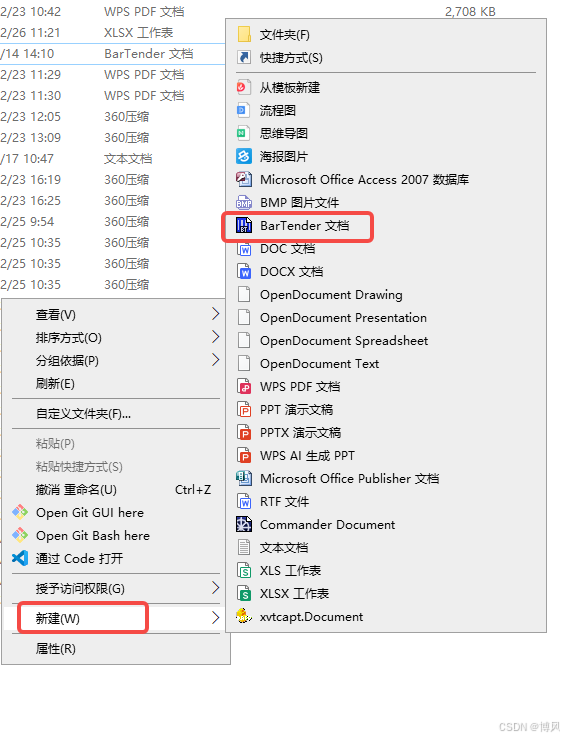
1、在桌面右键新建bartender文档

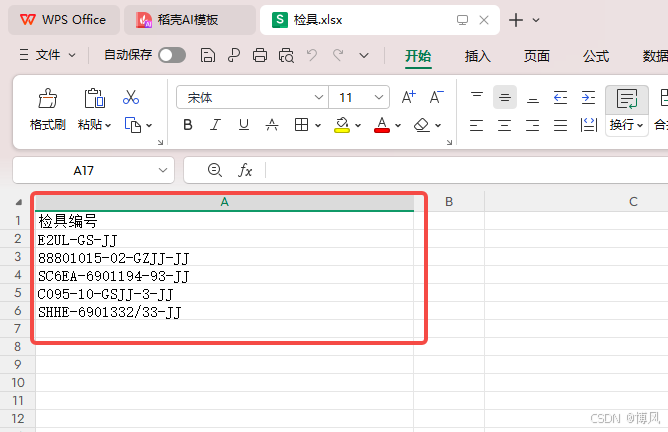
2、创建excel,并录入数据(第一行填列名)
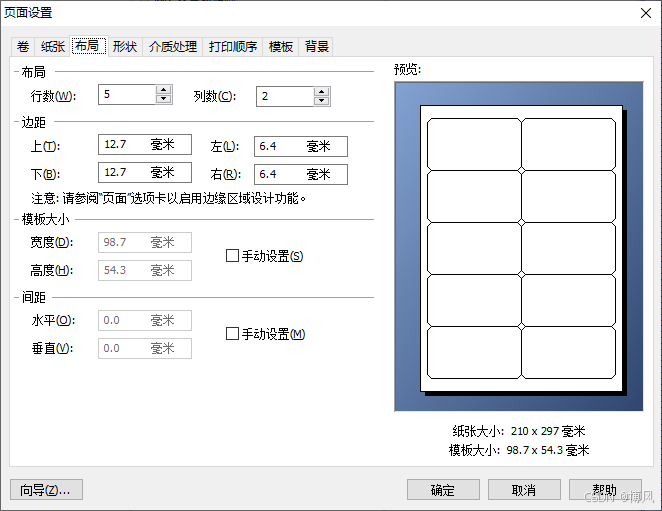
3、纸张和布局按自己的要求进行选择(此处以A4纸,5行2列演示)

4、添加二维码

5、右击二维码,选择"属性"

6、单击更改数据类型

7、选择数据库字段

8、单击数据库连接设置

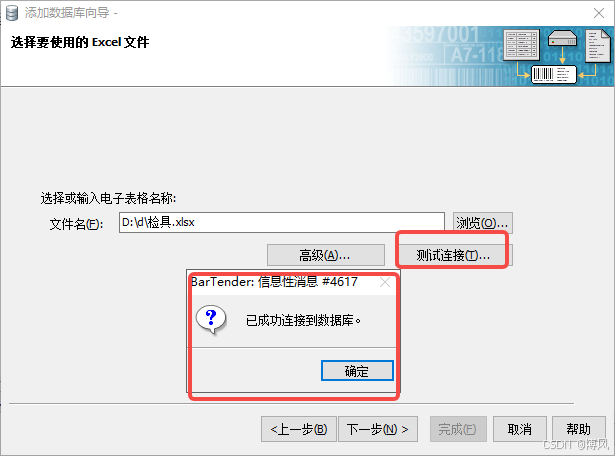
9、根据向导进行配置

10、选择excel数据库平台

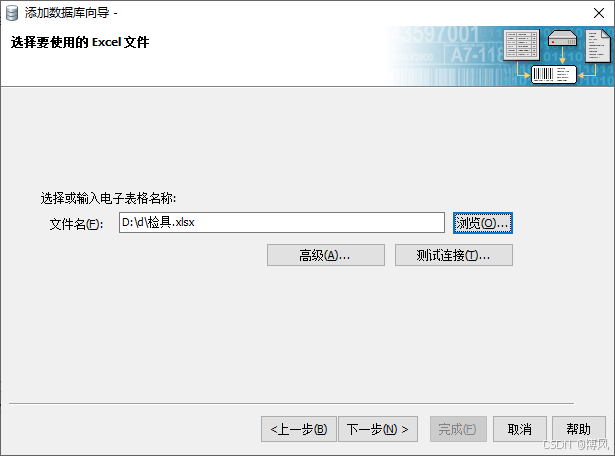
11、点击浏览,选择第2步新建的excel文件

12、点击完成

13、选择"检具编号"的字段名

14、此时模板上的二维码就呈现Excel中第一个数据的值

15、开始打印,选择"文件"菜单,找到"打印"按钮,出现如下对话框

16、在选择记录里,选择需要打印的记录

17、选择打印机

18、打印结果


1、在桌面右键新建bartender文档

2、创建excel,并录入数据(第一行填列名)

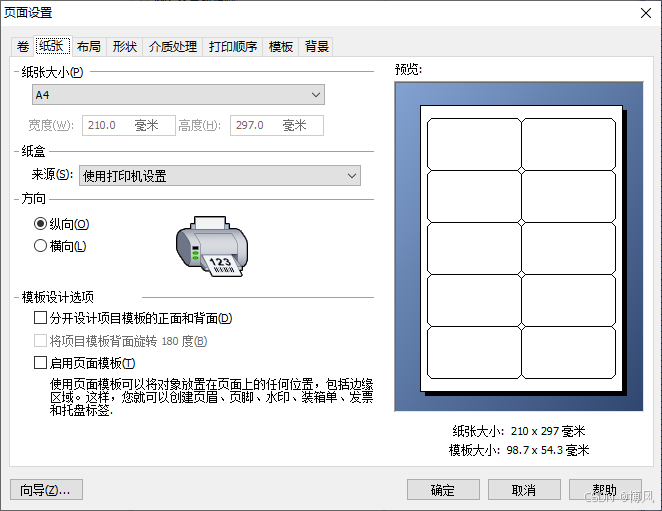
3、纸张和布局按自己的要求进行选择(此处以A4纸,5行2列演示)

点击左上角的文件 菜单,选择页面设置
4、添加二维码

5、右击二维码,选择"属性"
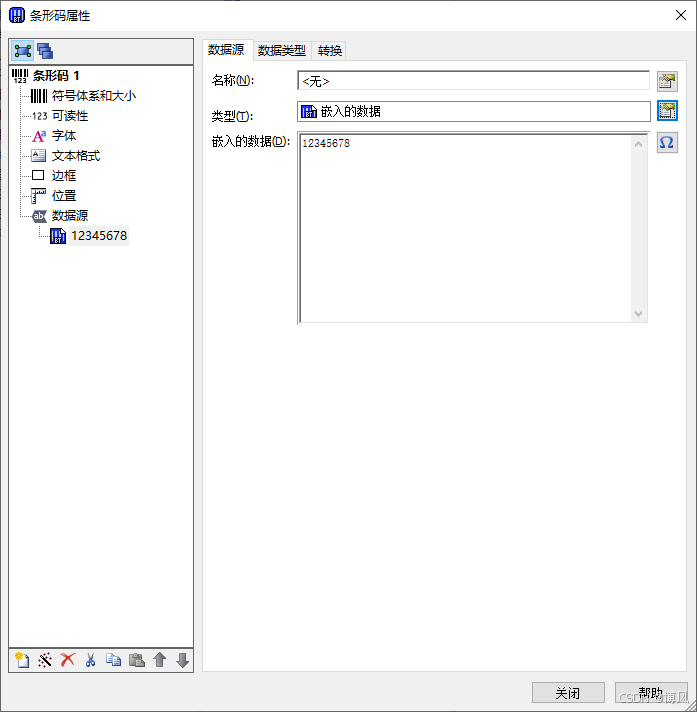
6、单击更改数据类型
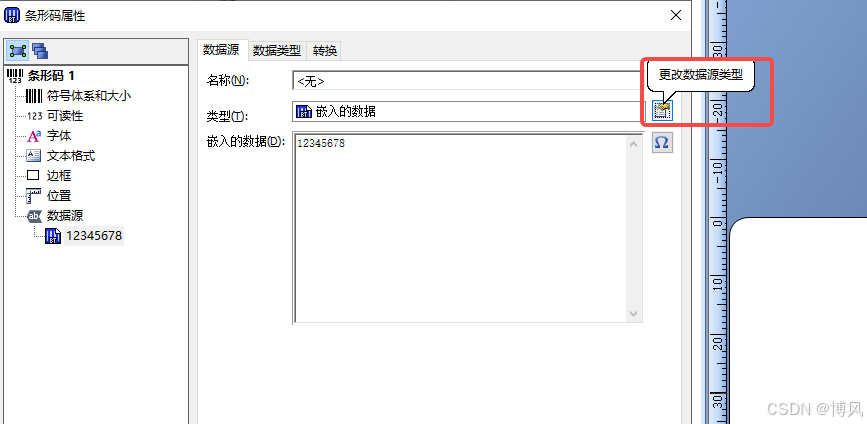
7、选择数据库字段
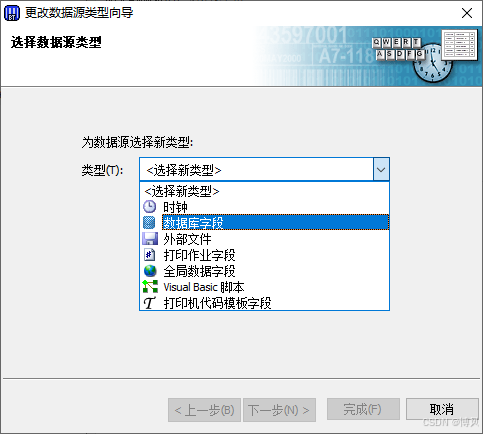
下一步

8、单击数据库连接设置
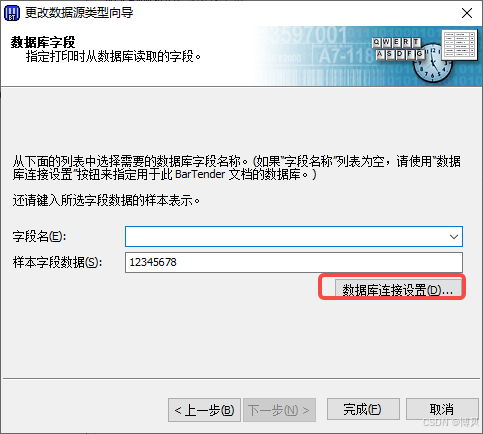
9、根据向导进行配置
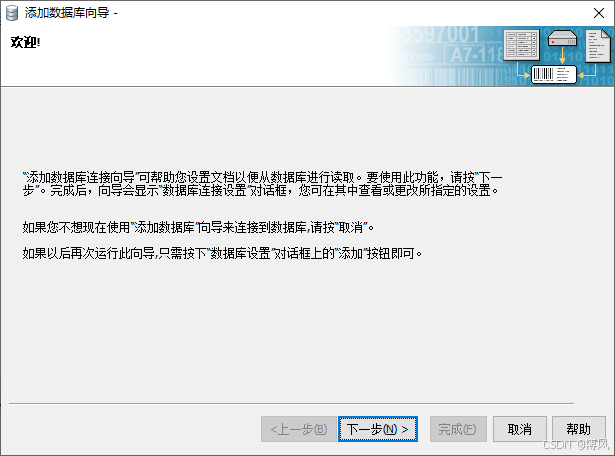
10、选择excel数据库平台
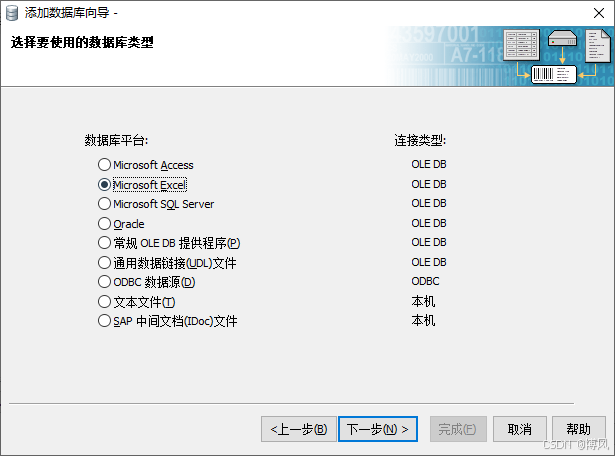
下一步

11、点击浏览,选择第2步新建的excel文件
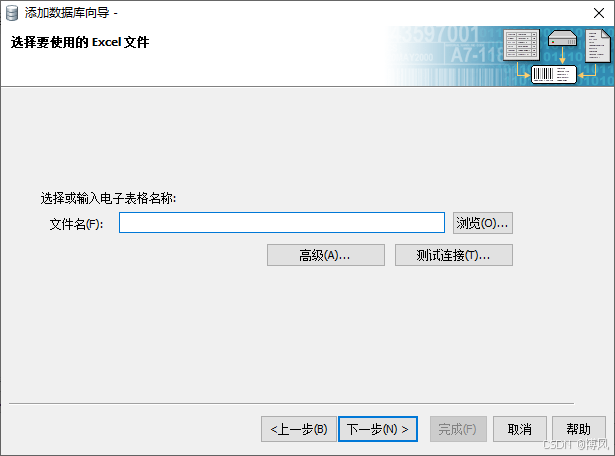
下一步

12、点击完成
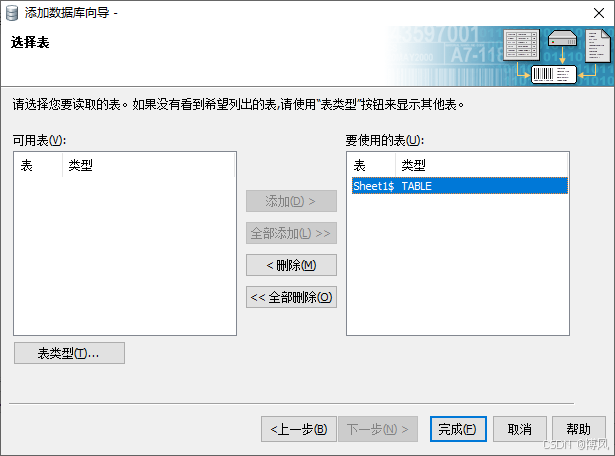
13、选择"检具编号"的字段名
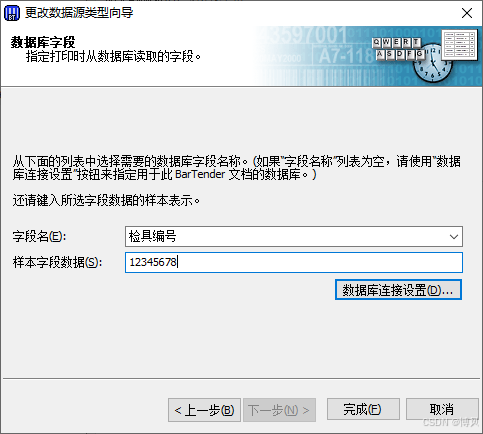
点击完成

14、此时模板上的二维码就呈现Excel中第一个数据的值

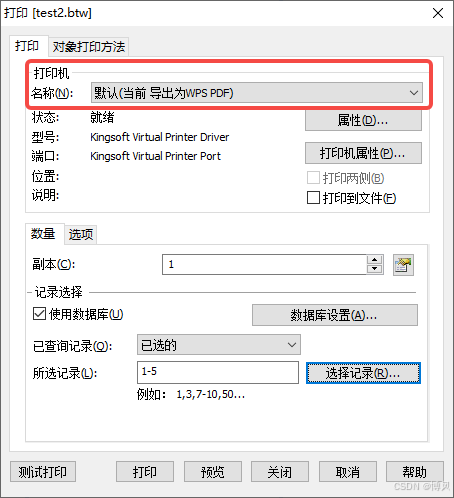
15、开始打印,选择"文件"菜单,找到"打印"按钮,出现如下对话框
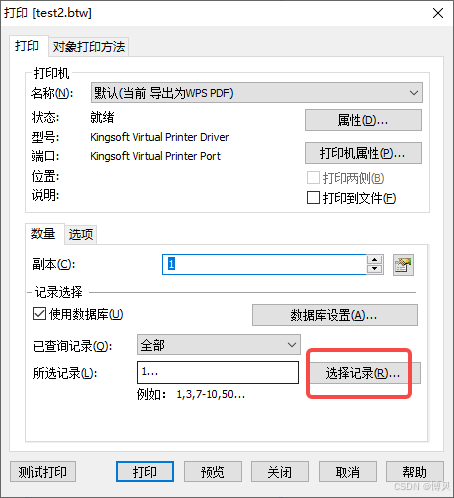
16、在选择记录里,选择需要打印的记录
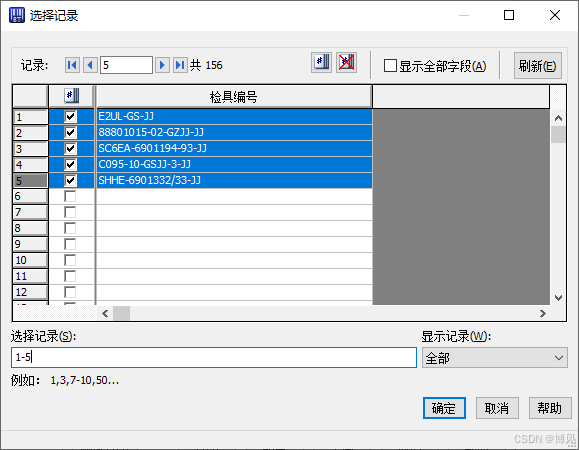
此处的记录选择规则如下:

  • 1:选择第一行
  • 1-5:选择第一行至第五行
  • 1...:代表第一行开始至末尾

17、选择打印机

18、打印结果

相关推荐
开开心心就好20 小时前
支持自定义名单的实用随机抽签工具
windows·计算机视觉·计算机外设·excel·散列表·启发式算法·csdn开发云
李昊哲小课1 天前
Python办公自动化教程 - 第2章 单元格样式魔法 - 让表格变得美观专业
开发语言·python·excel·openpyxl
孙同学20201 天前
如何将 JSON 数据转换为 Excel 工作表
python·json·excel
奔跑的呱呱牛2 天前
前端/Node.js操作Excel实战:使用@giszhc/xlsx(导入+导出全流程)
前端·node.js·excel·xlsx·sheetjs
Metaphor6922 天前
使用 Python 设置 Excel 表格的行高与列宽
开发语言·python·excel
SunnyDays10112 天前
如何使用 C# 创建、修改和删除 Excel 中的 VBA 宏(无需Microsoft Excel)
c#·excel·vba宏·创建vba宏·修改vba宏·删除vba宏
xinixini2 天前
2026年马年日历模板大全 可编辑Excel/Word/PSD/PDF素材合集
pdf·word·excel·日历
李昊哲小课2 天前
Python办公自动化教程 - 第7章 综合实战案例 - 企业销售管理系统
开发语言·python·数据分析·excel·数据可视化·openpyxl
葡萄城技术团队3 天前
Excel 科普:循环引用是“错误”还是“黑科技”?
excel
李昊哲小课3 天前
Python办公自动化教程 - openpyxl让Excel处理变得轻松
python·信息可视化·excel