飞牛 NAS 远程访问卡顿?把"远程"变成一次稳定的本地体验
很多人把照片、影音和资料都放进 NAS:在家很好用,一出门就变得"能连上但不好用"。常见症状包括加载慢、预览卡、下载断断续续;你明明只是想随手翻两张相册,或者在酒店看一部电影。
这篇文章不谈概念,专注把体验做实:用一个远程文件通道(以"节点小宝"为例,同类工具思路相近)把 NAS 的指定目录安全地映射到手机端,做到"像在内网一样"访问文件。
让家庭数据中心真正移动起来
我们购买 NAS 的初衷,是为了集中、安全地存储数据:照片、辛苦收集的影音资源、重要的工作文档。但现实情况是一旦离开家,访问这些数据往往变得不那么轻松。飞牛 NAS 自带的远程访问在速度或功能上,可能存在一定限制。

节点小宝的作用,是为你的飞牛 NAS 建立一条相对稳定、可控的远程数据通道,
让你在外访问这些文件时,尽量接近在家里局域网内浏览的体验。
详细配置指南:以音乐和视频库为例
假设你的飞牛 NAS 中,音乐存在 /vol1/1000/music,电影存在 /vol1/1000/movie。
下面我们将其共享出去。
1.定位配置文件:
**(一)**登录飞牛 NAS 的管理界面 ,打开「文件管理」。
**(二)**导航到应用文件点开节点小宝的安装目录。
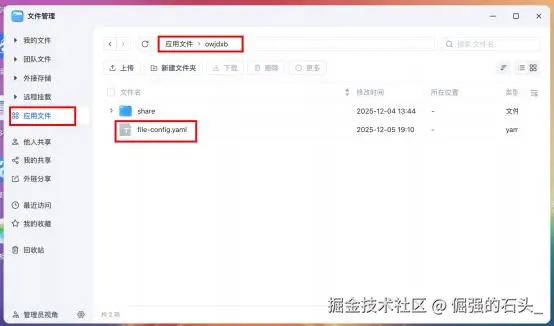
(三)找到并编辑 file-config.yaml 文件。飞牛 NAS 内置了文本编辑器,可以直接在线修改。
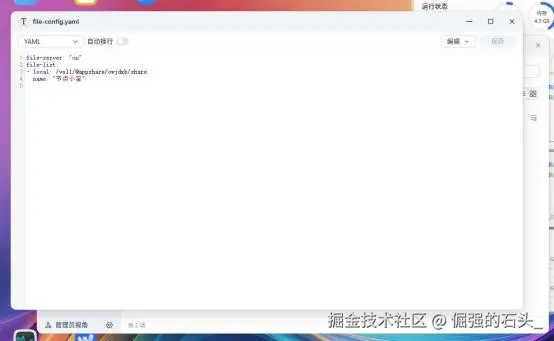
2.编写配置文件:
清晰、正确的配置是成功的关键。示例如下:
yaml
# 远程文件配置文件,误配可删除 file-config.yaml 后重启节点小宝恢复

# 配置完成后,需重启节点小宝才可以生效

# file-server:远程文件服务,on = 开启,off = 关闭
file-server: on

# file-list:左侧为 NAS 文件路径,":" 后为节点小宝内显示的文件夹名称
file-list:
  - local: /vol1/1000/movie
    name: 电影

  - local: /vol1/1000/music
    name: 音乐
name 可以自定义,建议起个一看就懂的名字,便于在手机端快速识别。
3.保存并重启:
**(一)**保存 file-config.yaml 文件。
**(二)**进入飞牛 NAS 的「应用商店」 **,找到已安装的节点小宝应用 **,点击「重启」按钮 ,使配置生效。
从此让数字生活无边界
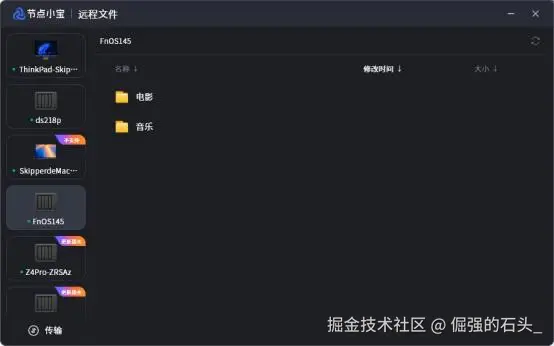
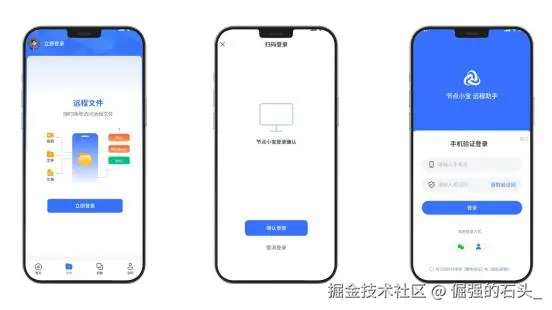
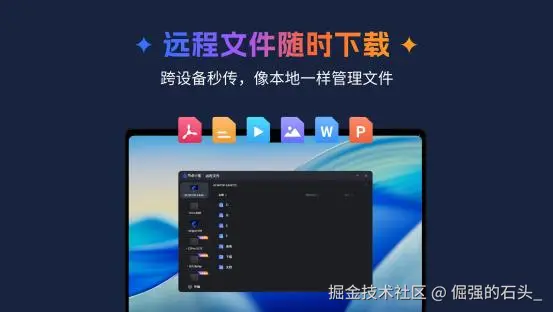
配置成功后 ,打开手机上的节点小宝 App ,进入远程文件 ,选择你的飞牛 NAS 设备。你将看到家庭时光相册、4K 私人影院等文件夹赫然在列。
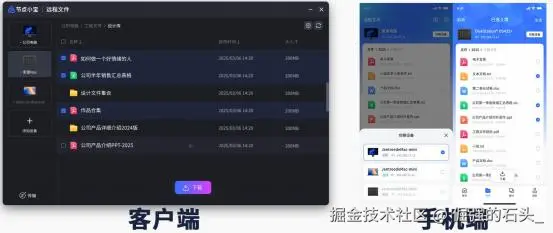
当你在咖啡馆,打开家庭时光相册,滑动浏览,将宝宝最新的可爱视频原画质下载下来
分享给别人。

出差酒店 ,点开 4K 私人影院 ,选择一部收藏的电影 ,通过手机投屏到电视 ,享受不卡顿的观影体验。

急需一份存储在工作备份区的旧方案 ,直接下载到手机 ,瞬间搞定。
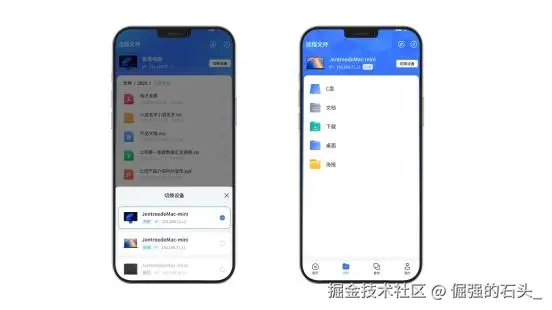
通过这样的配置,你的飞牛 NAS 不再只是在家里的路由器后面"安静待机",而是更像一台在多数场景下可以远程访问的个人文件服务。
不止于远程文件:一种更流畅的连接哲学
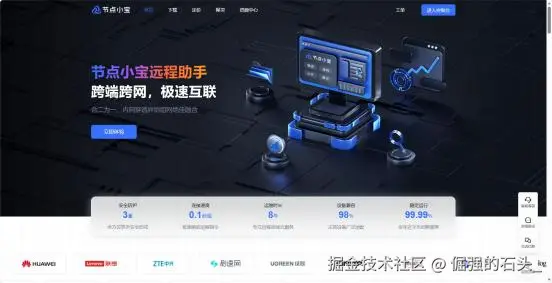
通过以上操作,你获得的远不止一个简单的文件入口。节点小宝的远程文件功能可以看作是一种综合性远程连接方式,
平台的缩影------它把复杂的网络穿透、加密隧道、协议转换等技术,尽量封装在简洁直观的图形界面与配置文件之下。
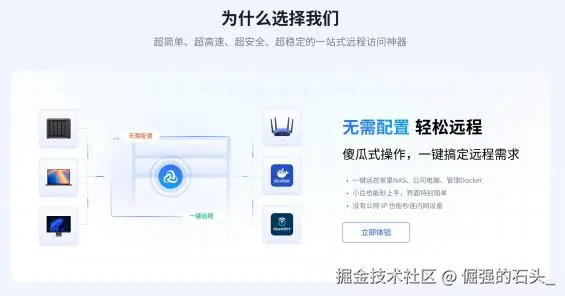
你无需完全弄清公网 IP、端口映射、DDNS 这些术语的细节,通过一次相对简单的配置,就可以借助这条通道获得更稳定、可控的访问方式。
可以把它理解为一种"把复杂留在系统内部、把操作尽量简化给用户"的思路。无论是访问文件、管理相册,还是未来可能出现的更多设备协同场景,这种方式的目标,都是让跨越空间的连接更接近本地操作的体验。
如果你经常需要在外访问 NAS 里的数据,不妨按照文中的思路做一次配置,把常用的照片、影音和工作目录整理成清晰的远程入口,让这些内容在日常生活和工作中更容易用得上。