3.虚拟机中安装Win7系统遇到问题及解决
主题:双操作系统安装详解(Win10系统上安装Win7,借助VMware虚拟机)
前面步骤:1.安装VMware虚拟机软件(点击可进入链接)
- 上集回顾:在上一集创建虚拟机并安装Win7系统中已经创建好了虚拟机,并已经设置好安装Win7系统的一些设置了。
- 本集内容:本集只需要启动虚拟机,即可自动进行Win7系统的安装。
3.1 开启虚拟机,安装Win7系统
首先开启已经创建好的虚拟机,点击"开启虚拟机"按钮,如图31。由于在上一集已经设置好Win7系统的一些参数,所以这里开启虚拟机之后会自动进行设置好的参数安装Win7系统。
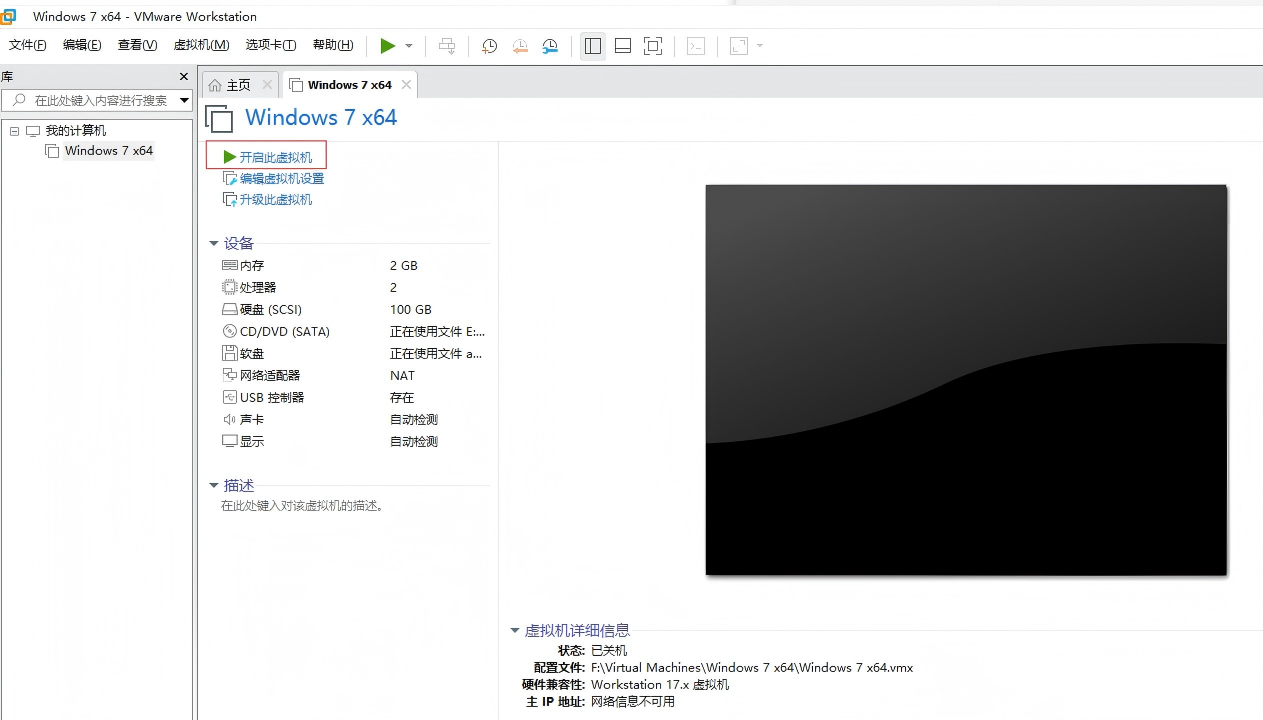
图31
出现报错,如图32。这个错误是安装虚拟机时最常见的问题之一。错误提示中的 "Intel VT-x 处于禁用状态" 是指CPU虚拟化功能在BIOS/UEFI中被禁用了。VMware等虚拟机软件必须依赖这项功能才能运行。
需要进入电脑的BIOS/UEFI设置界面,手动开启它。 整个过程就像调整电脑的底层硬件开关。
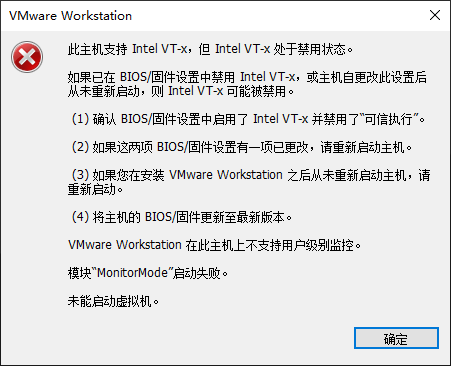
图32
3.2 打开BIOS/UEFI设置界面的CPU虚拟化功能
接下来解决这个问题,首先进入电脑的BIOS界面。详见文章:如何快速进入BIOS(绕过键盘按键识别难题)。进入BIOS的界面如图33所示。
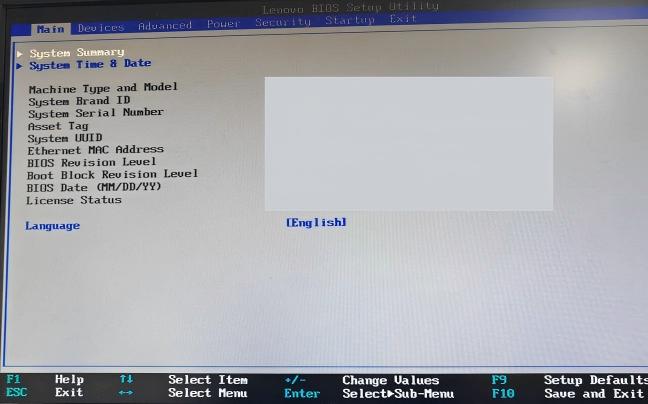
图33
- 使用键盘的 右方向键(→),将顶部的菜单高亮(通常是白色)从
Main移动到Advanced,导航到Advanced选项卡,如图34。 - 使用上下方向键,将高亮条移动到
CPU Setup这一行。根据屏幕底部提示Enter: Select+Sub-Menu,按Enter(回车)键,进入CPU的详细配置页面,如图35。 - 使用键盘的 下方向键(↓),将白色高亮条移动到
Intel(R) Virtualization Technology这一行上。根据屏幕底部提示+/- : Change Values,直接按键盘上的+键(或-键),将其右侧的值从 Disabled 更改为 Enabled,如图35。 - (可选但推荐)开启VT-d :保持高亮条不动,继续按一次 下方向键(↓),选中下方的
VT-d选项,同样按+键 将其从 Disabled 改为 Enabled,如图35。 - 修改完成后,直接按
F10键(屏幕底部提示:F10: Save and Exit)。这时会弹出确认窗口,询问是否保存更改并退出。选择Yes并按回车确认。如图36。
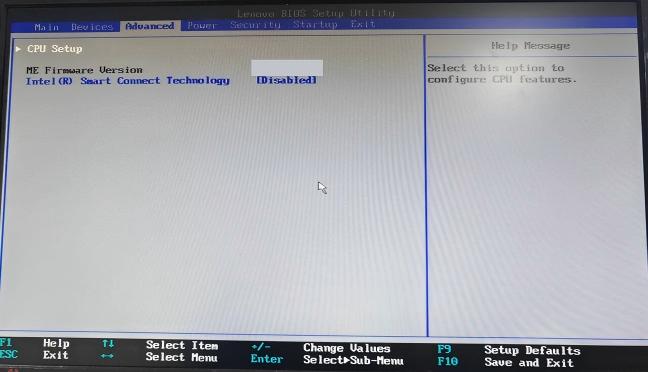
图34
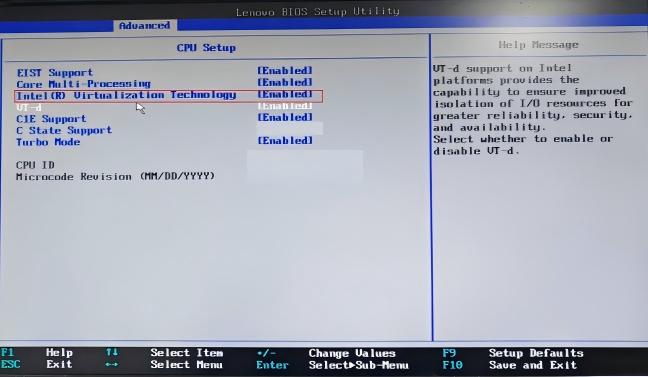
图35
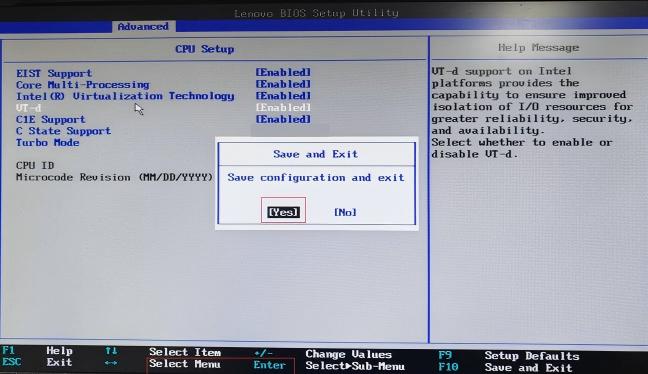
图36
完成上述设置之后,电脑会自动重启。重启进入Windows 10后,再次打开 VMware Workstation 并启动创建好的虚拟机。之前"Intel VT-x 处于禁用状态"的错误将消失,虚拟机会正常启动,并开始全自动安装Windows 7系统。如图37。
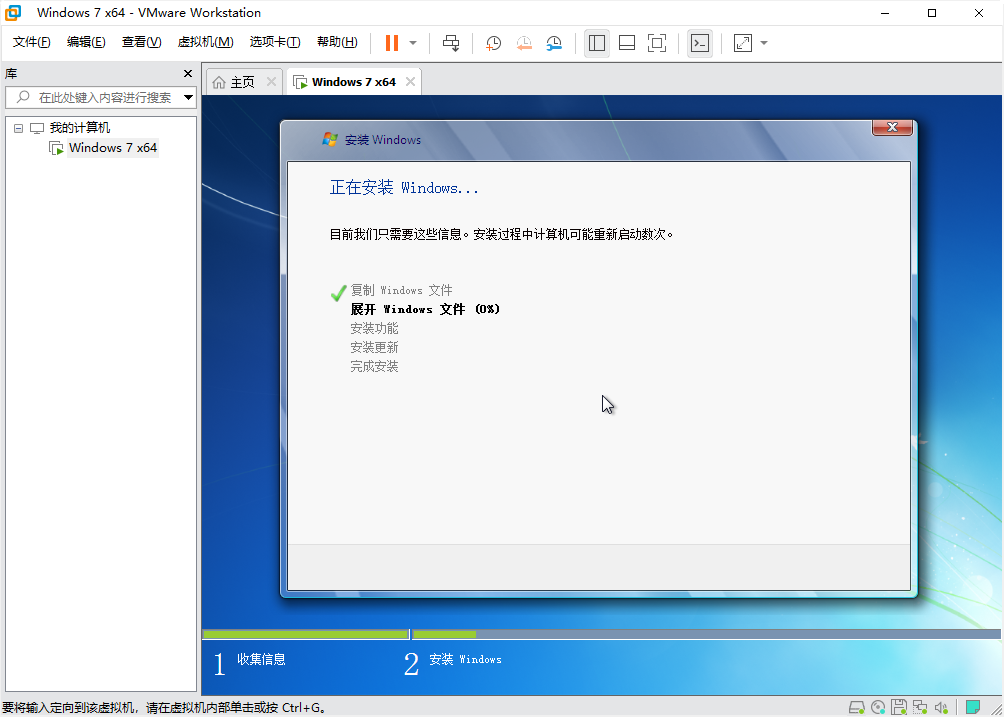
图37
大约20-30分钟后 ,就会看到完整的Windows 7经典桌面。这标志着系统安装成功。如图38。
可以看到现在Win7桌面只有回收站,想要把一些其他图标(此电脑、控制面板等)也显示在桌面上,操作步骤可以看这篇文章:恢复桌面"此电脑"图标
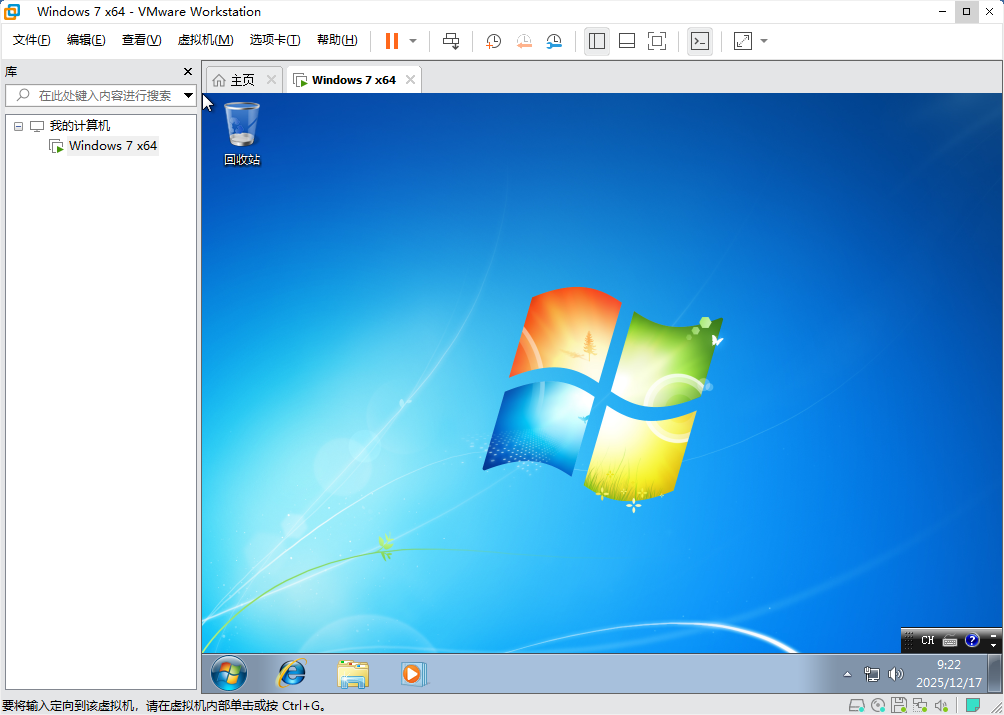
图38
如果准备的Win7的iso安装文件有补丁文件的话,在安装好Win7之后运行,即在图38后,运行补丁文件。
下集预告:4.安装 VMware Tools