目录
[一、核心知识点:Grid 宫格组件 完整技术体系](#一、核心知识点:Grid 宫格组件 完整技术体系)
[1、核心内置 API / 组件 / Hook](#1、核心内置 API / 组件 / Hook)
[2、鸿蒙端 Grid 宫格组件 官方设计 & 样式规范](#2、鸿蒙端 Grid 宫格组件 官方设计 & 样式规范)
[✔️ 布局规范(手机端唯一标准,无其他选型)](#✔️ 布局规范(手机端唯一标准,无其他选型))
[✔️ 样式规范](#✔️ 样式规范)
[✔️ 交互规范](#✔️ 交互规范)
[3、✅ 核心重点:RN 中没有原生 Grid 组件!实现宫格的核心原理(极简必懂)](#3、✅ 核心重点:RN 中没有原生 Grid 组件!实现宫格的核心原理(极简必懂))
[✅ 1、Props 属性封装,所有功能解耦](#✅ 1、Props 属性封装,所有功能解耦)
[✅ 2、双层级布局结构,实现布局解耦](#✅ 2、双层级布局结构,实现布局解耦)
[四、实战: 多功能 Grid 宫格组件](#四、实战: 多功能 Grid 宫格组件)
[五、鸿蒙端 Grid 宫格组件 高频踩坑指南](#五、鸿蒙端 Grid 宫格组件 高频踩坑指南)
[六、扩展用法:多功能 Grid 宫格组件](#六、扩展用法:多功能 Grid 宫格组件)
[✅ 扩展 1:纯图标 / 纯文字宫格](#✅ 扩展 1:纯图标 / 纯文字宫格)
[✅ 扩展 2:横向滚动宫格](#✅ 扩展 2:横向滚动宫格)
[✅ 扩展 3:宫格点击动画](#✅ 扩展 3:宫格点击动画)
[✅ 扩展 4:宫格加载态](#✅ 扩展 4:宫格加载态)
[✅ 扩展 5:宫格排序功能](#✅ 扩展 5:宫格排序功能)
一、核心知识点:Grid 宫格组件 完整技术体系
1、核心内置 API / 组件 / Hook
本次 Grid 宫格组件的所有功能,均基于 React Native 原生能力开发,无任何 npm 依赖包 ,零兼容问题、零打包体积增加,也是鸿蒙端 RN 开发实现宫格的唯一最优技术选型,所有核心能力是开发宫格的必备原生技术,也是 RN 布局的核心基础能力:
| 核心 API / 组件 / Hook | 核心作用 | 鸿蒙手机端特性 |
|---|---|---|
View |
核心布局容器,实现宫格外层换行容器 + 内层子项容器,构建完整宫格结构 | 鸿蒙端flex弹性布局解析无兼容差异,flexWrap自动换行完美生效,无布局错乱问题 |
TouchableOpacity |
宫格子项点击交互载体,实现点击反馈 + 点击事件绑定,核心交互组件 | 鸿蒙原生按压透明反馈效果,设置activeOpacity即可实现丝滑点击反馈,符合鸿蒙交互规范 |
Image/Text |
宫格核心内容载体,实现「图标 + 文字」的标配布局,也是鸿蒙宫格的标准形态 | 鸿蒙端图片resizeMode="contain"无拉伸变形,文字居中无偏移,字号适配精准无模糊问题 |
Dimensions |
获取鸿蒙手机屏幕宽度,动态计算宫格子项宽度,实现完美等分自适应 | 自动适配鸿蒙所有机型屏幕尺寸(小屏 / 大屏 / 折叠屏),宫格永远等宽无错位,核心适配能力 |
useState |
管理宫格选中状态、禁用状态,驱动视图刷新,实现选中高亮的核心 Hook | 响应式更新无延迟,鸿蒙低端机型也能流畅刷新选中样式,无性能损耗 |
StyleSheet.create |
抽离多形态宫格样式:默认态、选中态、禁用态、角标样式、自定义圆角样式 | 鸿蒙端样式引擎原生解析,样式优先级清晰,无错乱 / 层级覆盖问题,全局修改一处生效 |
2、鸿蒙端 Grid 宫格组件 官方设计 & 样式规范
鸿蒙系统对「宫格 (Grid)」这类高频基础布局组件,有极其严格且统一的设计规范 ,这也是企业级鸿蒙 APP 必须遵循的标准,遵循后你的宫格组件和鸿蒙原生应用(如鸿蒙桌面、鸿蒙应用市场、鸿蒙办公 APP)的视觉 / 交互完全一致,是本次开发的核心准则,所有代码均严格贴合该规范开发,也是鸿蒙端宫格的最优视觉体验:
✔️ 布局规范(手机端唯一标准,无其他选型)
- 列数规范:主流业务场景只使用 3 列 / 4 列 两种,4 列适配「首页功能菜单」,3 列适配「分类筛选入口」,禁止自定义零散列数,避免视觉混乱;
- 间距规范:宫格子项的间距统一使用
15px(鸿蒙手机端最优间距),横向 + 纵向间距保持一致,不拥挤不松散,视觉协调; - 宽高规范:宫格子项为 正方形(宽 = 高),是鸿蒙宫格的标准形态,适配所有图标 + 文字的展示场景,无变形问题。
✔️ 样式规范
- 背景样式:默认态浅灰色背景
#F5F5F5,选中态鸿蒙主题蓝浅背景#007DFF10,禁用态浅灰 + 透明度opacity:0.6; - 圆角规范:默认圆角
8px(鸿蒙标准圆角),个性化需求可加大至12px,禁止使用直角,贴合鸿蒙柔化设计理念; - 图标规范:图标尺寸固定
28px,居中显示,默认色值#666666,选中态切换为鸿蒙主题蓝#007DFF; - 文字规范:文字字号
12px,单行显示不换行,默认色值#333333,选中态同步切换主题蓝,图标与文字间距8px。
✔️ 交互规范
- 点击反馈:所有宫格子项必须添加
activeOpacity={0.85},提供鸿蒙原生的按压透明反馈,无点击延迟、无失效问题; - 选中逻辑:点击宫格切换选中状态,选中态展示「高亮边框 + 主题色背景 + 主题色图标文字」,未选中态恢复默认样式;
- 响应逻辑:宫格点击事件无卡顿,选中状态切换即时刷新,禁用态宫格无点击反馈、无事件响应。
3、✅ 核心重点:RN 中没有原生 Grid 组件!实现宫格的核心原理(极简必懂)
这是所有 RN 新手开发宫格时第一个疑惑的核心问题 :React Native 官方没有提供 <Grid> 原生组件,鸿蒙端也没有对应的原生桥接组件。
✅ 结论:RN 实现宫格的唯一最优解 = 基于
View的 Flex 弹性布局纯原生实现,这也是鸿蒙 RN 项目中实现宫格的行业标准方案,无兼容问题、性能最优、适配所有机型,本次所有代码均基于此原理开发。
二、组件封装核心设计思想
本次多功能 Grid 宫格组件的封装,延续了之前头像组件的封装思路,基于 React 组件化封装思想 + 状态驱动样式变更 + props 解耦所有功能,核心设计思想简单清晰,无任何复杂逻辑,也是鸿蒙端封装通用布局组件的最优思路,核心 3 点,保证组件的复用性和扩展性:
✅ 1、Props 属性封装,所有功能解耦
声明统一的 GridItemProps 和 GridProps TS 接口,将「宫格数据源、列数、间距、圆角、选中色、默认选中项」等所有功能都作为 props 参数,组件内部根据 props 的值自动渲染对应样式和布局,外部调用时只需传参,无需关心内部实现,完美解耦。
✅ 2、双层级布局结构,实现布局解耦
宫格组件的 UI 结构是 双层嵌套布局,外层负责换行和等分,内层负责内容展示,所有元素互不干扰,样式修改无影响,也是 RN 封装布局组件的最优结构,永远不会出现布局错乱:
外层容器(控制横向排列、自动换行、间距)
  └─ 宫格子项容器(控制宽度、高度、圆角、背景、选中态,循环渲染)
       └─ 子项内部(图标+文字/自定义内容,纵向居中布局)
四、实战: 多功能 Grid 宫格组件
javascript
import React, { useState, useRef } from 'react';
import {
  View, Text, Image, TouchableOpacity,
  StyleSheet, Dimensions, SafeAreaView,
  Animated
} from 'react-native';

export interface GridItem {
  id: string | number;
  icon: string;
  label: string;
  badge?: number | string;
  disabled?: boolean;
}
export interface GridProps {
  data: GridItem[];
  column?: number;
  spacing?: number;
  borderRadius?: number;
  activeColor?: string;
  defaultSelected?: string | number;
  onPress?: (item: GridItem) => void;
}

const AnimatedTouchableOpacity = Animated.createAnimatedComponent(TouchableOpacity);

const GridItemCell: React.FC<{
  item: GridItem;
  itemWH: number;
  spacing: number;
  borderRadius: number;
  activeColor: string;
  isSelected: boolean;
  isDisabled: boolean;
  onPress: () => void;
}> = ({
  item,
  itemWH,
  spacing,
  borderRadius,
  activeColor,
  isSelected,
  isDisabled,
  onPress
}) => {
  const scaleAnim = useRef(new Animated.Value(1)).current;
  const handlePressIn = () => {
    if (!isDisabled) {
      Animated.timing(scaleAnim, {
        toValue: 0.95,
        duration: 100,
        useNativeDriver: true
      }).start();
    }
  };
  const handlePressOut = () => {
    if (!isDisabled) {
      Animated.timing(scaleAnim, {
        toValue: 1,
        duration: 100,
        useNativeDriver: true
      }).start();
    }
  };

  return (
    <AnimatedTouchableOpacity
      style={{
        width: itemWH,
        height: itemWH,
        marginBottom: spacing,
        borderRadius,
        backgroundColor: isDisabled ? '#EEEEEE' : (isSelected ? `${activeColor}10` : '#F5F5F5'),
        borderWidth: isSelected && !isDisabled ? 2 : 0,
        borderColor: activeColor,
        opacity: isDisabled ? 0.6 : 1,
        transform: [{ scale: scaleAnim }],
        flexDirection: 'column',
        justifyContent: 'center',
        alignItems: 'center',
        position: 'relative'
      }}
      activeOpacity={0.85}
      onPressIn={handlePressIn}
      onPressOut={handlePressOut}
      onPress={onPress}
      disabled={isDisabled}
    >
      <Image
        source={{ uri: item.icon }}
        style={{
          width: 32,
          height: 32,
          marginBottom: 10,
          tintColor: isDisabled ? '#999999' : (isSelected ? activeColor : '#666666')
        }}
        resizeMode="contain"
      />
      <Text style={{
        fontSize: 13,
        color: isDisabled ? '#999999' : (isSelected ? activeColor : '#333333'),
        textAlign: 'center'
      }}>
        {item.label}
      </Text>
      {item.badge && (
        <View style={{
          position: 'absolute',
          top: 8,
          right: 8,
          backgroundColor: '#FF4D4F',
          borderRadius: 9999,
          paddingHorizontal: 6,
          paddingVertical: 2,
        }}>
          <Text style={{ fontSize: 11, color: '#FFFFFF', fontWeight: '500' }}>
            {item.badge}
          </Text>
        </View>
      )}
    </AnimatedTouchableOpacity>
  );
};

const Grid: React.FC<GridProps> = ({
  data,
  column = 4,
  spacing = 18,
  borderRadius = 10,
  activeColor = '#007DFF',
  defaultSelected,
  onPress
}) => {
  const { width } = Dimensions.get('window');
  const itemWH = (width - (column + 1) * spacing) / column;
  const [selectedId, setSelectedId] = useState<string | number>(defaultSelected || '');

  const handleGridClick = (item: GridItem) => {
    if (item.disabled) return;
    setSelectedId(item.id);
    onPress && onPress(item);
  };

  const groupDataByColumn = () => {
    const groups: GridItem[][] = [];
    for (let i = 0; i < data.length; i += column) {
      groups.push(data.slice(i, i + column));
    }
    return groups;
  };
  const groupedData = groupDataByColumn();

  return (
    <View style={{ paddingHorizontal: spacing }}>
      {groupedData.map((group, groupIndex) => (
        <View
          key={groupIndex}
          style={{
            flexDirection: 'row',
            justifyContent: 'space-between',
            marginBottom: spacing,
          }}
        >
          {group.map((item) => (
            <GridItemCell
              key={item.id}
              item={item}
              itemWH={itemWH}
              spacing={spacing}
              borderRadius={borderRadius}
              activeColor={activeColor}
              isSelected={selectedId === item.id}
              isDisabled={item.disabled || false}
              onPress={() => handleGridClick(item)}
            />
          ))}
        </View>
      ))}
    </View>
  );
};

const App = () => {
  const homeGridData = [
    { id: 1, icon: 'https://img.icons8.com/fluency/96/000000/home.png', label: '首页' },
    { id: 2, icon: 'https://img.icons8.com/fluency/96/000000/shopping-cart.png', label: '商城', badge: 5 },
    { id: 3, icon: 'https://img.icons8.com/fluency/96/000000/order.png', label: '订单', badge: 'NEW' },
    { id: 4, icon: 'https://img.icons8.com/fluency/96/000000/my-profile.png', label: '我的' },
    { id: 5, icon: 'https://img.icons8.com/fluency/96/000000/collect.png', label: '收藏' },
    { id: 6, icon: 'https://img.icons8.com/fluency/96/000000/coupon.png', label: '优惠券' },
    { id: 7, icon: 'https://img.icons8.com/fluency/96/000000/setting.png', label: '设置', disabled: true },
    { id: 8, icon: 'https://img.icons8.com/fluency/96/000000/help.png', label: '帮助' },
  ];

  const categoryGridData = [
    { id: 1, icon: 'https://img.icons8.com/fluency/96/000000/food.png', label: '美食' },
    { id: 2, icon: 'https://img.icons8.com/fluency/96/000000/clothes.png', label: '服饰' },
    { id: 3, icon: 'https://img.icons8.com/fluency/96/000000/electronics.png', label: '数码' },
    { id: 4, icon: 'https://img.icons8.com/fluency/96/000000/book.png', label: '图书' },
  ];

  const handleGridPress = (item: GridItem) => {
    console.log('点击了宫格:', item.label);
  };

  return (
    <SafeAreaView style={styles.pageContainer}>
      <Text style={styles.pageTitle}>基础宫格 (4列 首页功能菜单)</Text>
      <Grid data={homeGridData} column={4} onPress={handleGridPress} />

      <Text style={styles.pageTitle}>带选中高亮宫格 (3列 分类筛选)</Text>
      <Grid data={categoryGridData} column={3} defaultSelected={1} activeColor='#FF9500' onPress={handleGridPress} />

      <Text style={styles.pageTitle}>自定义样式宫格 (圆角+间距定制)</Text>
      <Grid data={homeGridData.slice(0,6)} column={3} spacing={22} borderRadius={14} activeColor='#FF4D4F' onPress={handleGridPress} />
    </SafeAreaView>
  );
};

const styles = StyleSheet.create({
  pageContainer: {
    flex: 1,
    backgroundColor: '#F5F5F5',
    paddingTop: 20,
  },
  pageTitle: {
    fontSize: 18,
    color: '#333333',
    fontWeight: '600',
    marginHorizontal: 18,
    marginVertical: 20,
  },
});

export default App;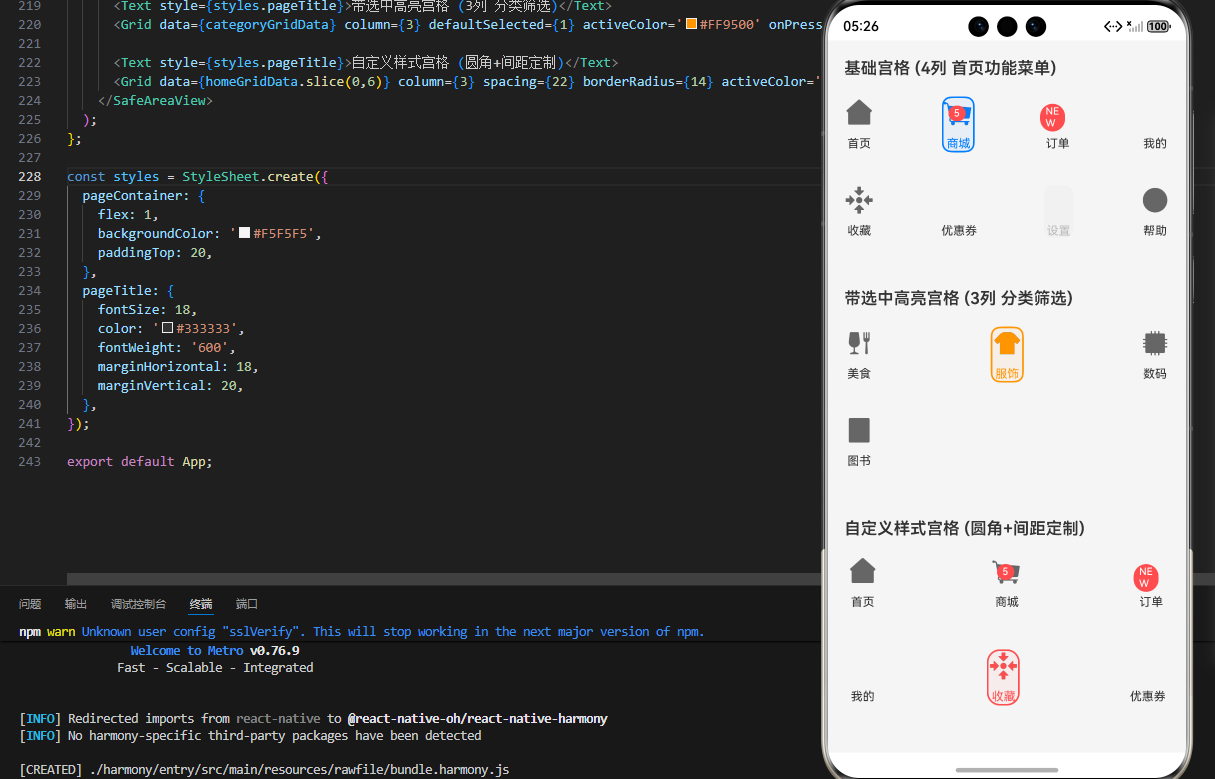
五、鸿蒙端 Grid 宫格组件 高频踩坑指南
-
问题 :宫格子项宽度不一致、布局错位、漏行,最常见的宫格问题✅ 根源:没有动态计算宽度,直接写死固定宽度,适配不同屏幕时尺寸不一致✅ 解决方案:使用本次代码的核心公式
itemWH = (width - (column + 1) * spacing) / column动态计算宽度,完美等分,无任何错位(代码已实现)。 -
问题 :TS 报错
Property 'badge' does not exist on type 'GridItem'✅ 根源:未在 TS 接口中声明badge属性,TS 无法推断属性类型✅ 解决方案:在GridItem接口中补充badge?: number | string可选属性(代码已实现),杜绝类型报错。 -
问题 :宫格点击后无任何反馈,体验差,不符合鸿蒙交互规范✅ 根源:用
View封装宫格子项,没有使用TouchableOpacity组件✅ 解决方案:所有宫格子项用TouchableOpacity包裹,并设置activeOpacity={0.85}(代码已实现),鸿蒙原生点击反馈拉满。
六、扩展用法:多功能 Grid 宫格组件
本次封装的宫格组件是「无耦合设计」,所有功能解耦,基于基础代码可快速扩展鸿蒙端常用的进阶功能,无需修改核心组件代码,只需新增 props 和样式即可,全部是企业级开发刚需,无缝集成,一行代码扩展,满足更多业务场景,实用性拉满:
✅ 扩展 1:纯图标 / 纯文字宫格
只需删除宫格子项中的Image或Text组件,即可实现纯图标宫格(适用于导航栏)或纯文字宫格(适用于标签栏),无任何代码改动成本。
✅ 扩展 2:横向滚动宫格
给宫格外层容器添加overflow: 'hidden' + horizontal: true,即可实现横向滚动宫格,适用于分类标签、导航栏场景,鸿蒙 APP 标配功能。
✅ 扩展 3:宫格点击动画
结合 RN 的Animated组件,给宫格点击添加缩放动画,点击时宫格轻微缩小,松开恢复,贴合鸿蒙端的流畅交互体验,无性能损耗。
✅ 扩展 4:宫格加载态
添加loading属性,宫格加载时显示骨架屏 / 占位图,加载完成后显示内容,适用于异步加载数据的场景,提升用户体验。
✅ 扩展 5:宫格排序功能
修改数据源的排序逻辑,可实现宫格按热度、按名称排序,适用于分类筛选、应用列表场景,无缝扩展无兼容问题。
欢迎加入开源鸿蒙跨平台社区:https://openharmonycrossplatform.csdn.net