MySql下载
下载安装地址
MySQL :: Download MySQL Installer
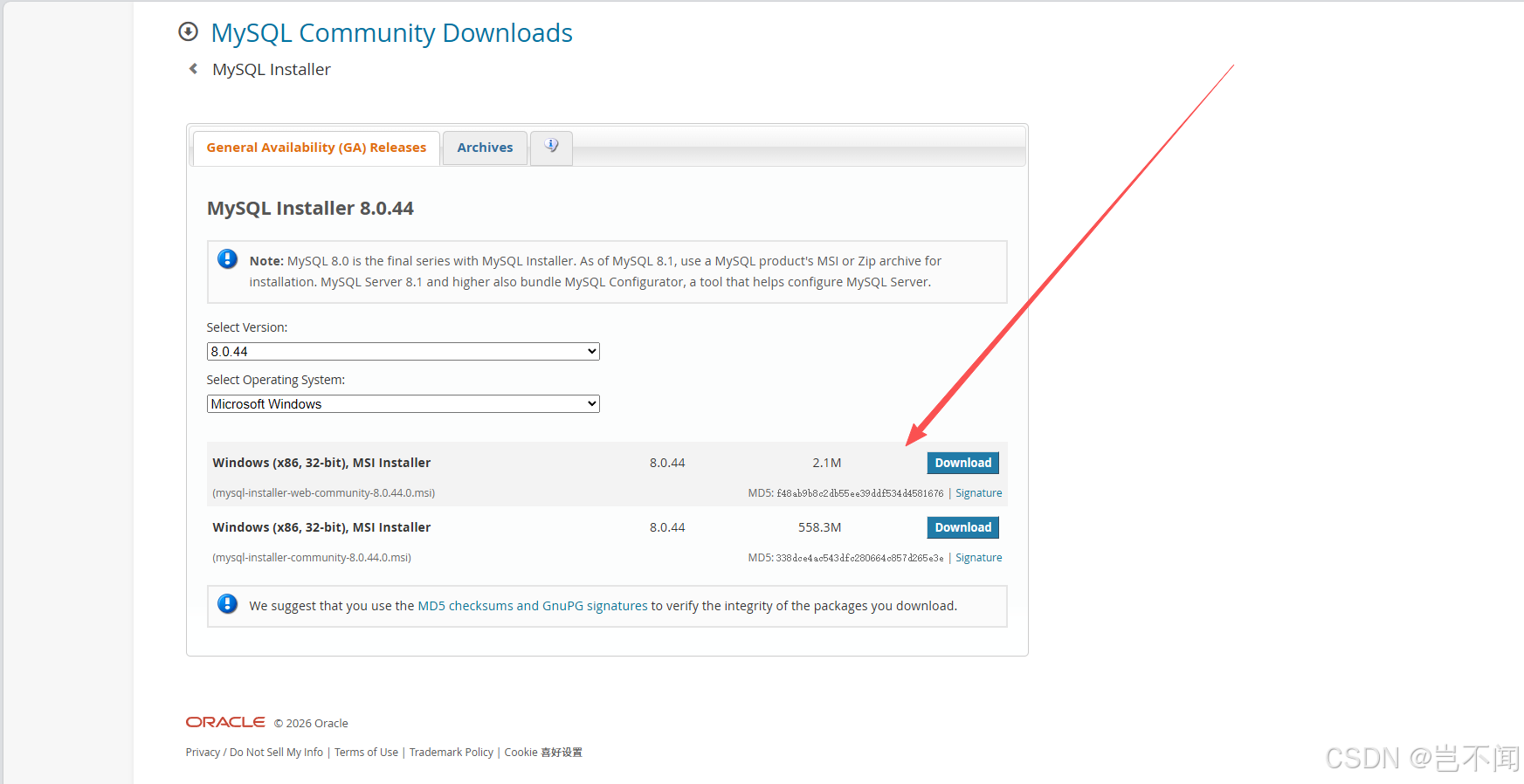
安装流程
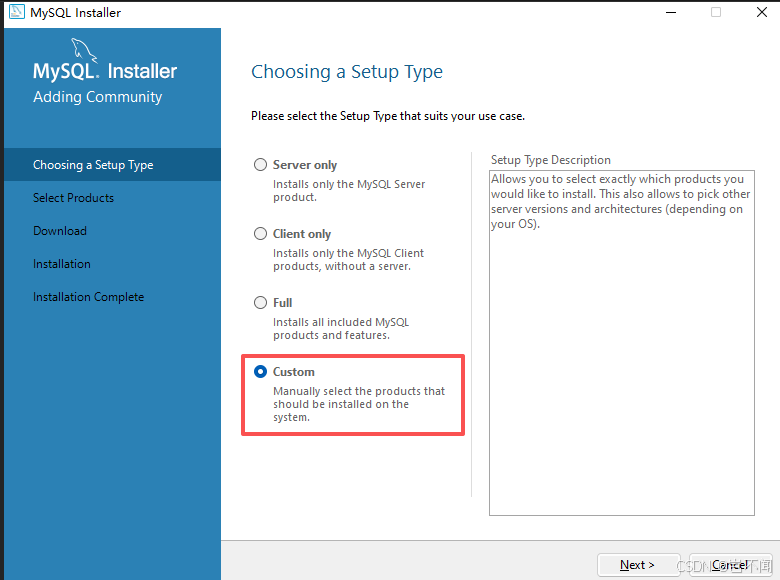
选择Custom安装-》next
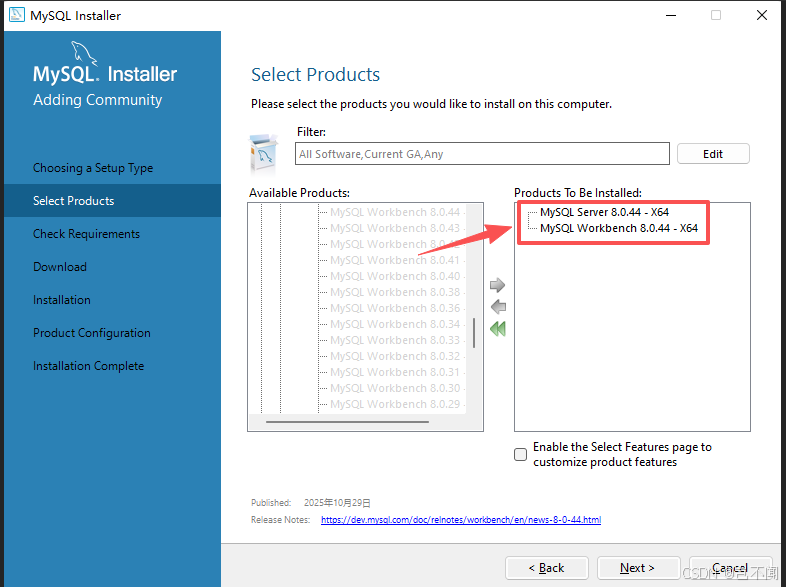
左侧为可用产品,右侧为待安装产品;在左侧列表中,依次展开并添加以下两项到右侧。-》next
| 类别 | 产品 | 说明 |
|---|---|---|
| MySQL Servers | MySQL Server 8.0.xx |
数据库核心(必选) |
| Applications | MySQL Workbench 8.0.xx |
图形化管理工具(强烈推荐) |
缺少某个必要安装,点击Execute安装对应产品安装完成-》next
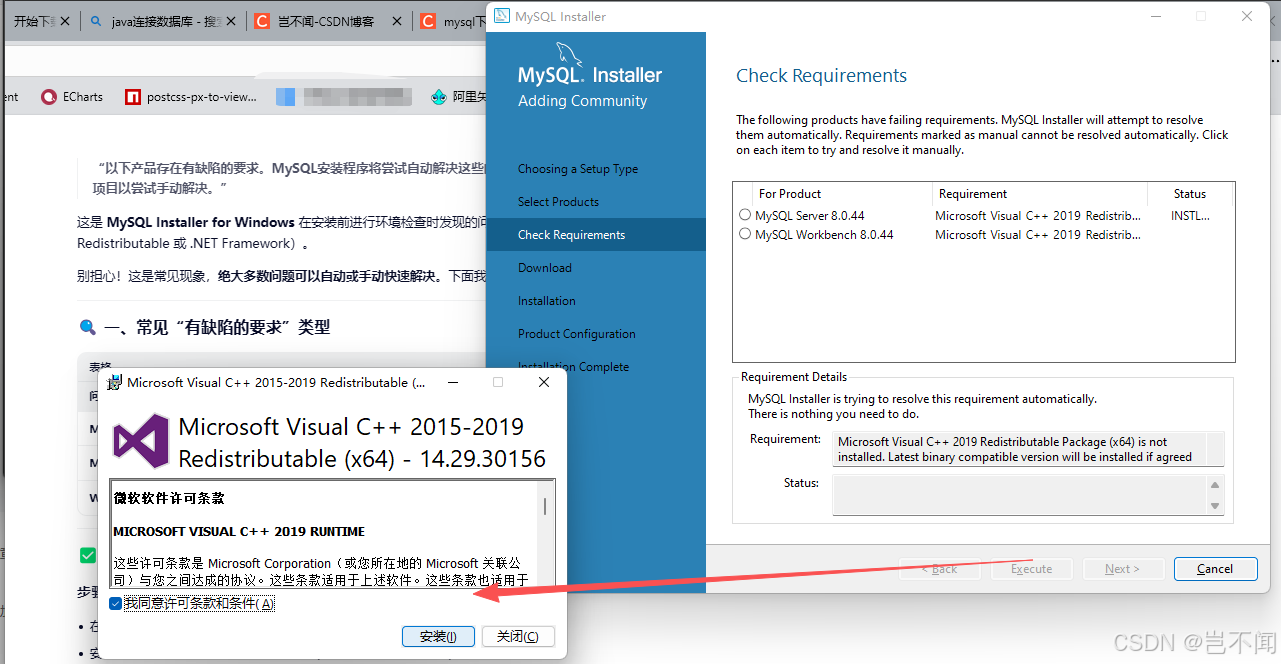
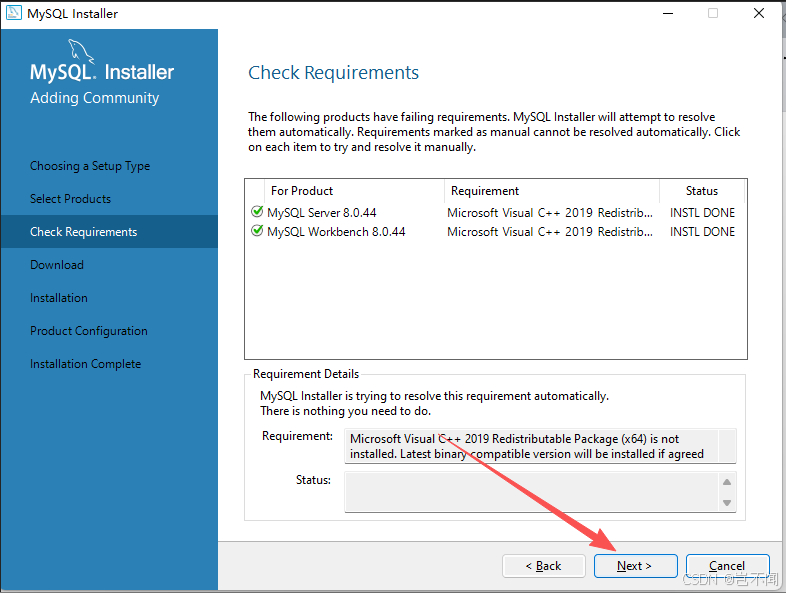
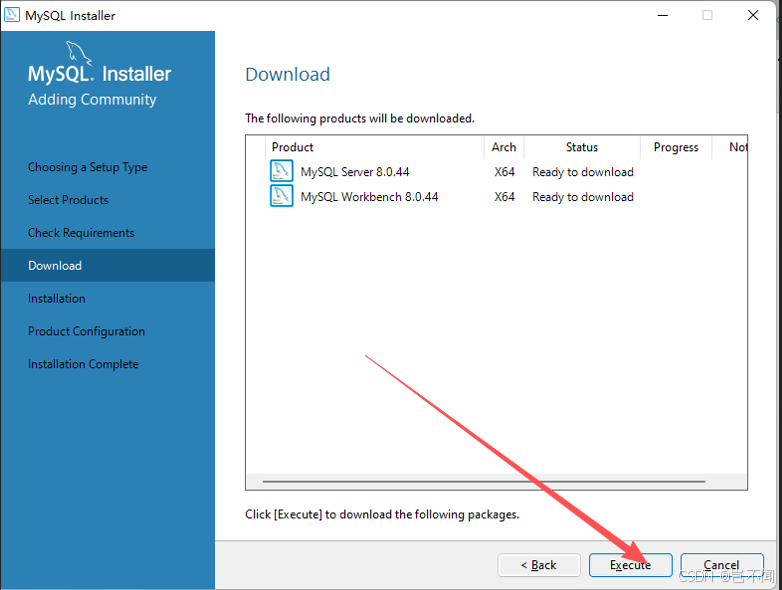
点击Execute安装必要的两个产品,安装完成-》next-》next
进入网络设置,无需更改-》next
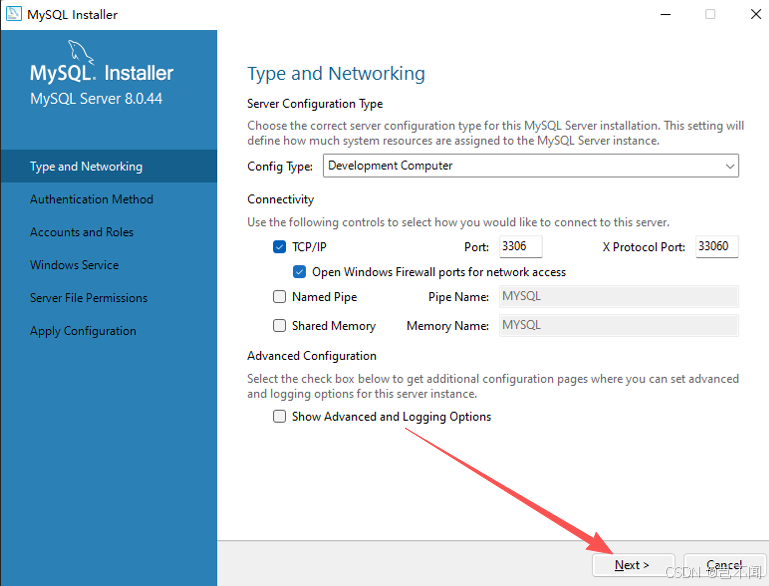
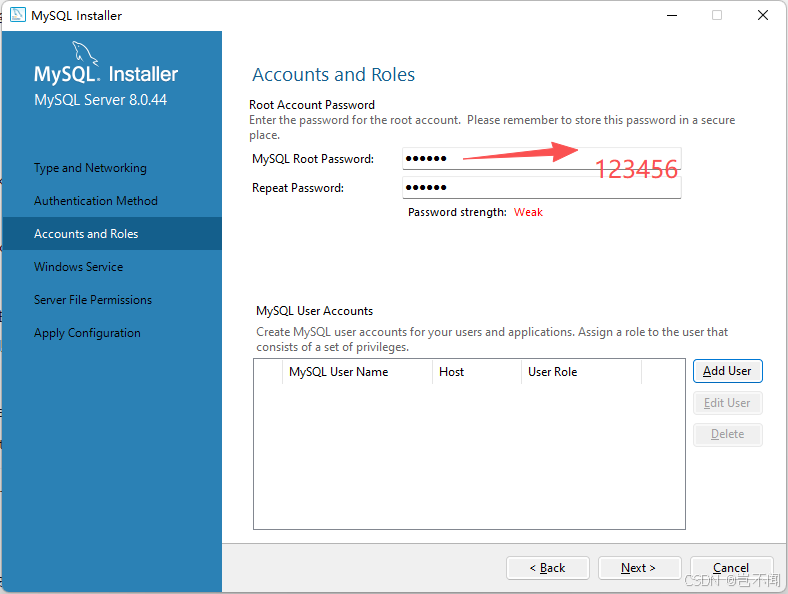
next进入设置密码,设置常用密码以免忘记-》next
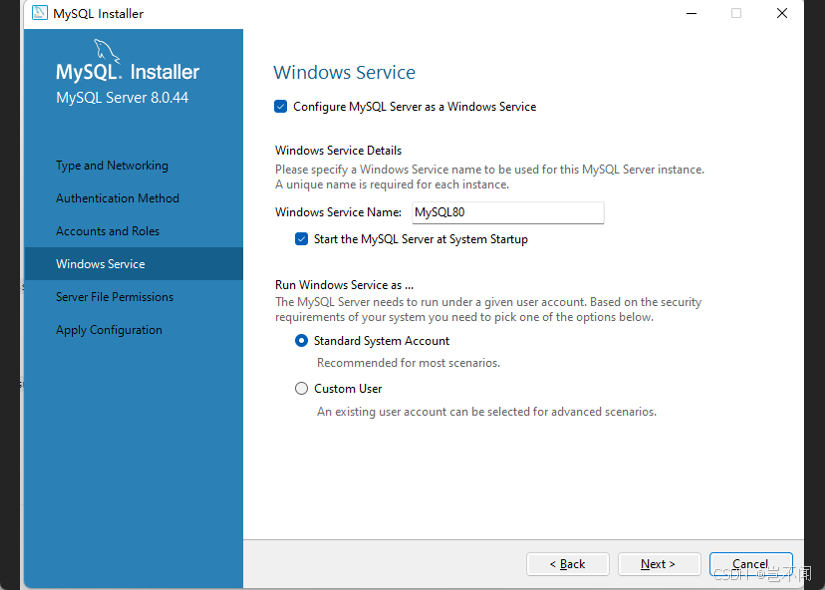
不用更改next
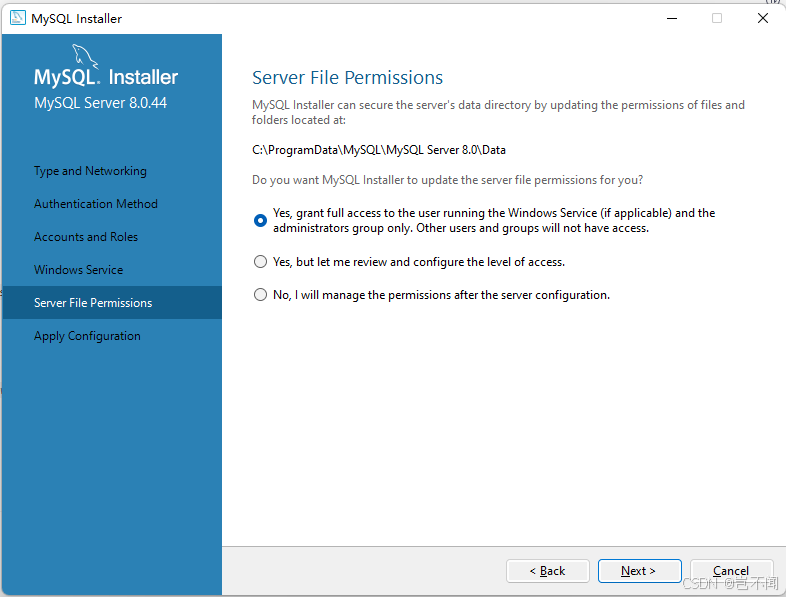
勾选第一个同意-》next
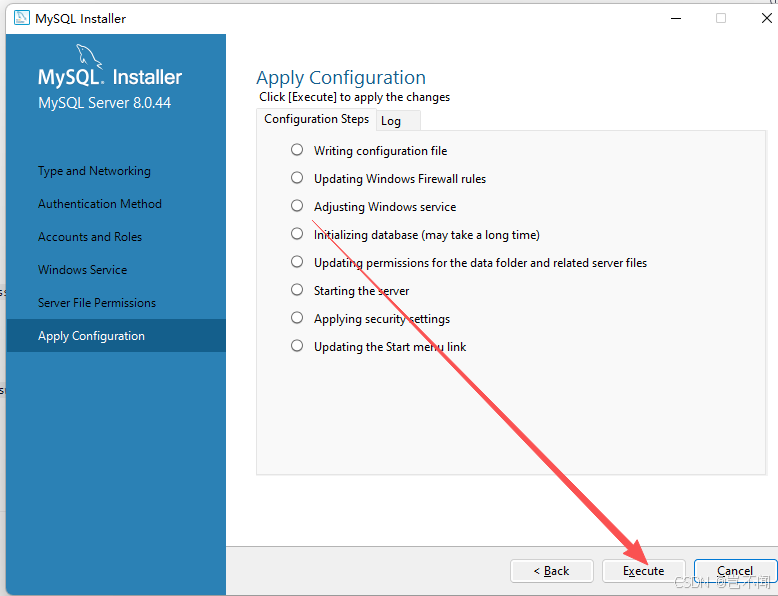
最后点击execute-》next-》finish
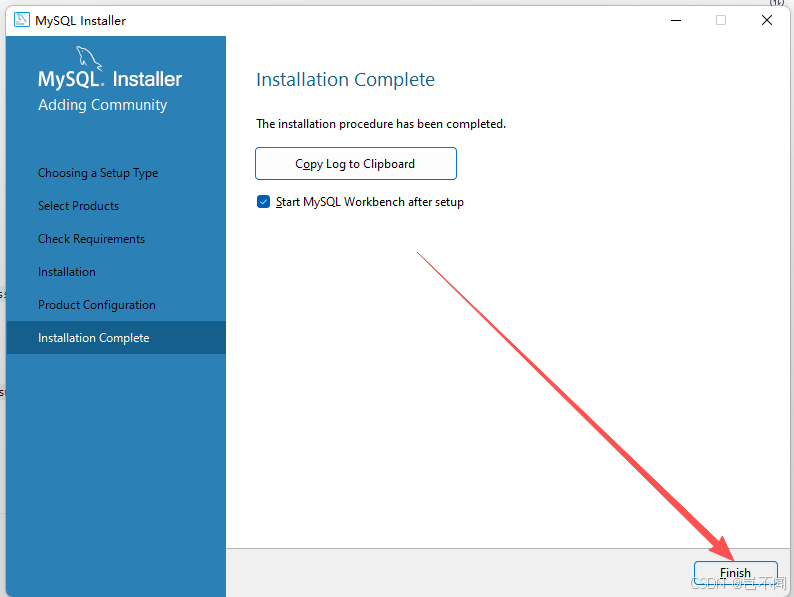
安装完成并配置环境变量
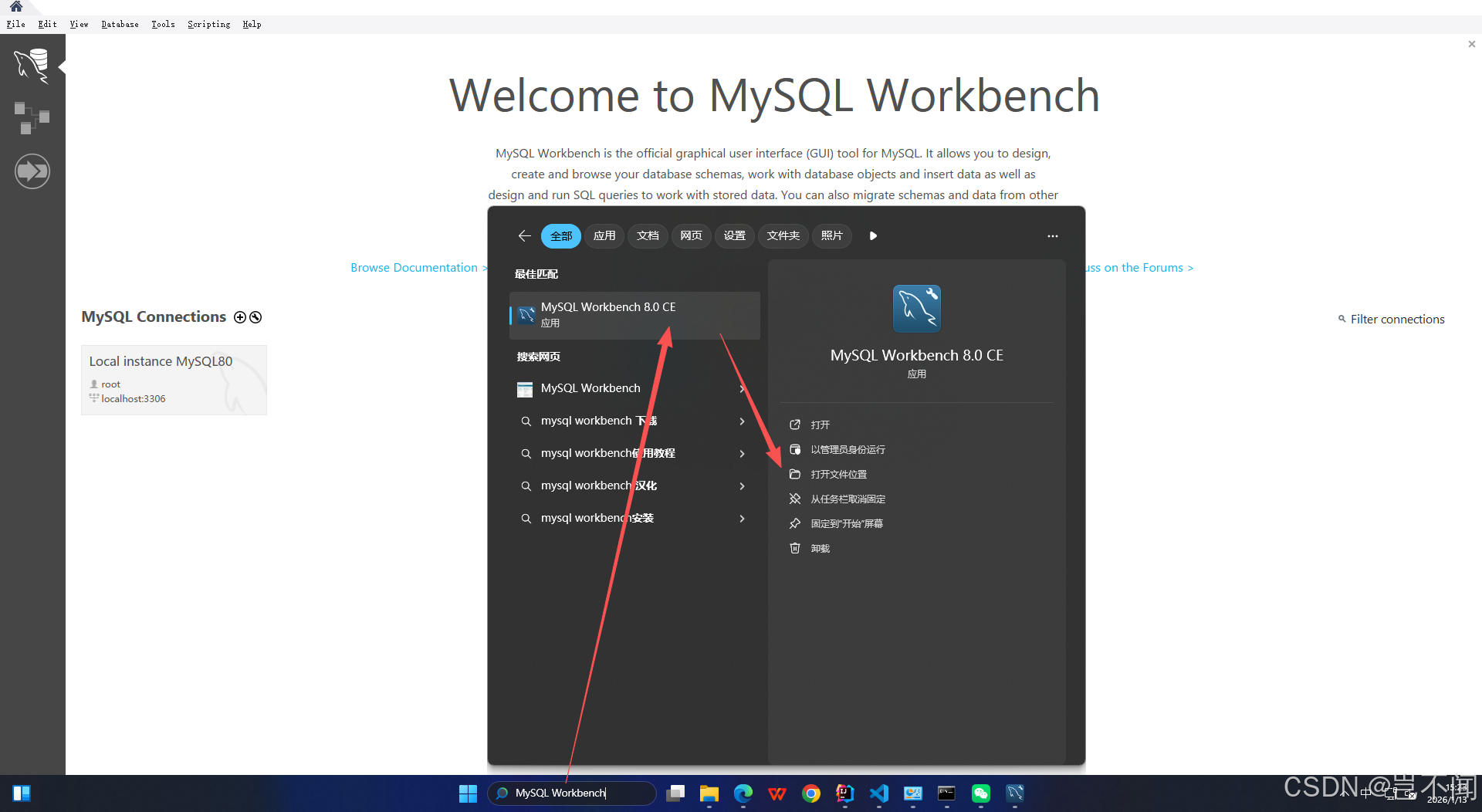
打开应用位置并创建桌面快捷方式
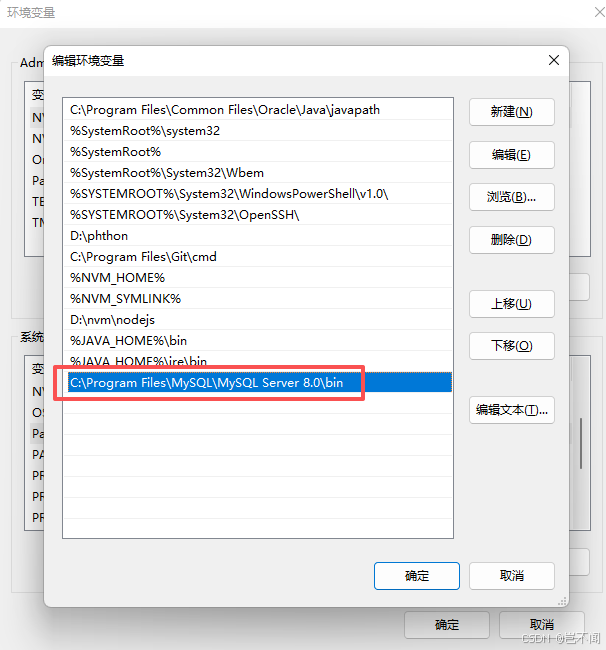
配置环境变量
找到mysql安装路径一般默认为
java
C:\Program Files\MySQL\MySQL Server 8.0\复制bin目录的完整路径
java
C:\Program Files\MySQL\MySQL Server 8.0\bin添加到系统环境变量 PATH
检验是否配置成功

安装成功
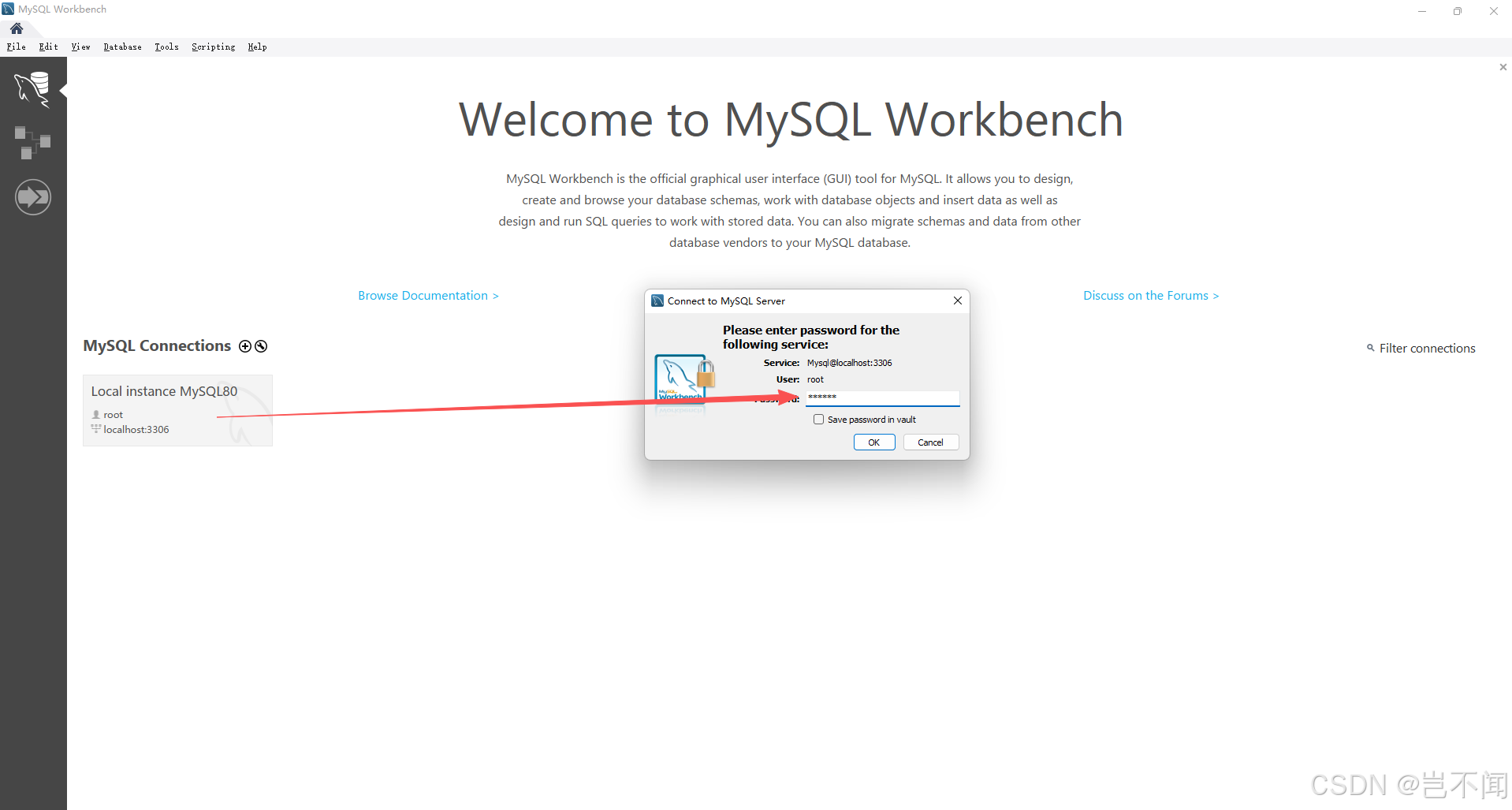
输入密码登录
创建专用用户
创建流程
登录root用户按照以下指引进行填写对应专用用户名称+连接密码
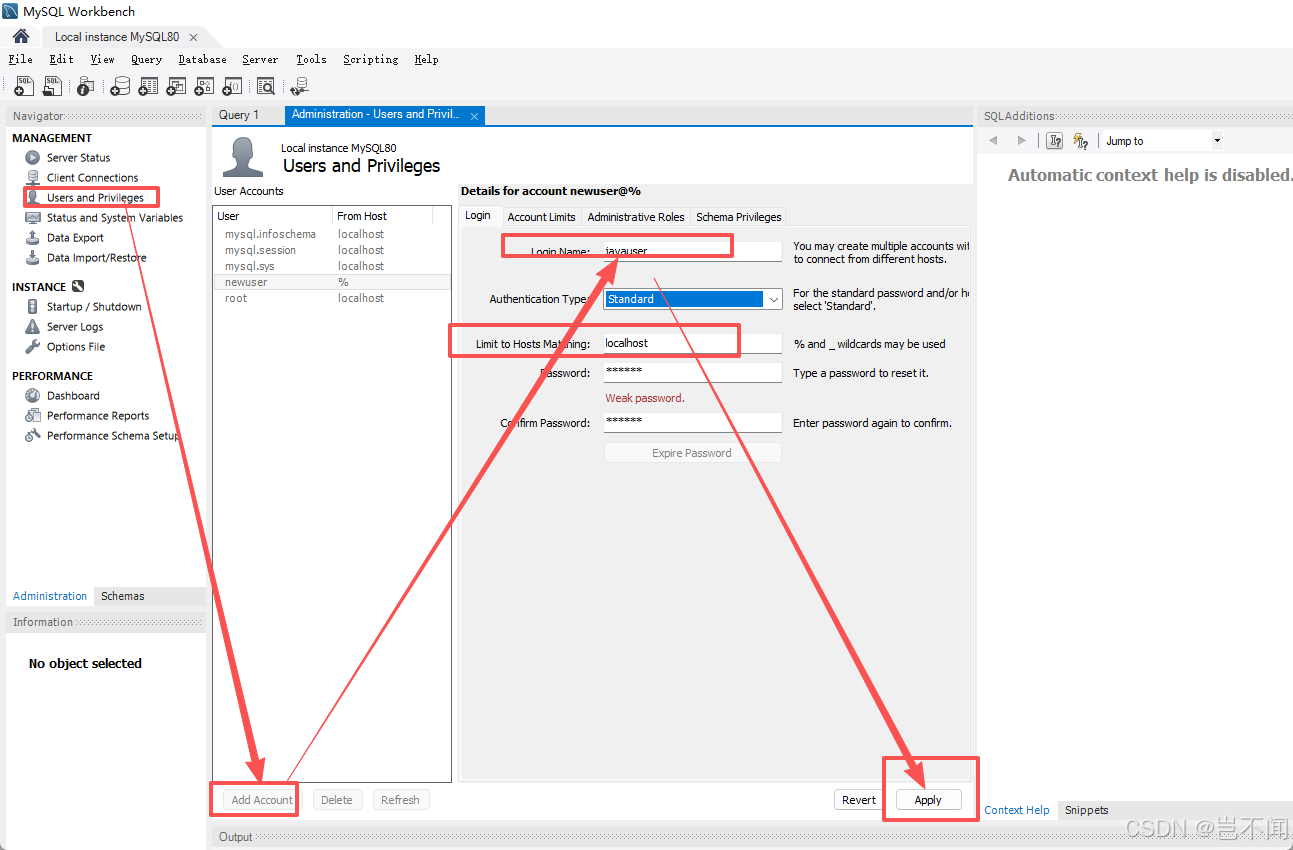
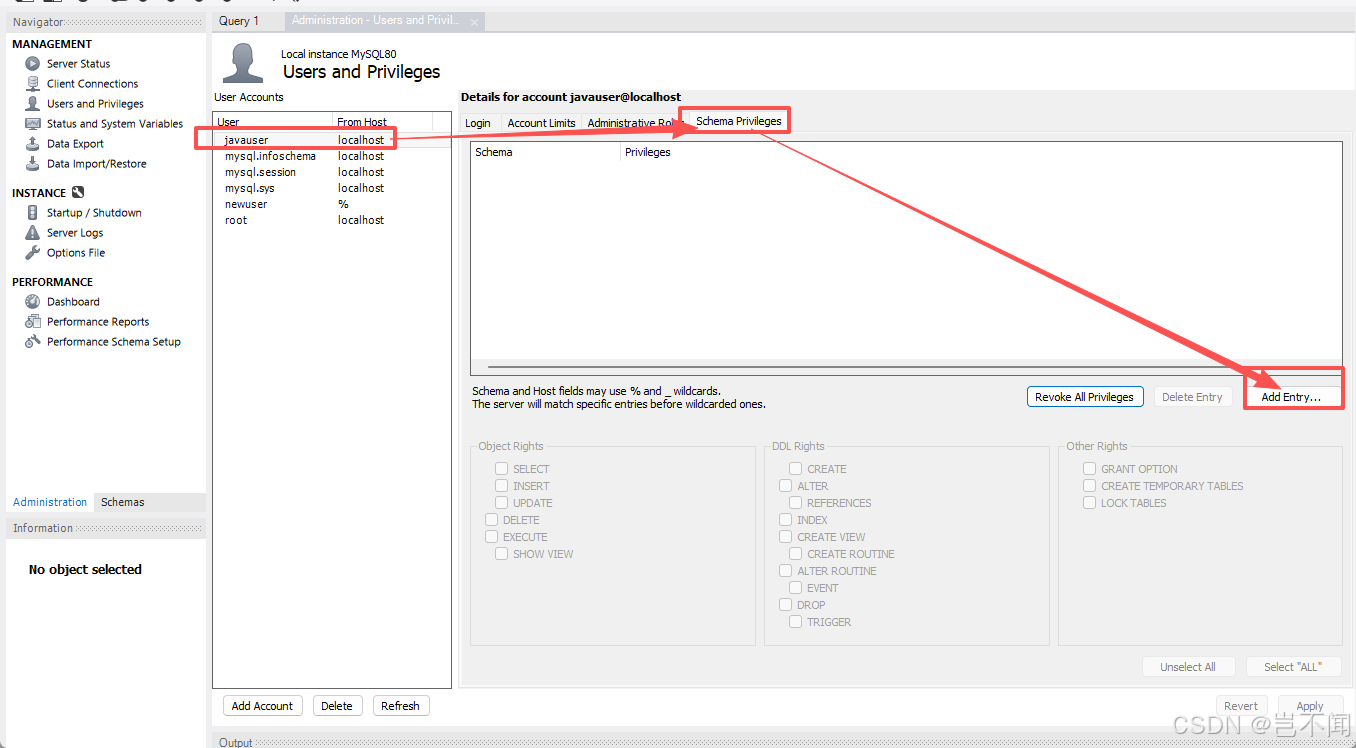
用户已创建但未授权,进行以下操作进行授权-选择创建的用户进行add
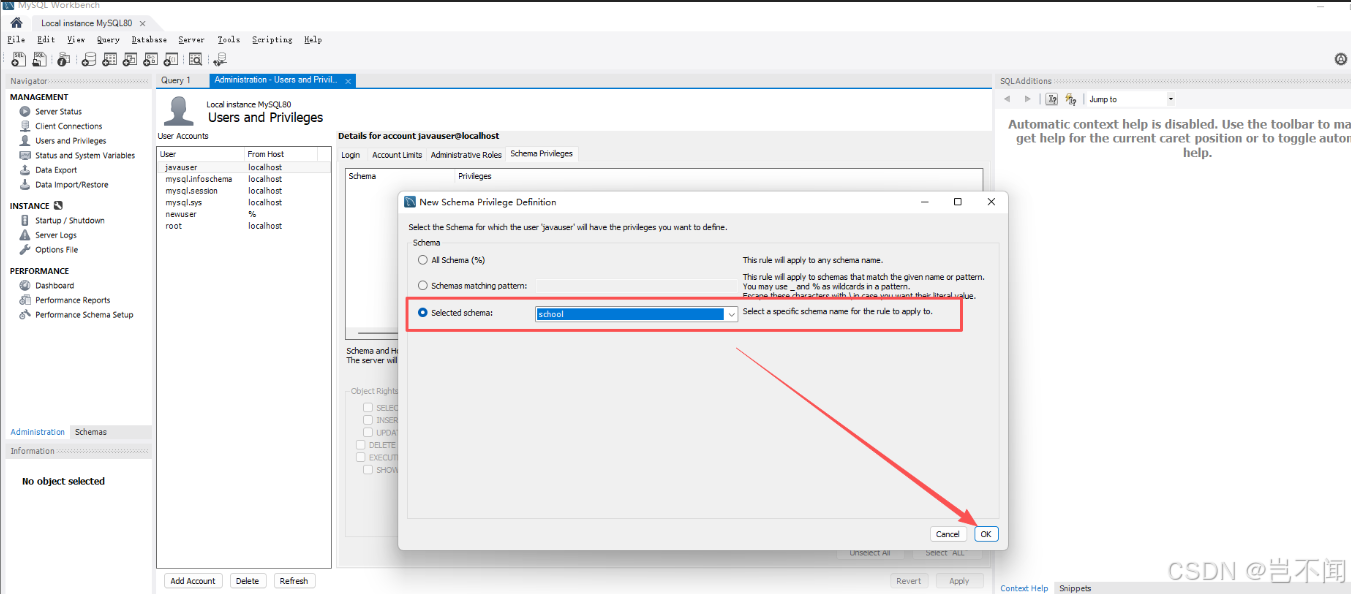
选择对应的数据库school
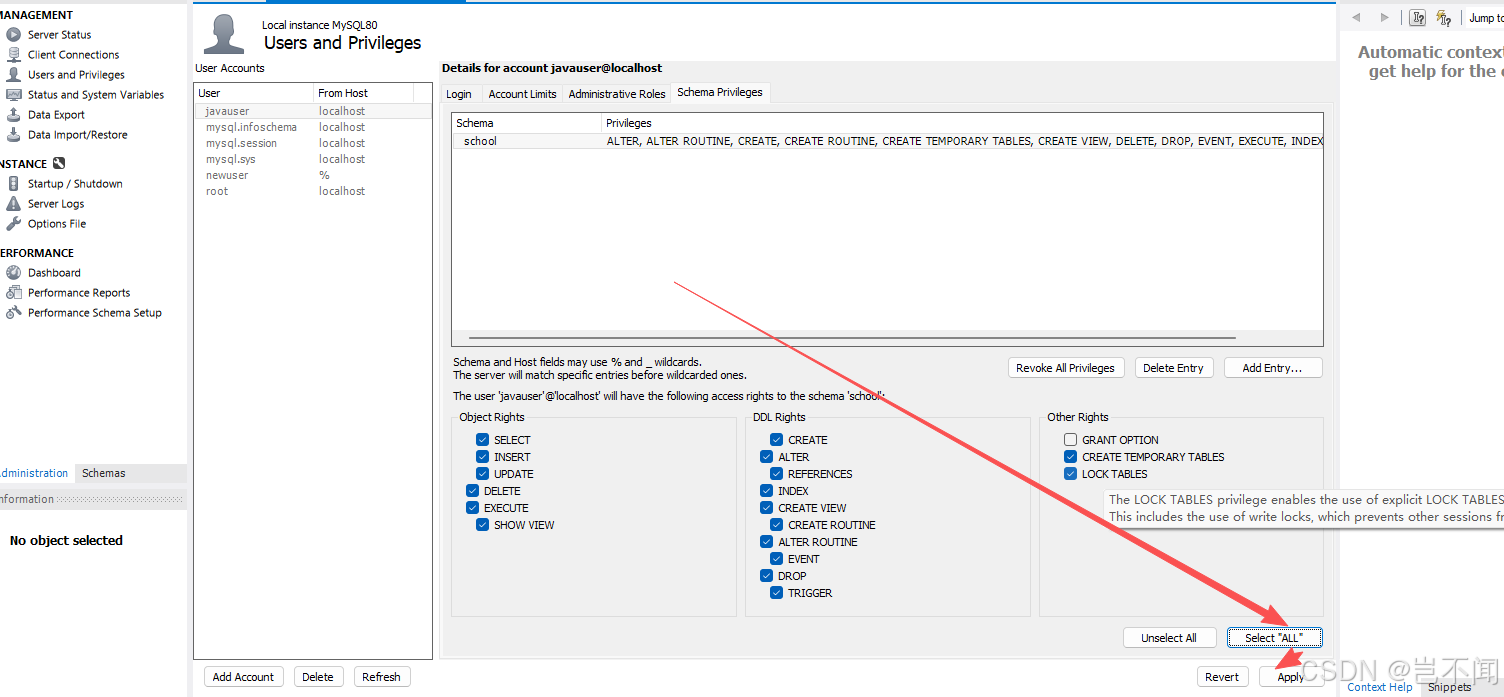
勾选对应权限,一般勾选全部
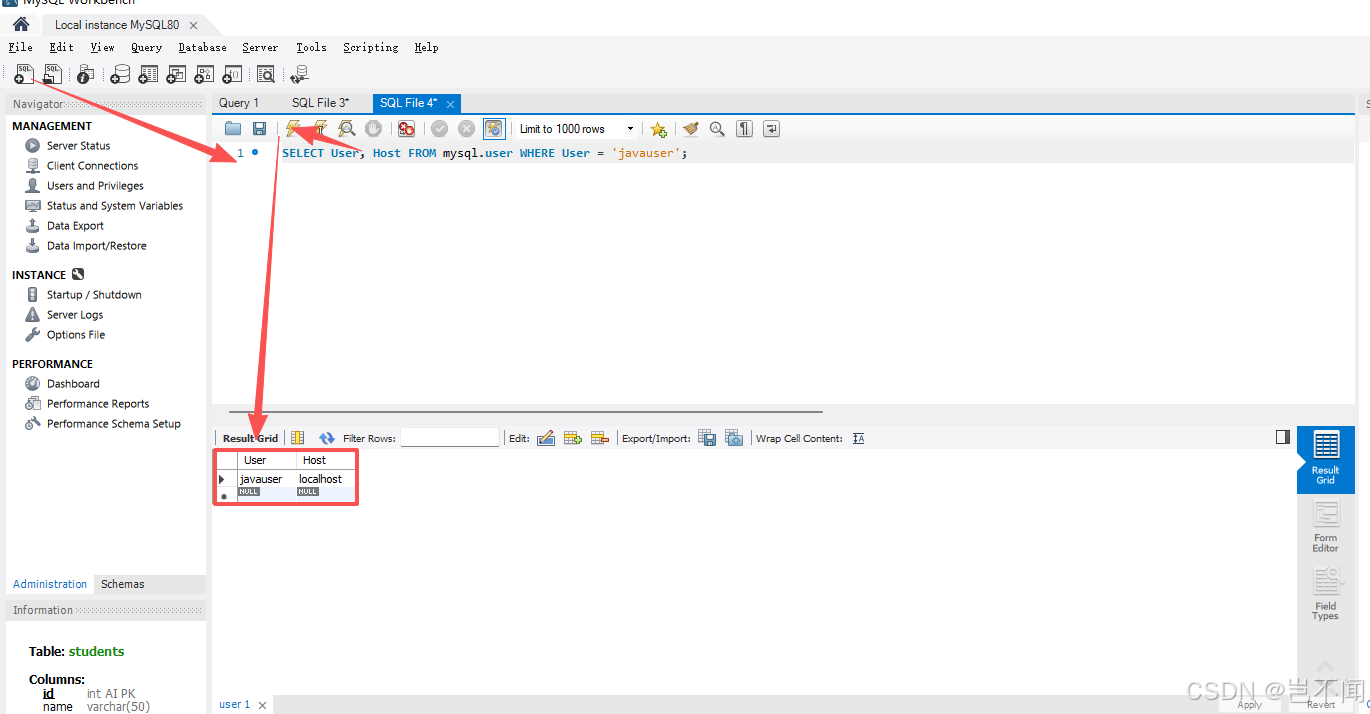
测试是否创建成功
执行SQL查询
sql
SELECT User, Host FROM mysql.user WHERE User = 'javauser';表示创建成功
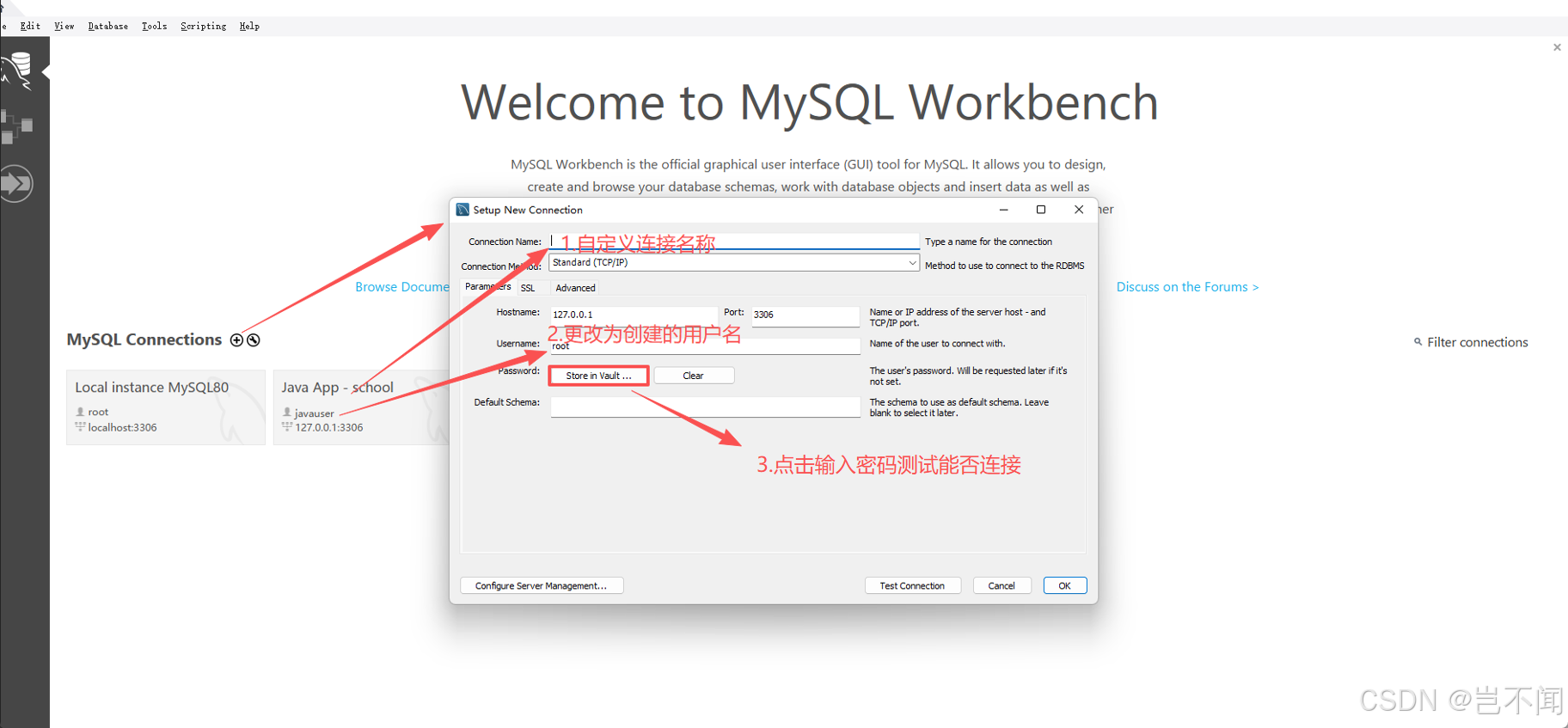
新建Workbench连接测试该用户
进入登录页-按照操作进行连接,输入密码(创建用户时设置的密码)成功