JavaScript的p5.js库使用详解(上)
p5.js 是一个基于 JavaScript 的库,支持2D/3D图形、声音、视频、DOM 操作、WebGL 渲染,甚至可以通过扩展库连接硬件(如 Arduino)或处理数据。它的核心目标是 "让写代码像画画一样简单"。
关于p5.js库初学者使用快速入门,可见https://blog.csdn.net/cnds123/article/details/156687856 。
p5.js 的官网https://p5js.org/ 可以切换中文。
一 . p5.js 的使用设置
要在HTML文件中引入p5.js库。你可以下载p5.js文件并在本地引用,或者使用CDN。
方法一:使用CDN引入
在HTML文件中使用:
<script src="https://cdnjs.cloudflare.com/ajax/libs/p5.js/1.7.0/p5.js"></script>
方法二:本地引入
你也可以从p5.js官网下载库文件
下载完整版或简化版,然后通过相对路径引入。
在HTML文件中使用:
<script src="./1.7.0/p5.js"></script>
使用p5.js 的HTML 文件的结构
一个基础的p5.js程序包含两个主要函数:setup()和draw()。
- setup(): 在程序开始时运行一次,用于初始化设置,如创建画布、设置背景色等。
- draw(): 在setup()之后不断重复运行,默认每秒60帧,用于绘制动画和交互。
下面给出使用 p5.js比较完整的结构如下:
<!DOCTYPE html>
<html lang="zh-CN">
<head>
<meta charset="UTF-8">
<title>p5.js 画圆</title>
<!-- 引入p5.js官方库 -->
<script src="https://cdnjs.cloudflare.com/ajax/libs/p5.js/1.7.0/p5.js"></script>
</head>
<body>
<script>
// 1. setup函数:p5.js的初始化函数,只执行一次
function setup() {
// 创建画布:宽度400px,高度300px
createCanvas(400, 300);
background(220); // 设置背景色
}
// 2. draw函数:p5.js的主循环函数,每秒执行约60次
function draw() {
// 绘制代码
}
</script>
<body>
</html>
使用p5.js 结构也可以简写为:
<script src="https://cdnjs.cloudflare.com/ajax/libs/p5.js/1.7.0/p5.js"></script>
<script>
function setup() {
createCanvas(800, 600);
}
function draw() {
// 绘制代码
}
</script>
特别提示,其中1.7.0部分是版本号,可改,常用的有:1.4.0、1.7.0、1.9.0 等。两者的区别:
✔ CDN 引入 → 调用"别人服务器上"的 p5.js 文件(远程文件)
零配置、零下载,最省事:不用去官网下载任何文件,不用管文件路径,直接复制这行代码到 HTML 里,就能用,对新手友好,但是,必须保证你的电脑能联网!
✔ 本地引入 → 调用"你自己电脑 / 项目文件夹里"的 p5.js 文件(本地文件)
从 p5.js 官网下载了p5.js文件,放在了自己项目文件夹中,HTML 文件通过相对路径,调用本地的这个库文件,加载后使用 p5.js 功能。 完全离线可用,无网络依赖,加载速度极致快,这是本地引入的最大优势!
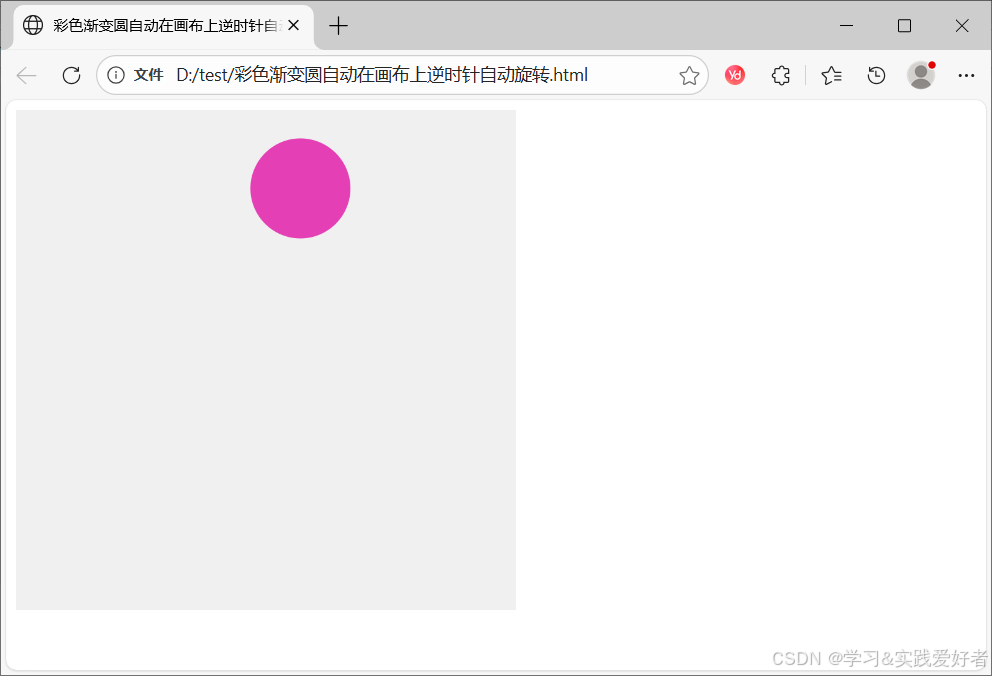
2D 版本示例:彩色渐变的圆自动在圆布上逆时针自动旋转
html
<script src="https://cdnjs.cloudflare.com/ajax/libs/p5.js/1.9.0/p5.js"></script>
<script>
    function setup() {
      createCanvas(400, 400); // 画布大小不变
    }

    // 可直接修改这3个参数,随心调整效果,超方便
    let speed = 0.012;   // 旋转速度(越大越快,越小越慢)
    let radius = 140;    // 旋转半径(越小越靠近中心)
    let circleSize = 80;   // 圆直径

    function draw() {
      background(240);
      noStroke();
      let centerX = 200, centerY = 200;
      let angle = - frameCount * speed;  //逆时针旋转, 去掉负号 → 顺时针旋转
      let circleX = centerX + cos(angle) * radius;
      let circleY = centerY + sin(angle) * radius;

      fill(circleX, circleY, 180); // 微调渐变,颜色更鲜艳
      circle(circleX, circleY, circleSize);
    }

</script>
运行效果:
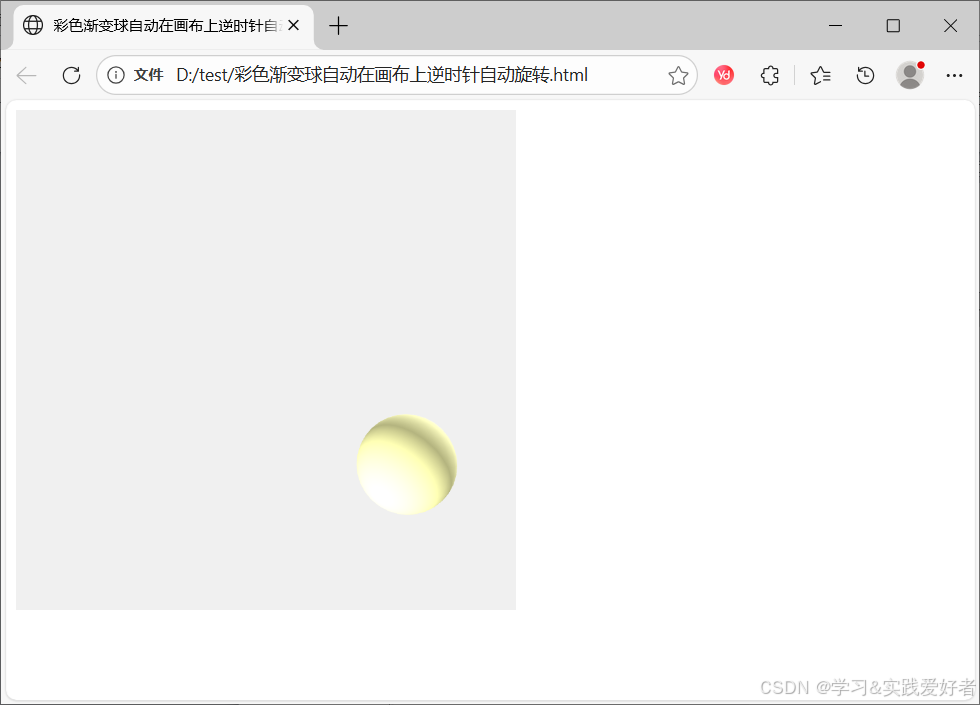
3D版本示例:3D版本彩色渐变的球自动在画布上逆时针自动旋转
html
<script src="https://cdnjs.cloudflare.com/ajax/libs/p5.js/1.9.0/p5.js"></script>
<script>
    function setup() {
      createCanvas(400, 400, WEBGL); // 核心:开启3D模式 WEBGL
      smooth(); // 抗锯齿,让3D球体边缘更圆润细腻
    }

    // 可自由修改这3个参数,效果实时变化,不用改其他代码
    let rotateSpeed = 0.012;  // 球体公转速度 (越大越快,0.01最合适)
    let moveRadius = 140;     // 公转半径 (越小越靠近中心,140不会出界)
    let ballSize = 40;        // 3D球体半径【注意:3D球参数是半径!】

    function draw() {
      background(240); // 保留原版浅灰色背景
      noStroke();      // 无边框,球体更干净

      // ===== 核心:环境光 + 方向光 组合 → 制造强烈明暗对比,立体感拉满  =====
      ambientLight(180); // 弱一点的环境光,打底用
      directionalLight(255, 255, 255,  1, -1, -1); // 白色方向光(核心!)从右上方向左下方照射
      directionalLight(200, 200, 255,  -1, 1, 1);  // 浅蓝色补光,让暗部不发黑,过渡更自然
      let angle = - frameCount * rotateSpeed;  //逆时针旋转, 去掉负号 → 顺时针旋转
      let ballX = cos(angle) * moveRadius;
      let ballY = sin(angle) * moveRadius;

      // ===== 绘制3D彩色渐变球体 =====
      push();
      translate(ballX, ballY, 0); // 3D平移:球体公转的核心,Z轴给0在平面公转
      fill(ballX+200, ballY+200, 180); // 修正3D坐标的颜色渐变,色彩更饱满好看
      sphere(ballSize); // 画3D球体
      pop();

      // 核心3D功能:鼠标自由控制视角
      // 鼠标左键拖拽 → 旋转视角看球体任意面
      // 鼠标滚轮 → 缩放视角拉近/拉远
      // 鼠标右键拖拽 → 平移视角
      //orbitControl();

    }
</script>
运行效果:
初学者对这两个例子的代码具体细节,目前看不懂不要急,将后面讲到细节看完后,就理解啦。
二、 p5.js 的坐标系
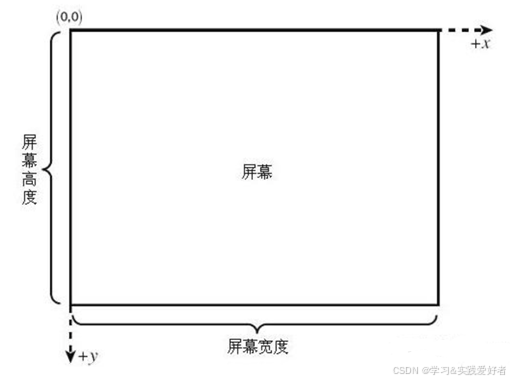
默认状态下使用2D 模式:
createCanvas(400, 400, WEBGL);
此时,p5.js 的坐标系与原生 HTML5 Canvas 的坐标系在原点位置、轴的方向以及旋转方向上是完全一样的。
• X 轴: 向右增加(和数学一样)。
• Y 轴: 向下增加(和数学相反!)。
这意味着:Y 越大,物体越靠下。
验证代码如下:
html
<script src="https://cdnjs.cloudflare.com/ajax/libs/p5.js/1.7.0/p5.js"></script>
<script>
    function setup() {
        createCanvas(400, 400);
    }

    function draw() {
      background(240);fill(255,0,0);noStroke();
      rect(0, 0, 30, 30);  // 原点左上角:红色小方块
      rect(100, 150, 50,50); // X=100(右) Y=150(下):红色方块。X 越大越右,Y 越大越靠下。
    }
</script>
参见下图运行效果:

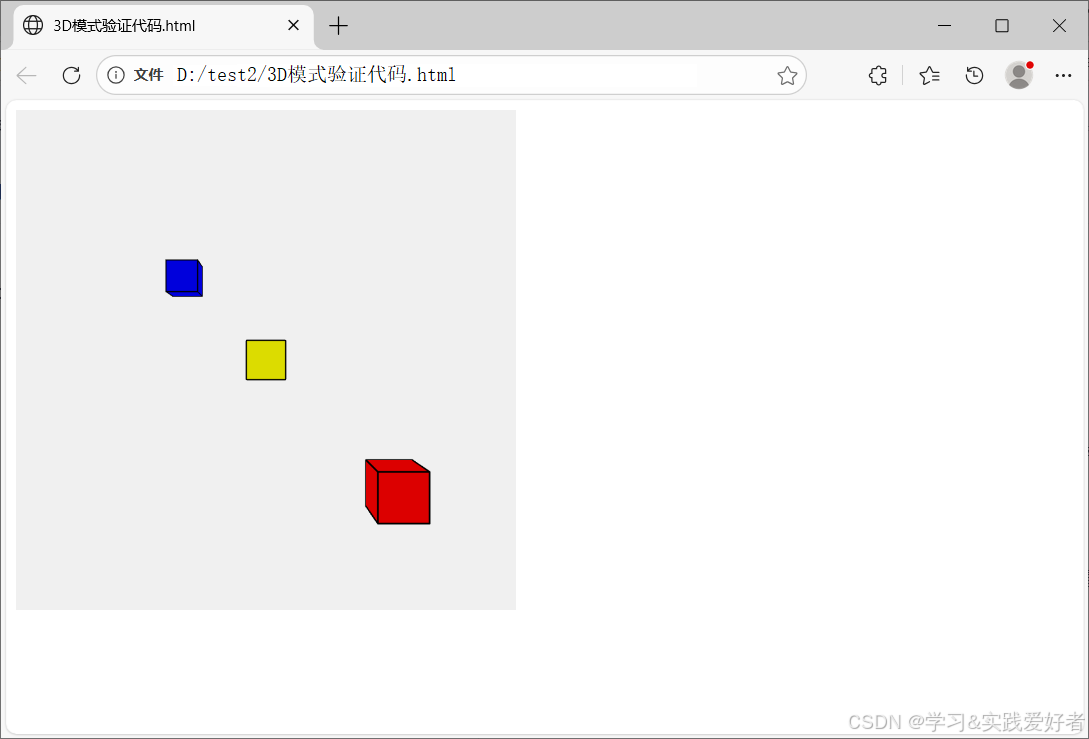
在 p5.js 支持3D 模式,开启 3D 模式:
createCanvas(400, 400, WEBGL);
3D 模式下,p5.js 的原点 (0,0,0) 在画布的最中心(而不是左上角),x轴右+左-,y轴下+上-,z轴前(出屏幕)+后- 。坐标系类型是左手 Y-Down【注意:"手性"(Chirality)可以用来帮助确定三个轴之间的相对关系,大拇指(x)、食指(y)、中指(z),而不是确定轴在这个世界里的绝对朝向。关于手性的更多情况,可参见 https://blog.csdn.net/cnds123/article/details/156716324 一文的有关部分】。
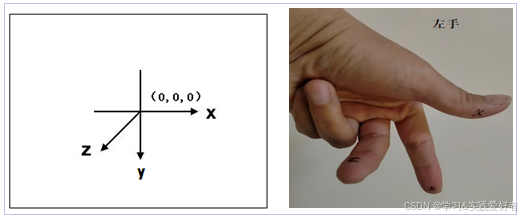
3D 模式验证代码:
html
<script src="https://cdnjs.cloudflare.com/ajax/libs/p5.js/1.7.0/p5.js"></script>
<script>
    function setup() {
        createCanvas(400, 400, WEBGL);  // WEBGL启用3D 模式
    }

    function draw() {
      background(240); ambientLight(220); stroke(0);
      // 原点中心:黄色立方体
      push(); translate(0,0,0); ambientMaterial(255,255,0); box(30); pop();
      // X+右、Y+下、Z+前 → 红色立方体
      push(); translate(80,80,80); ambientMaterial(255,0,0); box(30); pop();
      // X-左、Y-上、Z-后 → 蓝色立方体
      push(); translate(-80,-80,-80); ambientMaterial(0,0,255); box(30); pop();
    }
</script>
其中,translate(x,y,z):参数对应"x轴右+左-,y轴下+上-,z轴前(出屏幕)+后-",参见下图运行效果: