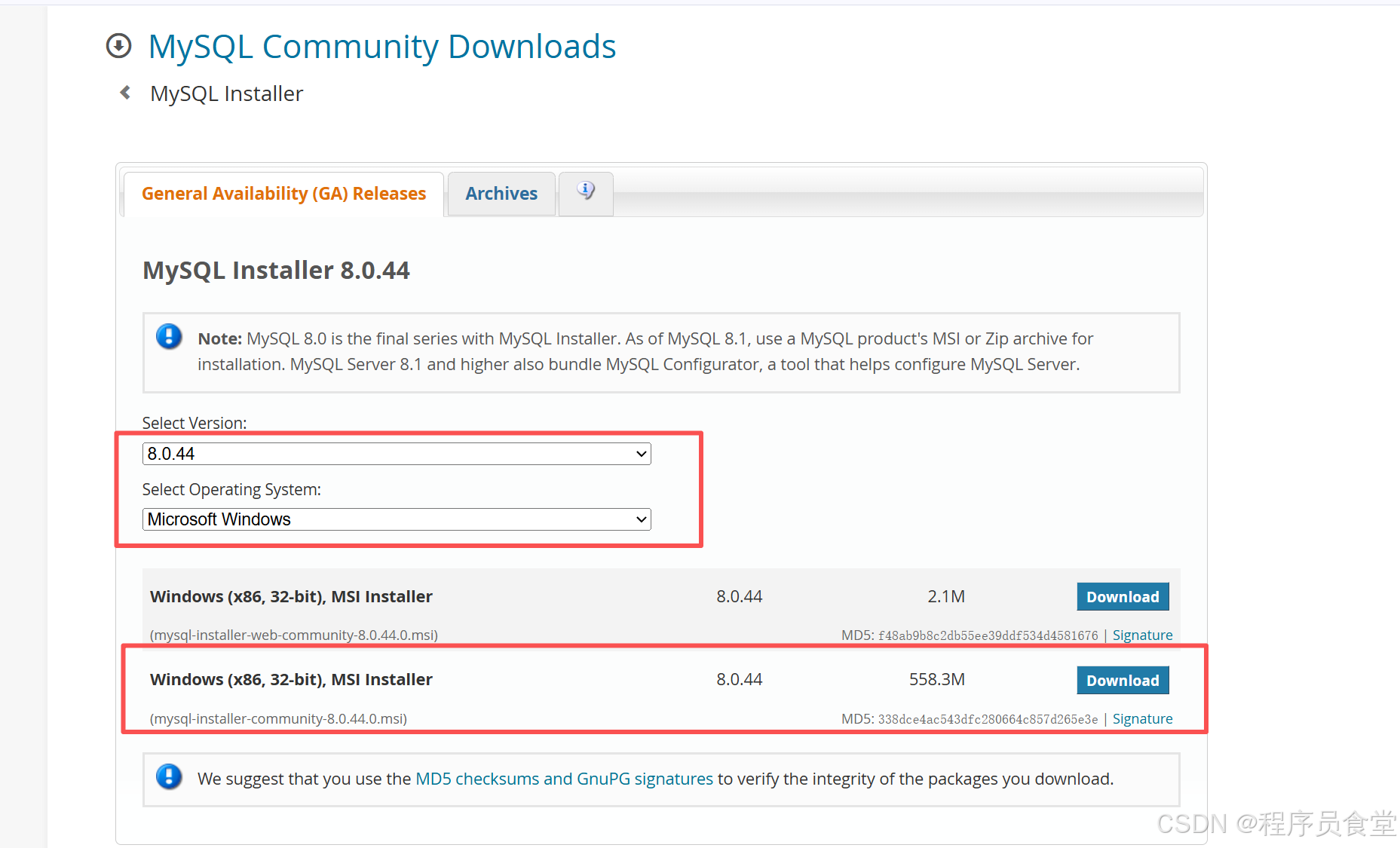
MySQL官网找要下载的RPM包
地址:MySQL :: Download MySQL Yum Repository
选择对应的。
安装步骤
步骤1:启动安装程序
-
双击运行
.msi文件 -
如有安全警告,点击"运行"
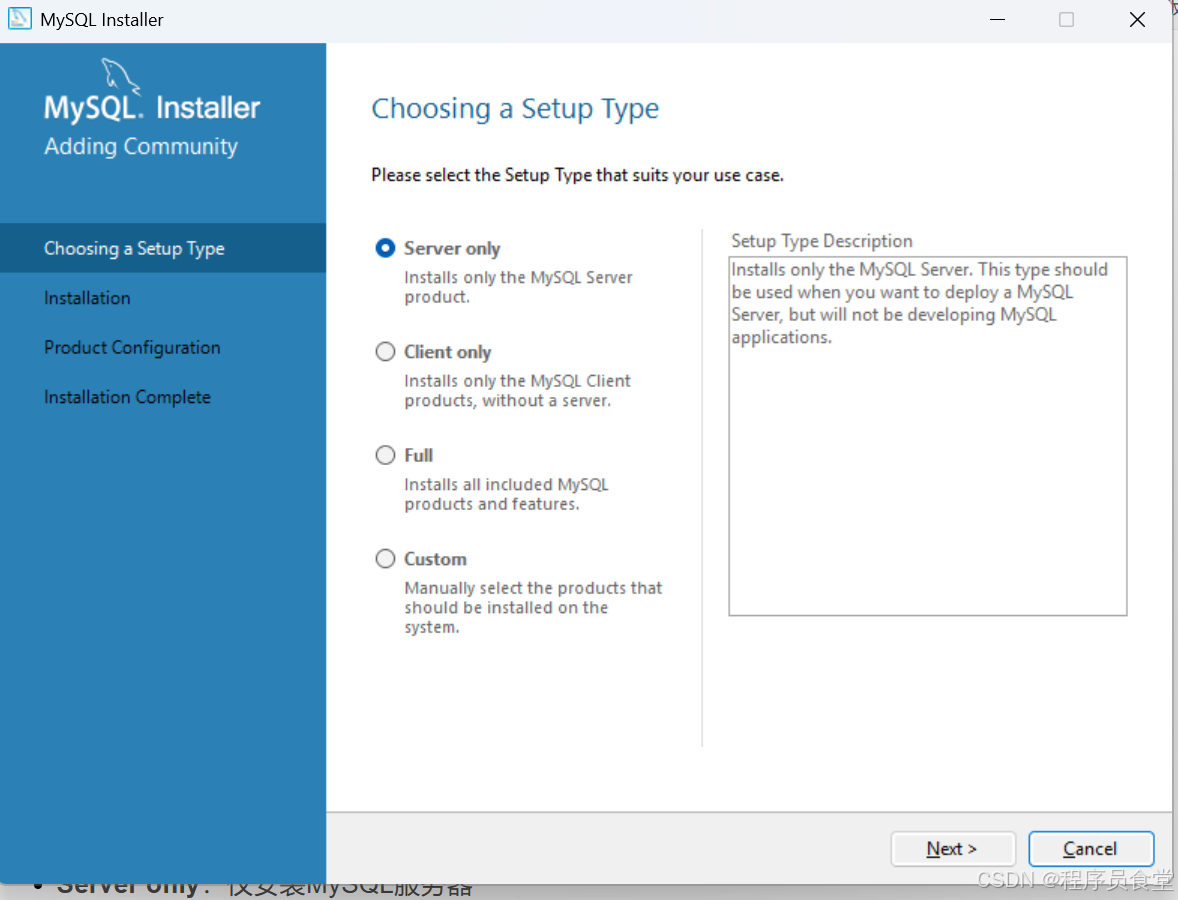
步骤2:选择安装类型
推荐选择:
-
Server only:仅安装MySQL服务器- 如果您已有管理工具
-
Custom:自定义安装
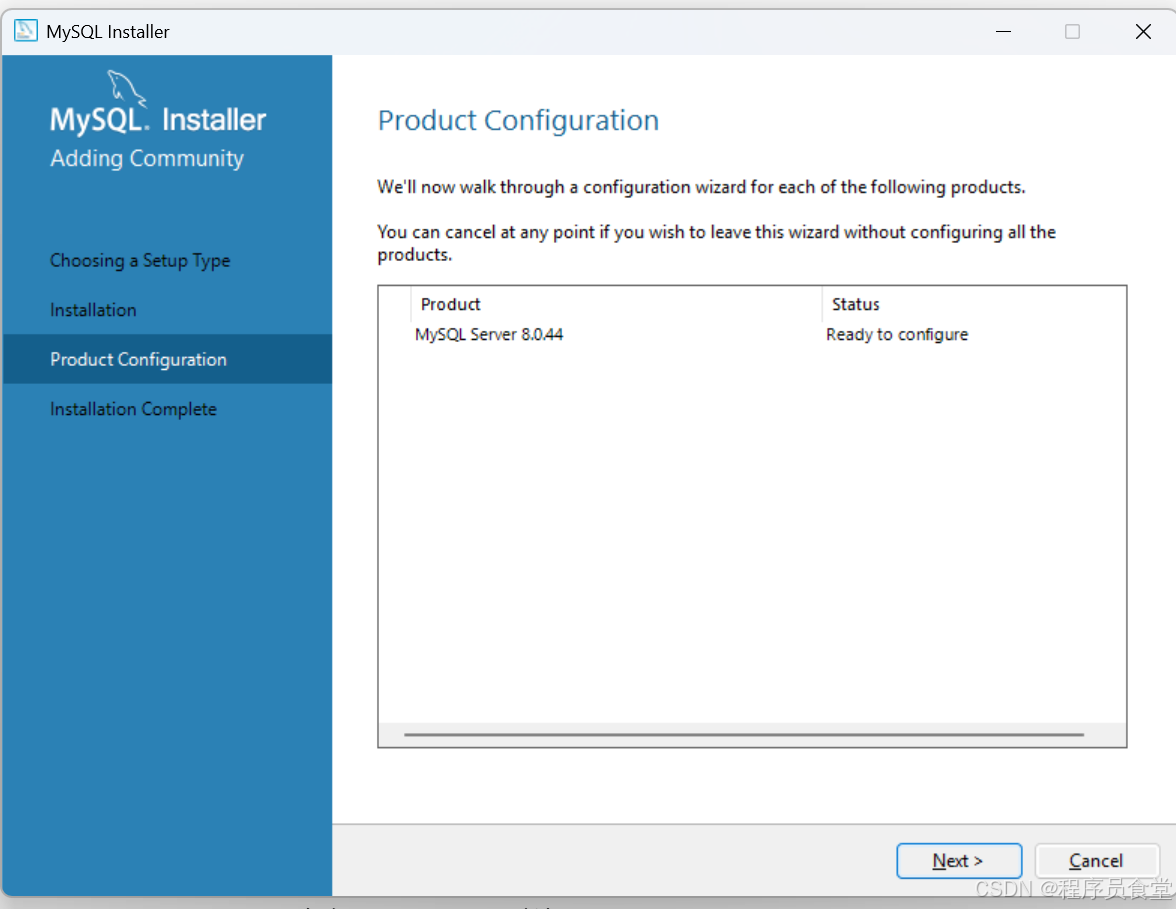
产品配置
Type and Networking:
-
选择"Standalone MySQL Server"
-
端口默认3306(可修改)
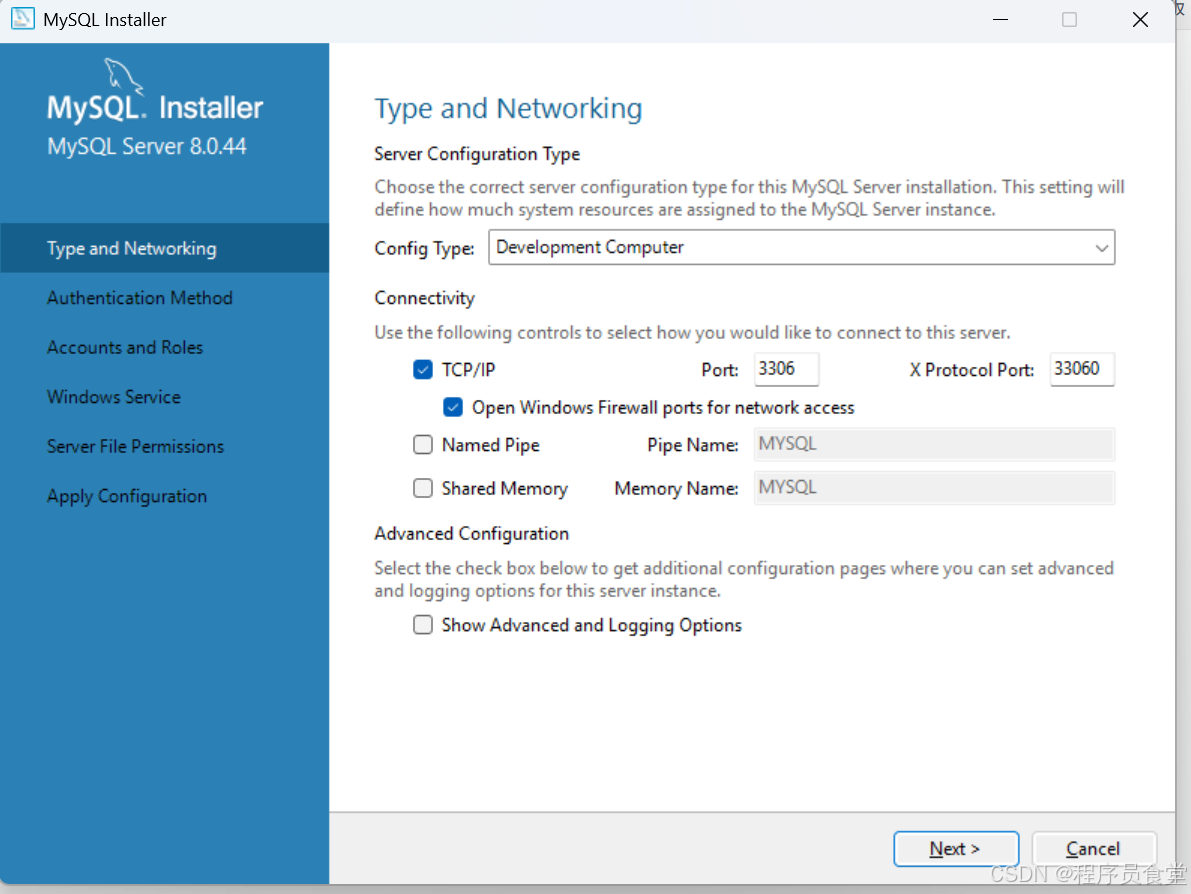
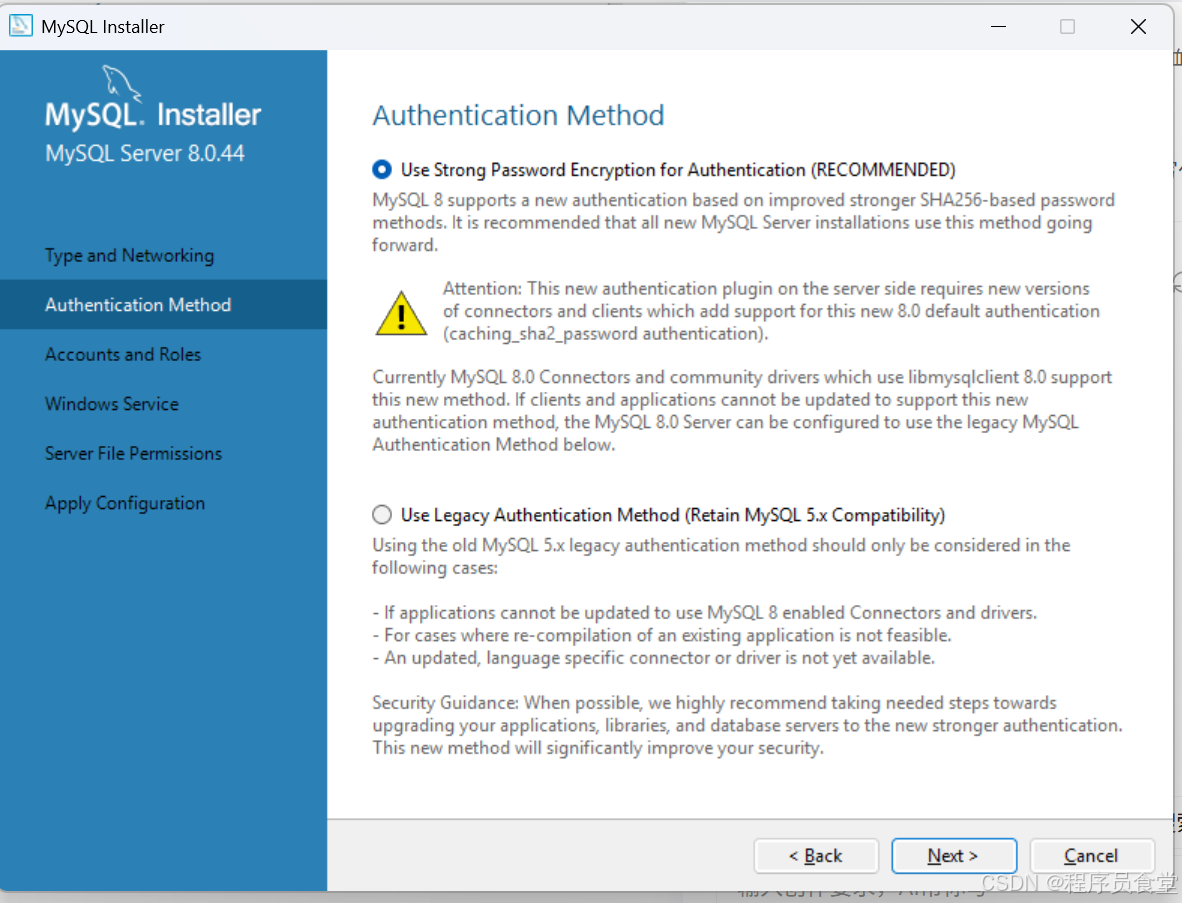
Authentication Method:
- 推荐使用新的强加密方式(MySQL 8.0默认)
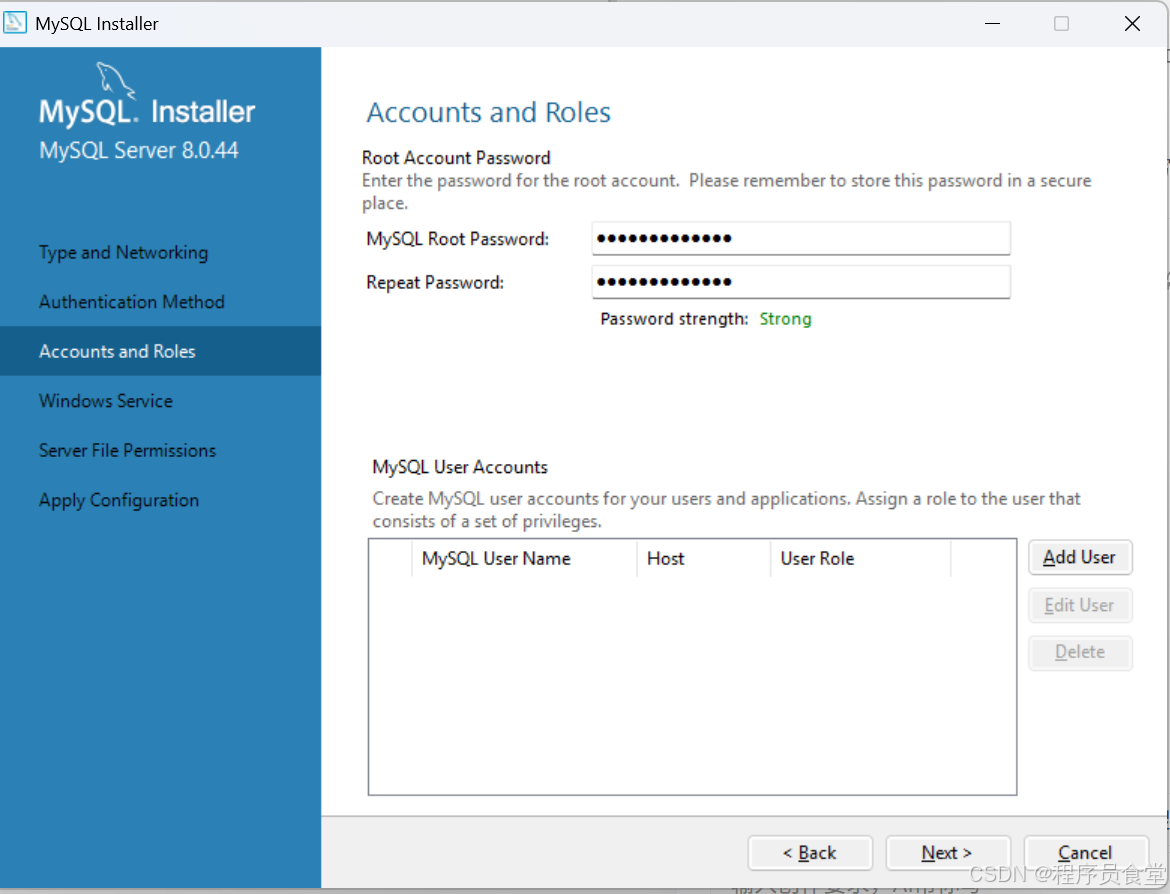
设置 root 密码
-
设置强密码(至少8位,包含大小写字母、数字、特殊字符)
-
重要:务必记住此密码,后续连接数据库需要
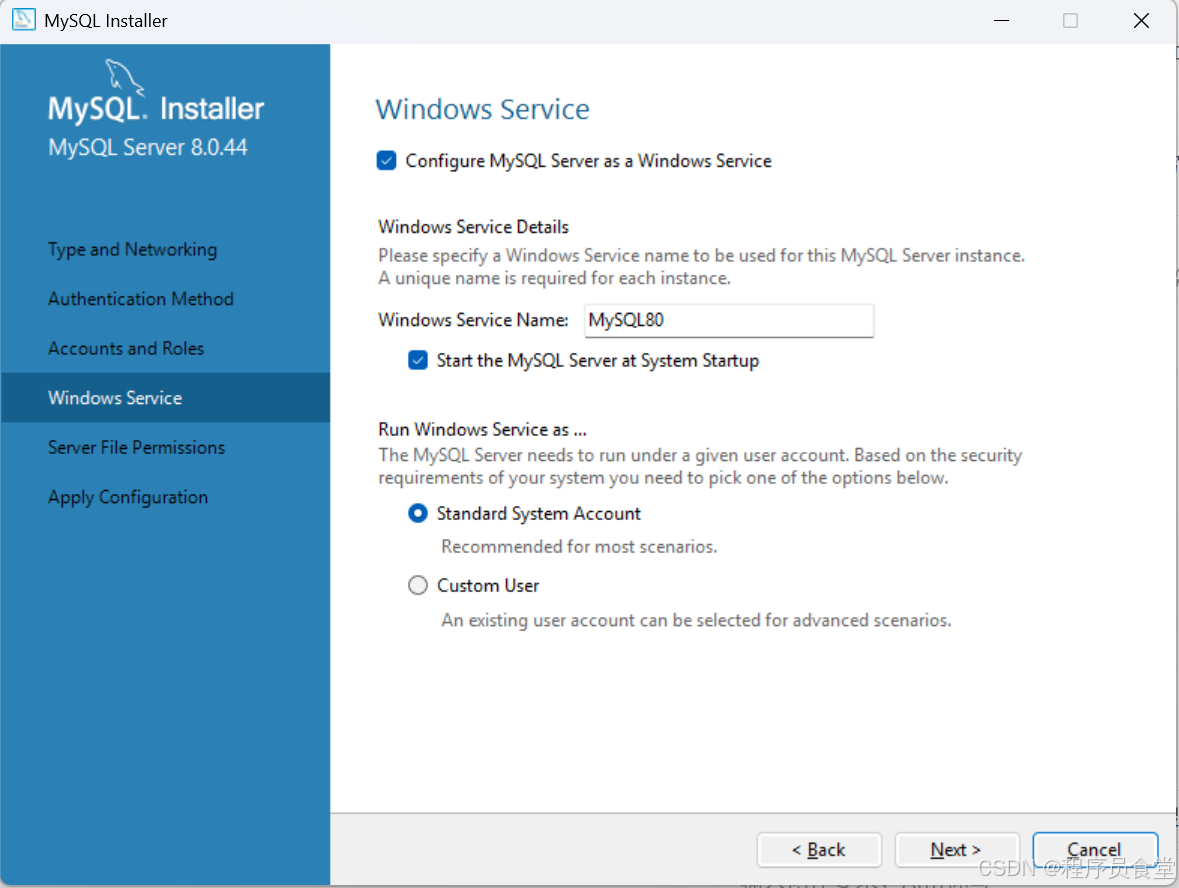
Windows 服务配置
-
勾选 Configure MySQL Server as a Windows Service
-
服务名:默认 MySQL80
-
勾选 Start the MySQL Server at System Startup(开机自启)
完成安装
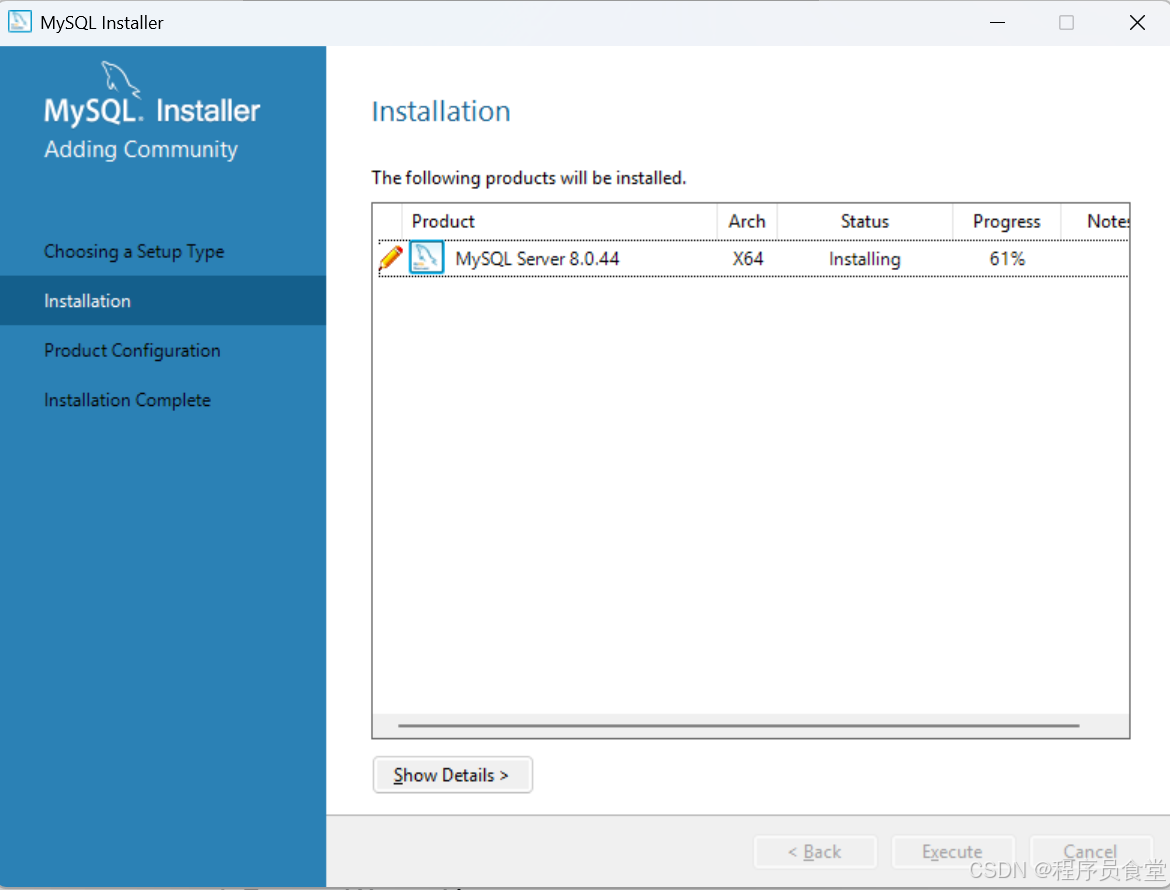
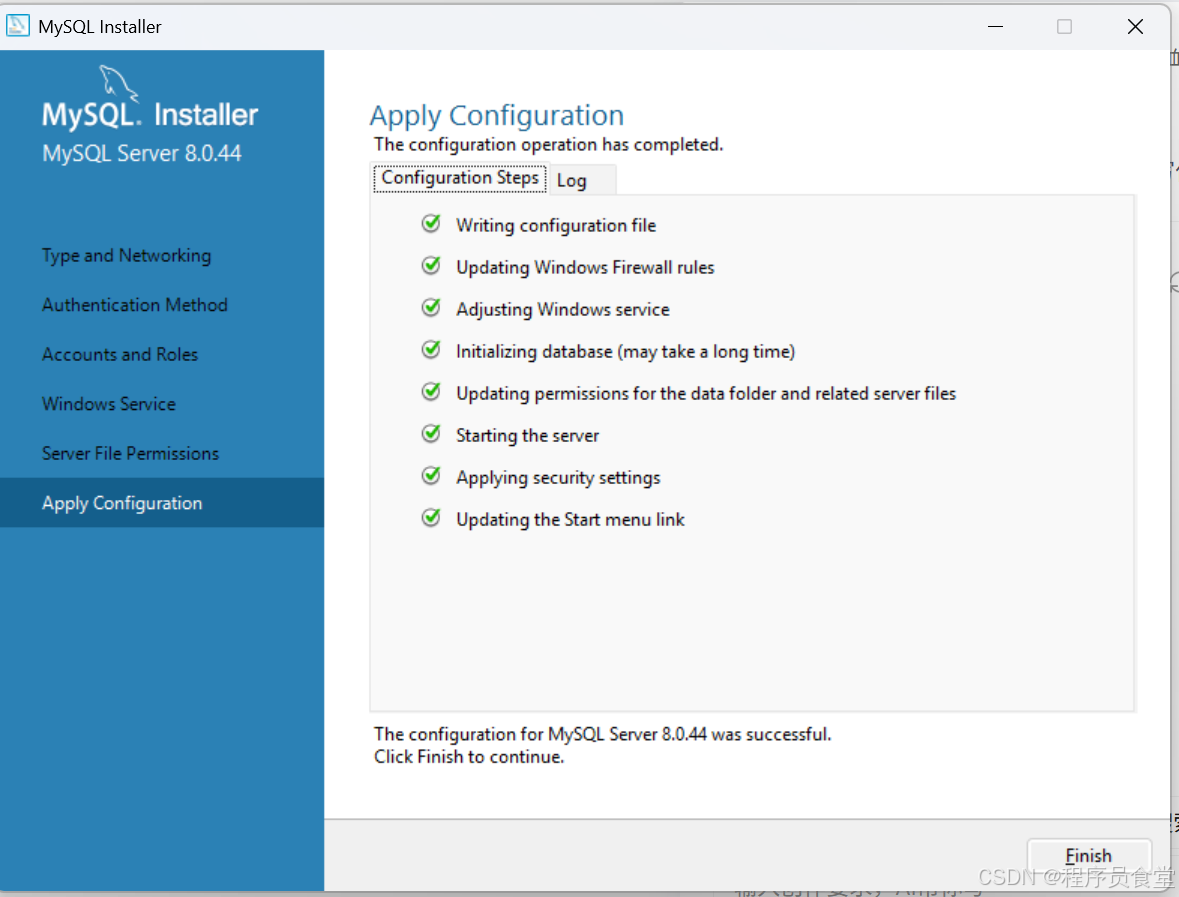
点击 Execute 开始安装和配置,等待所有步骤显示 Complete 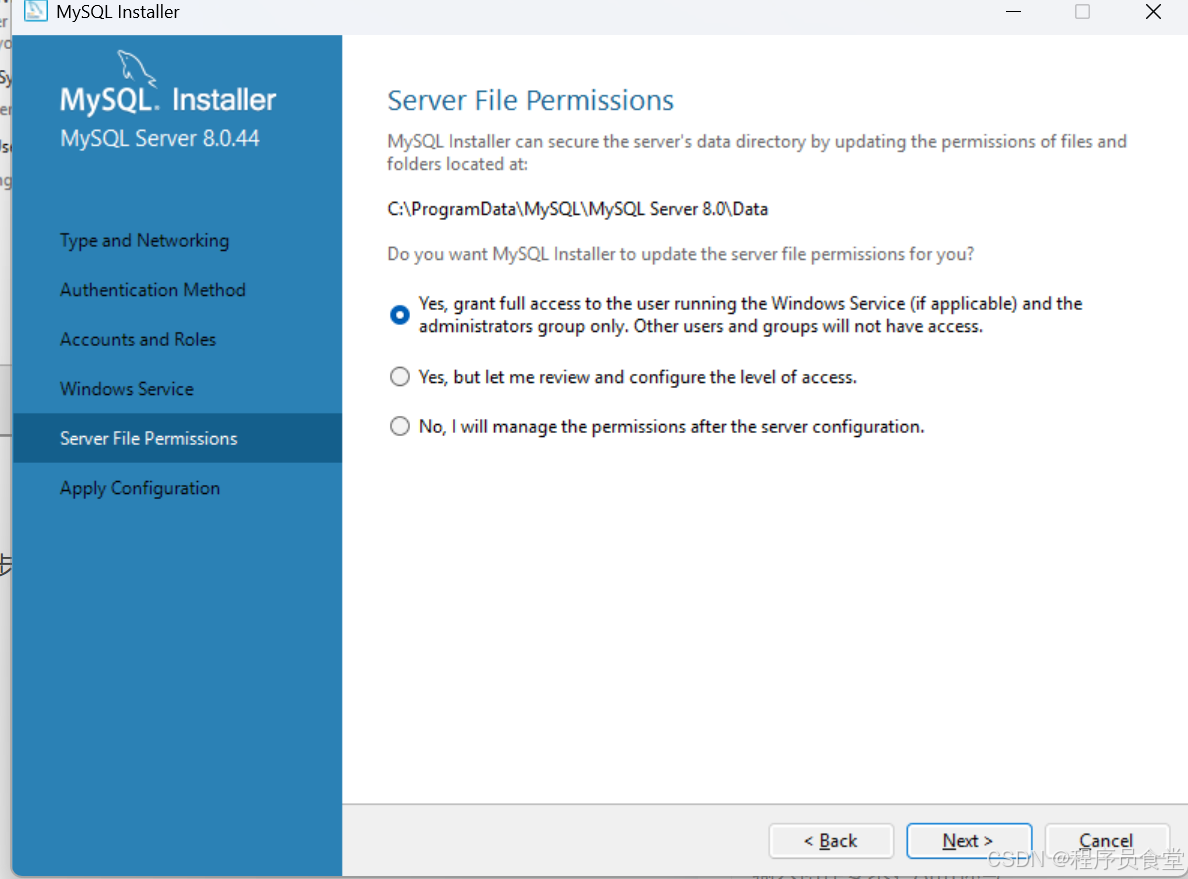
安装后验证
方法1:命令行验证
# 打开cmd
mysql -u root -p
# 输入密码后应看到MySQL提示符
方法2:服务验证
# 查看MySQL服务状态
sc query MySQL80
# 或通过服务管理器查看
services.msc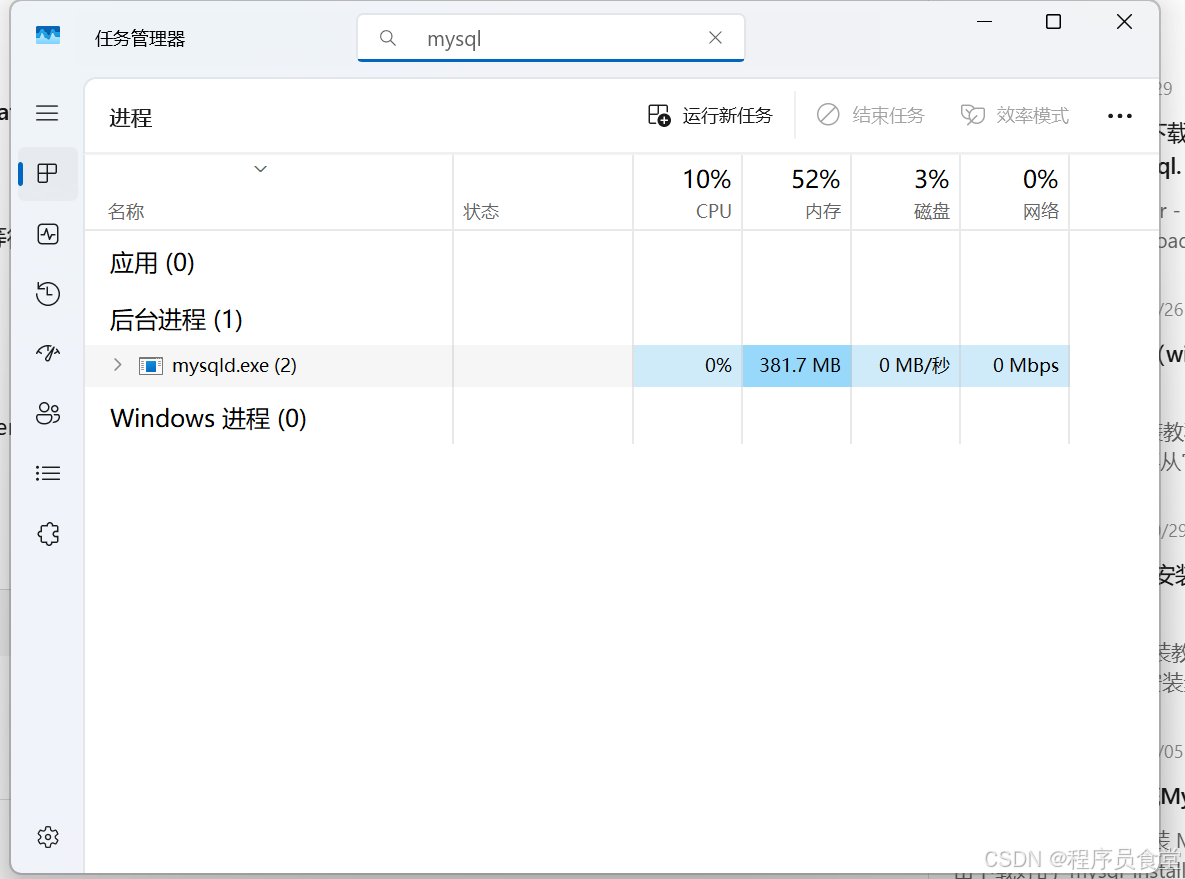
常见问题解决
1. 安装失败
-
关闭杀毒软件/防火墙
-
以管理员身份运行
-
清理旧版本:
控制面板 → 卸载程序
2. 端口占用
# 查看端口占用
netstat -ano | findstr :3306
# 修改MySQL配置文件 my.ini
[mysqld]
port = 3307
3. 忘记密码
# 停止服务
net stop MySQL80

# 跳过权限启动
mysqld --console --skip-grant-tables --shared-memory

# 新窗口重置密码
mysql -u root
ALTER USER 'root'@'localhost' IDENTIFIED BY '新密码';
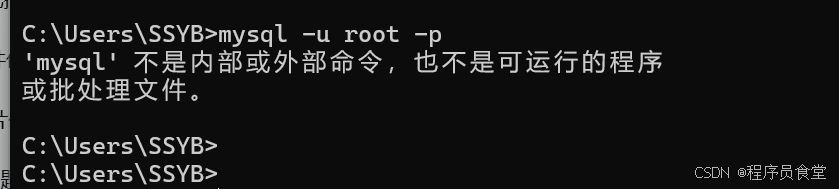
4 'mysql' 不是内部或外部命令
方法1:通过MySQL Command Line使用
安装完成后,你应该有这个程序:
-
MySQL 8.0 Command Line Client(在开始菜单中)
-
双击运行,直接输入密码即可
方法2:添加环境变量(推荐)
步骤1:找到MySQL安装路径
通常位于:
C:\Program Files\MySQL\MySQL Server 8.0\bin或C:\Program Files (x86)\MySQL\MySQL Server 8.0\bin步骤2:添加到PATH
-
Win + R 输入
sysdm.cpl回车 -
进入"高级"选项卡 → 点击"环境变量"
-
在"系统变量"中找到"Path" → 点击"编辑"
-
点击"新建" → 添加MySQL的bin路径:
C:\Program Files\MySQL\MySQL Server 8.0\bin -
点击"确定"保存所有窗口
步骤3:验证设置
# 打开新的cmd窗口
echo %PATH%
# 应该能看到MySQL的bin路径

# 然后测试
mysql --version
方法3:使用完整路径
# 临时使用完整路径
"C:\Program Files\MySQL\MySQL Server 8.0\bin\mysql" -u root -p
重要文件位置
-
数据目录 :
C:\ProgramData\MySQL\MySQL Server 8.0\Data\ -
配置文件 :
C:\ProgramData\MySQL\MySQL Server 8.0\my.ini -
安装目录 :
C:\Program Files\MySQL\MySQL Server 8.0\ -
错误日志 :
C:\ProgramData\MySQL\MySQL Server 8.0\Data\主机名.err