当你需要发送一个3GB的文件,但邮箱附件限制只有100MB;或者要把项目备份到多个U盘,但单个文件太大放不下------这时候,不妨使用分卷压缩来解决问题。
今天我们来看看这个处理大文件的必备技能:创建分卷压缩文件,具体是如何操作的。
一、基本概念
首先,我们了了解一下什么是分卷压缩。
1、分卷压缩是指将一个大文件自动分割成多个小压缩包,每个分卷都是完整文件的一部分,需要所有分卷才能解压出原始文件,每个分卷文件都会按一定规则命名,如下图所示。
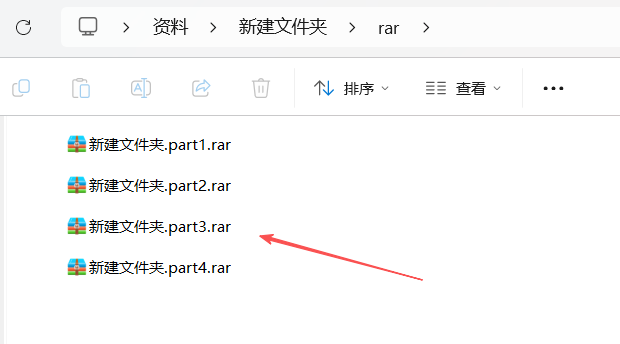
2、压缩分卷文件,可以让我们突破邮箱附件大小限制,分批上传下载大文件,也适配U盘、光盘等存储介质容量。
3、分卷文件和普通压缩一样有多种格式,比如ZIP、RAR、7Z等,下面我们以RAR为例看如何创建分卷。
二、创建分卷文件步骤
步骤1:准备工作
1、确保已安装WinRAR软件。(如果想要创建7Z分卷文件,需要按照7-ZIP软件)
2、整理需要压缩的文件,建议放同一文件夹。
3、预估目标分卷大小(根据传输渠道决定)
步骤2:启动压缩
**1、**选中需要分卷的文件或文件夹。
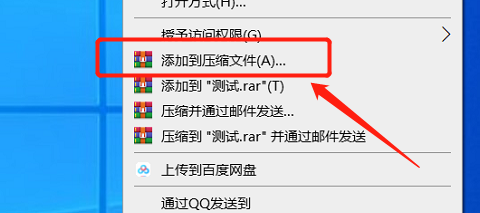
2、右键点击,选择 【添加到压缩文件...】。
步骤3:关键参数设置
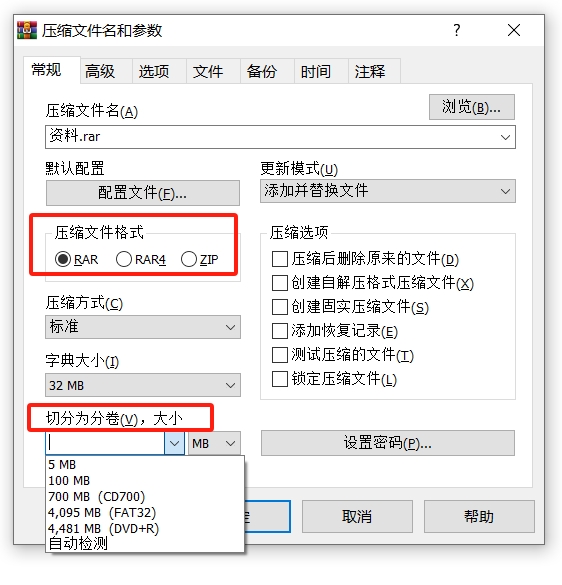
在弹出窗口的 【常规】 选项卡中:
1、输入压缩文件名
2、在"压缩文件格式"下选择分卷文件格式,比如"RAR"
3、找到"切分为分卷,大小"输入框,可直接输入数值:如 100M、500M、1G,或从下拉菜单中选择预设值。
4、其他可选设置:其他选项按默认选项即可。
步骤4:开始分卷压缩
完成设置后,点击【确定】,等待所有分卷生成完成即可。
三、进阶操作
如果需要保护分卷内容,可以同步设置加密。
操作要点:
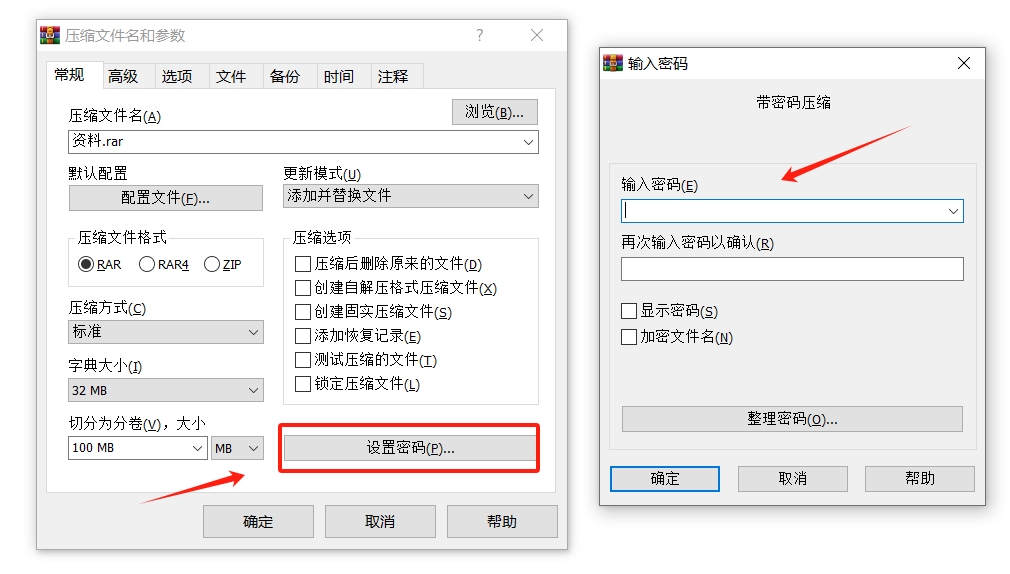
1、在压缩分卷时同步操作:相关选项设置完成后,点击【设置密码】。
2、弹出窗口后,两次输入密码,点击【确定】后开始压缩文件,完成后,所有分卷将使用相同密码。
重要提醒:
设置密码后记得妥善保存,否则就无法打开或解压分卷文件了。
那要是不小心忘记分卷压缩文件的"打开密码"怎么办?这种情况,可以试试第三方工具。
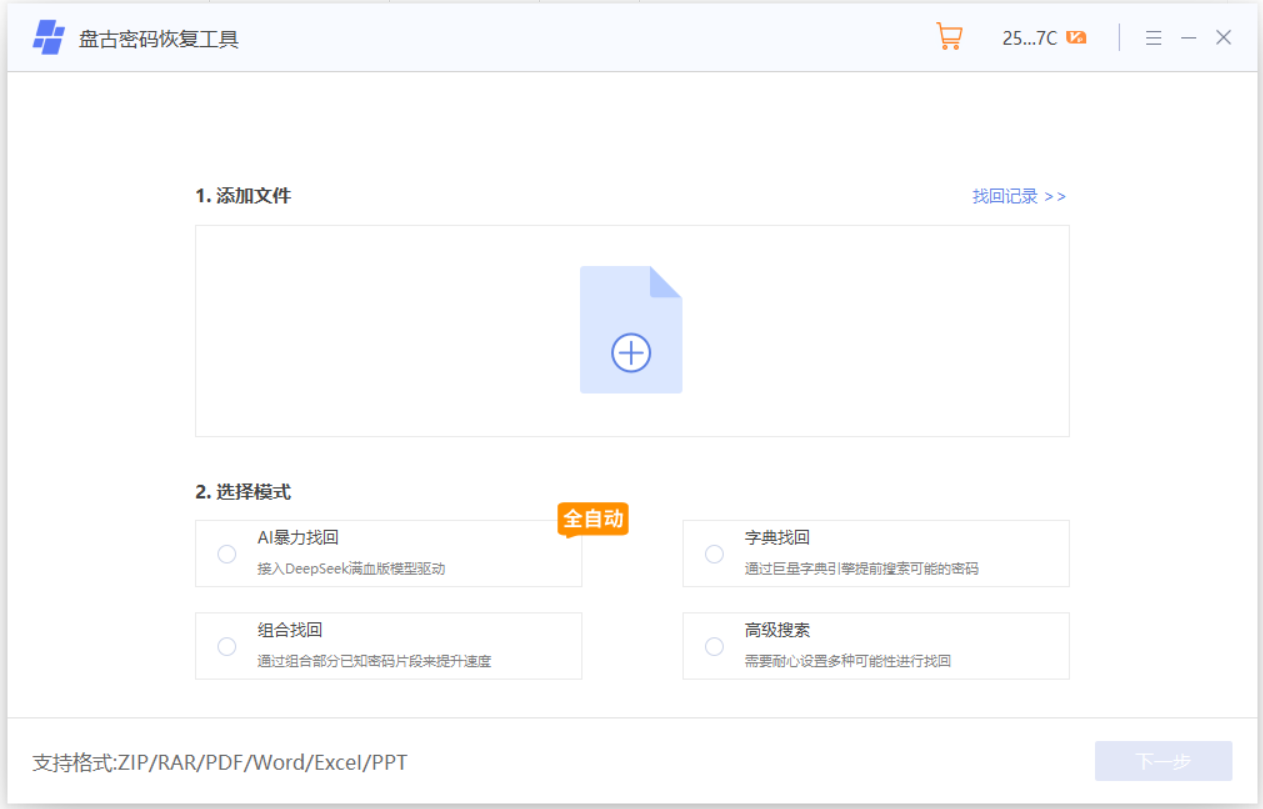
比如小编使用的盘古工具,工具里提供了4种方法,用于找多种办公文件的"打开密码",支持RAR、7Z、ZIP压缩格式,也支持Word、PPT、PDF、Excel格式文件。
如果想找回分卷文件的密码,需要分情况操作:RAR分卷文件,只需要导入第一个分卷到工具里操作即可;如果是ZIP及7Z分卷文件,需要通过7-ZIP软件将分卷文件合并成一个压缩包后,再导入总结操作。
以上就是创建分卷压缩文件的方法,下次再需要传输大文件时,不妨试试这个方法。