文章目录
- [从踩坑到跑通:uni-app 项目落地 HarmonyOS 的完整实录(含模拟器 / 真机)](#从踩坑到跑通:uni-app 项目落地 HarmonyOS 的完整实录(含模拟器 / 真机))
-
- 一、先别写代码:你需要确认的不是项目,而是环境
-
- [1️⃣ 必须明确的工具组合](#1️⃣ 必须明确的工具组合)
- [2️⃣ Windows 模拟器不是"点一下就能跑"](#2️⃣ Windows 模拟器不是“点一下就能跑”)
- [二、让 HBuilderX "认识" DevEco Studio](#二、让 HBuilderX “认识” DevEco Studio)
- [三、真正的核心:uni-app 鸿蒙离线 SDK 怎么用](#三、真正的核心:uni-app 鸿蒙离线 SDK 怎么用)
-
- [1️⃣ 下载官方离线 SDK 模板](#1️⃣ 下载官方离线 SDK 模板)
- [2️⃣ 一个极其重要的原则](#2️⃣ 一个极其重要的原则)
- [四、先用 DevEco Studio 跑通 SDK 工程](#四、先用 DevEco Studio 跑通 SDK 工程)
- 五、签名问题:不配置一定跑不起来
- [六、回到 uni-app:创建项目并建立"绑定关系"](#六、回到 uni-app:创建项目并建立“绑定关系”)
-
- [1️⃣ 新建 uni-app 项目](#1️⃣ 新建 uni-app 项目)
- [2️⃣ 绑定鸿蒙离线工程路径](#2️⃣ 绑定鸿蒙离线工程路径)
- 七、AGC:最后一个容易被忽略的前置条件
- 八、运行与验证:失败并不代表前功尽弃
- 九、最终效果
- 十、实践总结(比教程更重要)
从踩坑到跑通:uni-app 项目落地 HarmonyOS 的完整实录(含模拟器 / 真机)
随着 HarmonyOS 从概念验证逐步进入工程化落地阶段,越来越多前端与跨端开发者开始尝试将已有项目迁移或适配到鸿蒙生态。其中,uni-app 由于其成熟的跨端能力,自然成为不少团队的首选方案。
但在真实实践中你会发现:
uni-app 跑在鸿蒙上"不是不能用",而是对工具链顺序、工程结构和配置一致性要求极高。
本文不从官方 API 讲起,而是从一次完整跑通的真实过程出发,以"如何顺利看到第一个页面"为目标,拆解 uni-app + HarmonyOS 从零到可运行的关键节点,并总结常见失败原因与规避方式,帮助你少走配置弯路。
一、先别写代码:你需要确认的不是项目,而是环境
很多"运行失败"的问题,其实在你新建项目之前就已经注定了。
1️⃣ 必须明确的工具组合
在 uni-app 对接 HarmonyOS 的方案中,HBuilderX 并不能独立完成构建 ,它只是一个调度者,真正负责编译、签名、安装的是 DevEco Studio。
请确保以下组件版本满足最低要求:
-
uni-app 鸿蒙适配说明
-
HarmonyOS SDK(通过 DevEco Studio 管理)
-
HBuilderX(Alpha 版本)

2️⃣ Windows 模拟器不是"点一下就能跑"
如果你打算使用 鸿蒙模拟器,Windows 系统层面的虚拟化支持是硬门槛。
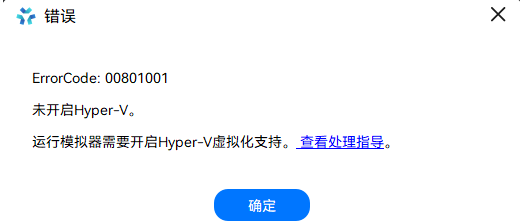
需要在以下位置确认开启:
控制面板 → 程序 → 启用或关闭 Windows 功能并确保勾选:
- Hyper-V
- Windows 虚拟机监控程序平台
- 虚拟机平台
⚠️ 说明:
- 家庭版 Windows 默认不支持
- 若模拟器始终无法启动,优先排查这里
二、让 HBuilderX "认识" DevEco Studio
这是很多人第一次失败的地方。
HBuilderX 并不会自动识别 DevEco Studio,需要手动指定其安装路径。
配置方式
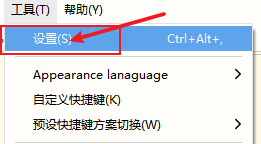
进入:
工具 → 设置 → 源码视图 → 用户设置
新增或修改配置项:
json
"harmony.devTools.path": "D:/Huawei/DevEco Studio"注意要点:
- 写 安装根目录
- 不要指向 exe 文件
- 路径分隔符建议使用
/
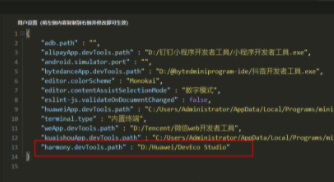
如果这里配置错误,后面所有"运行到鸿蒙"的操作都会直接失败。
三、真正的核心:uni-app 鸿蒙离线 SDK 怎么用
这一步决定了你后面会不会反复重装。
1️⃣ 下载官方离线 SDK 模板
uni-app 当前通过 离线工程模板 的方式对接鸿蒙。
示例版本:
- template-1.3.4.tgz
- 下载地址:
https://web-ext-storage.dcloud.net.cn/uni-app/harmony/zip/template-1.3.4.tgz
2️⃣ 一个极其重要的原则
一个 uni-app 项目 = 一个独立的鸿蒙离线工程
鸿蒙 uni-app 不存在"基座复用"机制,如果多个项目共用同一个 SDK 工程,必然出现:
- manifest 冲突
- 包名覆盖
- 签名异常
推荐结构:
HBuilderProjects/
 └─ uniharmonysdk/
    ├─ ProjectA/
    ├─ ProjectB/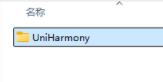
四、先用 DevEco Studio 跑通 SDK 工程
在你让 HBuilderX 调用之前,必须确保 SDK 工程本身是可运行的。
操作流程
-
使用 DevEco Studio 打开解压后的 SDK 工程
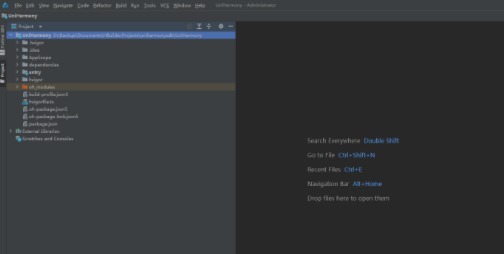
-
等待 Gradle 同步完成
-
点击运行,选择:
- 鸿蒙模拟器
- 或已连接的真机
首次失败的常见原因
- 未登录华为开发者账号
- 未配置应用签名
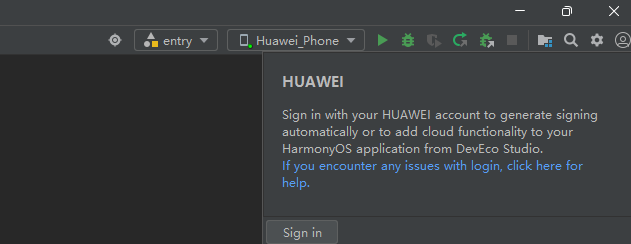
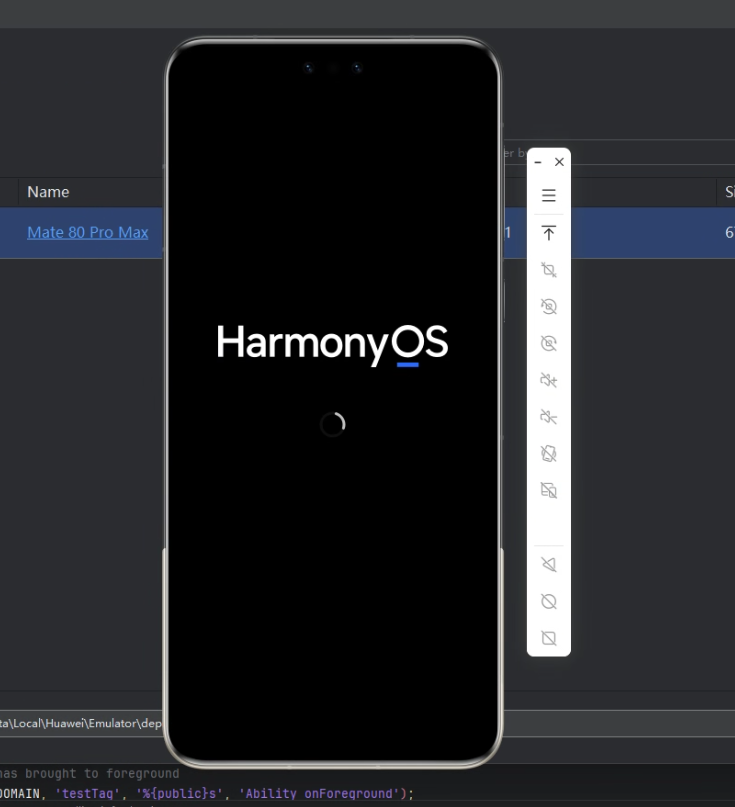
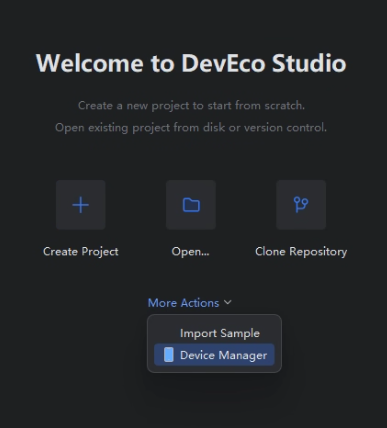
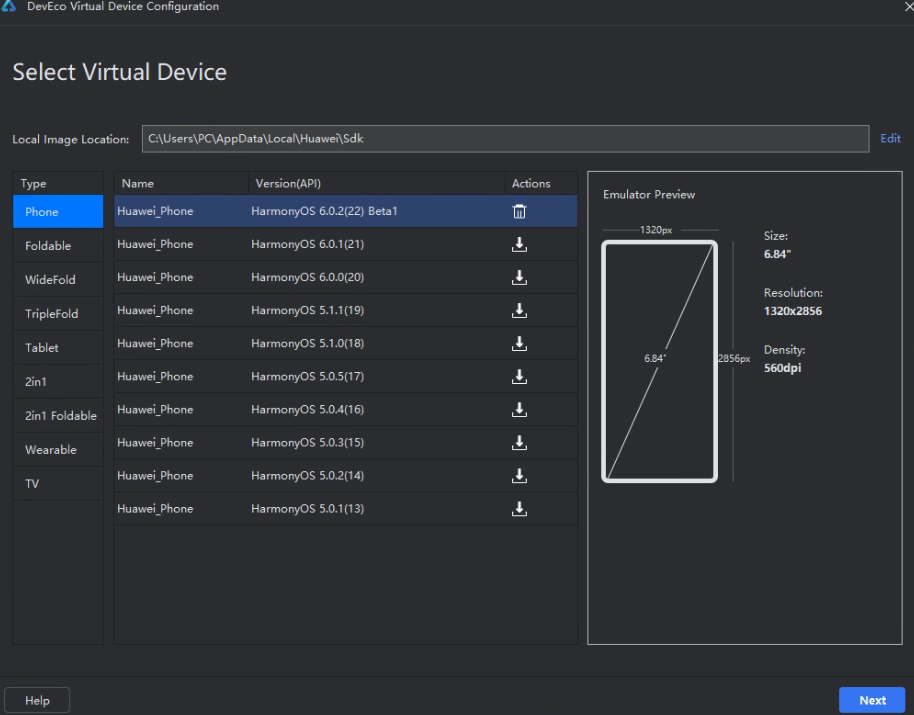
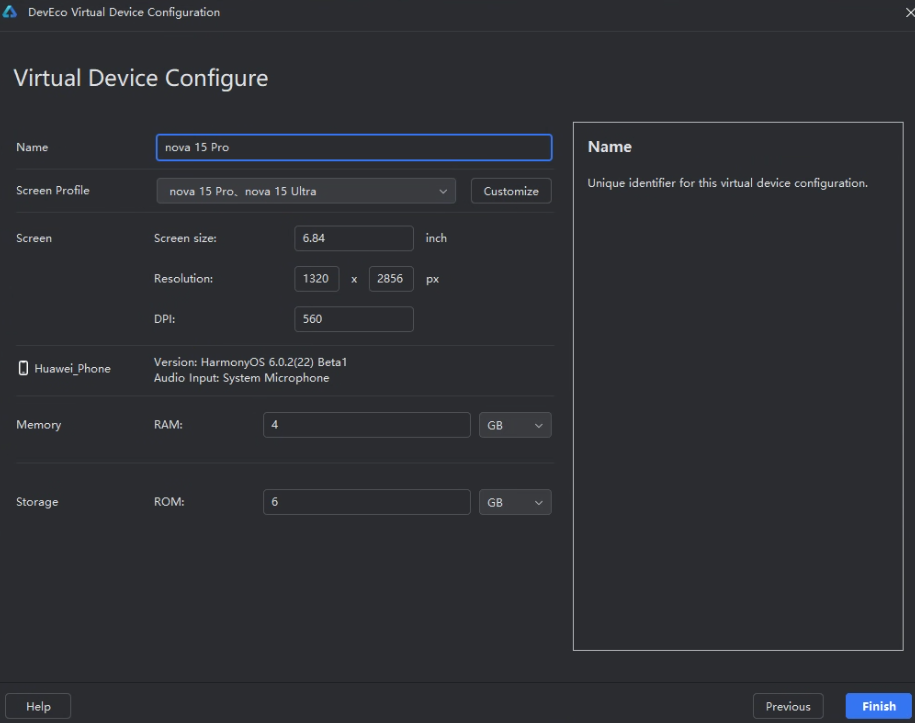
创建模拟器流程如下:
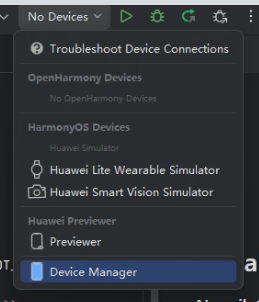
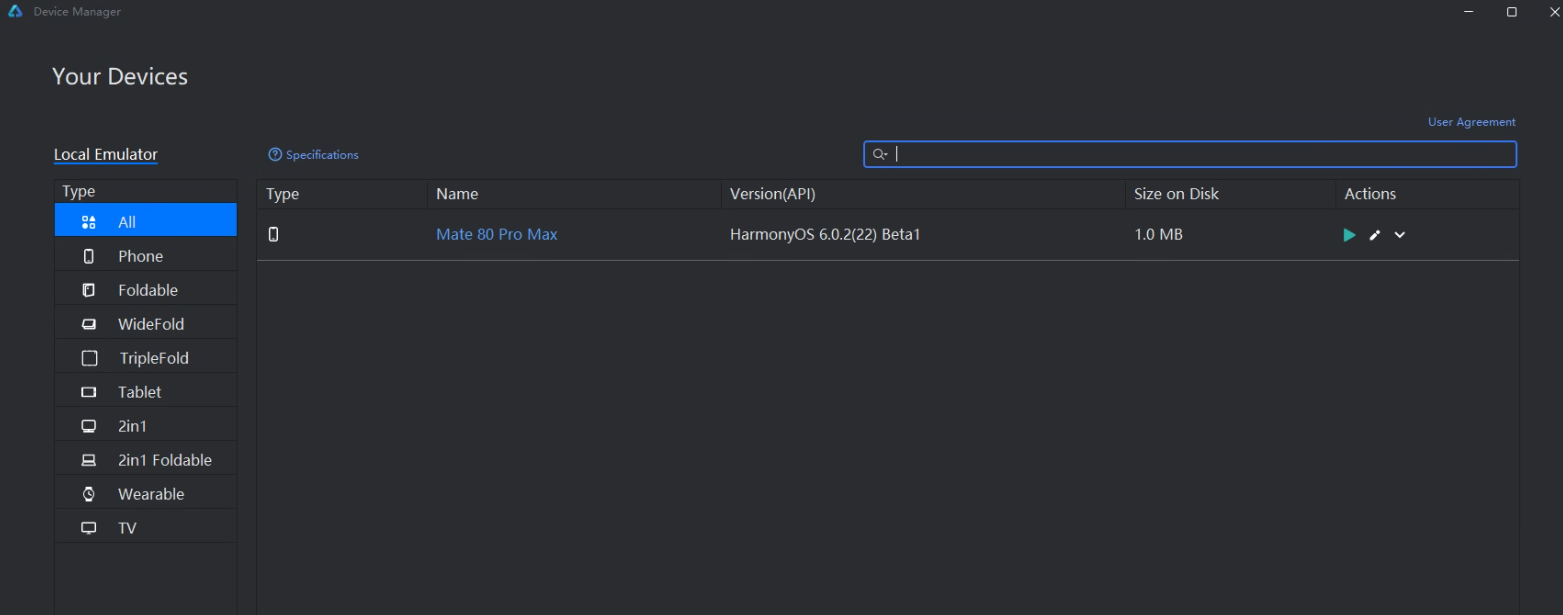
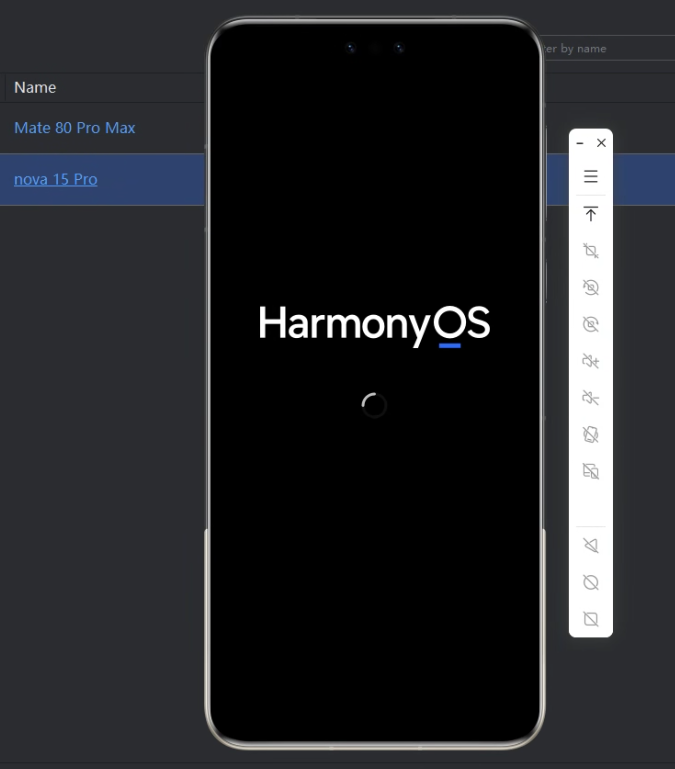
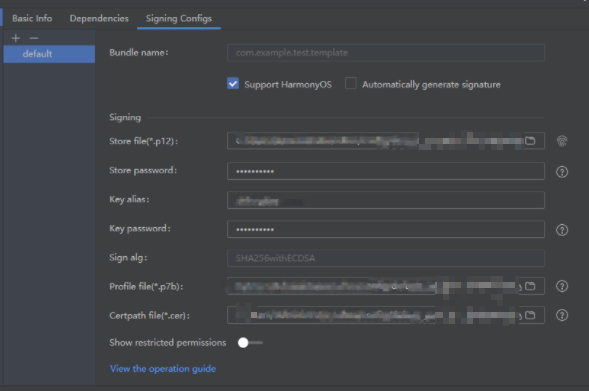
五、签名问题:不配置一定跑不起来
进入签名设置界面:
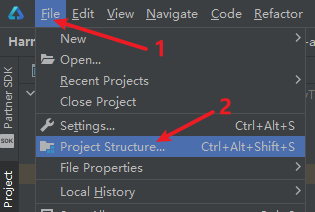
开发阶段可以:
- 直接使用当前华为账号
- 自动生成调试签名
- 无需购买证书
六、回到 uni-app:创建项目并建立"绑定关系"
当 SDK 工程能独立运行后,才轮到 uni-app 项目登场。
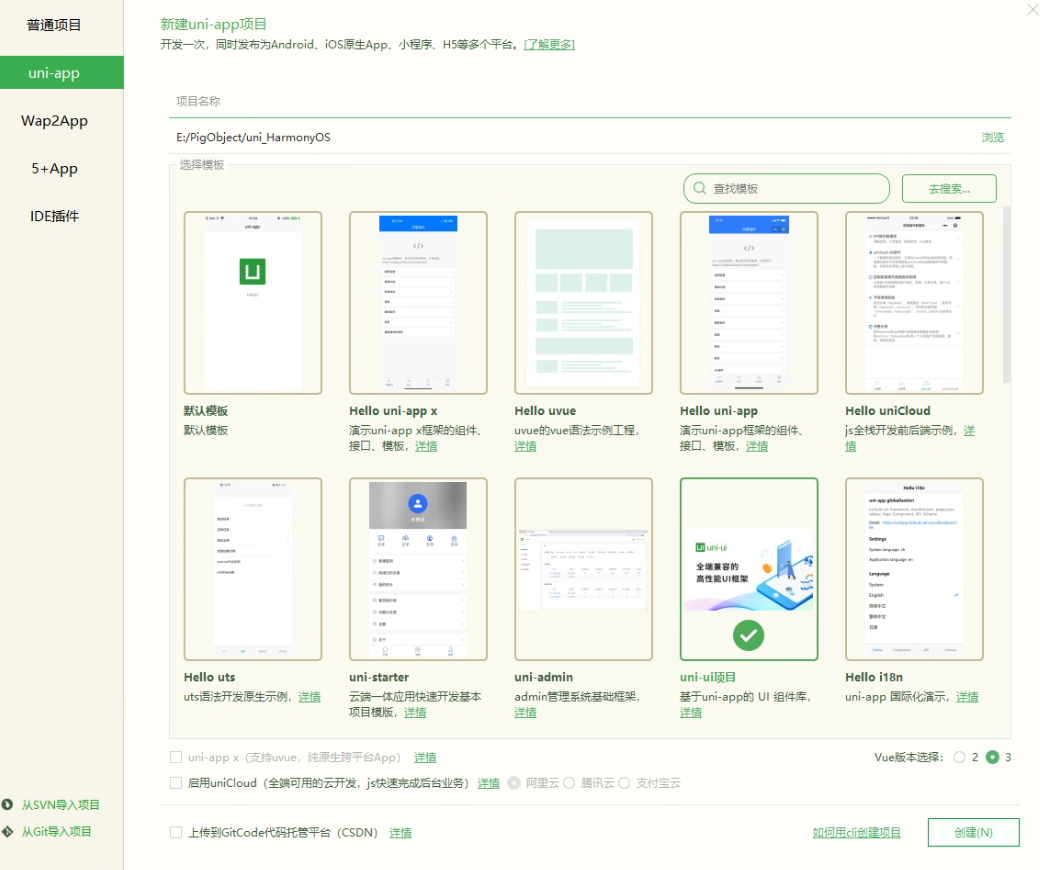
1️⃣ 新建 uni-app 项目
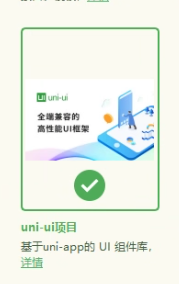
- 使用 HBuilderX
- Vue3 模板
- 是否引入 uni-ui 可按需选择

2️⃣ 绑定鸿蒙离线工程路径
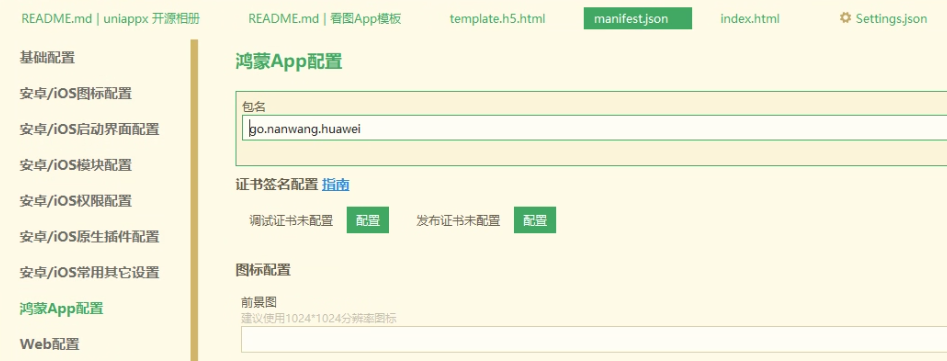
在 manifest.json 中配置:
json
"app-harmony": {
  "projectPath": "\\HBuilderProjects\\uniharmonysdk\\UniHarmony"
}
含义只有一个:
告诉 uni-app:最终生成的代码,要注入到哪个鸿蒙工程中
七、AGC:最后一个容易被忽略的前置条件
如果你发现:
- 能编译
- 能安装
- 但启动直接失败
那么 90% 是 AGC 应用信息不完整。
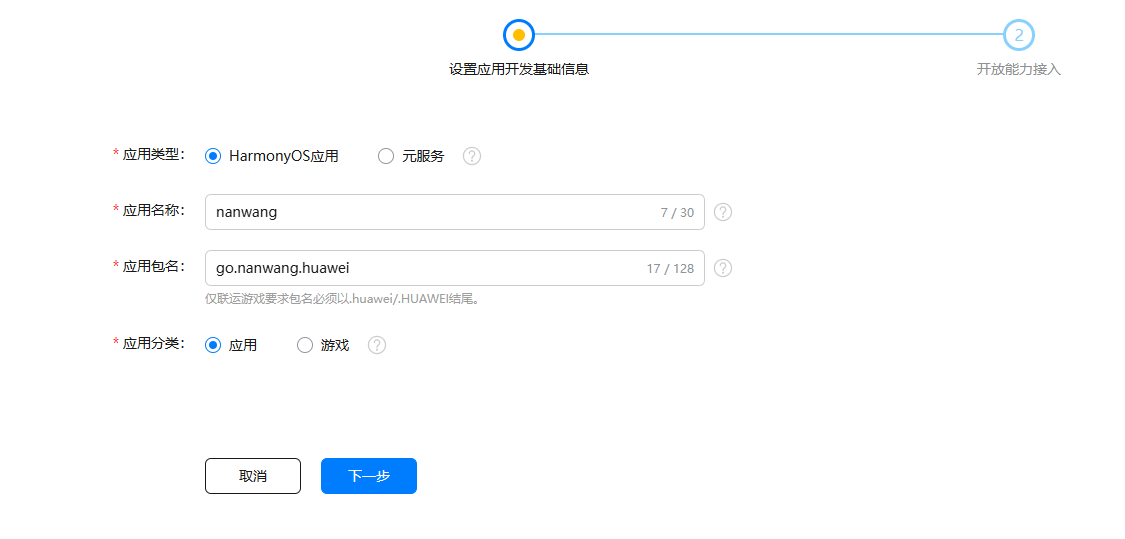
必须完成的操作
-
登录 AppGallery Connect
https://developer.huawei.com/consumer/cn/service/josp/agc/index.html -
创建 HarmonyOS 应用
-
确认:
- Bundle Name
- AppID
参考官方文档:
https://developer.huawei.com/consumer/cn/doc/app/agc-help-createharmonyapp-0000001945392297

八、运行与验证:失败并不代表前功尽弃
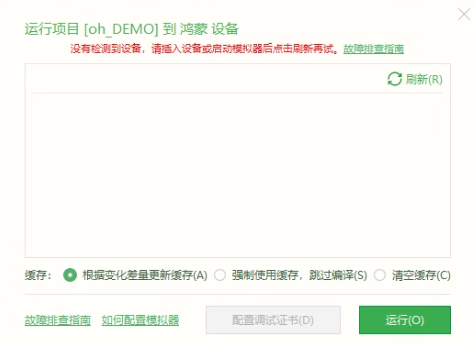
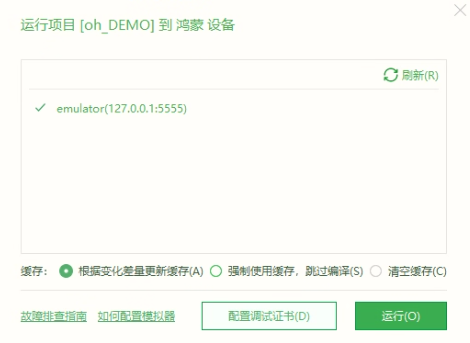

首次运行失败是常态:
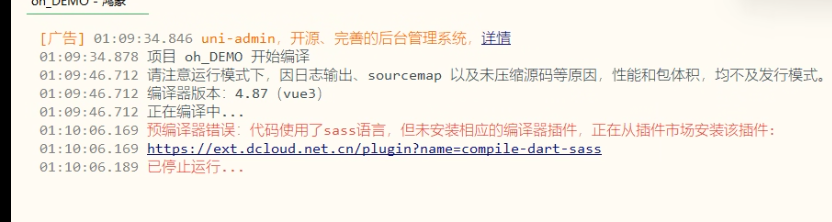
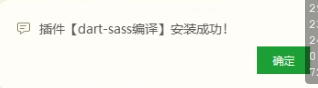
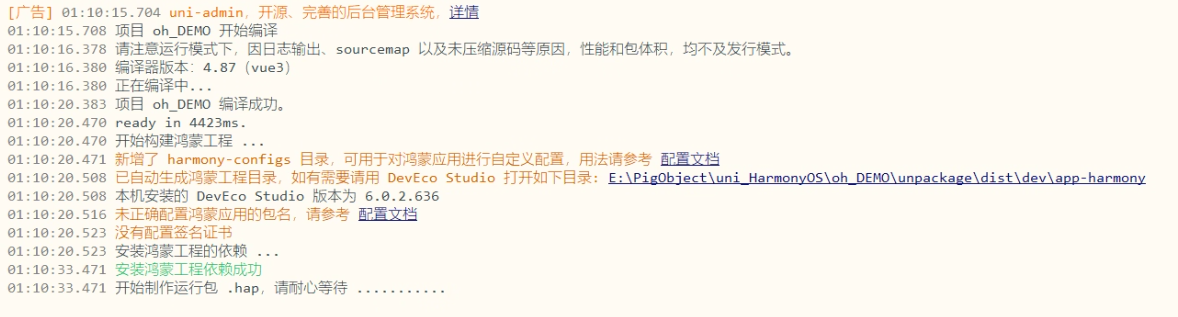
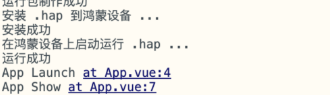
只要 SDK 工程能在 DevEco 中独立运行,问题通常只是路径、签名或 AppID 未对齐。
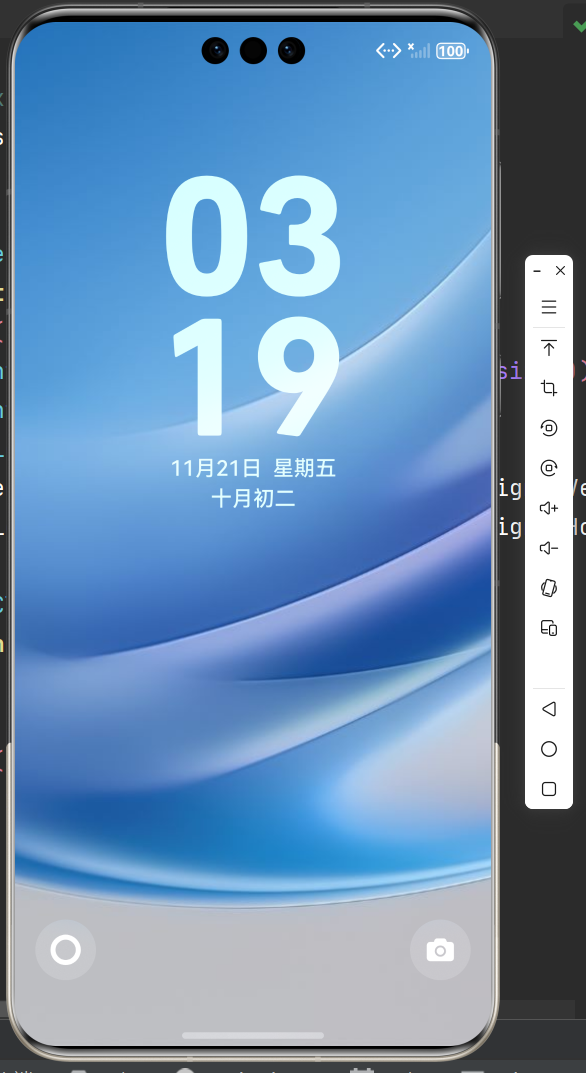
九、最终效果
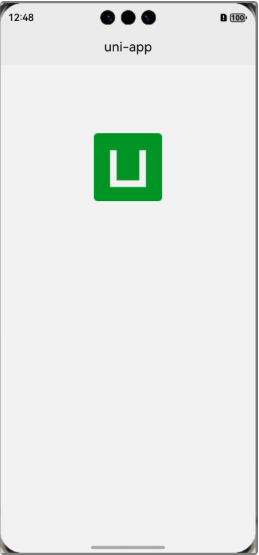
验证结果:
- 页面正常渲染
- uni-ui 组件可用
- 模拟器与真机一致
十、实践总结(比教程更重要)
- 鸿蒙 uni-app ≠ 即插即用
- 离线 SDK 一定要独立
- 自动运行失败时,优先用 DevEco 手动跑
- 80% 的问题是配置问题,不是代码问题
- 强烈建议先跑"空项目"
只要你理解了 uni-app、DevEco Studio 与鸿蒙工程之间的职责边界,这条链路是稳定且可复用的。对于已有 uni-app 项目的团队而言,这是目前成本最低、风险可控的鸿蒙切入方案之一。
社区推荐
开源鸿蒙跨平台技术交流:
https://openharmonycrossplatform.csdn.net