如果您的 iPhone 不断警告您存储空间即将满,那么您并不孤单。在日常使用中,照片、视频、应用程序和系统文件会迅速耗尽存储空间,导致设备运行速度变慢,并阻止新的下载或更新。幸运的是,有几种有效的方法可以清理空间并让您的 iPhone 保持流畅运行。
在本指南中,我们将引导您检查哪些内容占用了 iPhone 存储空间,并向您展示如何使用七种实用方法释放 iPhone 空间。让我们开始吧。
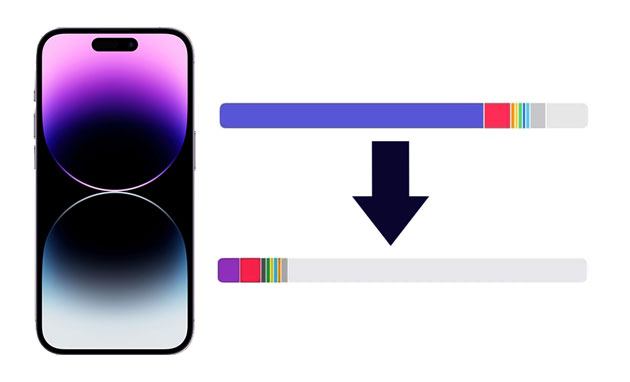
第 1 部分。什么占用了我的 iPhone 存储空间?
在考虑最大化存储空间之前,您必须知道哪些内容占用了您的 iPhone。要知道从哪里开始,您必须查看哪些内容占用了您的存储空间:
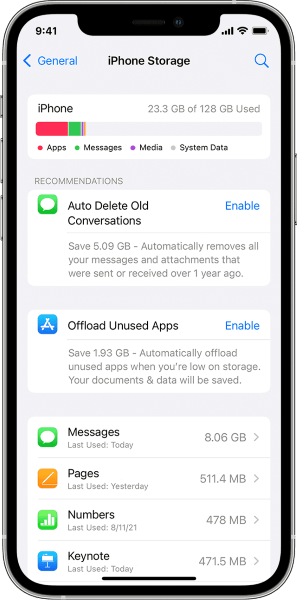
打开"设置"应用,点击"通用",然后选择"iPhone 存储"。您将看到 iPhone 上所有占用空间的媒体和文件的列表。Apple 可能还会推荐一些清理空间的方法,例如,查看 iPhone 上保存的视频,如下所述。( iPhone 存储无法加载?)
第 2 部分。如何释放 iPhone 上的空间?
检查可用空间以及占用大部分空间的内容后,您现在可以继续了解当 iPhone 存储空间已满时该怎么做。
提示1.删除不必要的照片和视频
照片和视频往往是 iPhone 存储空间快速填满的主要原因。尤其是高分辨率视频和连拍照片,短短几天内就能占用数 GB 的空间。定期清理不必要的照片和视频可以立即释放存储空间。
以下是 删除照片以释放 iPhone 空间的方法:
步骤1.在iPhone上打开"照片"应用程序。
第 2 步。选择您不需要的照片或视频。
步骤3. 点击"垃圾桶"图标并确认删除。
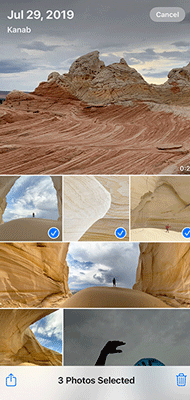
步骤4.转到"相册">"最近删除",然后点击"全部删除"以永久删除它们。
提示2.删除未使用的应用程序
许多用户安装应用程序后就忘记了它们,但这些应用程序仍然占用宝贵的空间。尤其是游戏和社交媒体应用程序,它们会存储大量的缓存和数据。删除不使用的应用程序是释放空间的最快方法之一。
以下是删除应用程序以释放 iPhone 空间的方法:
步骤1.打开"设置">"通用">"iPhone存储"。
第 2 步。查看按存储大小排序的应用程序列表。
步骤3. 选择不再使用的应用程序,然后点击"删除应用程序"。 (无法在iPhone上删除应用程序?)
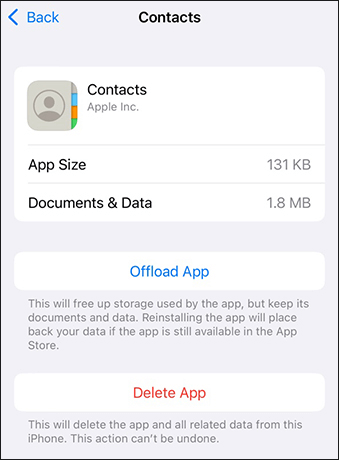
如果您希望系统自动清理,可以启用"卸载未使用的应用程序"功能。此功能允许系统在空间不足时自动删除长时间未使用的应用程序,但会保留应用程序数据,方便以后重新安装。
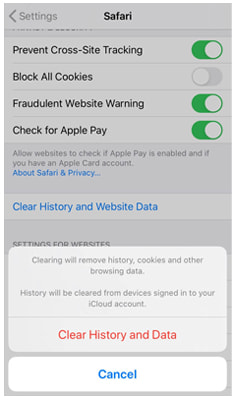
提示3.清除Safari缓存
随着时间的推移,Safari 会积累浏览历史记录、Cookie 和缓存数据,这些都会悄悄消耗存储空间。清除 Safari 的缓存不仅可以释放空间,还能提升浏览器性能。
以下是在不删除应用程序的情况下释放 iPhone 空间的方法:
步骤1. 前往"设置">"Safari"。
第 2 步。向下滚动并点击"清除历史记录和网站数据"。
步骤3. 出现提示时确认。
提示 4. 自动删除旧消息
不仅应用程序、视频和照片会占用 iPhone 的存储空间。删除旧短信也能释放一些空间。以下是设置设备自动删除旧短信的步骤:
步骤1.打开"设置"并选择"消息"。
第 2 步。点击"保留消息"选项卡。
步骤 3. 从这里,选择"30 天"或"1 年"而不是"永远"。
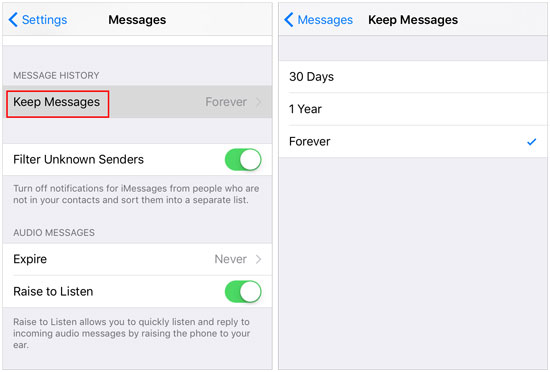
您的 iPhone 现在将自动删除超过所选时间段的消息,无需手动操作即可控制您的存储空间使用情况。
提示 5. 优化照片存储
如何使用 iCloud 释放 iPhone 空间?如果您使用 iCloud 照片,则可以将全分辨率图像存储在 iCloud 中,同时在设备上保留较小、优化的版本,从而节省空间。这是在不删除照片的情况下释放存储空间的最明智方法之一。
以下是将照片移动到 iCloud 以释放 iPhone 空间的方法:
步骤1. 前往"设置">"照片"。
第 2 步。启用"iCloud 照片"。
步骤3.选择"优化iPhone存储"。
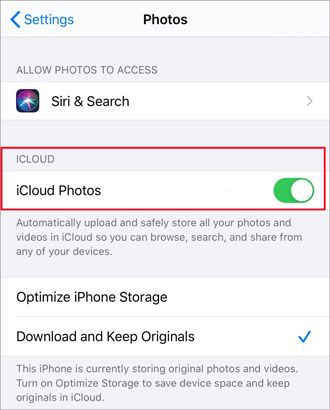
您的 iPhone 将自动管理存储,仅在本地保留轻量级缩略图,同时在 iCloud 中保留原始照片以供按需访问。
提示 6. 将数据存储在 iCloud 中
除了照片,iCloud 还可以存储文档、备份和 App 数据,从而减轻 iPhone 本地存储空间的负担。这是一种便捷的内置虚拟扩展方式。
以下是在 iCloud 中存储数据的步骤:
步骤1.打开"设置">您的姓名>"iCloud"。
第 2 步。打开您想要同步的类别,例如"照片"、"文件"或"联系人"。
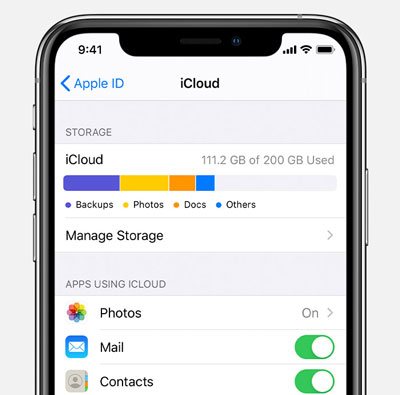
**注意:**如果您的云空间不足,请点击管理帐户存储来升级您的计划。
提示 7. 将 iPhone 数据备份到计算机
如果您不想完全依赖 iCloud,或者您的iCloud 存储空间已满,那么将 iPhone 数据传输到电脑上是一个不错的选择。Coolmuster iOS Assistant是一款专为iOS数据管理而设计的专业工具。它可以让您将照片、视频、联系人、信息等内容安全地备份到电脑上,从而释放 iPhone 的大量空间。
iOS助手的主要功能:
* 一键将 iPhone 备份到电脑,释放 iPhone 空间。
* 预览并选择iOS文件后轻松传输。
* 直接在您的计算机上完全管理 iTunes 备份和iOS数据。
* 直接从您的 PC/ Mac编辑、添加或删除iOS设备上的数据。
* 只需单击一下即可备份和恢复所有 iPhone /iPad/iPod 数据。
* 支持最新的iOS 26、iPhone 17 Pro、iPhone Air 和 iPhone 17 型号。
如何使用iOS助手将 iPhone 数据备份到电脑?请按照以下步骤操作:
01在电脑上安装并启动该软件。通过 USB 数据线将 iPhone 连接到电脑。
02出现提示时,点击"信任"选项以允许 USB 调试。根据提示点击"继续"。连接成功后,您的 iPhone 信息将显示在电脑上。
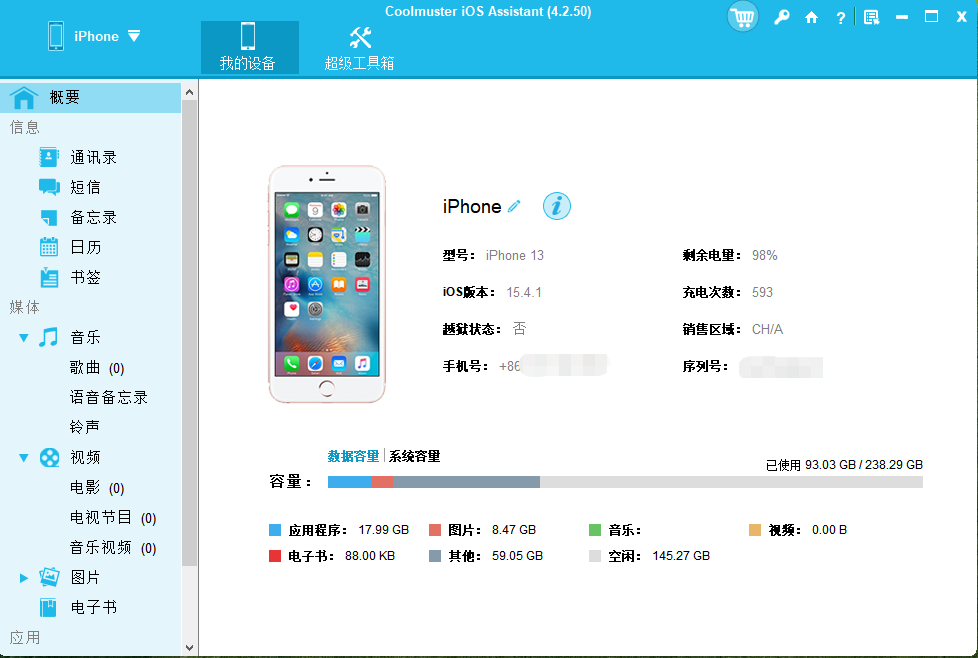
03预览文件信息,并选择要传输到电脑的文件类型。接下来,勾选所需文件,然后点击"导出"选项卡将文件传输到电脑。之后,您可以将它们从 iPhone 中移除以节省内存。
要备份整个 iPhone,请前往"超级工具包">"iTunes 备份和还原">"备份"。从下拉菜单中选择您的设备,选择保存备份的位置,然后单击"确定"即可开始将您的 iPhone 备份到您的 PC/ Mac 。
结论
释放 iPhone 空间并不复杂。定期检查存储空间使用情况并使用正确的方法,就能让您的设备保持最佳状态。无论是清理照片、删除缓存还是使用云备份,这些操作都能有效解决存储空间问题。
其中,强烈推荐Coolmuster iOS Assistant 。它不仅能帮你安全备份所有 iPhone 数据,还能让你轻松管理照片、联系人、信息等文件,是整理 iPhone 存储空间的理想选择。