需要在小程序开发者后台中添加服务器域名权限:管理->开发管理->开发者设置->服务器域名->修改->request合法域名、uploadFile合法域名、downloadFile合法域名 添加对应的权限(如:https://image-test.xxxxx.work)
一、结构
html
<text class="txt" data-item="{{item}}" catchtap="previewFile">{{item.name}}</text>

        item: {
          name: "2026年总结.docx"
          percentage: 100
          status: "finished"
          uid: 1768441444086
          url: "https://image-test.xxxxx.work/stg/data/saas-workorder-engine/1768441497151%28%E5%B7%B2%E5%AE%A1%E6%A0%B8%EF%BC%89Y25-%E.docx"
        }
二、事件处理
文件类型:'pdf', 'xlsx', 'xls', 'doc', 'docx', 'ppt', 'pptx'
javascript
    async previewFile(e: any) {
      console.log('previewFile e-->', e);
      /**
       *
        item: {
          name: "2026年总结.docx"
          percentage: 100
          status: "finished"
          uid: 1768441444086
          url: "https://image-test.xxxxx.work/stg/data/saas-workorder-engine/1768441497151%28%E5%B7%B2%E5%AE%A1%E6%A0%B8%EF%BC%89Y25-%E.docx"
        }
      */
      const {url, name: originalFileName} = e.currentTarget.dataset.item;
      const arr = url.split('.')
      const ext = arr[arr.length - 1]
      const canPreview = ['pdf', 'xlsx', 'xls', 'pptx', 'docx']

      if (canPreview.includes(ext)) {
        // 检测是否在PC端
        const systemInfo = wx.getSystemInfoSync();
        const isPC = systemInfo.platform === 'windows'

        if (isPC) {
          wx.showLoading({title:"下载中..."})
          // PC端直接下载文件
          wx.downloadFile({
            url,
            success: res => {
              if (res.statusCode === 200) {
                // 保存到微信本地缓存,使用原始文件名
                const savedFilePath = `${wx.env.USER_DATA_PATH}/${originalFileName}`;
                const fs = wx.getFileSystemManager();
                // res.tempFilePath 是下载后的临时文件路径
                // copyFileSync: 复制文件,源文件仍存在
                // 同步复制文件到指定名称
                fs.copyFileSync(res.tempFilePath, savedFilePath);

                // 在PC端,使用 wx.saveFileToDisk 直接保存并打开文件
                wx.saveFileToDisk({
                  filePath: savedFilePath,  // 这里是源临时文件路径
                  success: saveRes => {
                    wx.hideLoading();
                    console.log('PC端保存磁盘并打开文档成功', saveRes);
                    wx.showToast({
                      title: `已保存: ${originalFileName}`,
                      icon: 'success',
                      duration: 2000
                    });
                  },
                  fail: saveErr => {
                    wx.hideLoading();
                    console.log('直接保存到磁盘失败,尝试备选方案', saveErr);
                    // 如果保存失败,使用原来的保存和打开流程作为备选方案
                    const FileSystemManager = wx.getFileSystemManager(); // wx.getFileSystemManager() 获取文件管理器实例
                    const backupSavedFilePath = `${wx.env.USER_DATA_PATH}/${originalFileName}`;

                    // FileSystemManager.saveFile 方法确实会将 tempFilePath 对应的文件移动(或复制)到 filePath 指定的位置。
                    // saveFile: 转移文件,通常源临时文件会被清理
                    FileSystemManager.saveFile({
                      tempFilePath: res.tempFilePath, // 源临时文件路径
                      filePath: backupSavedFilePath, // 目标保存路径(带原始文件名)
                      success: innerSaveRes => {
                        wx.hideLoading();
                        wx.openDocument({
                          filePath: backupSavedFilePath, // 使用原始文件名的路径
                          fileType: ext, // 必须,默认是pdf,可选docx、xlsx、pptx等
                          success: openRes => {
                            console.log('PC端打开文档成功', openRes);
                          },
                          fail: openErr => {
                            console.log('PC端打开文档失败', openErr);
                            // 如果无法直接打开,提示用户文件已保存
                            wx.showToast({
                              title: `请到PC端下载查看`,
                              icon: 'none',
                              duration: 2000
                            });
                          }
                        });
                      },
                      fail: () => {
                        wx.hideLoading();
                        wx.showToast({
                          title: `请到PC端下载查看`,
                          icon: 'none',
                          duration: 2000
                        });
                      }
                    });
                  }
                });
              }
            },
            fail: (res) => {
              wx.hideLoading();
              wx.showToast({
                title: `请到ERP系统查看`,
                icon: 'none',
                duration: 2000
              });
            }
          });
        } else {
          // 小程序
          wx.showLoading({title:"下载中..."})
          wx.downloadFile({
            url,
            success: res=>{
              let Path = res.tempFilePath
              wx.openDocument({
                filePath: Path,
                fileType: ext, // 必须,默认是pdf,可选docx、xlsx、pptx等
                success: function (res) {
                  wx.hideLoading();
                  console.log('打开文档成功')
                },
                fail:function (res){
                  wx.hideLoading();
                  wx.showToast({
                    title: '请到PC端下载查看',
                    icon: 'none'
                  })
                }
              })
            },
            fail:function (res){
              wx.hideLoading();
              console.log(res);
            }
          })
        }
      } else {
        wx.showToast({
          title: '请到PC端下载查看',
          icon: 'none'
        })
      }
    }
三、API 知识点
wx.downloadFile(Object object)
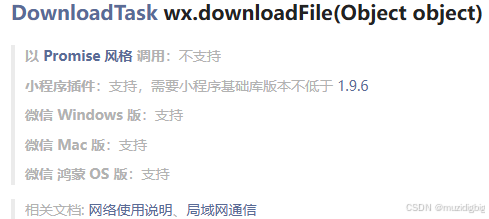
小程序提供的 API,用于从网络上下载文件资源到本地。它通过发起一个 HTTPS GET 请求来获取文件,并返回文件的本地临时路径(临时路径仅在当前小程序本次启动期间有效,重启后路径会失效)。
使用限制
- 单次下载的文件最大为 200MB。
- 下载的文件可以是各种格式,但需确保服务端响应的 header 中应正确设置 Content-Type,以便客户端正确处理文件类型。
- 返回的临时文件路径可用于后续操作,比如预览文档、显示图片或上传等。若需长期保存,需调用其他 API(如 wx.saveFile)进行保存。
- 不支持使用 HTTP 协议,必须使用 HTTPS。
- Header 中不能设置 Referer。
参数说明
- url(必填):要下载的文件资源的 URL,必须是 HTTPS 协议。
- header(可选):HTTP 请求的 Header,注意不能设置 Referer。
- timeout(可选):超时时间,单位毫秒,默认 60000(60 秒),从基础库 2.10.0 开始支持。
- filePath(可选):指定文件下载后存储的路径(本地路径),从基础库 1.8.0 开始支持。
- enableProfile / enableHttp2 / enableQuic(可选):分别用于开启性能调试、HTTP2 和 QUIC 协议支持,适用于特定平台和版本。
- success / fail / complete(可选):接口调用成功、失败和结束的回调函数。
object.success 回调函数
tempFilePath:临时文件路径 (本地路径)。没传入 filePath 指定文件存储路径时会返回,下载后的文件会存储到一个临时文件
filePath:用户文件路径 (本地路径)。传入 filePath 时会返回,跟传入的 filePath 一致
statusCode:开发者服务器返回的 HTTP 状态码,200成功
javascript
wx.downloadFile({
  url: 'https://example.com/file.pdf',
  success(res) {
    const tempFilePath = res.tempFilePath;
    console.log('文件下载成功,临时路径:', tempFilePath);
    // 例如用 wx.openDocument 打开文档
  },
  fail(err) {
    console.error('文件下载失败', err);
  }
});
注意事项
- 下载的文件是临时文件,若需长期保存,应使用
wx.saveFile将其保存到本地缓存目录。 - 不支持直接通过 Promise 风格调用,需使用回调函数处理结果。
- 若下载的是云存储文件,应使用
wx.cloud.downloadFile,而非wx.downloadFile。
wx.saveFile(Object object)
微信小程序提供的 API,用于将临时文件保存到本地的 API 长期保存,调用成功后,它可以将临时路径(tempFilePath)下的文件保存为永久文件,保存成功后原临时路径将失效。不过,根据官方文档,该功能实际是通过 FileSystemManager.saveFile 接口来实现的,而不是直接通过 wx.saveFile 调用。
使用 FileSystemManager.saveFile 时,你需要先通过 wx.getFileSystemManager() 获取文件管理器实例,然后调用其 saveFile 方法。该接口的主要参数包括:
主要参数说明
- tempFilePath (必填,字符串类型):需要保存的临时文件路径,通常是调用如
wx.downloadFile或wx.chooseImage等接口后获取的临时文件路径。 - filePath (可选,字符串类型):指定文件保存的目标路径。如果不填,系统会自动生成一个存储路径。
- success (可选,函数类型):保存成功的回调,返回结果中包含
savedFilePath,即文件保存后的本地路径。 - fail(可选,函数类型):保存失败的回调。
- complete(可选,函数类型):无论成功或失败都会执行的回调。
如需使用,典型流程为:通过下载或其他方式获取临时文件 → 调用 saveFile 保存为永久文件 → 之后可通过永久路径访问该文件。
FileSystemManager.saveFile 方法确实会将 tempFilePath 对应的文件移动(或复制)到 filePath 指定的位置。
javascript
// FileSystemManager.saveFile 方法确实会将 tempFilePath 对应的文件移动(或复制)到 filePath 指定的位置。
// saveFile: 转移文件,通常源临时文件会被清理
wx.getFileSystemManager().saveFile({
  tempFilePath: '临时文件路径', // 例如通过 wx.downloadFile 获得的 res.tempFilePath
  filePath: '可选,指定存储路径', // 若不填,微信会默认存储到小程序的本地缓存目录
  success(res) {
    console.log('保存成功,文件路径为:', res.savedFilePath);
    // res.savedFilePath 即为保存后的本地文件路径,后续可用来读取或展示文件
  },
  fail(err) {
    console.error('保存失败', err);
  },
  complete() {
    console.log('保存操作完成');
  }
});
注意事项
- 该接口调用成功后,原来的 tempFilePath 将失效,后续操作应使用返回的 savedFilePath。
- 保存的文件大小不能超过 100MB,否则会报错(错误码 1300202)。
- 如果目标路径的上级目录不存在或没有权限,也会导致保存失败(对应错误码如 1300002、1300014 等)。
- 此接口不支持 Promise 风格调用,也不支持在小程序插件中使用。
如需更底层的文件操作控制,可使用 wx.getFileSystemManager().saveFile(object),其参数与 wx.saveFile 类似。
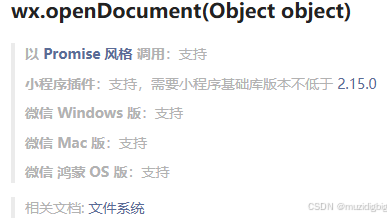
wx.openDocument(Object object)
微信小程序提供的一个 API,用于在新页面中打开文档。通过该接口,开发者可以让用户预览或查看各类文档文件,比如 PDF、Word、Excel 等。
参数说明
wx.openDocument 接收一个对象作为参数,该对象支持以下常见字段(具体以官方最新文档为准):
filePath(必填):要打开的文档的本地临时路径或临时文件 ID,通常由wx.downloadFile或其他文件接口获取。fileType(必填):指定文档类型,比如 'pdf'、'doc'、'docx'、'xls'、'xlsx' 等。正确设置有助于更准确地打开对应格式的文档。showMenu(可选):是否显示右上角菜单,默认情况下,根据微信版本决定是否显示,可通过此参数手动控制。
使用示例
一般在小程序中,开发者会先通过 wx.downloadFile 下载文档到本地临时路径,然后调用 wx.openDocument 打开该文档。例如:
javascript
wx.downloadFile({
  url: 'https://example.com/sample.pdf', // 文档网络地址
  success(res) {
    if (res.statusCode === 200) {
      wx.openDocument({
        filePath: res.tempFilePath, // 下载后的临时路径
        fileType: 'pdf', // 指定文件类型
        showMenu: true // 是否显示右上角菜单
      })
    }
  }
})
注意事项
- 文档路径必须是小程序可访问的临时路径或已保存的本地路径。
- 支持的文档格式依赖于微信客户端的版本和能力,常见的如 PDF、Office 文档一般都支持。
- 该接口支持 Promise 风格调用,也支持传入 success/fail/complete 回调。
wx.saveFileToDisk(Object object)
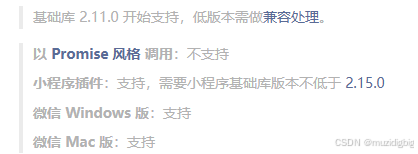
其功能是将文件系统中的文件保存到用户的磁盘上。根据官方开发文档的说明,该接口仅在 PC 端支持,也就是说,它一般用于微信 Windows 版或 Mac 版等桌面客户端环境,在手机端的小程序中是不可用的。
如需在小程序中使用该接口,通常的开发流程可能包括:
- 使用
wx.getFileSystemManager获取文件管理器实例; - 通过文件管理器操作(如读取、下载等)得到某个文件的本地临时或永久路径;
- 调用
wx.saveFileToDisk并传入要保存的文件路径,将文件保存到用户电脑磁盘。
在PC端,使用 wx.saveFileToDisk 直接保存并打开文件。
// 检测是否在PC端
const systemInfo = wx.getSystemInfoSync();
const isPC = systemInfo.platform === 'windows' || systemInfo.platform === 'mac';
参数说明
- filePath(必填):待保存文件路径
- success / fail / complete(可选):接口调用成功、失败和结束的回调函数。
javascript
const originalFileName = 'muzidigbig.pdf'

wx.downloadFile({
  url: 'https://example.com/sample.pdf', // 文档网络地址
  success(res) {
    if (res.statusCode === 200) {
      // 保存到微信本地缓存,使用原始文件名
      const savedFilePath = `${wx.env.USER_DATA_PATH}/${originalFileName}`;
      const fs = wx.getFileSystemManager();

      // res.tempFilePath 是下载后的临时文件路径
      // copyFileSync: 复制文件,源文件仍存在
      // 同步复制文件到指定名称
      fs.copyFileSync(res.tempFilePath, savedFilePath);

      wx.saveFileToDisk({
        filePath: savedFilePath,
        success(res) {
          console.log(res)
          wx.showToast({
            title: `已保存: ${originalFileName}`,
            icon: 'success',
            duration: 2000
          });
        },
        fail(res) {
          console.error(res)
        }
      })
    }
  }
})
四、总结
- wx.downloadFile() 小程序提供的 API,用于从网络上下载文件资源到本地。它通过发起一个 HTTPS GET 请求来获取文件,并返回文件的本地临时路径。
- wx.saveFile() 微信小程序提供的 API,用于将临时文件保存到本地的 API 长期保存,保存成功后原临时路径将失效。
- wx.openDocument() 微信小程序提供的一个 API,用于在新页面中打开文档,开发者可以让用户预览或查看各类文档文件。
- wx.saveFileToDisk() 其功能是将文件系统中的文件保存到用户的磁盘上 直接保存并打开文件。根据官方开发文档的说明,该接口仅在 PC 端支持。