1 引言
在 Firefox 浏览器的二次开发流程中,编译是将人类可读的源代码转换为计算机可执行程序的关键环节。对于开发者而言,这不仅是验证代码修改是否生效的唯一途径,也是深入理解浏览器内核架构的必经之路。
本文将紧承前序的"引导模式"内容,详细介绍如何从源码拉取开始,配置编译选项,执行构建命令,并最终启动一个自定义版本的 Firefox。我们将涵盖环境检查、源码管理、mozconfig 配置以及常见编译问题的排查。
2 准备工作与硬件检查
编译 Firefox 是一个计算密集型和内存密集型的任务,因此在开始之前,确保硬件与软件环境达标至关重要。
2.1 确保安装必要的工具
要顺利完成编译,您的系统必须具备以下核心工具(Windows 环境下通常由 MozillaBuild 集成):
- MozillaBuild:Windows 平台必装的集成开发环境,提供了类 Unix 的命令行工具。
- Python 3:构建系统(Build System)的核心脚本语言,用于处理配置生成与自动化任务。
- Git:用于版本控制和源码拉取。
- Visual Studio Build Tools:提供 MSVC 编译器(cl.exe)和链接器(link.exe),这是编译 C++ 代码的基础。
2.2 硬件资源与环境确认
编译过程对系统资源要求较高,原官方文档的最低要求已无法满足现代 Firefox 的构建需求,建议配置如下:
- 操作系统:Windows 10/11 (64-bit)。
- 内存 (RAM) :最低 8GB ,强烈推荐 16GB 或以上(链接
libxul库时极其消耗内存)。 - 磁盘空间 :源码加编译产物和调试符号极其庞大,建议预留 60GB - 80GB 的可用空间,且最好位于 SSD 固态硬盘上以提升速度。
3 源码拉取与管理
3.1 初始化项目目录
建议在根目录下创建一个路径简短且无空格的目录。请在 MozillaBuild 终端中执行:
切换到 E 盘 (示例)
cd /e/
创建并进入目录
mkdir firefox-source
cd firefox-source
3.2 下载源码
虽然 bootstrap.py 可以协助拉取,但使用 Git 手动克隆官方镜像仓库也是常用方法。执行以下命令:
git clone https://github.com/mozilla/gecko-dev.git
- 注意 :
gecko-dev是 Firefox 源码的 GitHub 镜像。 - 下载完成后,进入源码目录:
cd gecko-dev
4 核心流程:编译过程
4.1 环境引导与检查
进入源码目录后,再次确认环境状态是一个好习惯。虽然之前可能运行过引导脚本,但在源码目录下运行可以确保所有针对当前版本的依赖都已就绪:
./mach bootstrap
该命令会再次检查并补充缺失的工具链或 SDK。
4.2 配置 mozconfig (可选但推荐)
mozconfig 是控制编译行为的配置文件。虽然不创建它也能使用默认设置编译,但为了固定编译选项(如编译为 Release 版或 Debug 版),建议在源码根目录下创建一个名为 mozconfig 的无后缀文件,内容示例如下:
编译为优化的 Release 版本
ac_add_options --enable-optimize
ac_add_options --disable-debug
指定构建目标为桌面版
ac_add_options --target=x86_64-pc-mingw32
4.3 执行编译命令
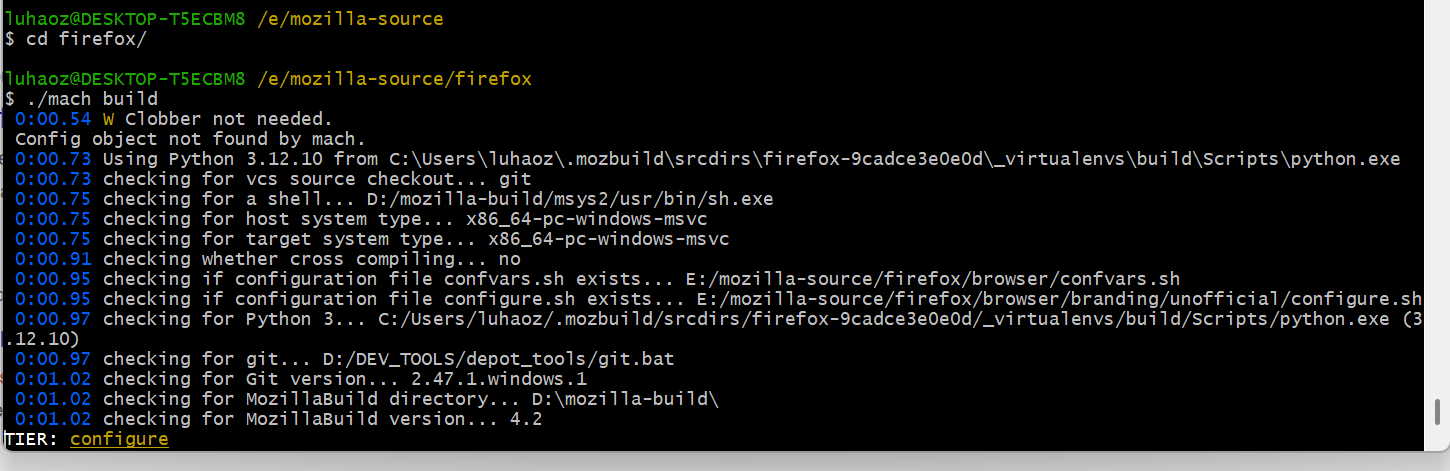
配置完成后,使用 mach 工具启动构建:
./mach build
- 过程说明:此步骤会调用 C++ 编译器和 Rust 编译器,编译数万个源文件并进行链接。
- 耗时预警 :根据硬件性能,首次编译可能需要 30分钟 到 2小时 不等。请耐心等待,直到终端显示
Build complete。
4.4 编译调试与日志
在漫长的编译过程中,如果遇到 Build failed 错误:
- 检查终端输出的
Error日志。 - 常见原因包括:内存不足(OOM)、磁盘空间已满、文件路径过长或杀毒软件拦截。
- 如果是依赖缺失,尝试重新运行
./mach bootstrap修复。
5 启动构建后的浏览器
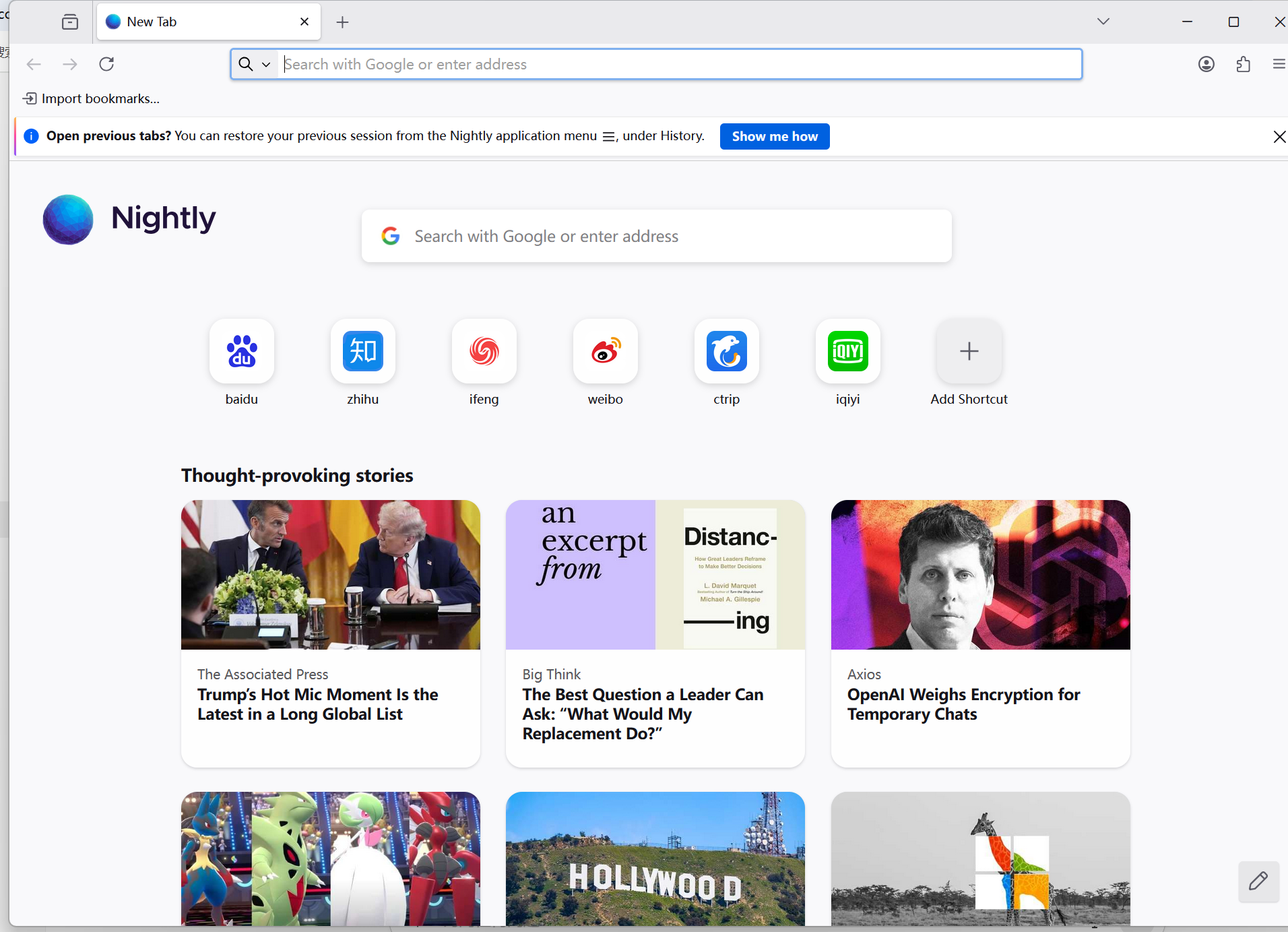
当编译成功完成后,无需手动寻找 .exe 文件,直接通过 mach 工具即可启动刚才构建的 Firefox:
./mach run
- 该命令会使用一个临时的用户配置文件(Profile)启动浏览器,不会影响您日常使用的 Firefox 数据。
- 此时,您看到的浏览器即是基于当前源码构建的"Nightly"版本,您可以在其中验证您的代码修改或功能定制。
6 结语
通过本文的步骤,您已经成功从零开始编译并运行了一个属于自己的 Firefox 浏览器。这是二次开发中最具里程碑意义的一步。
掌握了 mach build 和 mach run 的使用,意味着您已经打通了"代码修改 -> 编译验证"的闭环。在后续的教程中,我们将进一步探讨如何利用 IDE 进行代码断点调试,以及如何修改浏览器 UI 界面。