引言
上一篇文章中,我们完成了编译前的理论准备------明确了硬件配置标准、理解了系统版本依赖、掌握了如何验证环境信息。现在,理论必须转化为实践。第一个实际操作步骤,就是安装和配置 Xcode。
在 macOS 开发生态中,Xcode 的地位无可替代。它不仅仅是一个代码编辑器或者编译器,而是整个 Apple 平台开发的神经中枢。对于 Chromium 144 的编译来说,Xcode 提供的远不止表面上的开发工具------它包含了与 macOS 系统深度整合的 SDK、精心优化的编译器工具链、完整的系统框架库,以及支撑现代应用运行的各种底层组件。没有 Xcode,就无法在 macOS 上完成 Chromium 的编译。
本篇将系统化地指导你完成 Xcode 的获取、安装和验证全流程。我们不仅会介绍最简单直接的 App Store 安装方式,还会讲解如何从 Apple 开发者网站下载特定版本。无论你是初次接触 Xcode 的新手,还是需要精确控制版本的资深开发者,这篇指南都能为你提供清晰的路径。更重要的是,我们会教你如何验证安装是否正确------这一步骤常被忽视,却可能影响整个编译流程的成功。
1、Xcode 在 Chromium 编译中的核心作用
1.1 不可或缺的开发基础设施
Xcode 作为 Apple 倾力打造的旗舰级开发工具,在 Chromium 编译流程中扮演着多重关键角色:
macOS SDK 的唯一来源
- Chromium 144 需要 macOS SDK 26,这个版本只能通过 Xcode 26获得
- SDK 包含了所有系统级别的头文件、框架库和开发文档
- 从图形渲染的 Metal 框架到网络通信的 Network framework,都依赖 SDK 提供
- Chromium 的许多底层功能需要直接调用 macOS 的私有 API,这些 API 只存在于 Xcode SDK 中
现代化的编译工具链
- Clang/LLVM 编译器:支持最新的 C++20 标准,优化能力强大
- Swift 编译器:虽然 Chromium 主要使用 C++,但部分 macOS 集成代码使用 Swift
- 链接器(ld):专门为 Apple 平台优化,支持特殊的二进制格式
- 代码签名工具:确保编译出的二进制文件符合 macOS 安全要求
完整的调试与分析生态
- LLDB 调试器:提供源码级调试能力,对 Chromium 的多进程架构支持良好
- Instruments 性能分析工具:可以深入分析 CPU、内存、GPU 使用情况
- Address Sanitizer 等内存检查工具:帮助发现内存泄漏和越界访问
- 时间分析器:优化编译时间和运行时性能
跨平台开发的附加价值
- iOS 模拟器:虽然我们专注 macOS 编译,但 Chromium 也支持 iOS
- 统一的构建系统:一套工具链可以支持多个 Apple 平台
- Xcode 项目集成:可以将 Chromium 作为 Xcode 项目打开进行调试
1.2 版本匹配的严格要求
Xcode 版本的选择不是随意的,它必须与 macOS 系统版本、Chromium 代码版本形成精确匹配:
三角依赖关系
- Chromium 144 → 需要 macOS SDK 26 → 对应 Xcode 26
- 使用过旧的 Xcode 会导致缺少必需的 API 和编译器特性
- 使用过新的 Xcode 可能引入不兼容的工具链变化
版本不匹配的典型问题
- 编译时报错:找不到系统头文件或框架
- 链接失败:符号不匹配或库版本冲突
- 运行时崩溃:ABI 不兼容导致的内存错误
- 性能下降:编译器优化策略不适配代码特性
2、获取 Xcode
2.1 App Store:最简便的安装途径
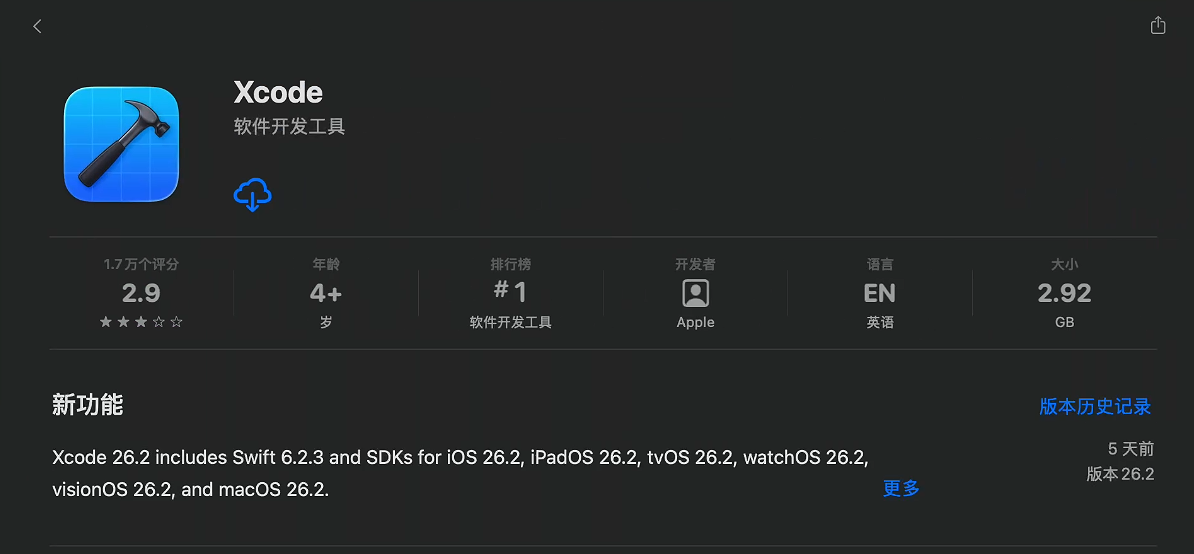
对于绝大多数开发者来说,App Store 是获取 Xcode 的首选方案,它提供了最流畅的用户体验。
安装步骤
- 在 macOS 的应用程序文件夹中打开 App Store
- 点击左侧的搜索图标,在搜索框中输入 "Xcode"
- 在搜索结果中找到由 Apple 发布的官方 Xcode 应用
- 点击 "获取" 或 "安装" 按钮(如果已安装过则显示 "打开")
- 系统可能要求你输入 Apple ID 密码或使用 Touch ID 验证
- 等待下载完成,Xcode 大小通常超过 15GB,需要稳定的网络连接
适用场景与优势
App Store 安装方式特别适合以下情况:
- 你的 macOS 系统版本是最新稳定版
- 你需要的是当前最新版本的 Xcode
- 你希望自动接收 Xcode 的更新通知
- 你是 Xcode 的新用户,不需要版本切换
注意事项
- App Store 只提供与你当前 macOS 版本兼容的 Xcode 版本
- 如果你运行的是 macOS 15.6,App Store 会提供 Xcode 26 系列
- 无法通过 App Store 安装旧版本或测试版本
- 安装过程中需要至少 40GB 的可用磁盘空间(包括解压临时文件)
2.2 Apple 开发者网站:精确版本控制
当你需要特定版本的 Xcode,或者需要尝试测试版本时,Apple 开发者网站是唯一的官方渠道。
下载流程
- 访问 Apple 开发者下载中心:
- URL: https://developer.apple.com/download/all/
- 这个页面列出了所有可用的 Xcode 版本和其他开发工具
- 登录开发者账号:
- 使用你的 Apple ID 登录
- 不需要付费的开发者计划,免费账号即可访问
- 首次登录需要同意开发者协议
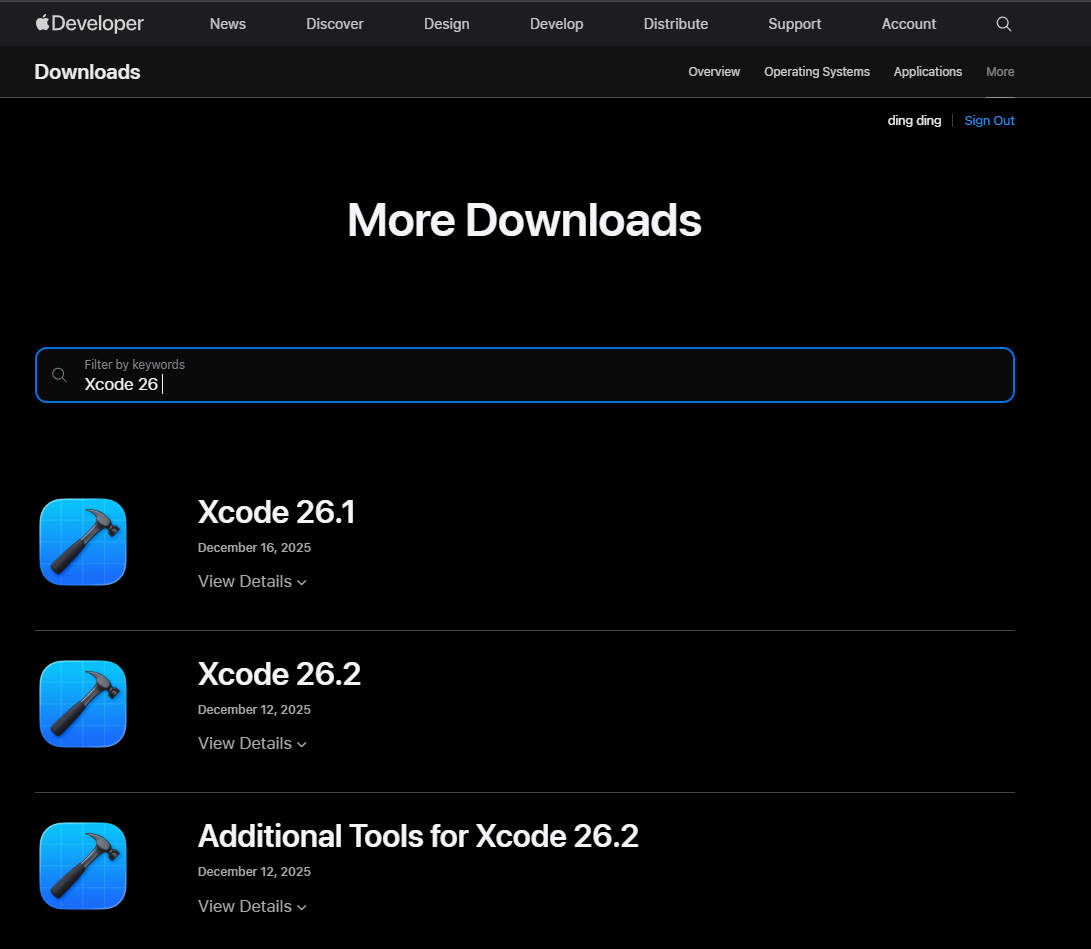
- 查找所需版本:
- 使用搜索框输入 "Xcode 26"
- 浏览列表找到确切的版本号,比如 "Xcode 26.1"
- 每个版本都会标注发布日期和文件大小
- 下载 .xip 压缩包:
- 点击版本号右侧的下载按钮
- 文件格式为 .xip(Xcode 专用的压缩格式)
- 文件大小通常在 10-15GB 之间
- 使用稳定的网络连接,建议使用下载工具以支持断点续传
版本选择指南
- Release 版本:已经过充分测试的稳定版,推荐用于生产环境
- RC (Release Candidate) 版本:发布候选版,通常非常接近最终版本
- Beta 版本:测试版,可能包含未稳定的新特性,不建议用于 Chromium 编译
- GM (Gold Master) 版本:最终送交的版本,等同于 Release 版
实用建议
- 记录下载的 Xcode 版本号和对应的 macOS SDK 版本
- 保留下载的 .xip 文件作为备份,避免重复下载
- 可以在同一台 Mac 上安装多个 Xcode 版本,用于不同项目
3、安装 Xcode
3.1 App Store 安装的自动化流程
通过 App Store 安装 Xcode 时,系统会自动处理大部分复杂操作,但你仍需要参与一些关键步骤:
初次启动配置
- 安装完成后,在 "应用程序" 文件夹中找到 Xcode.app
- 双击启动 Xcode,系统会弹出许可协议对话框
- 仔细阅读许可协议内容,点击 "Agree" 同意条款
- Xcode 会提示需要安装额外的组件和工具
- 系统要求输入管理员密码以授权安装过程
- 等待组件安装完成,通常需要 5-10 分钟
额外组件说明
- iOS SDK:用于 iOS 应用开发,Chromium 也支持 iOS 平台
- 模拟器运行时:提供 iOS、watchOS、tvOS 的模拟器
- 文档和示例代码:虽然对 Chromium 编译不是必需,但有助于学习
- 命令行工具:这是最关键的组件,后续会详细配置
3.2 手动安装 .xip 文件
从开发者网站下载的 .xip 文件需要手动安装,这个过程给你更多的控制权。
解压与安装
- 解压 .xip 文件
- 在 Finder 中找到下载的 .xip 文件
- 双击文件开始解压过程
- macOS 会使用内置的归档工具自动解压
- 这个过程可能需要 10-30 分钟,取决于你的 Mac 性能
- 解压时 CPU 使用率会很高,建议在不忙碌时进行
- 验证应用签名
- 解压完成后,你会看到 Xcode.app 应用程序
- macOS 会自动验证应用的数字签名确保来源可信
- 如果验证失败,说明文件可能已损坏,需要重新下载
- 移动到应用程序文件夹
- 将 Xcode.app 拖放到
/Applications文件夹 - 如果已有旧版本,系统会询问是替换还是保留
- 建议重命名旧版本(如 Xcode_15.app)以保留多个版本
- 将 Xcode.app 拖放到
- 首次启动配置
- 启动 Xcode.app
- 同样需要接受许可协议
- 安装额外组件
- 输入管理员密码完成授权
4、验证 Xcode 安装
安装只是第一步,验证安装的正确性同样重要。一个看似成功的安装可能隐藏着配置问题。
4.1 图形界面验证
启动 Xcode 并检查版本
- 从 "应用程序" 文件夹启动 Xcode
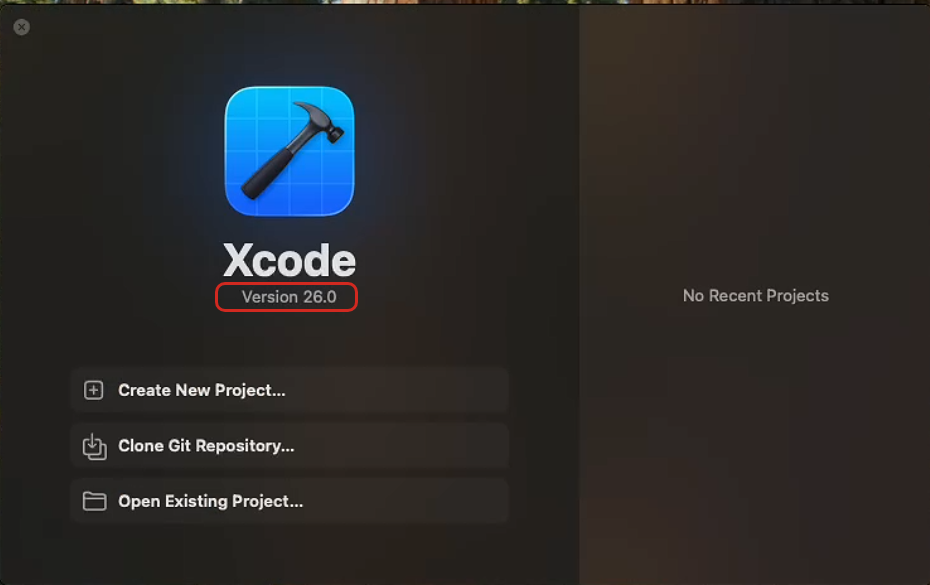
- 首次启动会显示欢迎界面
- 在欢迎界面可以直接看到版本号(例如 "Version 26.0")
- 或者通过菜单栏:
Xcode → About Xcode查看详细版本信息
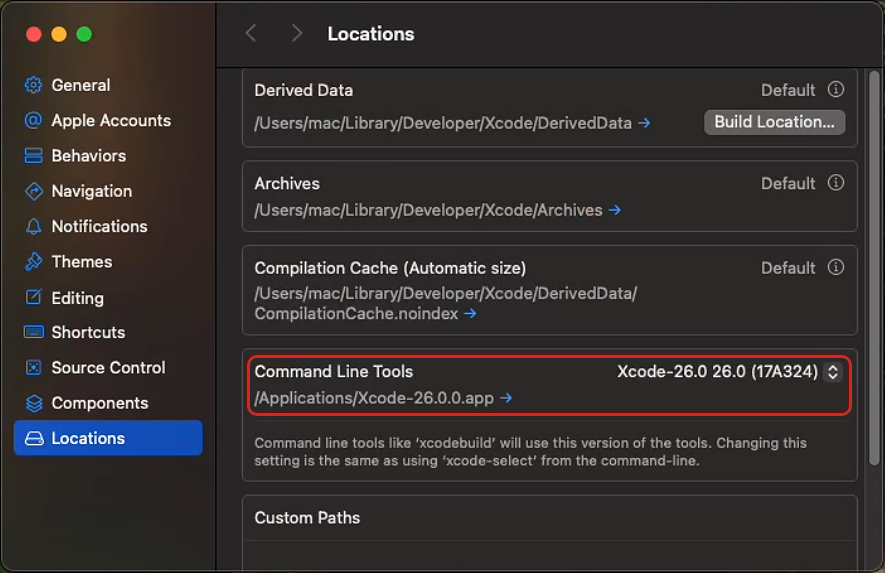
检查 SDK 配置
- 打开 Xcode 偏好设置:
- 菜单栏:
Xcode → Settings(macOS Ventura 及以后) - 或:
Xcode → Preferences(早期 macOS 版本)
- 菜单栏:
- 切换到 "Locations" 标签页
- 查看 "Command Line Tools" 下拉菜单:
- 应该显示当前安装的 Xcode 版本
- 例如:
Xcode 26 - 如果显示为空或其他版本,需要手动选择
4.3 安装命令行工具
命令行工具是连接 Xcode 和构建系统的桥梁,Chromium 的编译过程完全依赖这些工具。
安装步骤
-
打开 "终端" 应用
-
执行安装命令:
xcode-select --install
-
系统弹出对话框询问是否安装
-
点击 "安装" 按钮确认
-
等待下载和安装完成(通常 5-10 分钟)
验证安装
# 检查命令行工具安装路径
xcode-select -p
# 预期输出:/Applications/Xcode.app/Contents/Developer

# 如果输出不正确,手动设置路径
sudo xcode-select --switch /Applications/Xcode.app/Contents/Developer

# 再次验证
xcode-select -p
确认工具可用性
# 测试关键工具是否可用
which git      # Git 版本控制
which make     # Make 构建工具
which python3  # Python 3 解释器

# 检查命令行工具版本
pkgutil --pkg-info=com.apple.pkg.CLTools_Executables
# 应该显示版本信息
许可协议接受
即使已经在 Xcode 中接受了协议,命令行工具可能还需要单独确认:
# 接受 Xcode 许可协议
sudo xcodebuild -license accept

# 如果出现权限问题,可以交互式接受
sudo xcodebuild -license
# 阅读协议后输入 "agree"
结语
Xcode 的成功安装和配置标志着我们向 Chromium 144 编译迈出了坚实的一步。这个过程虽然看起来直接明了,但其中的每个环节都至关重要。从选择正确的获取途径、完成标准的安装流程,到细致的验证检查,任何一步的疏忽都可能在后续编译中引发难以追踪的问题。
通过本篇的学习,你不仅学会了如何安装 Xcode,更理解了为什么要进行每一项验证。图形界面验证帮助你确认基本配置,命令行验证深入检查工具链的可用性,而命令行工具的正确安装则是 Chromium 构建系统能够运行的前提。这些看似繁琐的步骤,实际上是在为后续的顺利编译铺平道路。
Xcode 的安装完成后,我们已经拥有了编译 Chromium 所需的系统级工具链。但 Chromium 项目还有自己独特的工具生态------这就是接下来要介绍的 depot_tools。下一篇《Chromium 144 编译指南 macOS篇:配置 depot_tools(三)》将带你深入这个 Google 专为大型项目开发的工具套件。depot_tools 不仅管理着 Chromium 庞大的源码仓库,还集成了代码审查、依赖管理、构建配置等诸多功能。掌握了 depot_tools,你就掌握了 Chromium 开发的节奏。让我们继续前进!