基于 Flutter × OpenHarmony 的图书馆管理系统之书籍卡片模块构建
前言
随着移动设备和智能终端的普及,图书馆管理系统正在从传统桌面应用逐步向跨端移动应用发展。现代图书馆管理系统不仅需要实现基础的书籍信息管理,还需要提供借阅、归还、书籍状态显示等交互功能,以提升用户体验和管理效率。
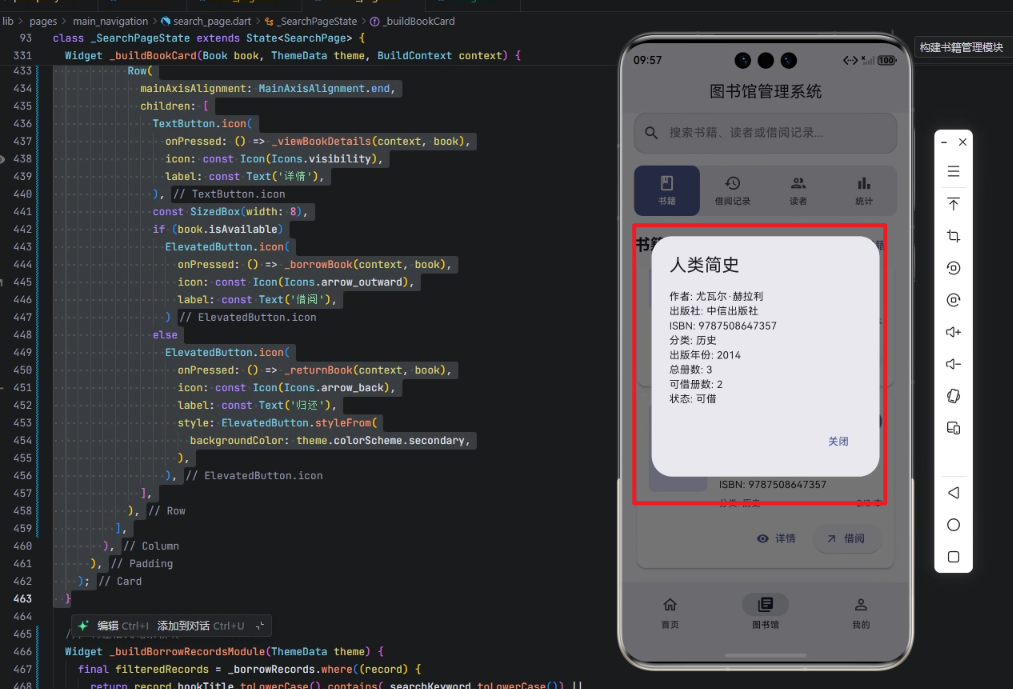
本文将介绍如何基于 Flutter × OpenHarmony 构建图书馆管理系统中的书籍卡片模块,实现书籍信息展示与借阅状态管理,并解析核心代码实现。
背景
传统的图书馆管理系统通常依赖单一平台(PC端或Web端),难以覆盖移动终端用户。随着 OpenHarmony 的推出,开发者可以使用统一技术栈开发跨端应用,同时兼顾手机、平板、电视等设备。Flutter 作为现代 UI 框架,与 OpenHarmony 跨端能力结合,使我们能够快速构建高性能的多端图书管理系统。
书籍卡片模块是图书馆管理系统的核心 UI 组件之一,它不仅承载书籍的基本信息,还需要动态显示书籍的借阅状态以及提供操作入口(借阅/归还/查看详情)。

Flutter × OpenHarmony 跨端开发介绍
Flutter 提供了声明式 UI 构建和丰富的组件库,使得界面开发更加直观和高效。而 OpenHarmony 提供的跨端能力,使得同一套 Flutter 代码可以在多端运行,减少重复开发成本。
-
Flutter 优势:
- 热重载加快开发调试效率
- 丰富的 UI 控件和主题化支持
- 强大的状态管理机制(如 Provider、Riverpod 等)
-
OpenHarmony 跨端能力:
- 支持多设备部署:手机、Pad、电视等
- 与系统服务深度集成:如权限、通知、分布式存储
- 统一 API 和 SDK 提供跨端一致性
在这样的技术基础下,我们可以快速实现功能模块,例如书籍卡片的展示与操作逻辑。
开发核心代码解析
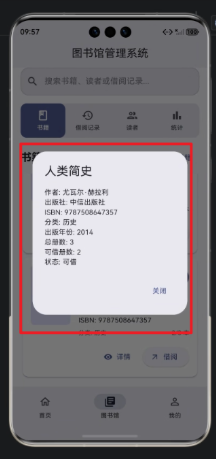
以下是书籍卡片模块的核心实现:
dart
/// 构建书籍卡片
Widget _buildBookCard(Book book, ThemeData theme, BuildContext context) {
  return Card(
    elevation: 2,
    shape: RoundedRectangleBorder(
      borderRadius: BorderRadius.circular(12),
    ),
    child: Padding(
      padding: const EdgeInsets.all(16),
      child: Column(
        crossAxisAlignment: CrossAxisAlignment.start,
        children: [
          Row(
            crossAxisAlignment: CrossAxisAlignment.start,
            children: [
              Container(
                width: 80,
                height: 120,
                decoration: BoxDecoration(
                  color: theme.colorScheme.primaryContainer,
                  borderRadius: BorderRadius.circular(8),
                ),
                child: Center(
                  child: Icon(
                    Icons.book,
                    size: 40,
                    color: theme.colorScheme.primary,
                  ),
                ),
              ),
              const SizedBox(width: 16),
              Expanded(
                child: Column(
                  crossAxisAlignment: CrossAxisAlignment.start,
                  children: [
                    Row(
                      mainAxisAlignment: MainAxisAlignment.spaceBetween,
                      children: [
                        Expanded(
                          child: Text(
                            book.title,
                            style: theme.textTheme.titleMedium?.copyWith(
                              fontWeight: FontWeight.bold,
                            ),
                            maxLines: 2,
                            overflow: TextOverflow.ellipsis,
                          ),
                        ),
                        Chip(
                          label: Text(
                            book.isAvailable ? '可借' : '已借',
                            style: TextStyle(
                              color: book.isAvailable
                                  ? theme.colorScheme.onPrimary
                                  : theme.colorScheme.onSurface,
                            ),
                          ),
                          backgroundColor: book.isAvailable
                              ? theme.colorScheme.primary
                              : theme.colorScheme.surfaceVariant,
                          padding: const EdgeInsets.symmetric(horizontal: 8),
                        ),
                      ],
                    ),
                    const SizedBox(height: 4),
                    Text(
                      '作者: ${book.author}',
                      style: theme.textTheme.bodyMedium,
                    ),
                    const SizedBox(height: 4),
                    Text(
                      '出版社: ${book.publisher}',
                      style: theme.textTheme.bodyMedium,
                    ),
                    const SizedBox(height: 4),
                    Text(
                      'ISBN: ${book.isbn}',
                      style: theme.textTheme.bodyMedium,
                    ),
                    const SizedBox(height: 8),
                    Row(
                      mainAxisAlignment: MainAxisAlignment.spaceBetween,
                      children: [
                        Text(
                          '分类: ${book.category}',
                          style: theme.textTheme.bodySmall?.copyWith(
                            color: theme.colorScheme.onSurfaceVariant,
                          ),
                        ),
                        Text(
                          '${book.availableCopies}/${book.totalCopies} 本',
                          style: theme.textTheme.bodySmall?.copyWith(
                            color: theme.colorScheme.onSurfaceVariant,
                          ),
                        ),
                      ],
                    ),
                  ],
                ),
              ),
            ],
          ),
          const SizedBox(height: 16),
          Row(
            mainAxisAlignment: MainAxisAlignment.end,
            children: [
              TextButton.icon(
                onPressed: () => _viewBookDetails(context, book),
                icon: const Icon(Icons.visibility),
                label: const Text('详情'),
              ),
              const SizedBox(width: 8),
              if (book.isAvailable)
                ElevatedButton.icon(
                  onPressed: () => _borrowBook(context, book),
                  icon: const Icon(Icons.arrow_outward),
                  label: const Text('借阅'),
                )
              else
                ElevatedButton.icon(
                  onPressed: () => _returnBook(context, book),
                  icon: const Icon(Icons.arrow_back),
                  label: const Text('归还'),
                  style: ElevatedButton.styleFrom(
                    backgroundColor: theme.colorScheme.secondary,
                  ),
                ),
            ],
          ),
        ],
      ),
    ),
  );
}
代码解析
-
Card 容器
使用
Card包裹整个书籍信息模块,通过elevation和圆角borderRadius提升视觉层次感。 -
书籍封面占位
使用
Container与Icon模拟封面显示,可根据实际需求替换为图片。 -
书籍基本信息
Text显示书名、作者、出版社、ISBN- 书名可折行显示,防止溢出
- 使用
Chip显示可借/已借状态,并根据状态调整颜色
-
分类与库存信息
使用
Row展示书籍分类和可借/总量信息,使信息一目了然。 -
操作按钮
TextButton查看详情ElevatedButton借阅或归还- 按钮根据书籍状态动态切换,提高用户体验
-
跨端兼容性
所有 UI 元素均采用 Flutter 原生组件,确保在 OpenHarmony 不同终端上显示一致。
心得
在实现书籍卡片模块时,我有以下几点体会:
-
组件复用性强
将书籍卡片封装为函数
_buildBookCard后,可以在列表中多次调用,减少重复代码。 -
状态动态控制
根据
book.isAvailable动态切换借阅/归还按钮状态,提高了模块的交互性。 -
主题化设计
使用
ThemeData控制颜色和文本样式,使 UI 在不同主题下自适应,提升视觉一致性。 -
跨端一致性
通过 Flutter 构建 UI,OpenHarmony 端无需额外适配,大大节省开发成本。
总结
通过 Flutter × OpenHarmony 的组合,我们可以快速构建跨端图书馆管理系统的书籍卡片模块,实现书籍信息展示、状态标识以及借阅/归还操作。
核心亮点:
- UI 清晰简洁,信息分类明确
- 借阅状态与操作按钮动态响应
- 高度复用与跨端兼容
未来可以进一步扩展功能,例如:
- 使用真实书籍封面图片
- 增加书籍评分和评论模块
- 集成搜索与筛选功能
这套书籍卡片模块为整个图书馆管理系统的前端展示奠定了坚实基础。
欢迎加入开源鸿蒙跨平台社区:https://openharmonycrossplatform.csdn.net