【原创声明】
本文为原创技术整理,基于 Blender 实际渲染流程与项目经验总结,仅用于技术学习与交流。
在三维制作与后期合成流程中,透明背景渲染 是一个非常常见且实用的需求。无论是角色展示、产品渲染、UI 素材输出,还是影视后期合成,都需要在 Blender 中正确输出 带 Alpha 通道的图像。
本文将从原理到实操,系统讲解 Blender 渲染透明背景的正确方法,并补充常见问题与注意事项,适合初学者与进阶用户参考。
 一、什么是透明背景渲染(Alpha 通道)
透明背景并不是"没有背景",而是 在最终输出文件中包含 Alpha 通道信息:
-
RGB:颜色信息
-
Alpha:透明度信息
当背景区域 Alpha 值为 0 时,在 PS、AE、PR 等软件中会显示为透明,从而方便后期叠加到任意背景之上。
因此,Blender 中透明渲染的核心目标只有两点:
-
启用透明背景渲染
-
输出支持 Alpha 通道的文件格式
二、Blender 中开启透明背景渲染的方法
1️⃣ 启用 Film → Transparent
在 Blender 中,透明背景的开关并不在 World 中,而是在渲染设置里:
-
打开 Render Properties(渲染属性)
-
找到 Film
-
勾选 Transparent
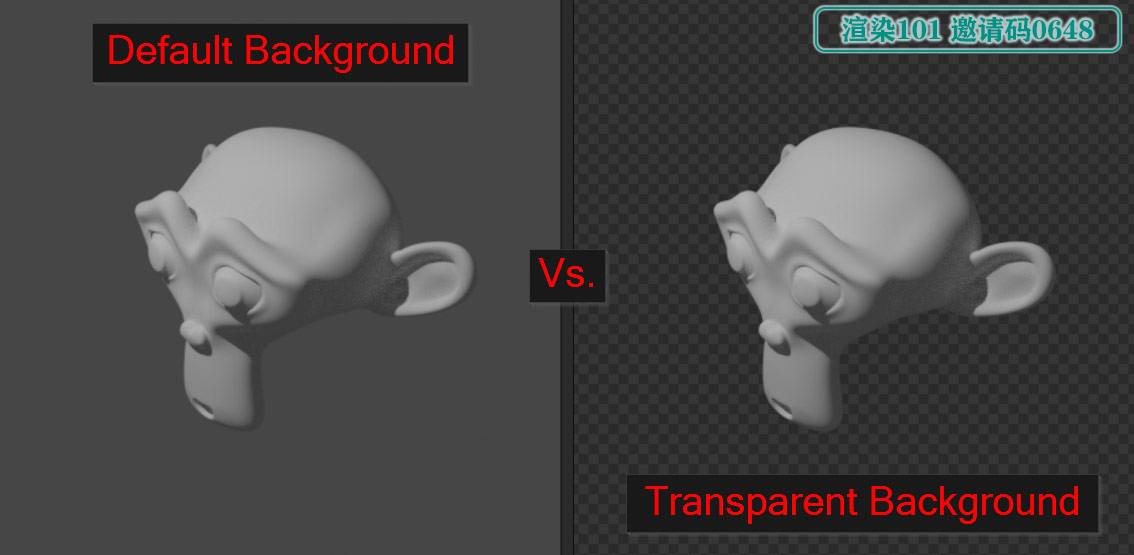
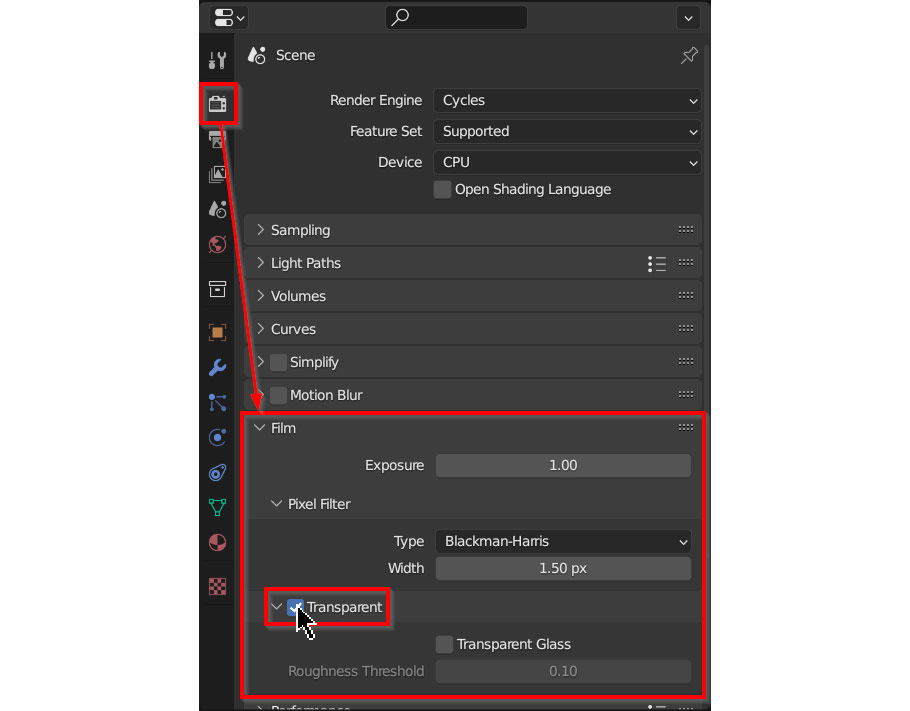 启用后,渲染预览窗口中会显示为灰白棋盘格,这表示背景区域将以透明形式输出。
需要注意的是:
开启 Transparent 并不会影响场景的光照计算,HDRI 或世界光仍然会参与照明。
2️⃣ 正确设置输出格式(关键步骤)
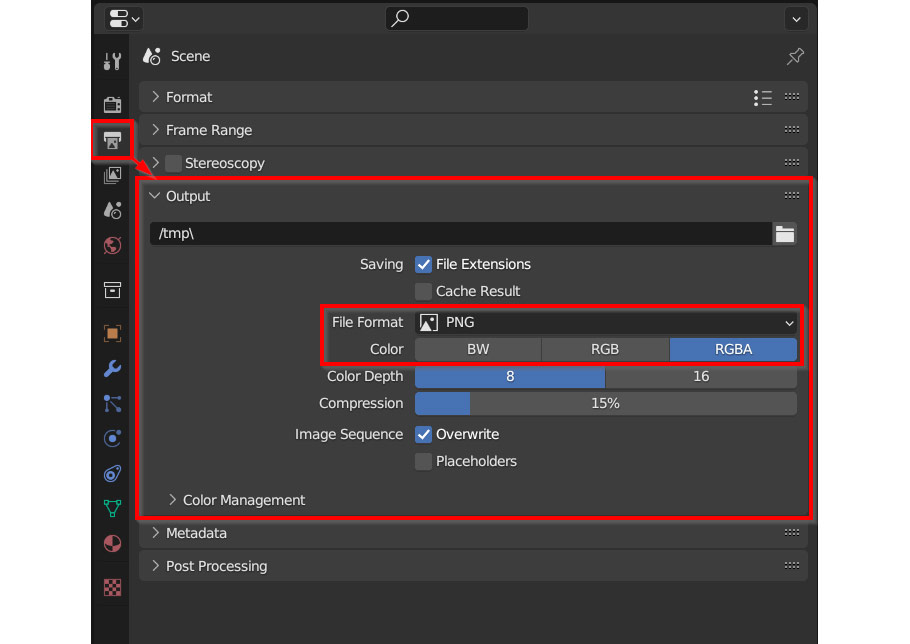
仅开启 Transparent 是不够的,如果输出格式不支持 Alpha,透明信息会直接丢失。
推荐设置如下:
-
File Format:PNG
-
Color:RGBA
-
Color Depth:8 bit 或 16 bit(按需求选择)
其中 RGBA 是必须项,如果使用 RGB,透明背景会被自动填充为黑色或其他颜色。
三、透明背景动画的渲染方式
在动画项目中,透明背景渲染同样适用,但更推荐使用 图片序列 的方式输出:
推荐流程:
-
启用 Film → Transparent
-
输出格式选择 PNG + RGBA
-
设置输出路径
-
使用 Render Animation 渲染
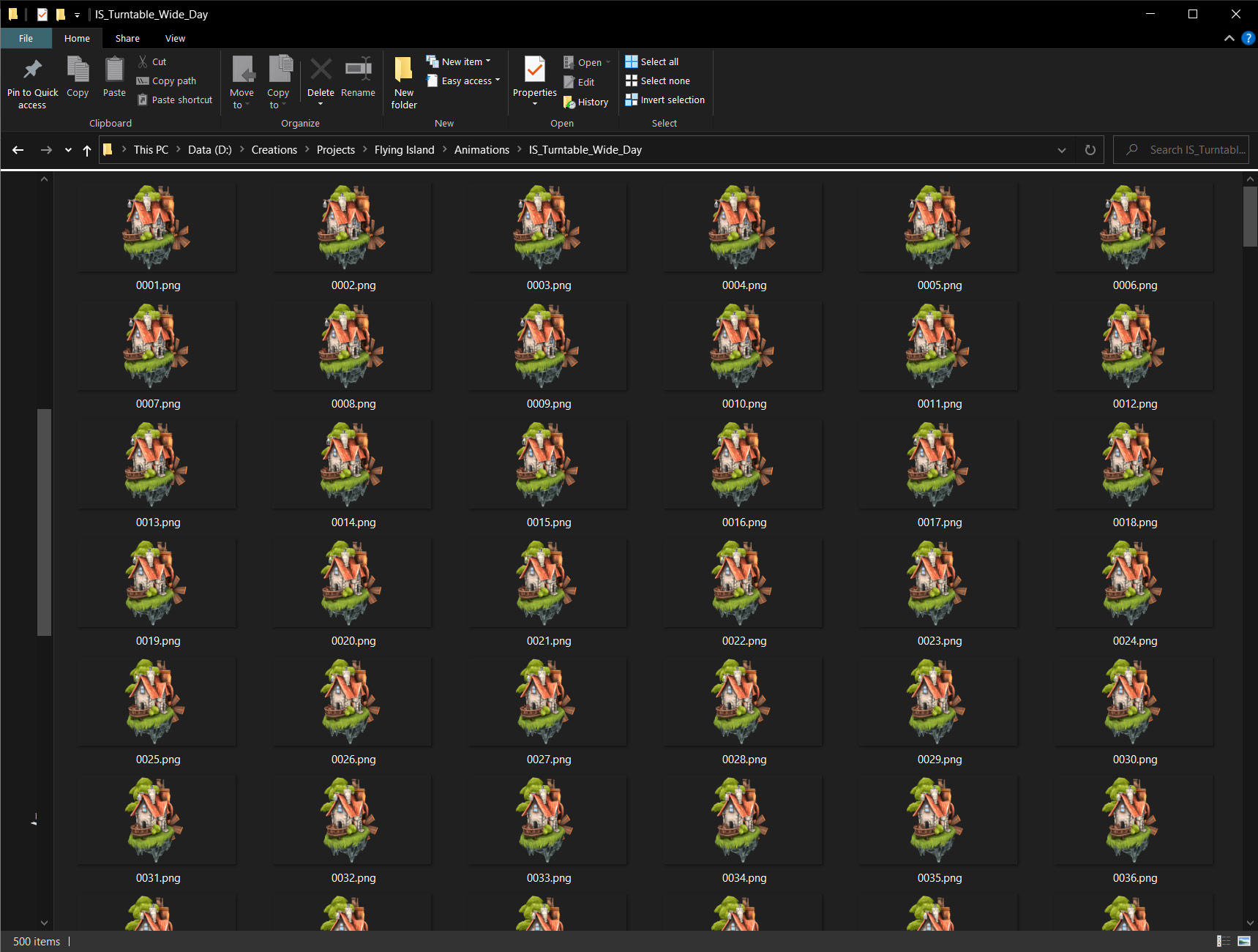
 这样每一帧都会生成带透明背景的 PNG 文件,后期在 AE、PR 或 Nuke 中合成更加稳定、安全。
四、Cycles 与 Eevee 的透明渲染差异
Cycles 渲染器
-
对透明、玻璃、折射材质支持更完整
-
适合产品、写实渲染、影视合成
-
渲染时间相对较长,但结果稳定
Eevee 渲染器
-
实时渲染,速度快
-
对复杂透明材质(玻璃、折射)支持有限
-
适合实时预览、风格化动画
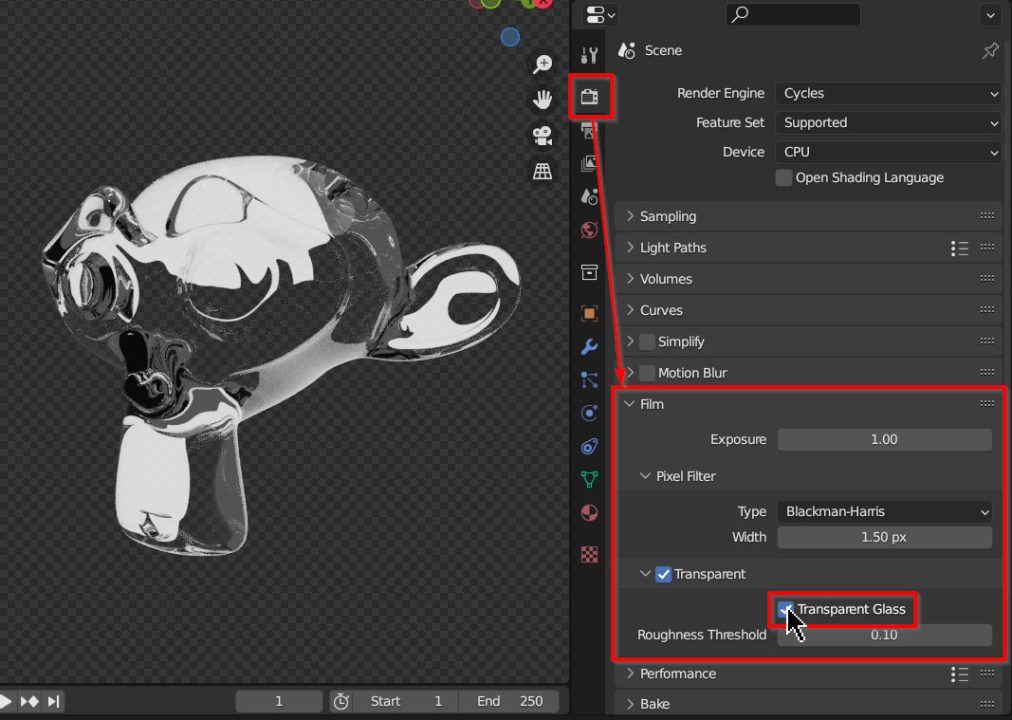
在涉及 透明材质 + 透明背景 的复杂场景中,优先推荐使用 Cycles。
五、常见问题与注意事项
-
❗ 背景透明但反射异常
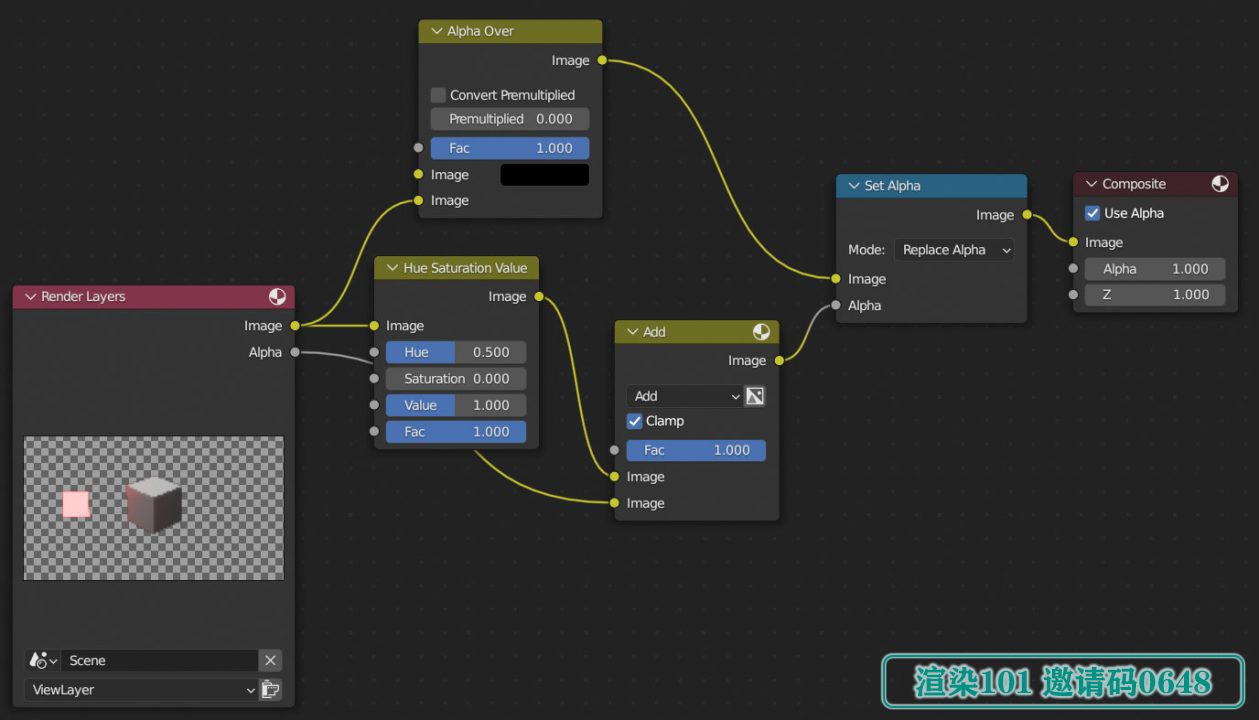
→ 检查材质是否正确设置透明或折射参数
-
❗ 输出后背景变黑
→ 多数是输出格式未使用 RGBA
-
❗ 视频格式无法透明
→ 建议先输出 PNG 序列,再进行合成或转码
六、复杂项目的渲染效率问题
当场景面数高、贴图多或动画帧数较多时,本地渲染可能会占用大量时间和硬件资源。
在这种情况下,可以考虑使用 云渲染方式 分担计算压力。例如 渲染101 云渲染:
-
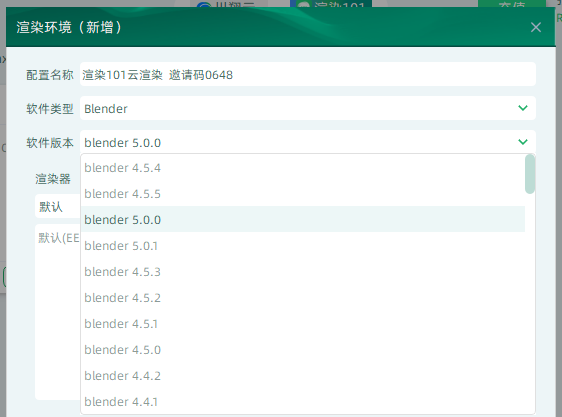
支持 Blender 主流版本
-
兼容 Cycles 渲染流程
-
适合动画帧序列与高分辨率输出
-
按需使用,可作为本地渲染的补充方案
注册时可使用邀请码 0648 进行体验测试。
七、总结
-
Blender 透明背景渲染的核心是 Film → Transparent + RGBA 输出
-
静帧与动画流程基本一致,动画更推荐 PNG 序列
-
Cycles 在透明材质处理上更稳定
-
对于高负载项目,可合理借助云渲染提高效率