针对小米路由器HD的共享文件夹访问与设置,请按以下步骤操作:
🔧 一、启用共享功能
- 登录路由器后台
浏览器输入默认IP地址192.168.31.1(若修改过则用实际IP),用户名一般为admin,密码为路由管理密码。 - 开启共享服务
进入「工具箱」或「存储」→ 启用 SAMBA (局域网文件共享)、DLNA (媒体投屏)、MiTV助手(电视访问)三项功能。
📂 二、访问共享文件夹
电脑端
- 方法1 :文件资源管理器地址栏输入
\\192.168.31.1或\\192.168.31.1\XiaoMi(默认共享名)直接访问。 - 方法2 :映射网络驱动器,路径填
\\192.168.31.1\XiaoMi,勾选「登录时重新连接」实现开机自动挂载。
手机/电视端
- 手机:安装小米路由器APP → 连接同一WiFi → 「路由盘」中直接浏览文件。
- 电视/盒子 :需开启 MiTV助手,在电视文件管理中访问共享目录。
🔐 三、权限配置
- 共享目录管理
在路由器后台「存储」→「文件夹」中,勾选需共享的目录(如"下载""电影"),点击「共享」按钮。 - 启用全盘访问 (谨慎操作)
- 手机APP操作:进入小米路由器APP →「路由盘」→ 点击设备 → 开启「全盘访问」。
- 风险提示:全盘访问将暴露硬盘所有数据,仅建议在信任网络环境下开启。
️ 注意事项
- 访问失败排查 :
- 确认设备与路由器在同一局域网。
- 检查SAMBA功能是否启用,防火墙是否阻止共享(需放行文件和打印机共享)。
- 远程访问限制 :
默认仅限局域网访问,远程需通过小米路由器APP的「路由盘」功能,并依赖云同步(需绑定小米账号)。 - 电视连接要点 :
电视必须通过网线或WiFi直连路由器LAN口,不可连接光猫,否则无法识别共享文件夹。
💡 补充技巧
- 若需通过NAS(如群晖)备份路由器文件,挂载路径填
\\192.168.31.1\XiaoMi\文件夹名,无需账号密码。 - 隐私文件夹(如
Privacy目录)默认不支持远程访问,仅限本地管理。
常见问题解决
映射网盘时显示Windows无法访问:
-
Win11 24H2更新后强制启用SMB签名,需禁用签名验证,以PowerShell 管理员身份执行:
bashSet-SmbClientConfiguration -RequireSecuritySignature $false
你不能访问共享文件夹,因为你组织的安全策略阻止未经身份验证的来宾访问:
-
专业版系统操作:
Win+R输入gpedit.msc打开组策略编辑器。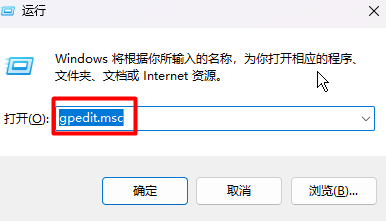
- 依次展开:
计算机配置 → 管理模板 → 网络 → Lanman工作站。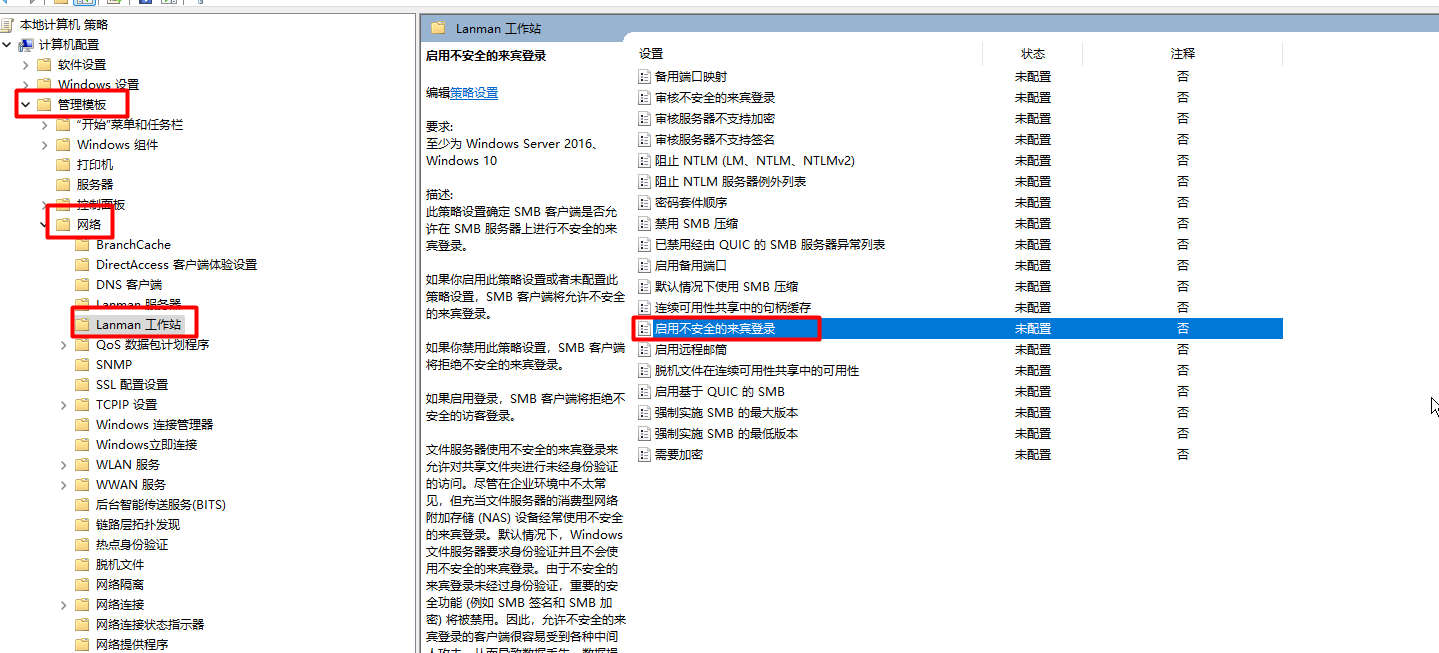
- 双击 **"启用不安全的来宾登录"** → 选择 **"已启用"** → 确定后重启电脑。
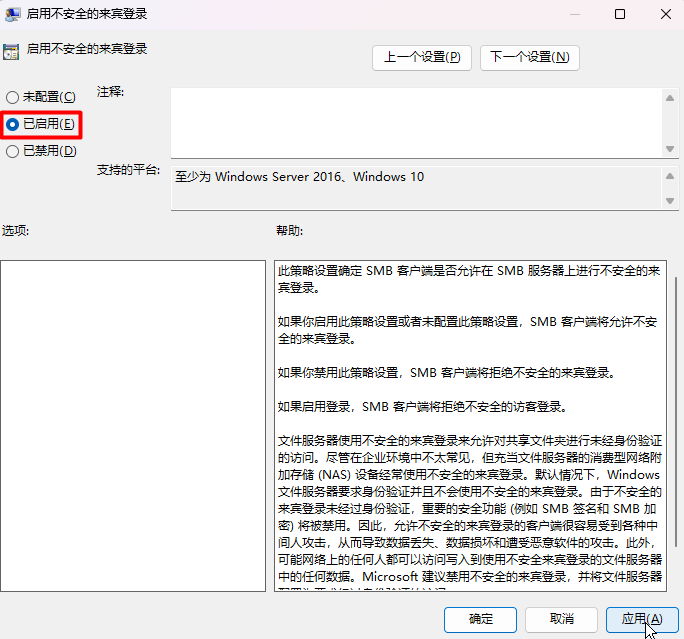
-
家庭版系统操作:
-
通过 PowerShell 管理员身份执行命令:
bashSet-SmbClientConfiguration -EnableInsecureGuestLogons $true重启生效。
-
以上操作基于小米路由器HD及官方固件设计,不同型号界面可能略有差异。若遇问题,可尝试重启路由器或更新固件。