前两天刷 GitHub,看到一个叫 OpenCode 的项目,Star 数已经 7 万多了。点进去一看,居然是个完全开源的 AI 编程助手,而且还是免费的。
说实话,一开始我是怀疑的。免费的 AI 编程工具?能好用吗?抱着试一试的心态,我花了一个下午玩了一下。结果...真香。
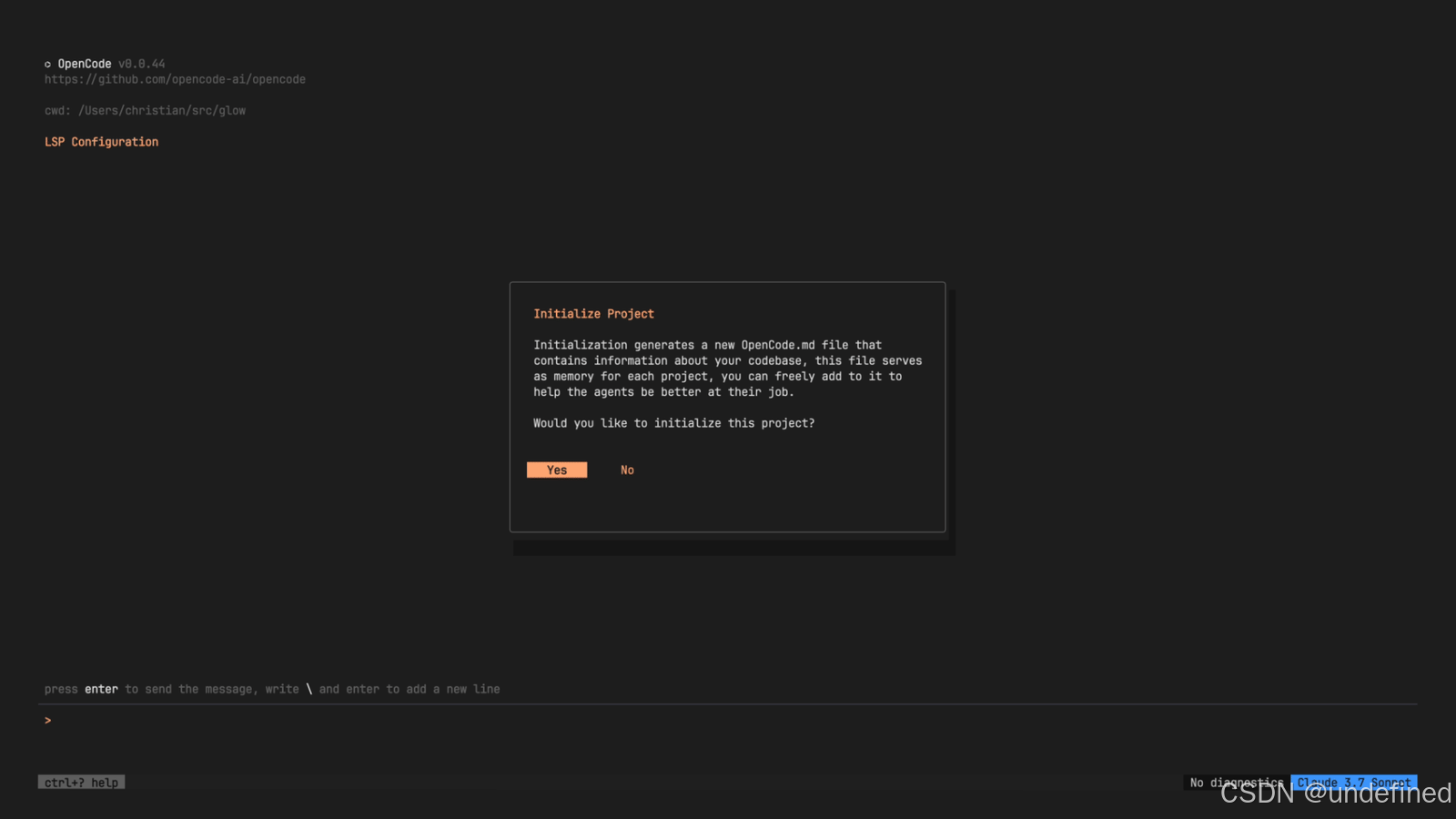
今天就把我这几天的使用体验整理出来,给想试试的朋友一个保姆级教程。
OpenCode 是什么,为什么这么火
简单说,OpenCode 就是一个能在终端里用的 AI 编程助手。它主要借助 TypeScript 语言,完全开源。你可以在 GitHub 上直接看到它的所有代码。
核心特点就几个:
- 完全免费 - 不用付费就能用,而且支持很多免费模型
- 开源 - 代码全公开,想怎么改都行
- 多场景支持 - 终端、桌面应用、IDE 插件都有
- 支持 75+ 种模型 - OpenAI、Anthropic、Google、智谱 AI、MiniMax 等等
最让我惊喜的是它的 OpenCode Zen 功能。这是官方推荐的精选模型列表,目前还在测试阶段,提供了一些免费模型可以用,比如 GLM-4.7、MiniMax M2.1。
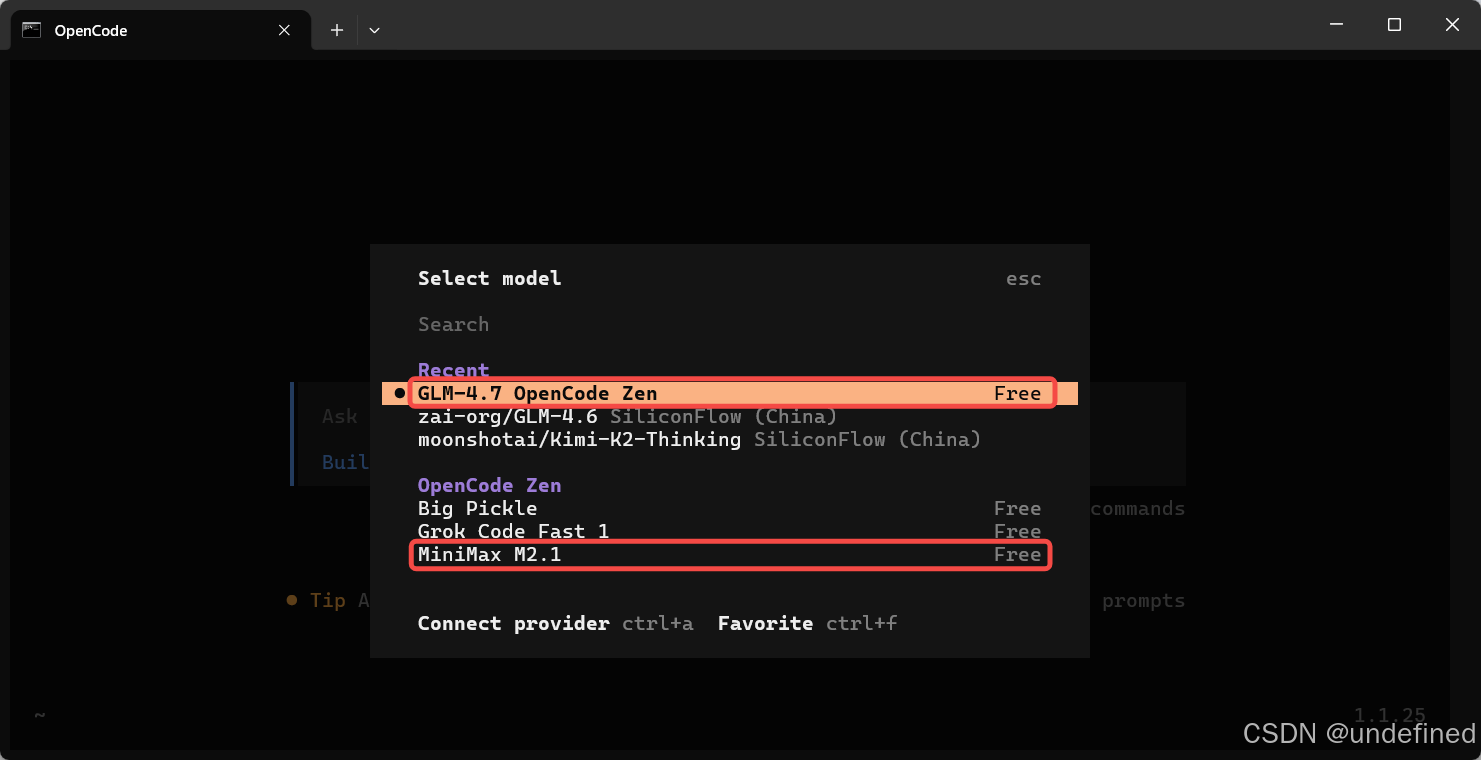
也就是说,你不用花一分钱,就能用上不错的 AI 模型来写代码。
三步安装:从零到能跑
安装其实挺简单的,不过有个坑要先说清楚:OpenCode 原生不支持 Windows。如果你是 Windows 用户,有几种解决方案:
- 用 WSL(Windows Subsystem for Linux)
- 用虚拟机装个 Linux
- 用 Docker
我用的是 WSL,体验还不错。
第一步:下载安装包
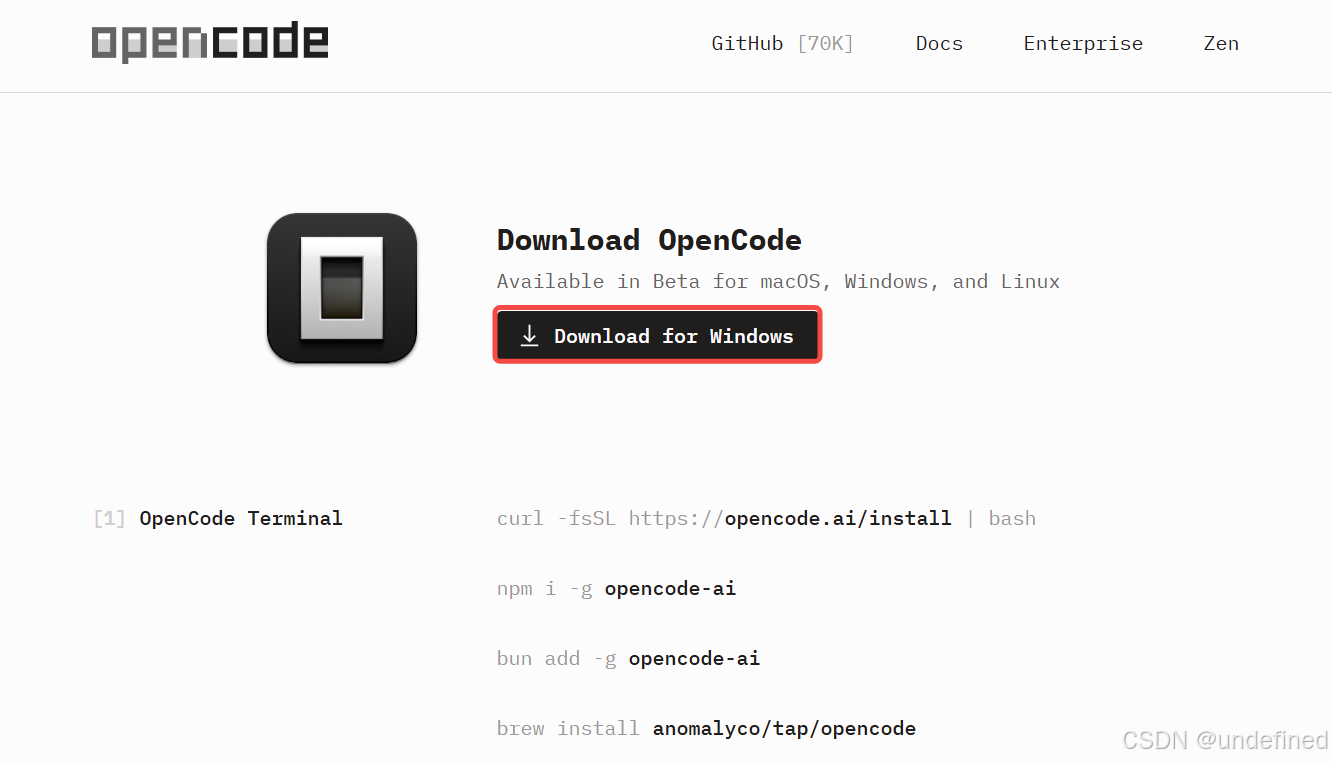
去 GitHub 的 Releases 页面下载对应系统的安装包。Linux 和 macOS 用户直接下载对应的二进制文件就行,链接如下。 https://opencode.ai/download
第二步:配置环境变量
下载后,把文件放到你的 PATH 路径下,或者直接创建一个软链接:
sudo ln -s /path/to/opencode /usr/local/bin/opencode第三步:连接模型
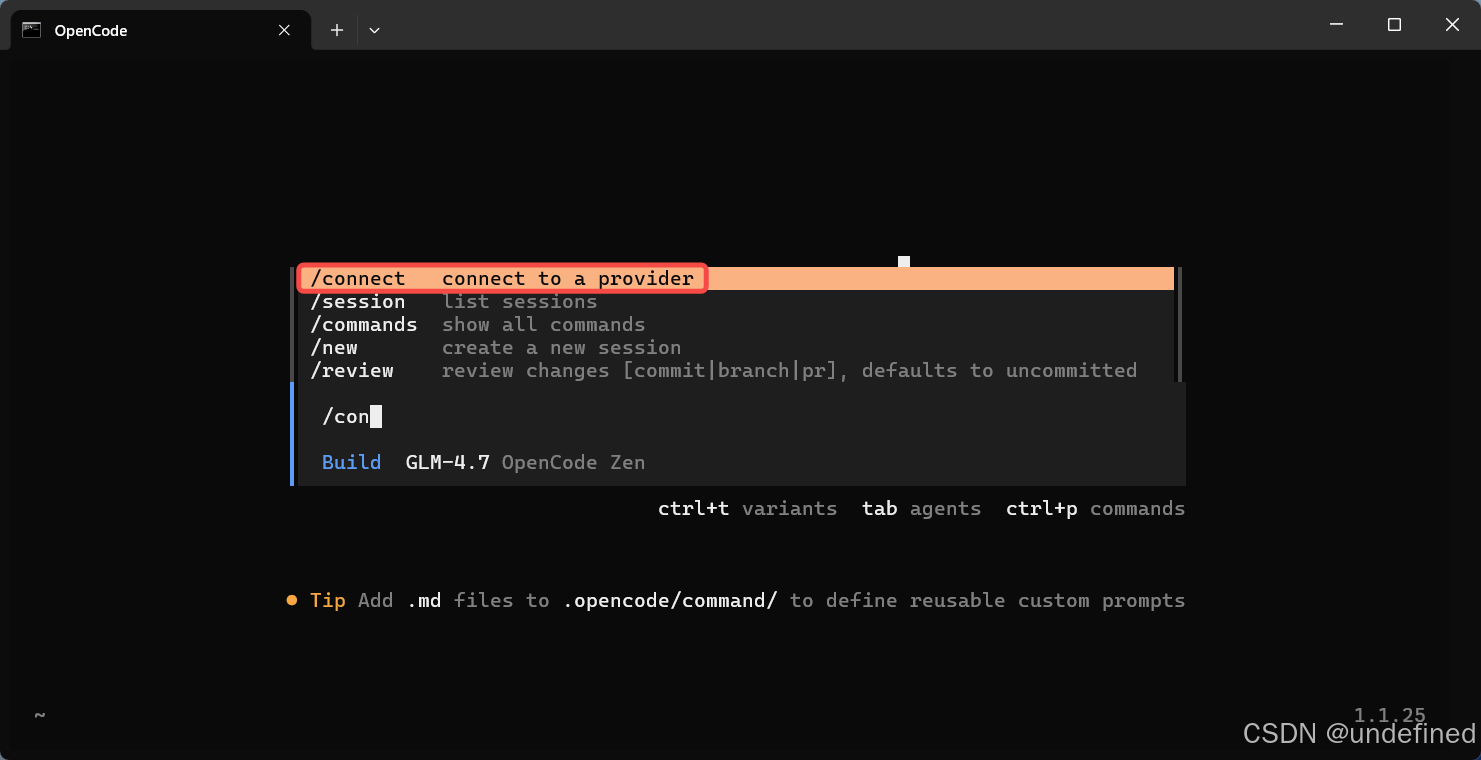
第一次运行 OpenCode,它会让你连接模型提供商。输入 /connect 命令,你会看到一长串支持的模型列表。
如果你想用免费的,就选 OpenCode Zen 里的模型。我试了 GLM-4.7,效果挺不错的。配置好了之后,就可以开始用了。
常用命令大全
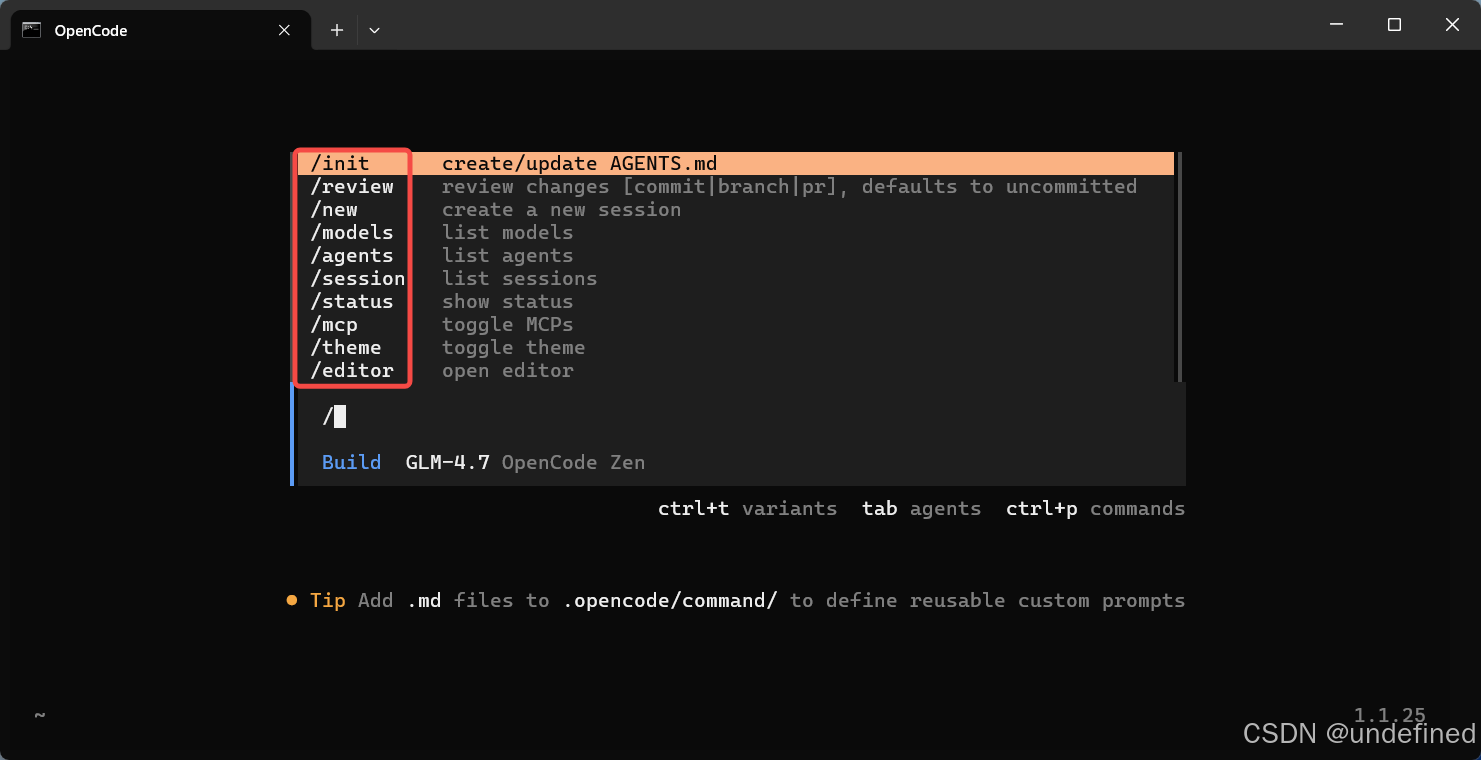
OpenCode 的命令都是以 / 开头的,记住几个常用的就够了。
基础命令
-
/init- 初始化项目 这个命令很重要!它会在项目根目录创建一个 AGENTS.md 文件,里面会自动分析你的项目结构、读取关键配置和文档。OpenCode 会默认读取这个文件作为全局提示词。 -
/connect- 连接模型提供商 想换模型的时候用这个命令。 -
/model- 选择模型 快速切换当前使用的模型。 -
/session- 查看会话列表 可以看到之前所有的对话记录,选择继续或者删除。 -
/new- 创建新会话 开始一个新的对话。 -
/compact- 压缩会话 当对话内容太多,快超出模型上下文限制的时候,用这个命令压缩一下。
文件操作
-
/open- 搜索并打开文件 输入文件名(支持模糊搜索),就能快速打开文件预览。 -
/review- 审查代码 默认会审查未提交的代码变更,也可以指定文件。
功能开关
-
/mcp- 开启或关闭 MCP MCP 是 Model Context Protocol,可以让 OpenCode 调用外部工具。 -
/agent- 选择 Agent OpenCode 支持多种 Agent,用这个命令切换。
其他实用命令
-
/terminal- 显示或隐藏终端 可以在 OpenCode 里直接运行 shell 命令。 -
/undo- 撤销上一步操作
Plan/Build 双模式:安全又高效
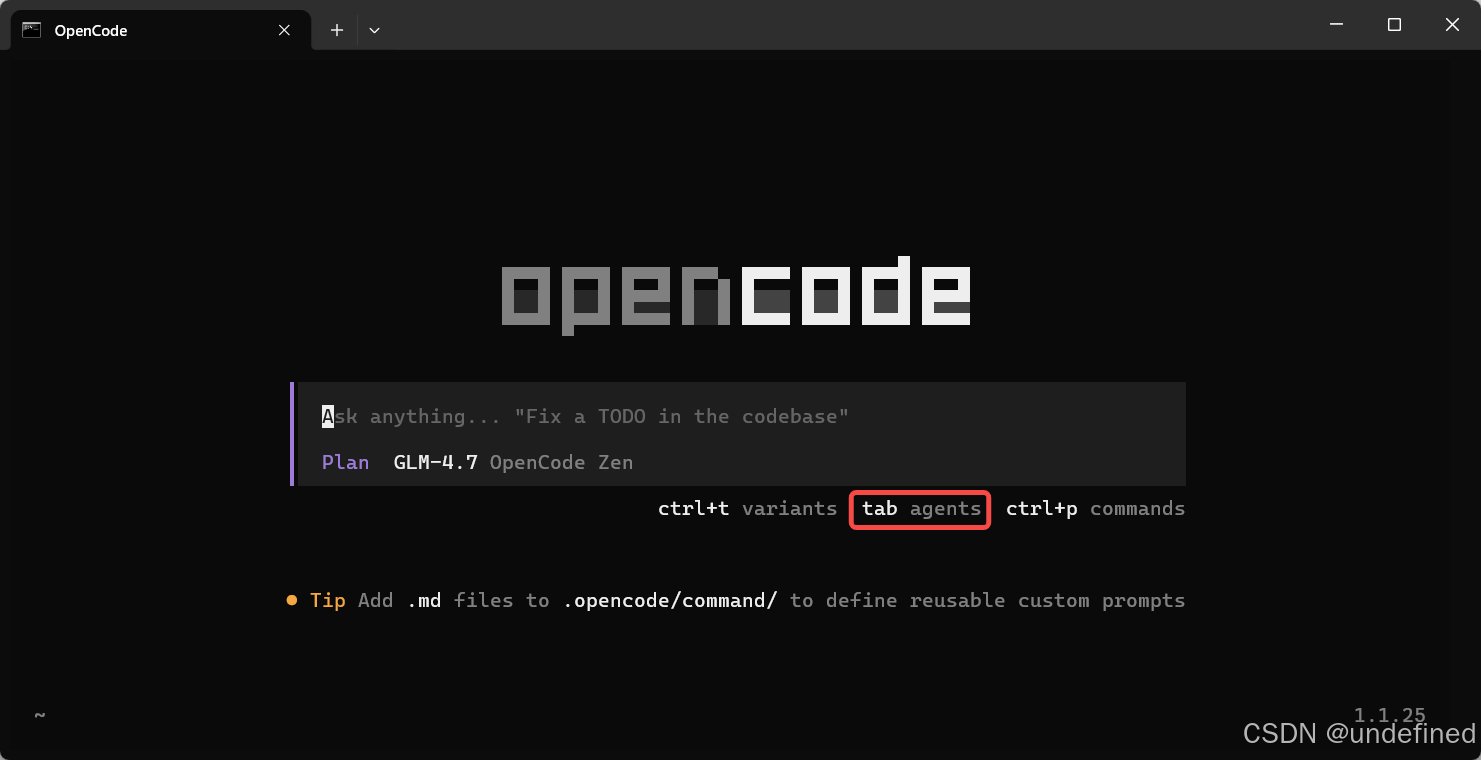
OpenCode 有个很棒的设计,就是 Plan 和 Build 两种模式。
Plan 模式:只看不干
在这个模式下,AI 只能分析你的项目、规划任务,但不能修改任何文件。
这就像你在跟一个技术顾问聊天,让他帮你分析问题、制定方案,但他不会直接动手改代码。
什么时候用 Plan 模式?
- 刚接触一个新项目,想让 AI 帮你理解代码结构
- 需求比较复杂,想让 AI 帮你拆解任务
- 不确定怎么实现,想让 AI 给几个方案
怎么切换?
按 Tab 键就能在 Plan 和 Build 模式之间切换。
Build 模式:说干就干
Build 模式下,AI 就有完整权限了,可以读写文件、运行命令、修改代码。
什么时候用 Build 模式?
- Plan 模式下的方案已经确认了
- 需要实际写代码、改代码
- 运行测试、构建项目
我的工作流程一般是这样的:
- 在 Plan 模式下跟 AI 聊清楚需求
- 让 AI 给出详细的实现方案
- 反复确认,直到方案没问题
- 切换到 Build 模式,让 AI 开始干活
- 验证代码,有问题再回到 Plan 模式讨论
这样既安全又高效,不会出现 AI 一上来就乱改代码的情况。
实用技巧:让 OpenCode 更好用
用了一段时间,总结了一些小技巧,分享给大家。
1. 善用 AGENTS.md
/init 命令生成的 AGENTS.md 文件很重要。你可以手动编辑这个文件,把项目的关键信息都写进去。
比如项目的技术栈、编码规范、常见问题等等。这样 AI 就能更好地理解你的项目。
2. 用 @ 引用文件
在对话中,你可以用 @ 符号引用文件。比如:
帮我看看 @src/utils/helper.js 这个函数有没有问题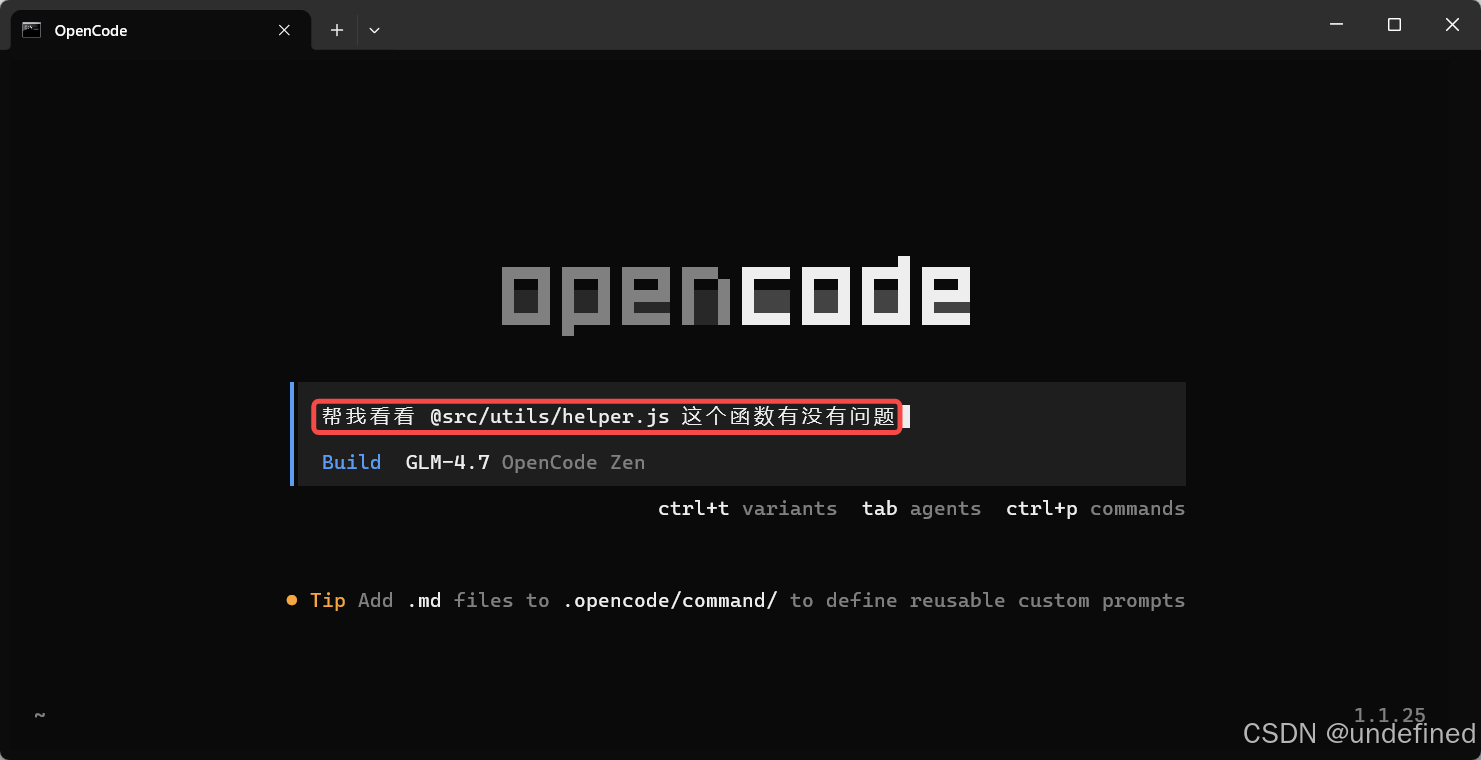
这样 AI 就能直接读取这个文件的内容进行分析。
3. 上传图片
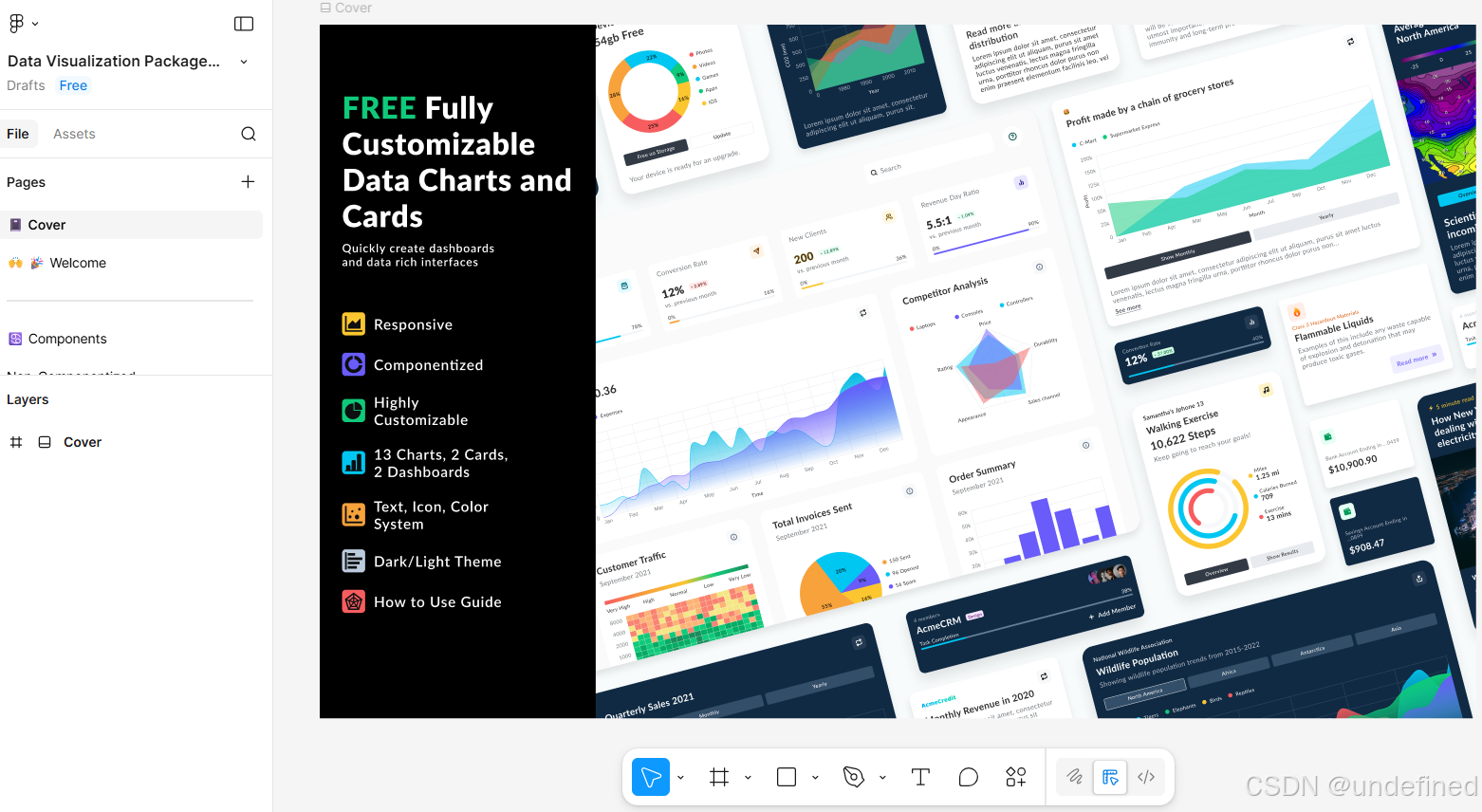
OpenCode 支持上传图片,比如 UI 设计稿、架构图什么的。你可以把设计稿传上去,让 AI 根据设计稿生成前端代码。这个功能真的很实用。
我常用到的设计稿是 Fimga 原型设计网站,搞设计的同学相信对这个平台很熟悉。
避坑指南
用 OpenCode 这几天,也踩了一些坑,总结一下。
1. Windows 用户注意
如果你是 Windows 用户,一定要用 WSL 或者虚拟机。直接在 Windows 上跑会有各种问题。
2. 模型选择很重要
不同的模型效果差异很大。建议先用 OpenCode Zen 推荐的模型试试,比如 GLM-4.7。
如果效果不好,再试试其他模型。
3. 不要指望 AI 能 100% 完美
OpenCode 很强大,但它不是万能的。
AI 写的代码可能还有 Bug,可能对需求理解有误。你还是要自己验证代码,发现问题及时修正。
4. 会话管理
长时间对话后,记得用 /compact 压缩会话,不然会占用太多上下文。
总结
总的来说,OpenCode 是一个很棒的开源 AI 编程工具。不仅开源免费,而且功能丰富,Plan/Build 模式很实用,支持多模型和多使用场景,但对于Windows 支持不太好,需要一定的技术背景。
如果你是全栈开发者、独立开发者,或者经常参与开源项目,OpenCode 绝对值得一试。特别是如果你不想花钱用 Copilot,又想要一个功能强大的 AI 编程助手,OpenCode 可能就是你的最佳选择。
虽然 OpenCode 很强大,但它只是个工具。真正写好代码,还是得靠你自己。AI 可以帮你提高效率,但不能替代你的思考和能力。如果你也在用 OpenCode,欢迎在评论区交流使用心得!