Windows 基础篇
欢迎来到 Window 的世界,看笔记好好学多敲多打,每个人都是大神!
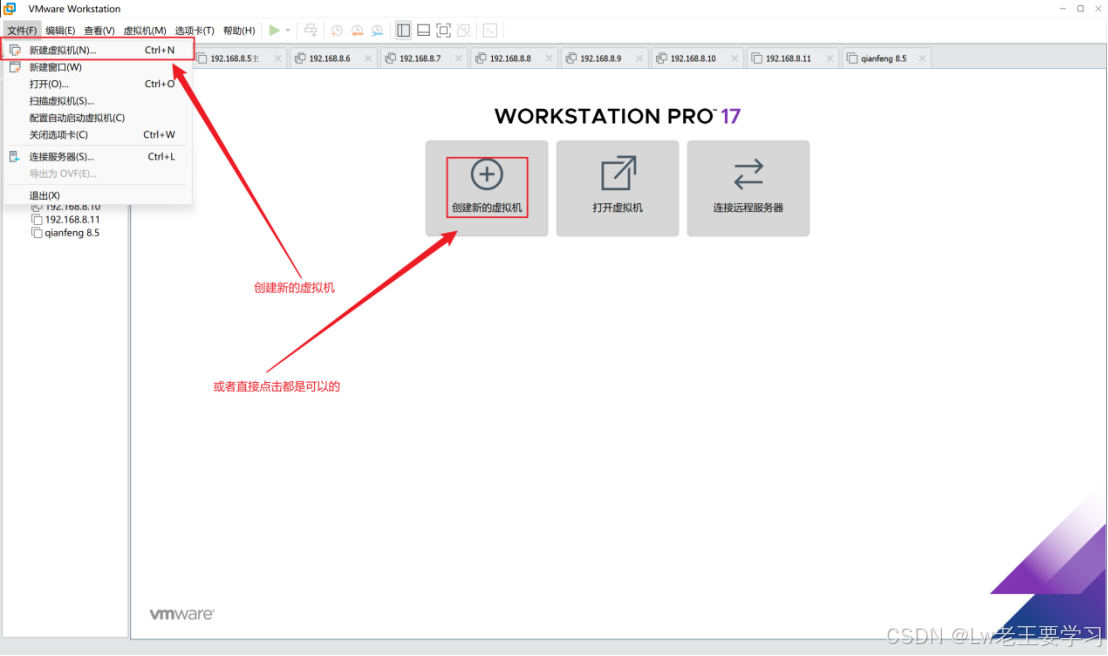
创建虚拟机
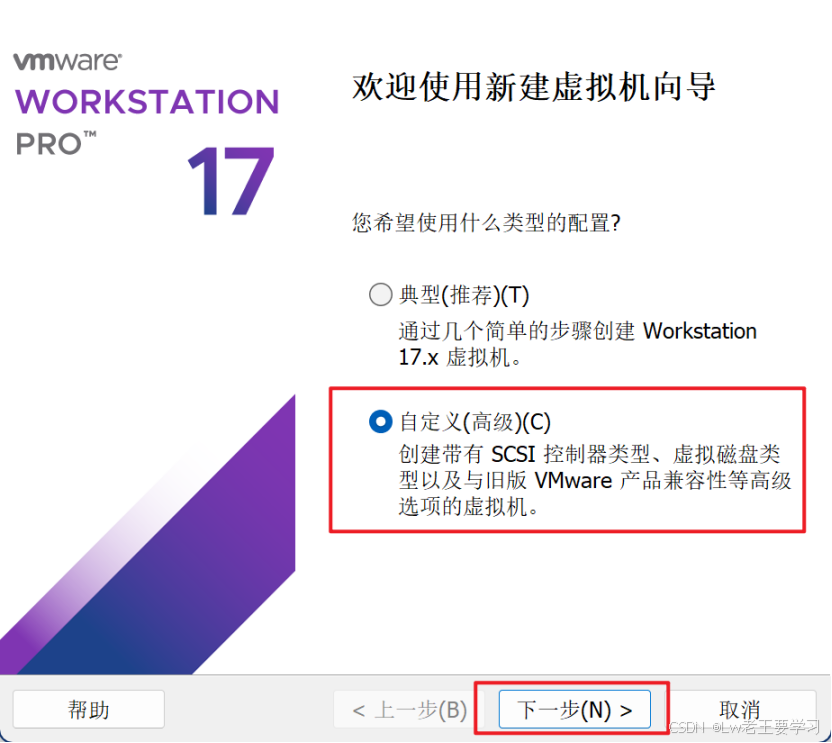
典型/自定义,选择自定义安装
默认即可下一步
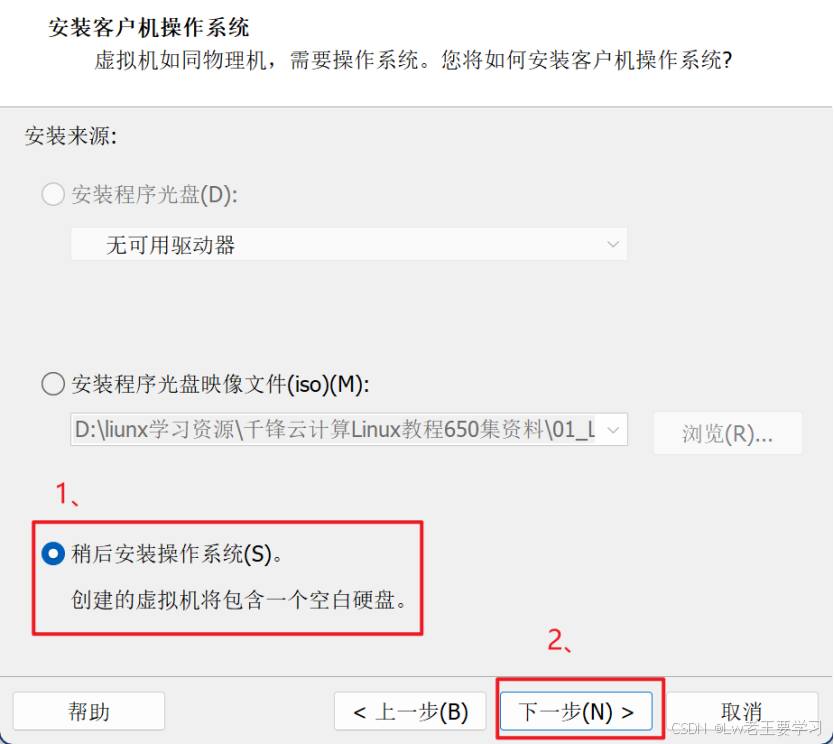
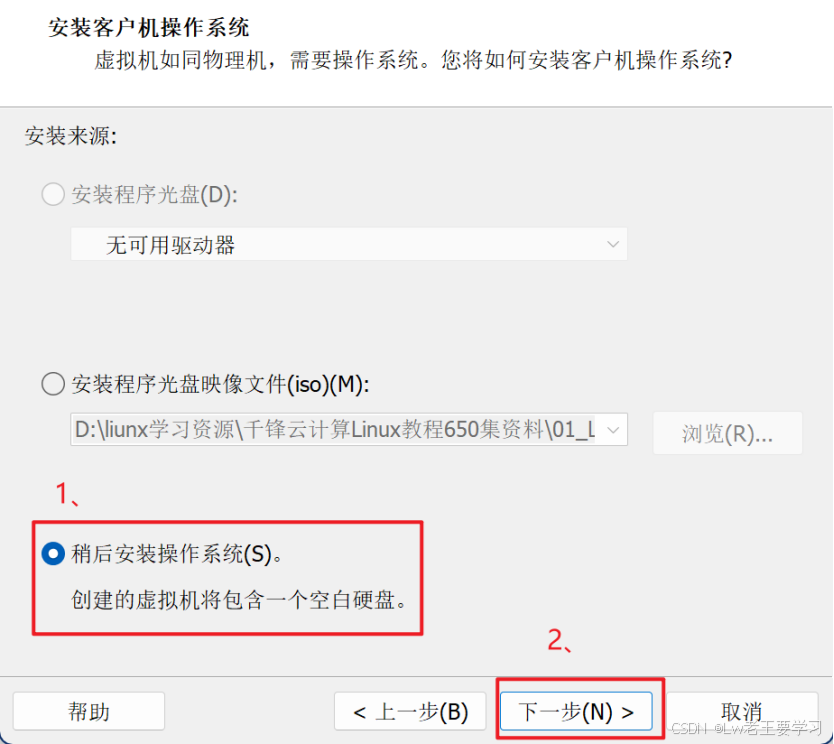
安装来源:选择稍后安装操作系统
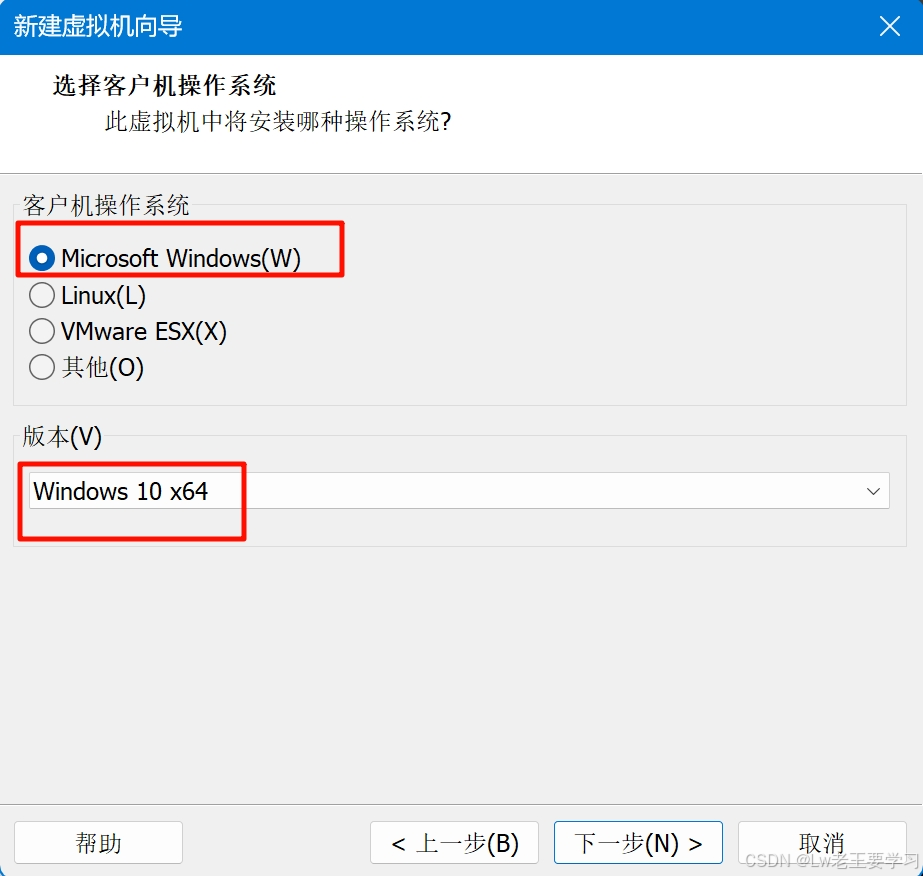
操作系统选择:linux版本选择:Windows 10 x64
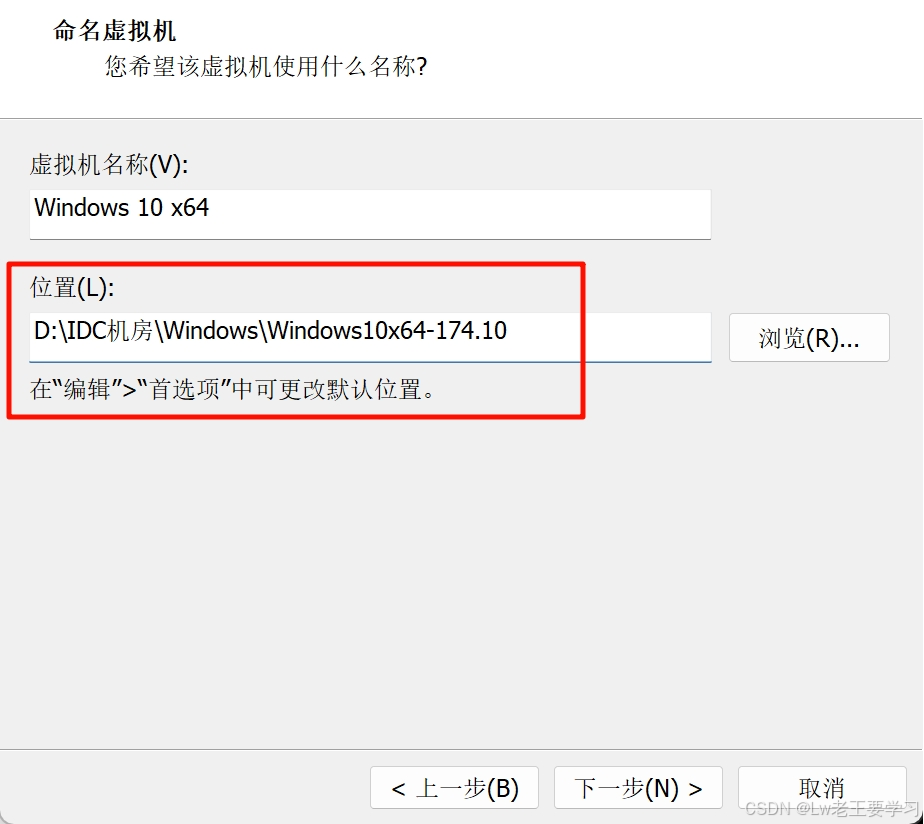
自定义虚拟机名称与位置
位置!!!重点:我们需要:
1、选择大的磁盘进行安装
2、新建文件夹 (命名有一定含义方便记住)
3、每创建一个新的虚拟机都要新建文件夹
独立分开每一个虚拟机
固件类型选择UEFI(E)(推荐)
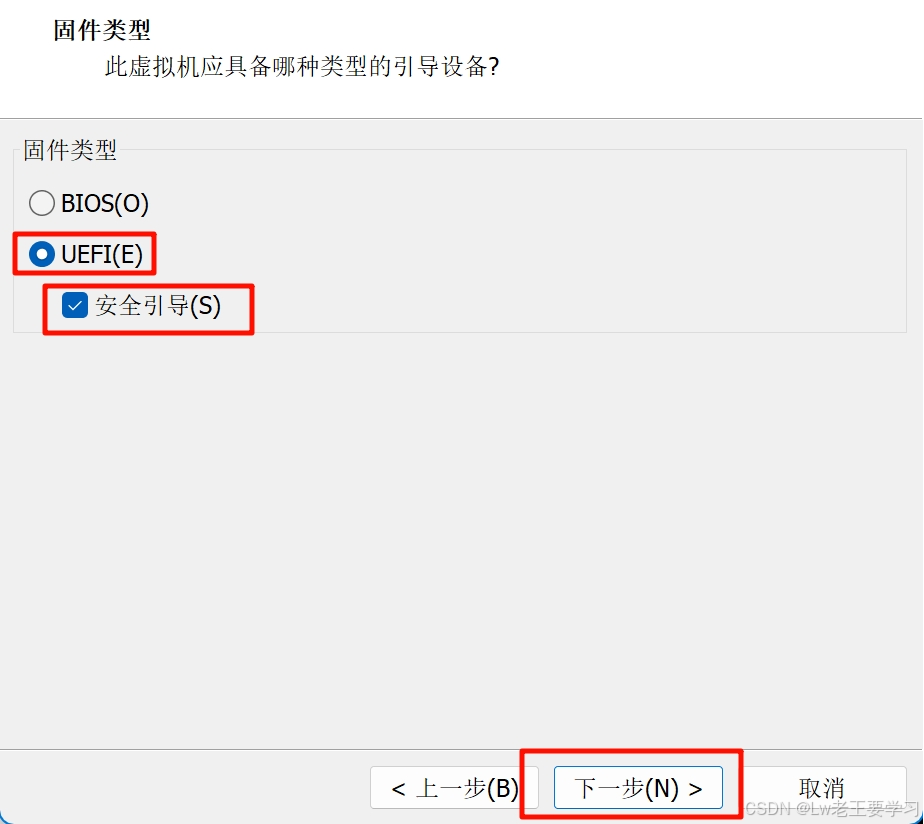
选项含义解析
- BIOS(O)
- 这是传统的引导模式,是很老旧的固件类型。
- 优点:兼容性极强,几乎支持所有旧系统和硬件。
- 缺点:启动速度慢,不支持2TB以上大容量硬盘的完整引导,功能简单。
- 适合场景:安装Win7及更早的系统,或需要兼容非常旧的硬件时。
- UEFI(E)
- 新一代的引导模式,是BIOS的替代方案。
- 优点:启动速度更快,支持更大容量硬盘(GPT分区),支持安全引导、图形化界面等高级功能。
- 缺点:对Win XP等老旧系统兼容性较差。
- 适合场景:安装Win8/10/11等现代系统,是Win10的推荐选择。
- 安全引导(S)
- 这是UEFI模式下的子功能,只有选了UEFI才会激活。
- 作用:只允许经过微软签名的系统和驱动启动,能阻止恶意软件在启动时加载,提升安全性。
- 适合场景:安装官方纯净版Win10时建议勾选,尤其是要开启BitLocker等安全功能时。如果后续要装Linux等非微软系统,则可能需要关闭。
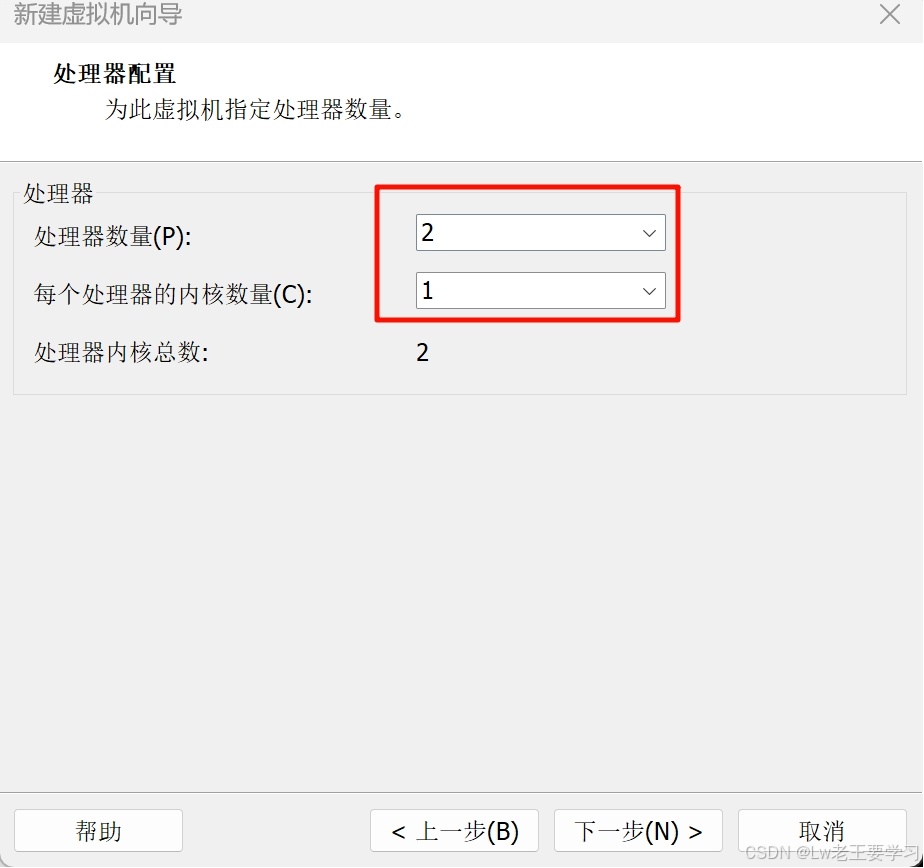
虚拟机处理器(CPU),默认2下一步
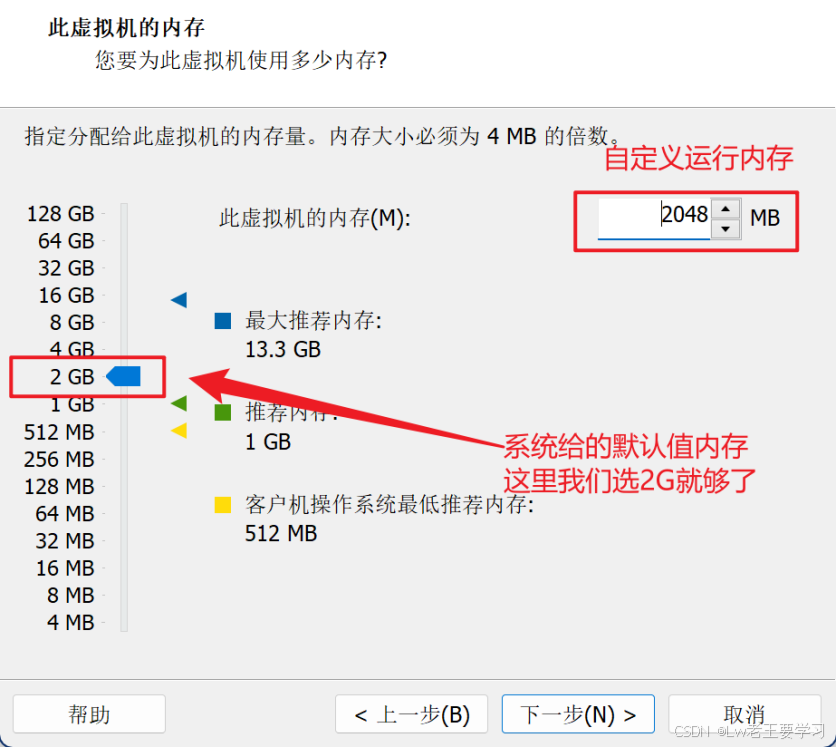
内存选择,2G(2048MB)
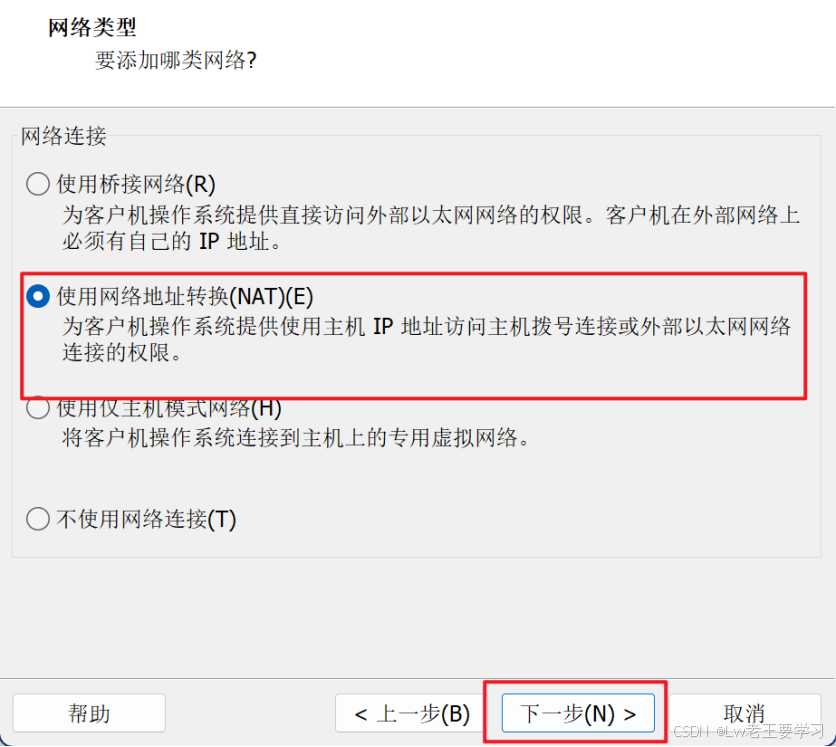
网络类型选择:使用网络地址转换(NAT)(E)
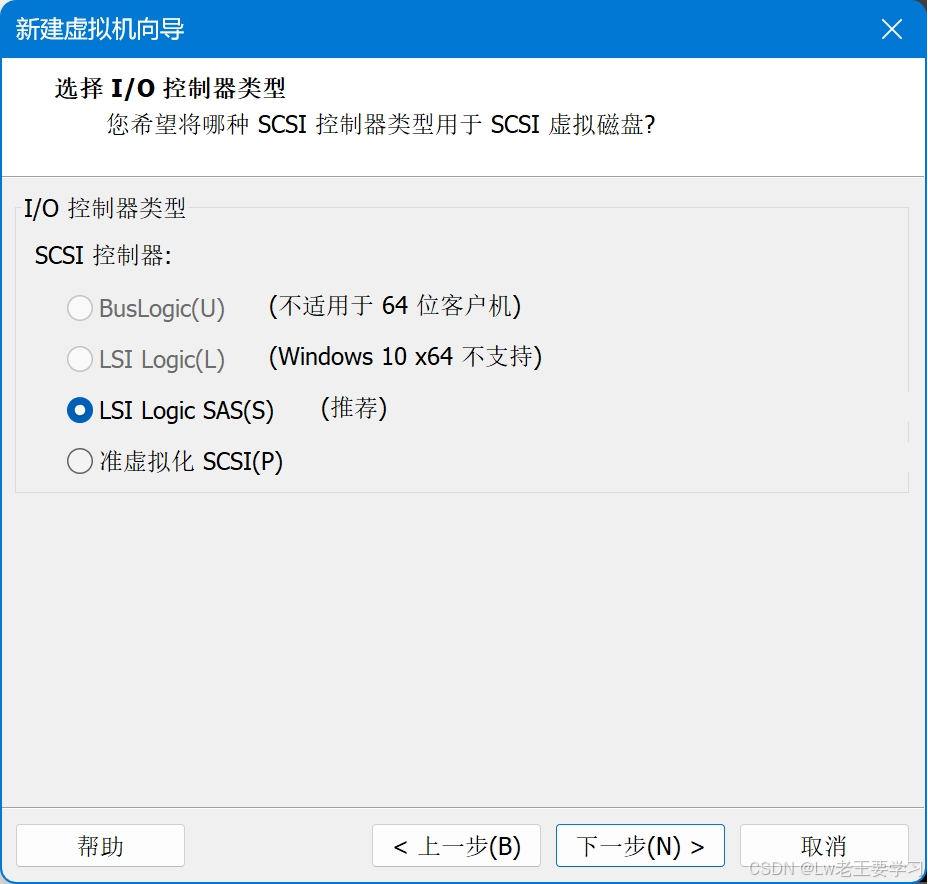
控制器类型选择LSI Logic SAS(S) (推荐)
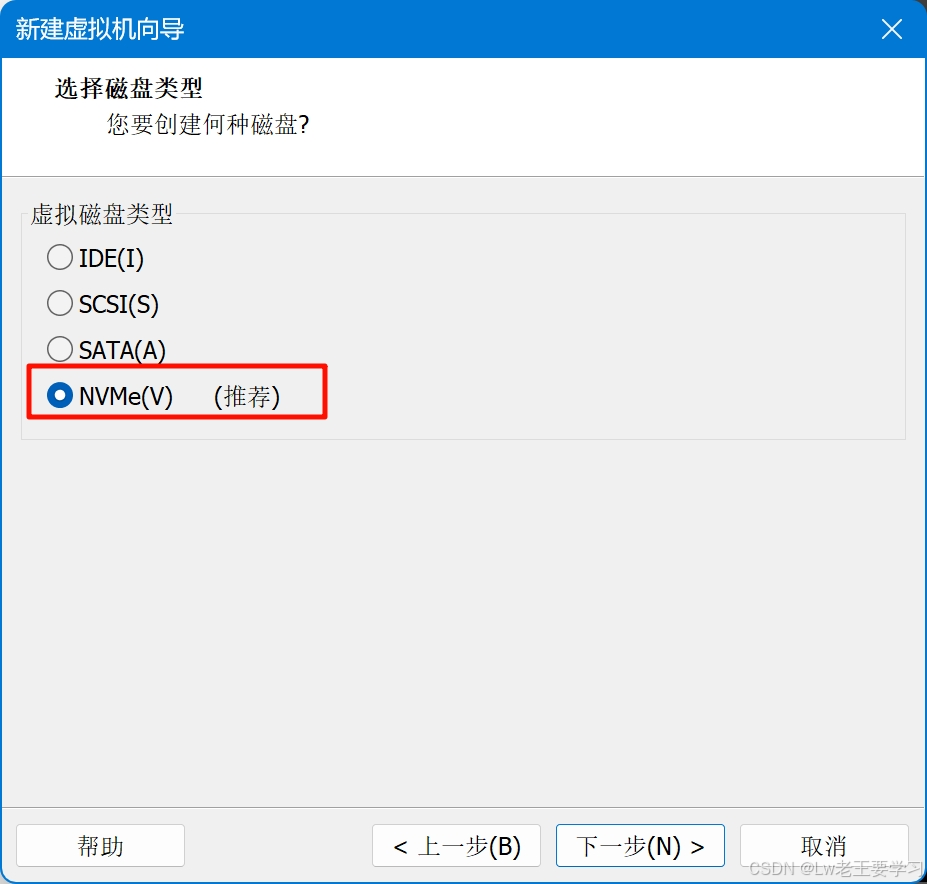
磁盘类型选择SCSI(S) (推荐)
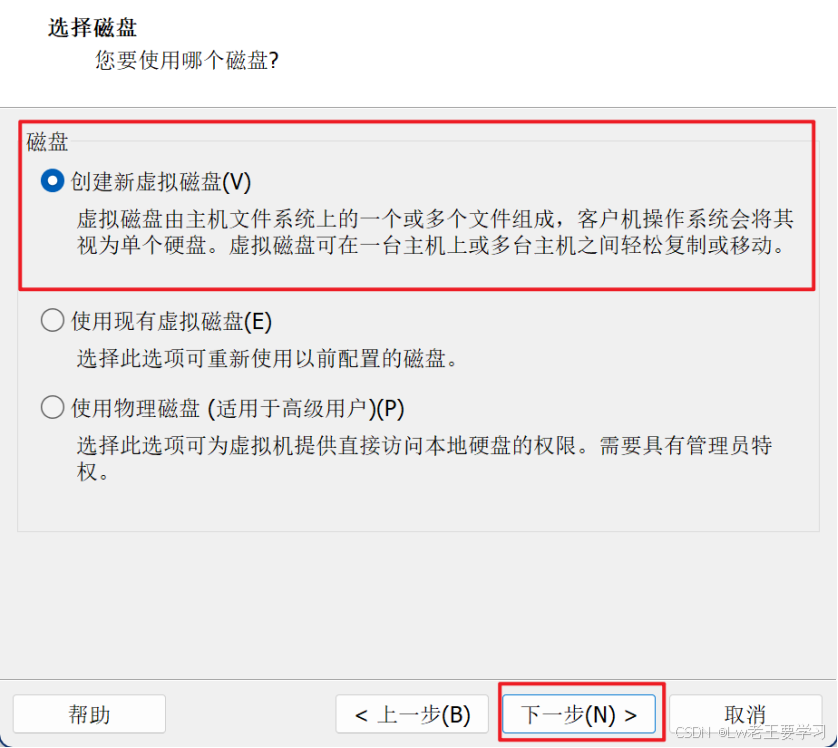
选择磁盘: 创建新虚拟磁盘(V)
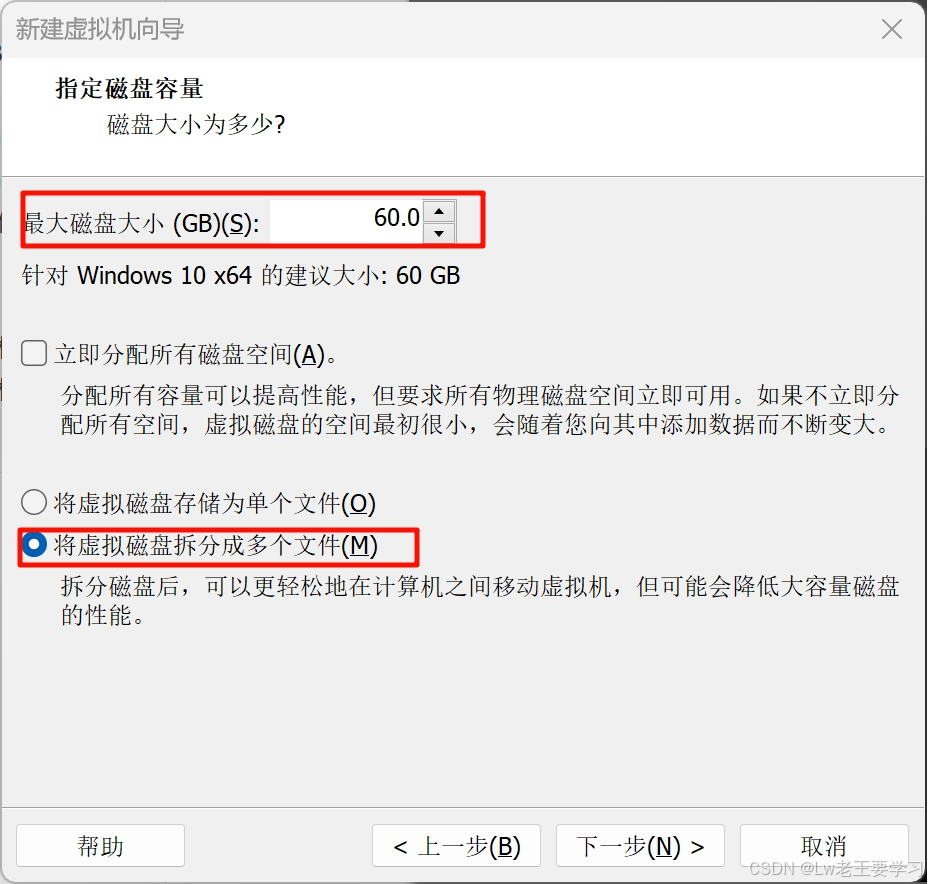
指定磁盘容量60G、将虚拟磁盘拆分成多个文件(M)
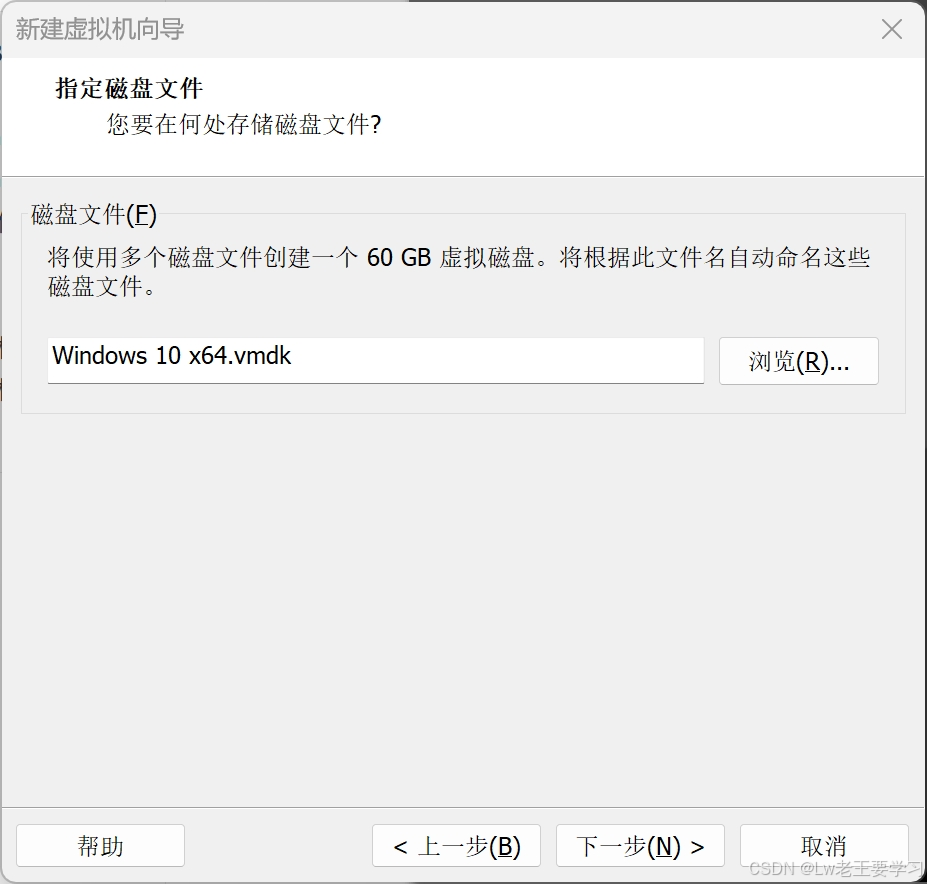
磁盘文件默认即可
完成安装虚拟机操作
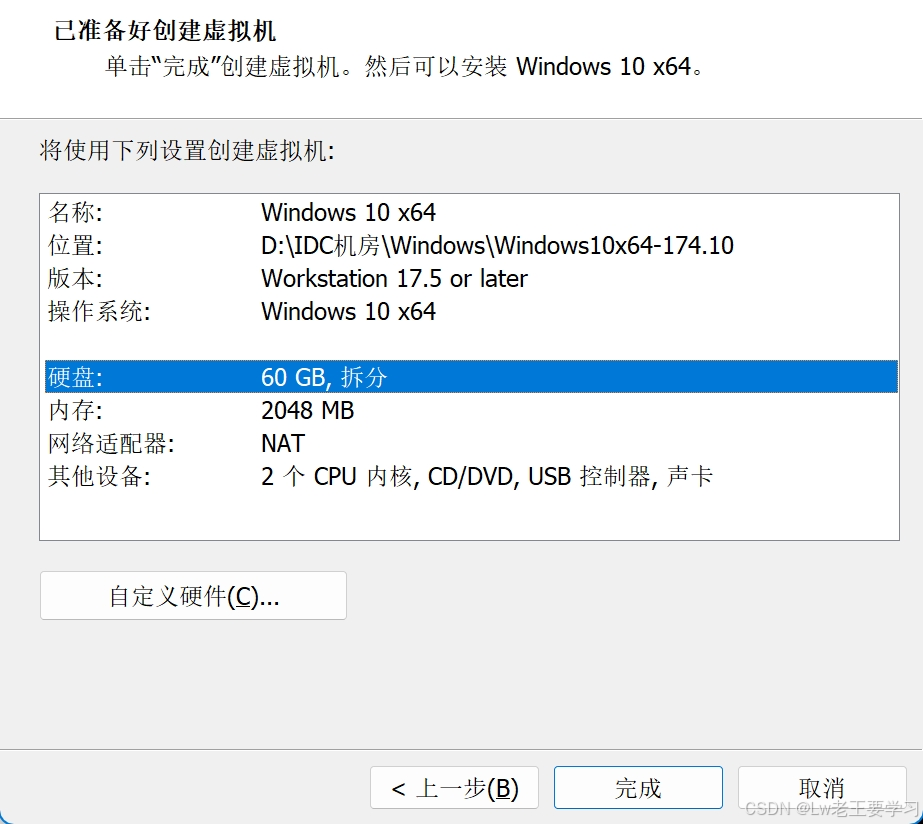
安装完成显示如下:
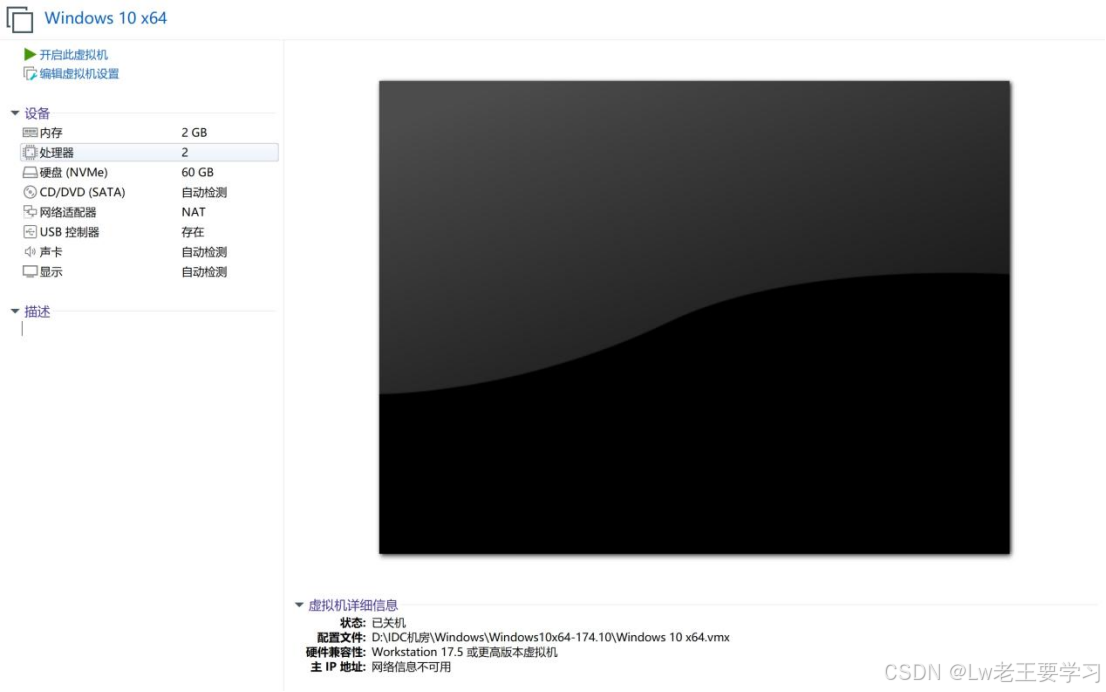
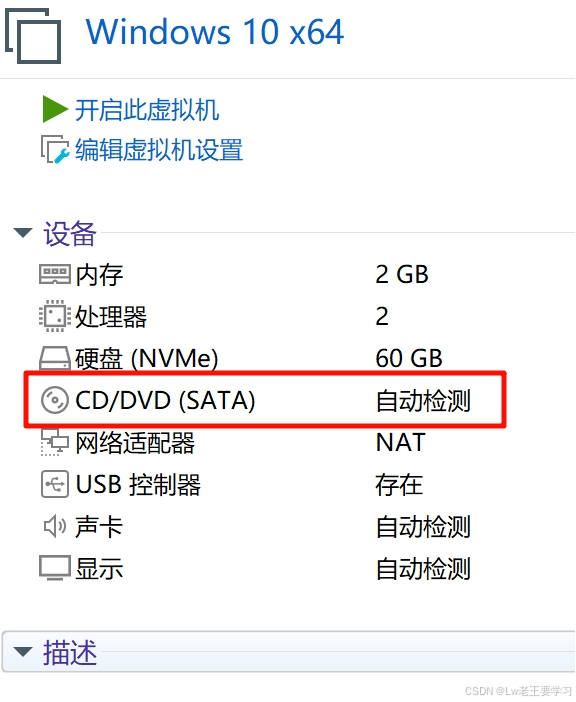
点击CD/DVD(IDE)
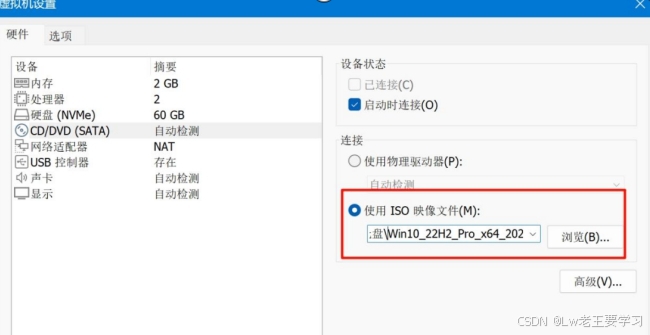
选择使用ISO映像文件在文件选择Win10_22H2_Pro_x64_2025.11.iso
启动虚拟机
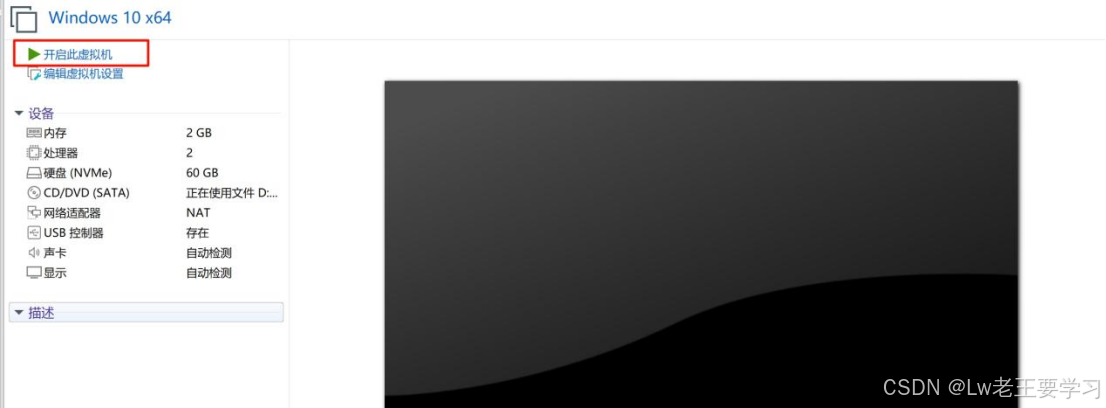
安装选择看图来吧
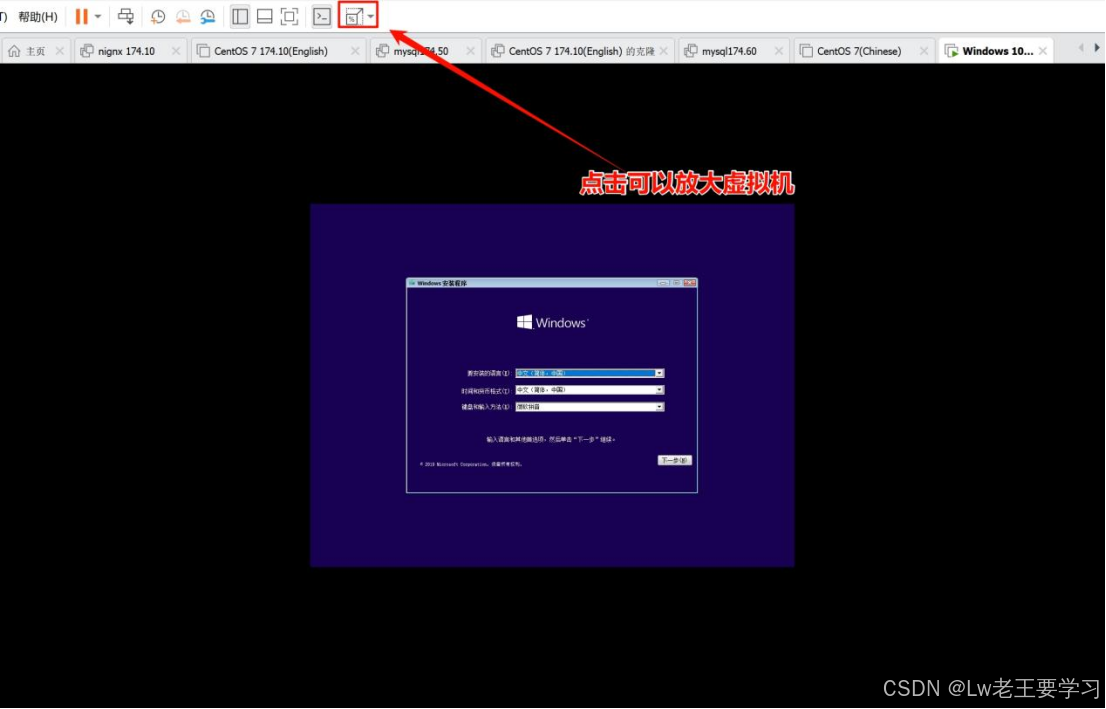
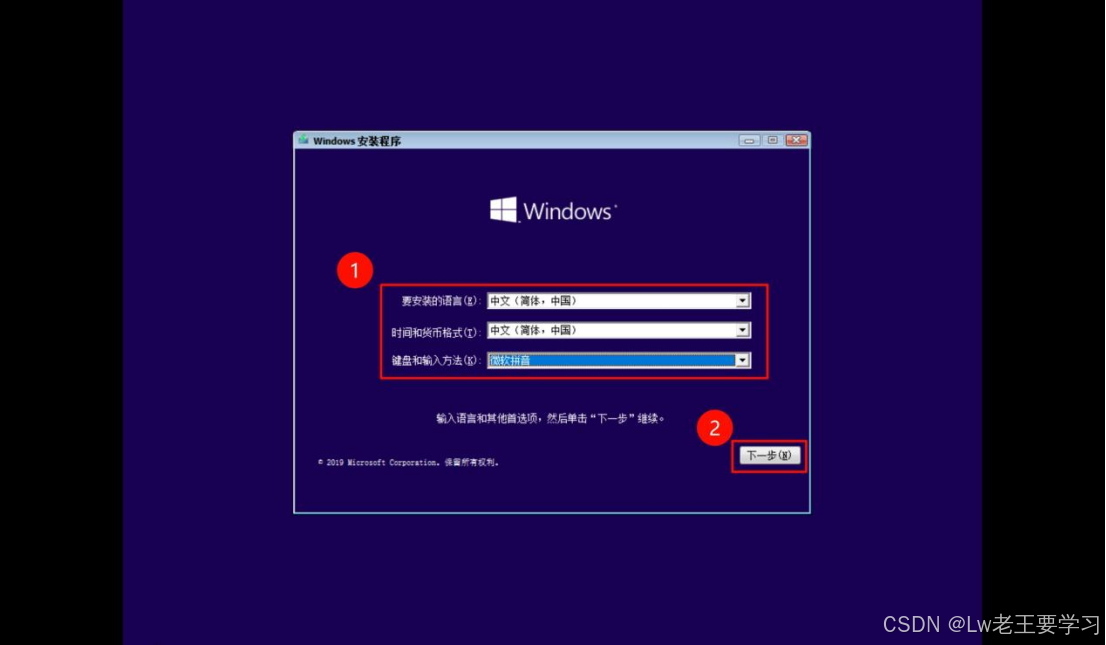
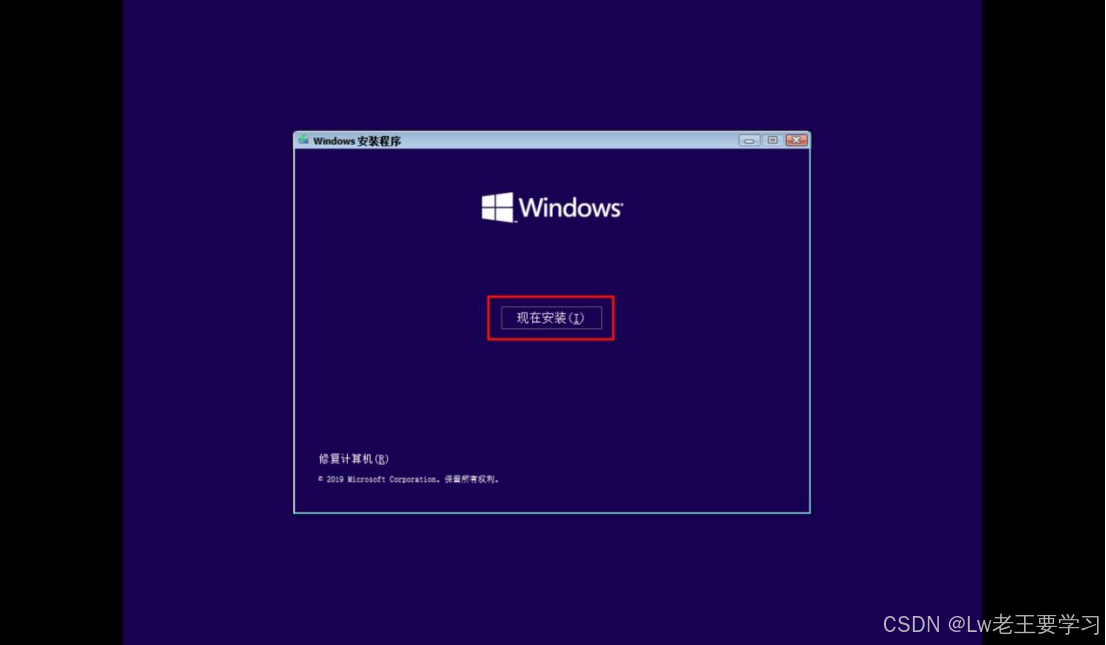
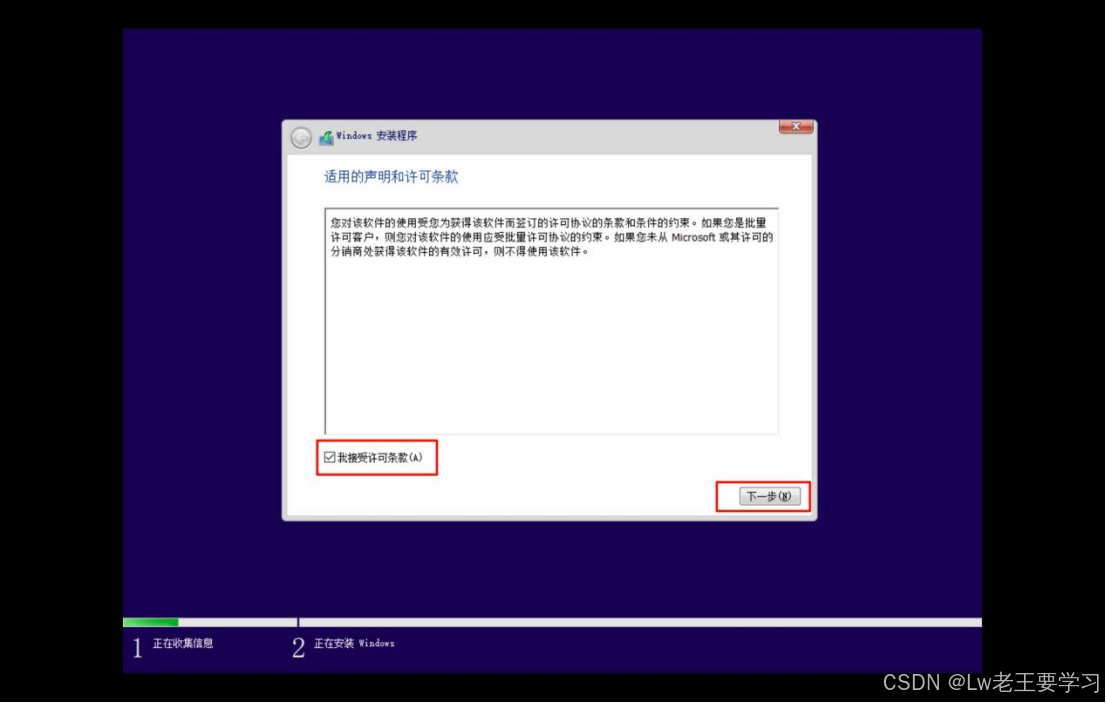
自定义:仅安装indos(高级)(C)
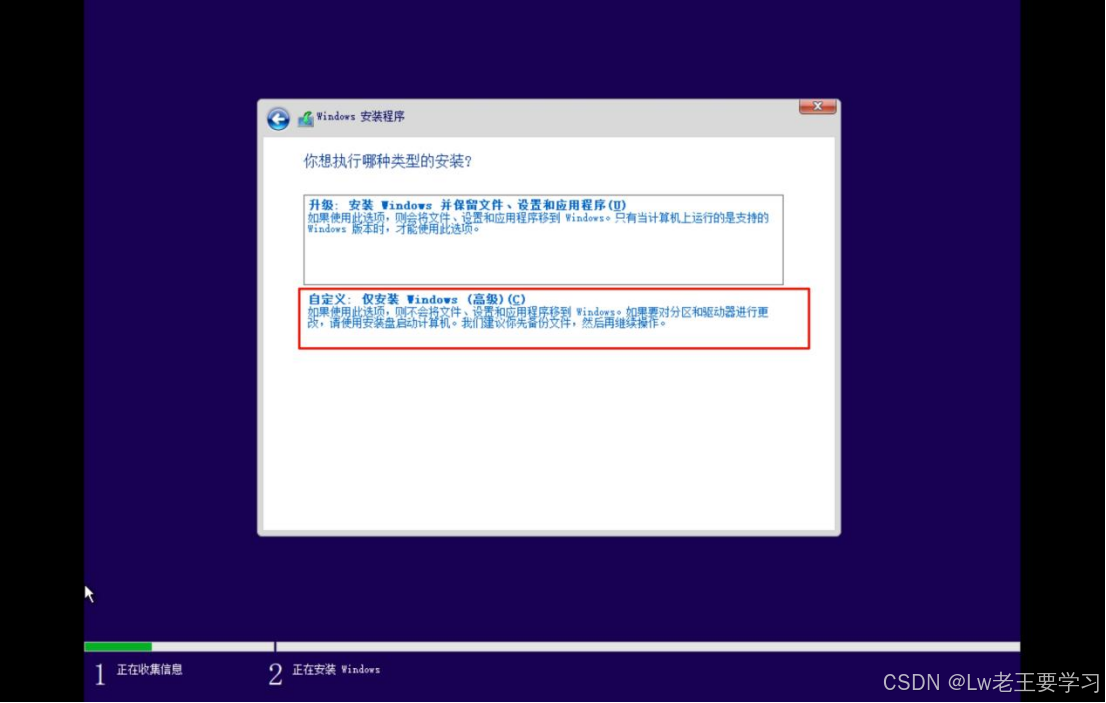
操作步骤
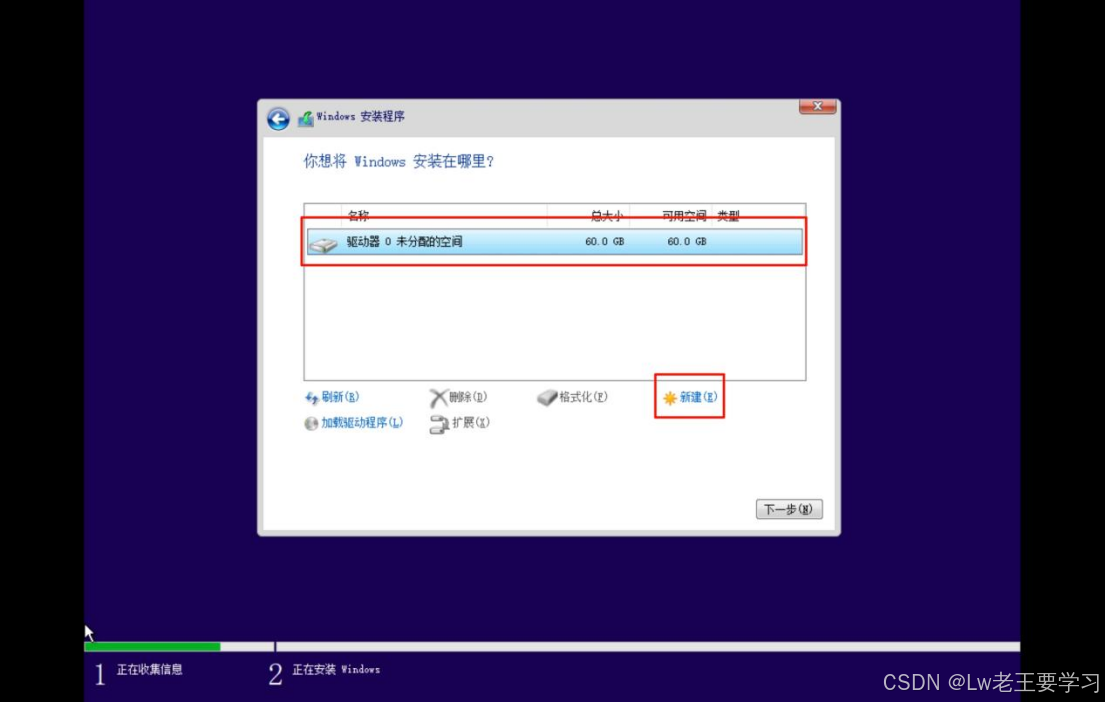
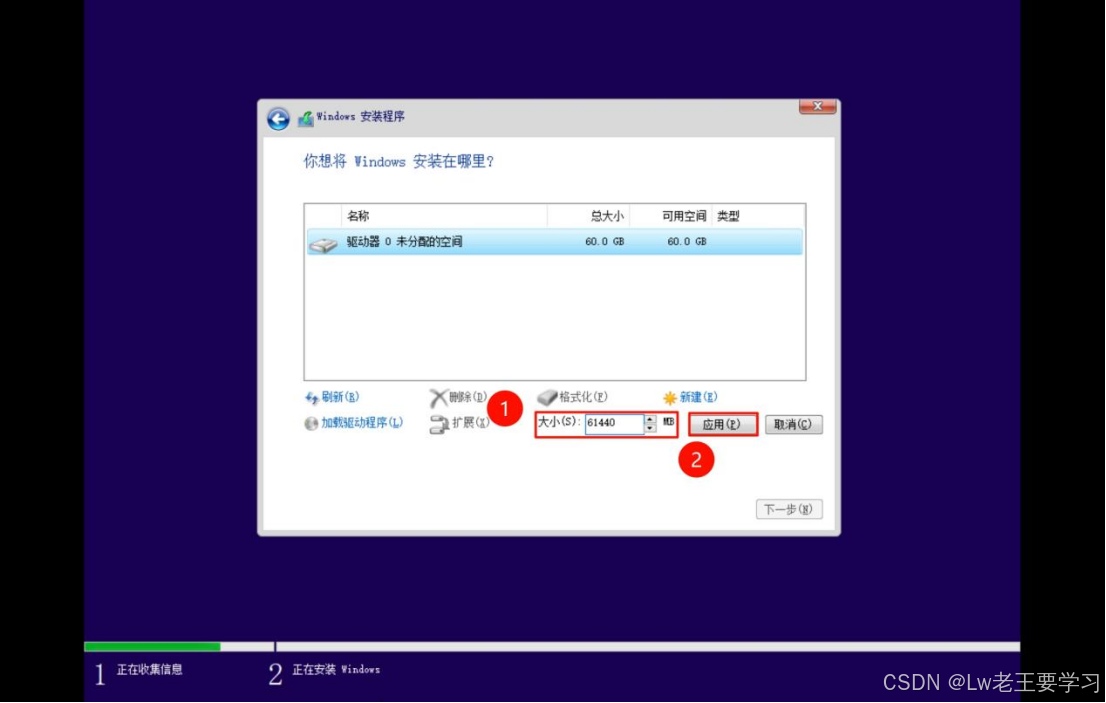
创建分区
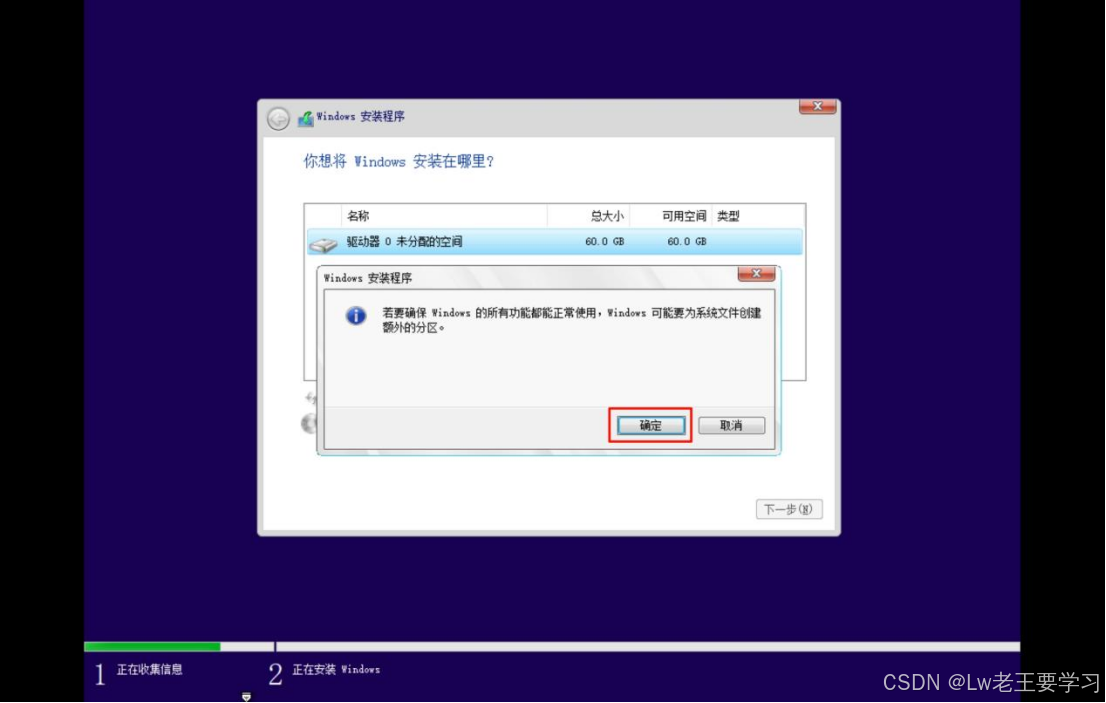
点击界面中的「新建 (E)」按钮。系统会默认使用全部 60.0 GB 未分配空间,你可以直接点击「应用」,也可以手动调整分区大小(如果需要分多个区)。
确认系统保留分区
点击「应用」后,安装程序会自动创建一个约 500 MB 的系统保留分区(用于系统引导和恢复),剩余空间会成为主分区。
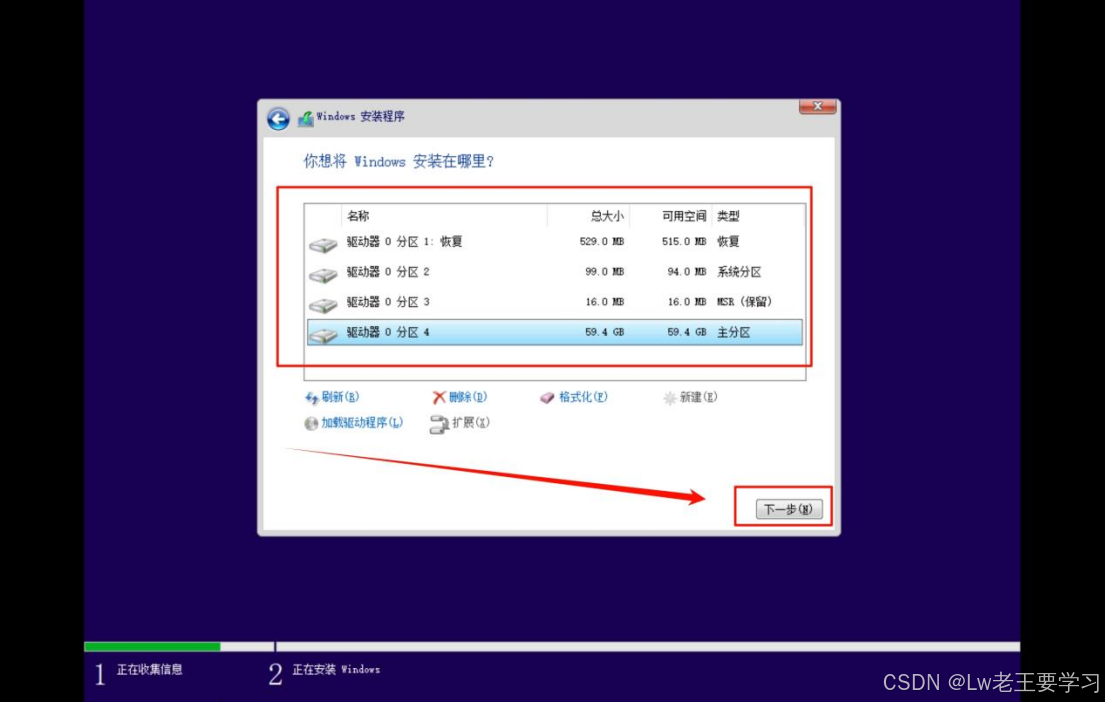
选择安装分区
在列表中选择最大的那个主分区(通常是 "驱动器 0 分区 2"),点击「下一步 (N)」,即可开始 Windows 安装。
等待安装。。。。。。
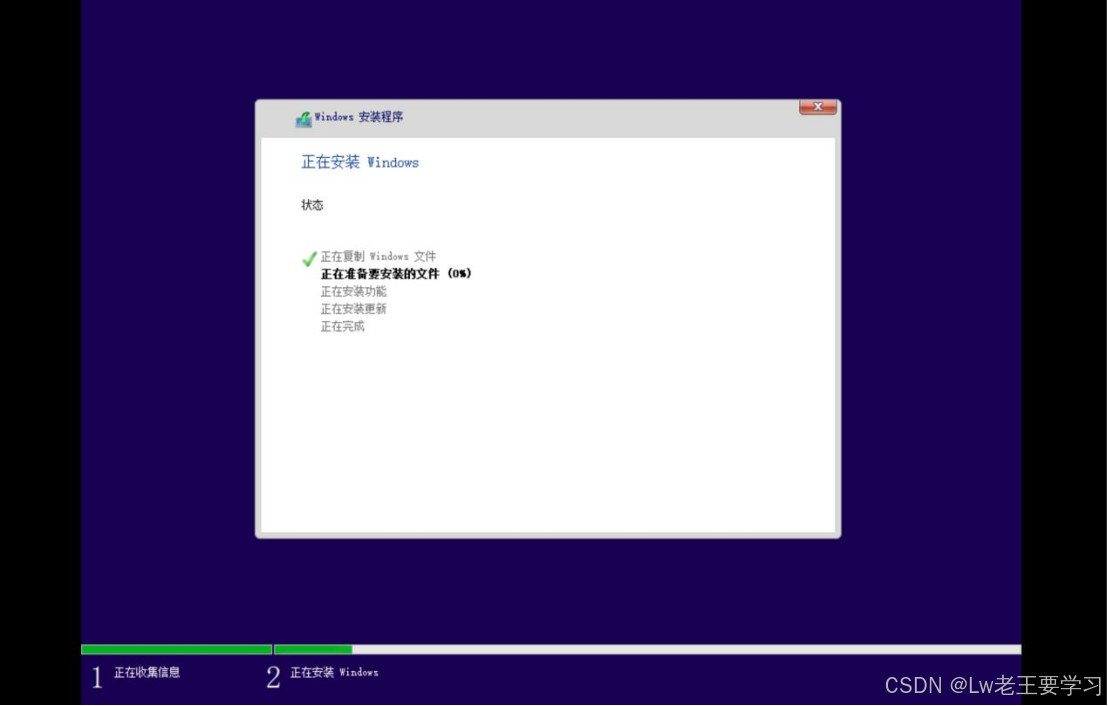
安装完成