随着 Linux ARM 专用版本的推出,现在可以轻松地在树莓派设备上安装 ONLYOFFICE 桌面编辑器,为用户提供功能强大的办公套件,用于处理文本文档、电子表格、演示文稿、可填写的表单和 PDF 文件。本文将详细介绍如何在树莓派电脑上安装这款桌面应用。
关于树莓派
树莓派(Raspberry Pi)是一系列紧凑型单板计算机,用途广泛,可用于计算机科学教育、编程学习、智能家居控制、机器人开发,甚至创意制作等场景。作为一款功能完备的设备,它集成了与物理电子设备交互所需的全部组件,在小型单板上实现了软硬件的无缝衔接。
树莓派的核心优势在于亲民的价格,使其成为各类人群的理想选择 ------ 无论是儿童、新手用户,还是寻求复杂任务创新解决方案的专业人士,都能从中受益。此外,它还具备高能效比和低功耗的突出特点。
树莓派兼容多种 Linux 发行版,而树莓派操作系统(Raspberry Pi OS)凭借出色的优化效果和易用性,成为该类设备最受欢迎的操作系统之一。
在树莓派上安装 ONLYOFFICE 桌面编辑器
由于树莓派基于 ARM 处理器构建,安装和运行 ONLYOFFICE 桌面编辑器需使用 Linux ARM64 架构版本。
在安装前请注意:以下安装流程已在搭载 64 位树莓派操作系统(Raspberry Pi OS)的树莓派 4(8GB)* 上测试通过。为确保应用流畅运行及编辑体验无卡顿,建议选择 8GB 内存配置,最低配置要求为 4GB 内存。
按照以下步骤完成安装:
步骤 1.打开 ONLYOFFICE 桌面编辑器下载页面,找到 Linux 部分。
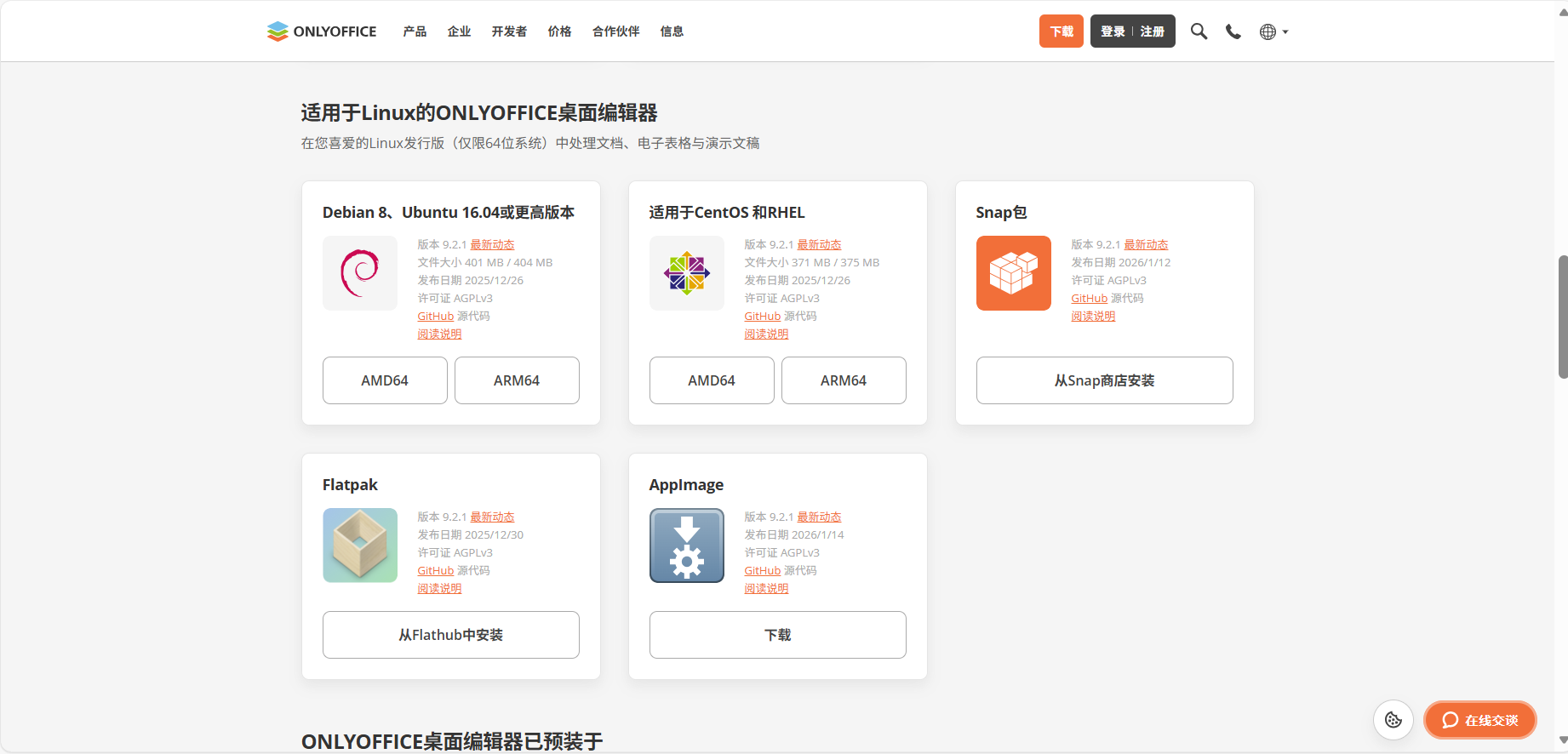
步骤 2.为您的树莓派操作系统下载 ARM64(.deb)软件包。
步骤 3.打开终端,使用以下 apt 命令开始安装过程:
sudo apt install path_to_deb_file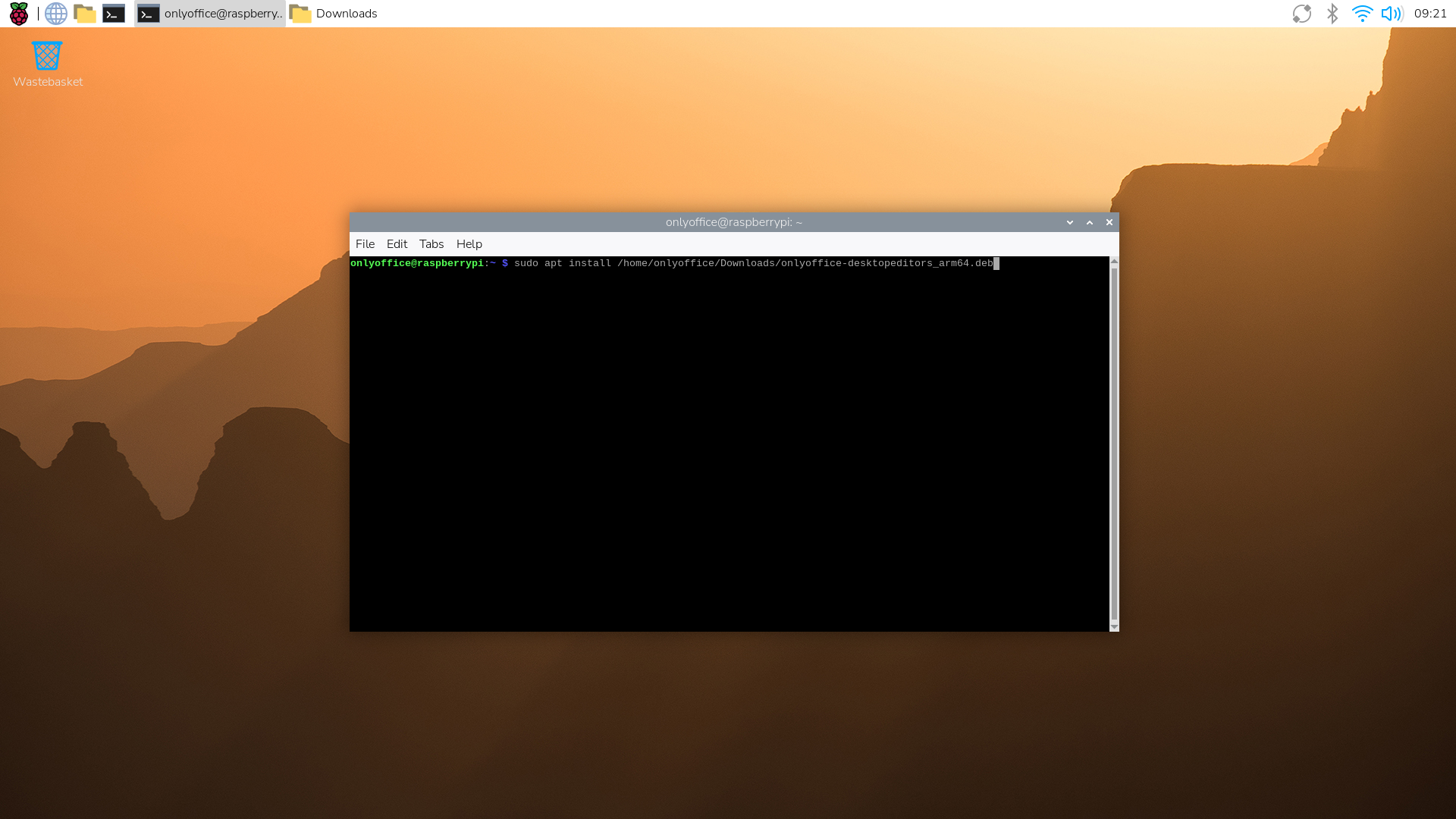
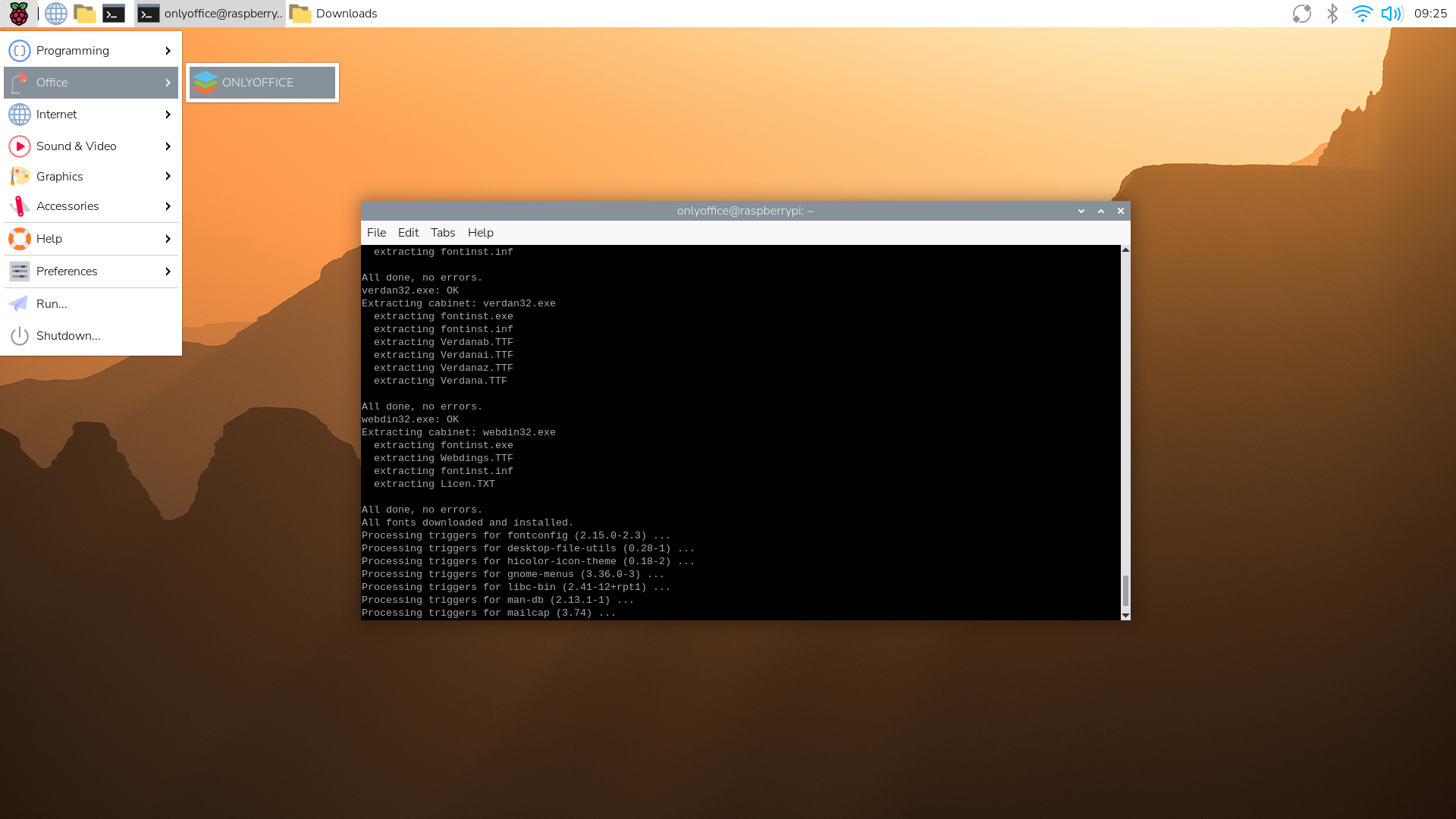
安装完成后,ONLYOFFICE 桌面编辑器及所有必要的依赖组件将成功部署在你的树莓派设备上。
*更强大的型号(如树莓派 5)预计可以毫无问题地运行 ONLYOFFICE 桌面编辑器。
关于 ONLYOFFICE 桌面编辑器
ONLYOFFICE 桌面编辑器是一款适用于 Windows、Linux 和 macOS 的免费开源办公套件。它包含功能强大的文本文档、电子表格、演示文稿、PDF 和数字表单编辑器,全面支持 DOCX、XLSX、PPTX、ODT、CSV 等流行格式。
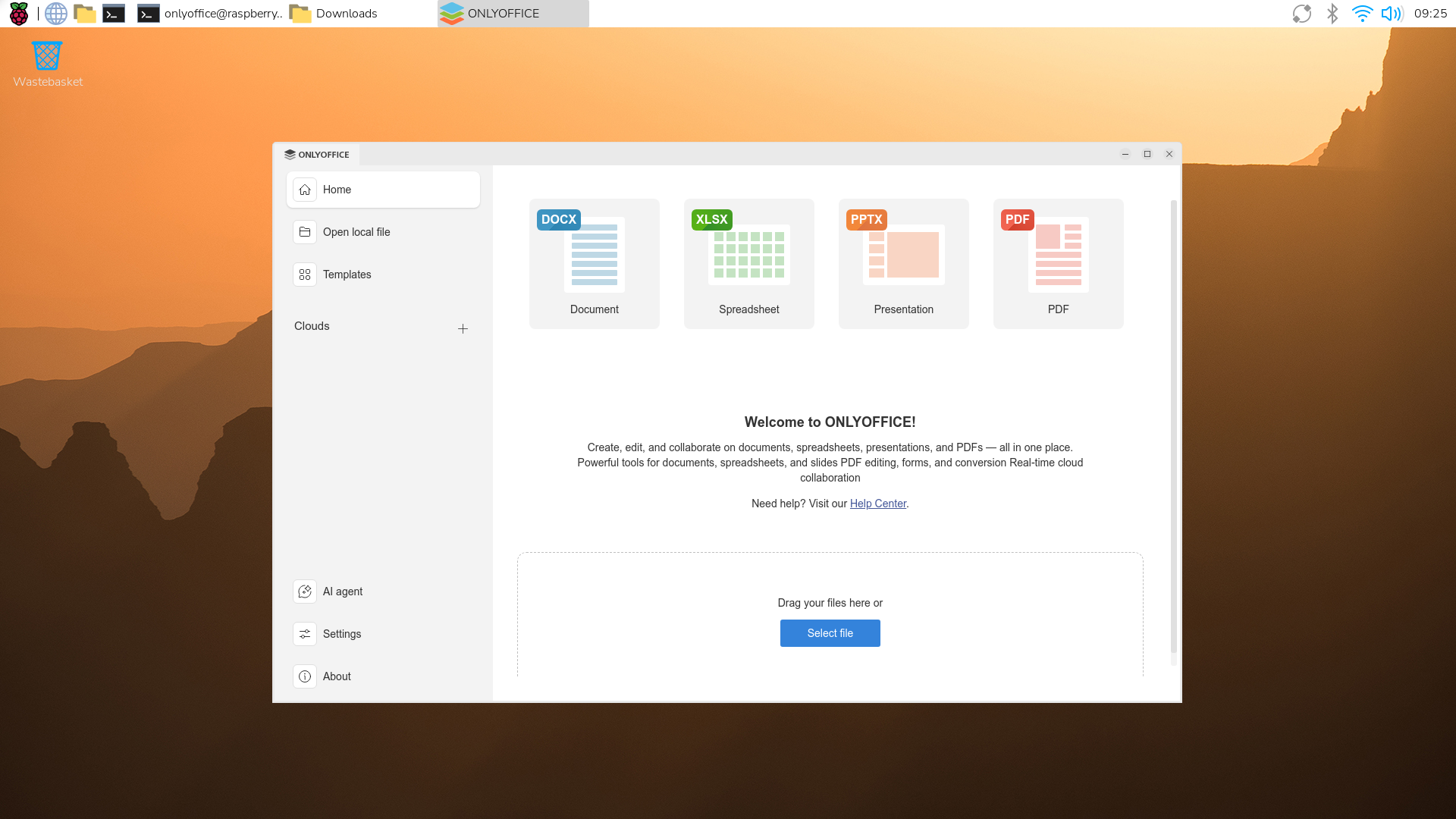
在您的树莓派电脑上安装 ONLYOFFICE 桌面编辑器后,您可以:
- 创建和编辑文本文档、电子表格、演示文稿和可填写的表单;
- 查看、创建、注释、编辑和修订 PDF 文件;
- 打开 Visio 图表进行查看;
- 使用现成的文档、表格、幻灯片和表单模板库;
- 通过密码、水印和数字签名保护您的文件;
- 通过插件添加新功能:使用 DeepL 进行翻译、使用 LanguageTool 进行拼写检查、使用 draw.io 构建图表等;
- 完全离线工作,或连接到云平台,如ONLYOFFICE 协作空间、 Nextcloud、 ownCloud、Seafile、Liferay 和 Moodle;
- 使用内置 AI 插件和 AI 智能体来总结、翻译、重写文本、生成想法,并使用自然语言与文档交互。
在树莓派上尝试 ONLYOFFICE 桌面编辑器
欢迎在您的树莓派电脑上尝试 ONLYOFFICE 桌面编辑器,处理文档、表格、幻灯片、表单和PDF,拥有这一个办公套件就够了!
常见问题解答:ONLYOFFICE 桌面编辑器与树莓派
ONLYOFFICE 桌面编辑器是免费的吗?
是的。该应用程序完全免费。
ONLYOFFICE 桌面编辑器可以在任何树莓派设备上运行吗?
该应用程序已在树莓派 4(8 GB 内存)和树莓派操作系统(64 位)上经过测试。不保证与旧型号的兼容性。
ONLYOFFICE 桌面编辑器仅与树莓派操作系统兼容吗?
不是,该桌面应用程序兼容各种 Linux 发行版。
ONLYOFFICE 桌面编辑器的 Linux ARM 版本支持插件和 AI智能体吗?
是的。支持插件且内置 AI 功能可用。
ONLYOFFICE 桌面编辑器在树莓派上支持在线和离线编辑吗?
当然支持。ONLYOFFICE 桌面编辑器可离线工作,也可连接到云平台进行在线协作和编辑。