1、环境确认
电脑环境:
- Python 版本:3.12.10
- 网络:能访问 GitHub
- 权限:有管理员权限
2、完整安装步骤
步骤 1:打开终端并切换到目标目录
以管理员身份打开 CMD/PowerShell,切换到你指定的目录:
# 切换到DeepCode安装目录
cd F:\AITOOLS\deepcode
步骤 2:创建并激活 Python 虚拟环境
bash脚本:
bash
@echo off
:: 切换CMD编码为UTF-8(65001是UTF-8的代码页),>nul 用于隐藏切换编码的提示信息
chcp 65001 >nul

echo 创建虚拟环境deepcode_env
python -m venv deepcode_env

echo 激活虚拟环境(Windows专属命令)
deepcode_env\Scripts\activate

pause
✅ 激活成功后,终端开头会显示 (deepcode_env),表示已进入虚拟环境。
步骤 3:克隆 DeepCode 源码
bash
@echo off
:: 切换CMD编码为UTF-8(65001是UTF-8的代码页),>nul 用于隐藏切换编码的提示信息
chcp 65001 >nul

echo 克隆GitHub源码
git clone https://github.com/HKUDS/DeepCode.git

echo 进入源码目录(后续操作都在这个目录下)
cd DeepCode

pause
若 git 克隆失败(比如网络问题):
- 手动下载源码:访问 https://github.com/HKUDS/DeepCode/archive/refs/heads/main.zip
- 解压到
F:\AITOOLS\deepcode\DeepCode目录下。
步骤 4:升级 pip 并安装依赖(换国内源避免下载失败)
# 升级pip
pip install --upgrade pip -i https://pypi.tuna.tsinghua.edu.cn/simple

# 安装项目依赖(核心步骤)
pip install -r requirements.txt -i https://pypi.tuna.tsinghua.edu.cn/simple
⚠️ 若升级pip有错误,执行提示的命令即可:
F:\AITOOLS\deepcode\deepcode_env\Scripts\python.exe -m pip install --upgrade pip -i https://pypi.tuna.tsinghua.edu.cn/simple
注意虚拟环境的路径:F:\AITOOLS\deepcode\deepcode_env
步骤 5:下载配置文件(解决你之前的 curl 报错问题)
用修改后的 curl 命令下载配置文件(已加--ssl-no-revoke参数):
bash
@echo off
:: 切换CMD编码为UTF-8(65001是UTF-8的代码页),>nul 用于隐藏切换编码的提示信息
chcp 65001 >nul

# 下载mcp_agent.config.yaml到当前目录
curl -O --ssl-no-revoke https://raw.githubusercontent.com/HKUDS/DeepCode/main/mcp_agent.config.yaml

curl -O --ssl-no-revoke https://raw.githubusercontent.com/HKUDS/DeepCode/main/mcp_agent.secrets.yaml

pause
若 curl 仍失败,手动下载:
- 浏览器访问:https://raw.githubusercontent.com/HKUDS/DeepCode/main/mcp_agent.config.yaml
- 按
Ctrl+S保存,文件名设为mcp_agent.config.yaml,保存路径选F:\AITOOLS\deepcode\DeepCode。
步骤 6:配置运行参数(可选)
默认配置文件已满足基础运行需求,若需自定义(如修改模型路径、端口),可直接编辑mcp_agent.config.yaml文件(用记事本 / VS Code 打开即可)。
步骤 7:验证安装并运行
bash
# 运行Streamlit UI(对应你最初的命令)
streamlit run ui/streamlit_app.py
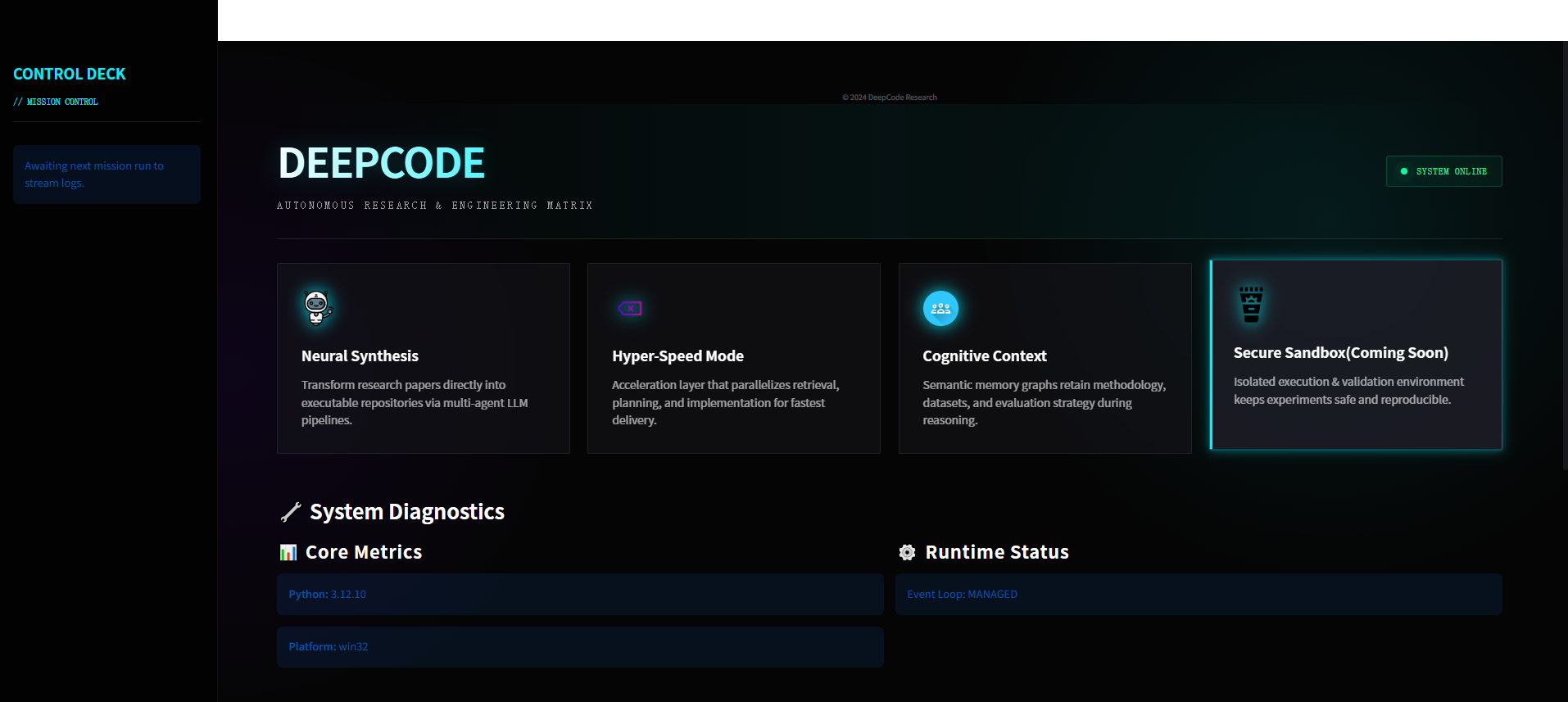
✅ 成功运行的标志:
- 终端显示 "You can now view your Streamlit app in your browser";
- 自动弹出浏览器窗口,显示 DeepCode 的 UI 界面。
常见问题兜底方案
- 提示 "找不到 streamlit" :虚拟环境未激活,重新执行
deepcode_env\Scripts\activate后再运行; - 依赖安装超时 :再次执行依赖安装命令,或换阿里云源(
-i https://mirrors.aliyun.com/pypi/simple/); - GitHub 克隆慢 :使用国内镜像仓库,如
git clone https://gitee.com/mirrors/DeepCode.git。
总结
- DeepCode 安装核心步骤:创建虚拟环境 → 克隆源码 → 安装依赖 → 下载配置文件 → 运行 UI;
- 关键避坑点:用虚拟环境避免依赖冲突,加
--ssl-no-revoke解决 curl 证书报错,换国内源加速依赖安装; - 验证成功的标准:运行
streamlit run ui/streamlit_app.py后,浏览器能正常打开 DeepCode 的 UI 界面。