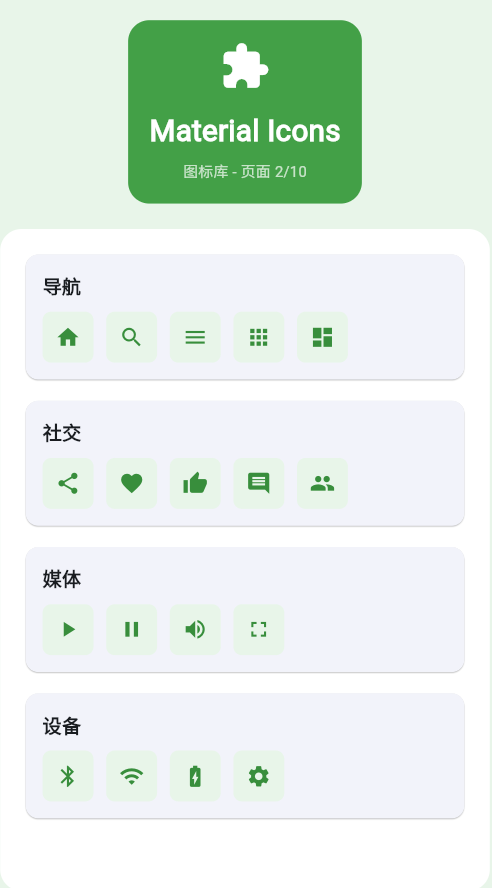
一、Material Icons概述
Material Icons是Google官方提供的图标库,包含1000+精美图标,是Material Design设计语言的重要组成部分。这些图标经过精心设计,具有统一的视觉风格和优秀的可读性,广泛应用于Android和Flutter应用中。
Material Icons的特点
| 特点 | 说明 | 优势 |
|---|---|---|
| 数量丰富 | 超过1000个图标 | 涵盖各种使用场景 |
| 风格统一 | 相同的线条粗细和比例 | 界面协调一致 |
| 可缩放 | 矢量格式,任意尺寸清晰 | 适配不同屏幕 |
| 免费使用 | 开源许可协议 | 无版权问题 |
| 持续更新 | 定期添加新图标 | 跟上设计趋势 |
| 多版本 | Filled、Outlined、Rounded等 | 适应不同风格 |
图标分类体系
Material Icons
导航类
操作类
社交类
文件类
媒体类
通信类
设备类
通知类
home, menu, arrow_back
search, settings, edit, delete
favorite, share, comment, thumb_up
folder, download, attach
play_arrow, pause, volume_up
mail, message, phone
phone, wifi, battery
notification, info, warning
二、导航类图标详解
导航类图标的作用
导航类图标是应用中最基础的图标类型,用于指示用户当前位置和提供页面间的导航功能。它们通常位于应用的顶部栏、底部导航栏或抽屉菜单中。
常用导航图标列表
| 图标名称 | 图标描述 | 使用场景 | 语义 |
|---|---|---|---|
| home | 主页 | 底部导航、返回首页 | 应用主入口 |
| menu | 菜单 | 抽屉导航、选项菜单 | 显示更多选项 |
| arrow_back | 返回 | 顶部栏、页面导航 | 返回上一级 |
| arrow_forward | 前进 | 页面导航 | 进入下一级 |
| dashboard | 仪表盘 | 首页、数据展示 | 概览页面 |
| apps | 应用 | 抽屉菜单、启动器 | 应用列表 |
| list | 列表 | 视图切换 | 列表视图 |
| grid_on | 网格 | 视图切换 | 网格视图 |
导航图标使用原则
- 层次清晰:主页、返回等核心图标应该放在最显眼的位置
- 状态反馈:当前页面对应的导航图标应该有激活状态
- 位置固定:导航图标的位置应该固定,方便用户记忆和操作
- 一致性:相同功能的导航图标应该在应用中保持一致
三、操作类图标详解
操作类图标的功能
操作类图标用于触发具体的功能操作,如搜索、编辑、删除等。它们通常作为主要操作按钮或列表项的辅助操作按钮出现。
常用操作图标列表
| 图标名称 | 图标描述 | 使用场景 | 交互方式 |
|---|---|---|---|
| search | 搜索 | 顶部栏、搜索入口 | 点击输入搜索 |
| settings | 设置 | 菜单、设置页面 | 打开设置 |
| edit | 编辑 | 列表项、内容编辑 | 进入编辑模式 |
| delete | 删除 | 列表项、内容管理 | 删除项目 |
| check | 确认 | 表单提交、操作确认 | 确认操作 |
| add | 添加 | 列表、内容管理 | 添加新项目 |
| filter_list | 筛选 | 列表、数据展示 | 打开筛选 |
| sort | 排序 | 列表、数据展示 | 切换排序 |
操作图标的设计要点
操作图标应该具有明确的动作暗示,让用户一眼就能理解其功能。Material Design建议:
- 使用通用的符号:如放大镜表示搜索、垃圾桶表示删除
- 考虑用户习惯:遵循已有的图标语义,不要重新发明
- 提供视觉反馈:按下状态、hover状态等要有明显变化
- 考虑安全性:危险操作(如删除)应该有确认机制
四、社交类图标详解
社交类图标的意义
社交类图标用于表达用户的情感反馈和社交行为,如喜欢、分享、评论等。它们是应用与用户互动的重要桥梁,能够增强用户的参与感和归属感。
常用社交图标列表
| 图标名称 | 图标描述 | 使用场景 | 情感表达 |
|---|---|---|---|
| favorite | 收藏 | 内容收藏、喜欢 | 喜爱、关注 |
| favorite_border | 未收藏 | 内容收藏、喜欢 | 可收藏状态 |
| share | 分享 | 内容分享 | 推荐给他人 |
| comment | 评论 | 内容互动 | 表达观点 |
| thumb_up | 点赞 | 内容赞同 | 赞同、认可 |
| thumb_down | 反对 | 内容不赞同 | 不认同 |
| bookmark | 书签 | 内容标记 | 稍后查看 |
| send | 发送 | 消息发送 | 主动传达 |
社交图标的交互设计
社交图标通常采用切换状态的交互方式:
favorite_border
favorite
初始状态
点击
激活状态
空心图标
实心图标
边框色
填充色
五、文件类图标详解
文件类图标的用途
文件类图标用于表示各种文件类型、文件夹和文件操作,是文件管理、文档处理等功能的核心图标类型。
常用文件图标列表
| 图标名称 | 图标描述 | 使用场景 | 文件类型 |
|---|---|---|---|
| folder | 文件夹 | 文件浏览 | 文件夹 |
| folder_open | 打开文件夹 | 文件浏览 | 已打开文件夹 |
| download | 下载 | 文件操作 | 下载文件 |
| upload | 上传 | 文件操作 | 上传文件 |
| attach | 附件 | 消息、表单 | 添加附件 |
| insert_drive_file | 文件 | 文件列表 | 通用文件 |
| picture_as_pdf | 文件预览 | PDF文档 | |
| description | 文档 | 文件列表 | 文本文件 |
文件图标的视觉层次
文件图标通常采用组合设计,将通用图标与文件图标叠加使用,以表示特定的文件类型:
- 基础形状:使用通用的文件形状作为底图
- 类型标识:通过内部图标或文字标识文件类型
- 颜色区分:不同类型文件使用不同颜色
- 状态指示:通过角标或边框表示文件状态
六、媒体类图标详解
媒体类图标的功能
媒体类图标用于控制音视频的播放、音量调节等操作,是多媒体应用必不可少的功能图标。
常用媒体图标列表
| 图标名称 | 图标描述 | 使用场景 | 功能说明 |
|---|---|---|---|
| play_arrow | 播放 | 视频播放、音乐播放 | 开始播放 |
| pause | 暂停 | 视频播放、音乐播放 | 暂停播放 |
| skip_next | 下一曲 | 音乐播放 | 切换下一首 |
| skip_previous | 上一曲 | 音乐播放 | 切换上一首 |
| volume_up | 音量增加 | 音量控制 | 增大音量 |
| volume_down | 音量减小 | 音量控制 | 减小音量 |
| volume_off | 静音 | 音量控制 | 关闭声音 |
| fullscreen | 全屏 | 视频播放 | 全屏显示 |
| cast | 投屏 | 视频播放 | 投屏播放 |
媒体图标的布局原则
媒体控制图标通常采用水平或圆形布局,需要注意:
- 操作逻辑:播放/暂停、上一曲/下一曲应该相邻放置
- 主次分明:播放/暂停是主要操作,应该更大、更显眼
- 快捷操作:音量、全屏等辅助操作放在次要位置
- 触控友好:按钮尺寸要足够大,便于触控操作
七、Material Icons的版本
Material Design 3图标
Material Design 3引入了新的图标风格,主要特点:
| 版本 | 特点 | 线条粗细 | 适用场景 |
|---|---|---|---|
| Filled | 填充风格 | 2px | 默认推荐,现代感强 |
| Outlined | 轮廓风格 | 2px | 辅助信息,层次感好 |
| Rounded | 圆角风格 | 2px | 友好亲切,适合儿童应用 |
| Sharp | 尖角风格 | 2px | 科技感强,适合企业应用 |
| Two Tone | 双色风格 | 2px | 立体感强,视觉丰富 |
图标版本选择指南
通用应用
强调层次
儿童应用
科技应用
丰富视觉
选择图标版本
应用类型
Filled版本
Outlined版本
Rounded版本
Sharp版本
Two Tone版本
现代、简洁
层次、清晰
友好、亲切
科技、硬朗
立体、丰富
八、图标资源获取
官方资源
- 官方网站:https://fonts.google.com/icons
- GitHub仓库:https://github.com/google/material-design-icons
- Flutter API:https://api.flutter.dev/flutter/material/Icons-class.html
第三方资源
- Iconfont:阿里巴巴矢量图标库
- Flaticon:免费图标资源
- IconFinder:图标搜索引擎
九、最佳实践
图标选择建议
- 优先使用标准图标:Material Icons已经覆盖了大多数常见场景
- 保持语义准确:图标含义必须清晰,不能产生歧义
- 风格统一性:同一应用中的图标版本应该保持一致
- 考虑无障碍:为图标添加语义标签,支持屏幕阅读器
- 测试可用性:确保图标在小尺寸下仍然清晰可辨
完整示例
dart
class MaterialIconsExample extends StatelessWidget {
  const MaterialIconsExample({super.key});

  @override
  Widget build(BuildContext context) {
    return Scaffold(
      appBar: AppBar(
        title: const Text('Material Icons'),
        actions: [
          IconButton(icon: const Icon(Icons.search), onPressed: () {}),
          IconButton(icon: const Icon(Icons.more_vert), onPressed: () {}),
        ],
      ),
      body: ListView(
        padding: const EdgeInsets.all(16),
        children: [
          _buildIconSection('导航类', [
            _IconInfo(Icons.home, '首页', Colors.blue),
            _IconInfo(Icons.menu, '菜单', Colors.green),
            _IconInfo(Icons.arrow_back, '返回', Colors.orange),
            _IconInfo(Icons.arrow_forward, '前进', Colors.purple),
          ]),
          _buildIconSection('操作类', [
            _IconInfo(Icons.search, '搜索', Colors.cyan),
            _IconInfo(Icons.settings, '设置', Colors.teal),
            _IconInfo(Icons.edit, '编辑', Colors.indigo),
            _IconInfo(Icons.delete, '删除', Colors.red),
          ]),
          _buildIconSection('社交类', [
            _IconInfo(Icons.favorite, '收藏', Colors.red),
            _IconInfo(Icons.share, '分享', Colors.pink),
            _IconInfo(Icons.comment, '评论', Colors.blue),
            _IconInfo(Icons.thumb_up, '点赞', Colors.green),
          ]),
          _buildIconSection('媒体类', [
            _IconInfo(Icons.play_arrow, '播放', Colors.green),
            _IconInfo(Icons.pause, '暂停', Colors.orange),
            _IconInfo(Icons.volume_up, '音量+', Colors.blue),
            _IconInfo(Icons.volume_off, '静音', Colors.grey),
          ]),
          _buildIconSection('文件类', [
            _IconInfo(Icons.folder, '文件夹', Colors.amber),
            _IconInfo(Icons.download, '下载', Colors.green),
            _IconInfo(Icons.upload, '上传', Colors.blue),
            _IconInfo(Icons.attach_file, '附件', Colors.purple),
          ]),
        ],
      ),
    );
  }

  Widget _buildIconSection(String title, List<_IconInfo> icons) {
    return Card(
      margin: const EdgeInsets.only(bottom: 16),
      child: Padding(
        padding: const EdgeInsets.all(16),
        child: Column(
          crossAxisAlignment: CrossAxisAlignment.start,
          children: [
            Text(
              title,
              style: const TextStyle(fontSize: 18, fontWeight: FontWeight.bold),
            ),
            const SizedBox(height: 12),
            Wrap(
              spacing: 16,
              runSpacing: 16,
              children: icons.map((info) => _buildIconItem(info)).toList(),
            ),
          ],
        ),
      ),
    );
  }

  Widget _buildIconItem(_IconInfo info) {
    return Container(
      width: 80,
      child: Column(
        children: [
          Container(
            padding: const EdgeInsets.all(12),
            decoration: BoxDecoration(
              color: info.color.withOpacity(0.1),
              borderRadius: BorderRadius.circular(12),
            ),
            child: Icon(info.icon, size: 32, color: info.color),
          ),
          const SizedBox(height: 8),
          Text(
            info.label,
            style: const TextStyle(fontSize: 12),
            textAlign: TextAlign.center,
          ),
        ],
      ),
    );
  }
}

class _IconInfo {
  final IconData icon;
  final String label;
  final Color color;

  _IconInfo(this.icon, this.label, this.color);
}欢迎加入开源鸿蒙跨平台社区:https://openharmonycrossplatform.csdn.net