哪些情况可能需要 JDK?
JDK 主要在以下与 Android 开发相关的环节中需要,这些环节可能会与 adb 协同使用:
使用 Android Studio 进行应用开发:Android Studio 本身需要 JDK 来编译和运行。

使用 monkeyrunner 等测试工具:这是 Android SDK 中的一个旧工具,基于 Python 和 Java,运行它需要 Jython 环境,因此依赖 JDK。

编译 Android 系统源码或进行底层开发:这些高级工作流程需要完整的 Java 开发环境。

使用某些依赖于 Java 的第三方脚本或工具:如果你使用的脚本(例如一些自动化的打包、测试脚本)调用了 Java 命令,那么就需要 JDK。- 在安装JDK之前,先查看下自己电脑是否已经安装了JDK。
打开终端,输入java -version并回车。
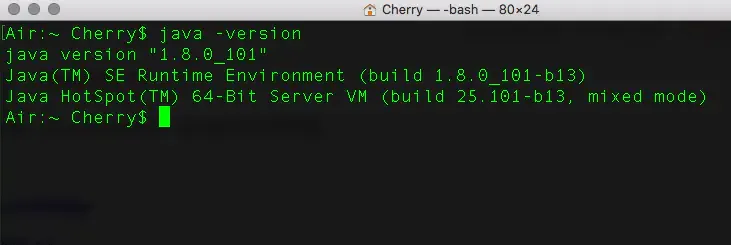
从上图中可以看出我们已安装了,JDK 8。如果这个版本是你需要的版本,可直接看4配置Java开发环境。
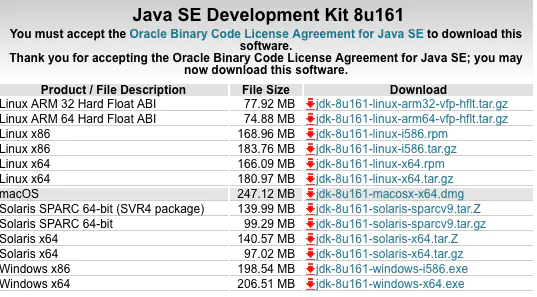
- 从官网下载需要的JDK版本
- JDK安装
MAC系统JDK安装是很简单的,一路下一步就ok了。 - 配置Java开发环境
MAC默认安装目录为/Library/Java/JavaVirtualMachines/
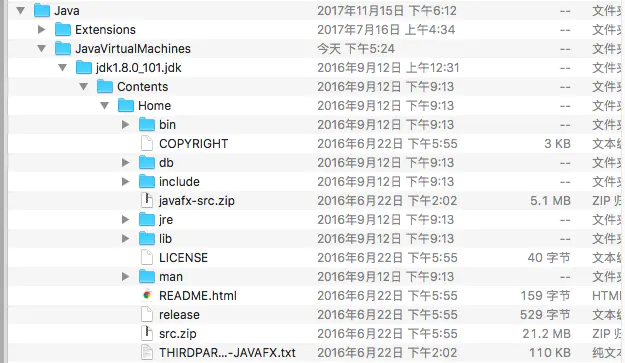
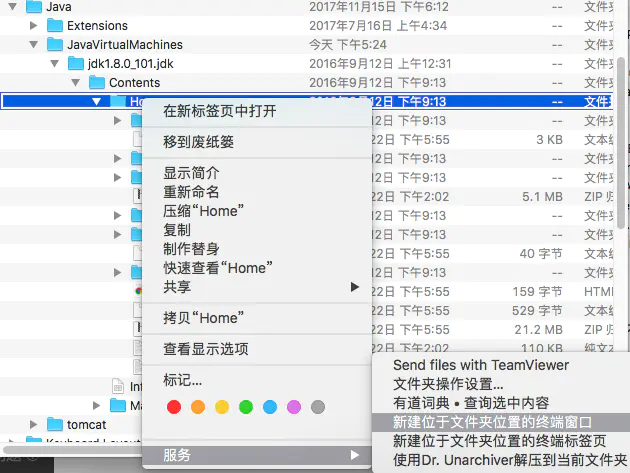
此时需要从Home打开终端,有两种方法。
第一种方法:在Home文件夹处右击------服务------新建位于文件夹位置的终端窗口
第二种方法:直接打开终端 键入:cd /Library/Java/JavaVirtualMachines/jdk1.8.0_101.jdk/Contents/Home/ 然后回车
打开的是相同的终端窗口

输入sudo -i vi /etc/.bash_profile命令,并回车。
输入密码并回车。在弹出的页面中按i键开始输入以下内容
JAVA_HOME=/Library/Java/JavaVirtualMachines/jdk1.8.0_101.jdk/Contents/Home/
CLASSPAHT=.:
$JAVA_HOME/lib/dt.jar:$
JAVA_HOME/lib/tools.jar
PATH=
$JAVA_HOME/bin:$
PATH:
export JAVA_HOME
export CLASSPATH
export PATH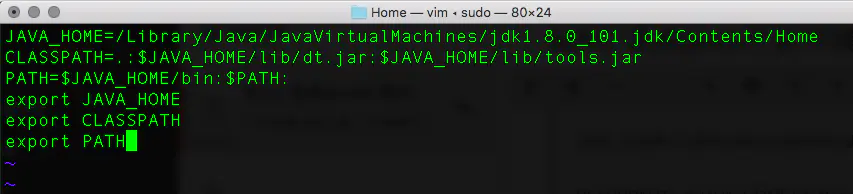
完成后按esc键退出编辑,再输入:wq 保存刚刚的操作
输入 source /etc/.bash_profile并回车,使配置生效
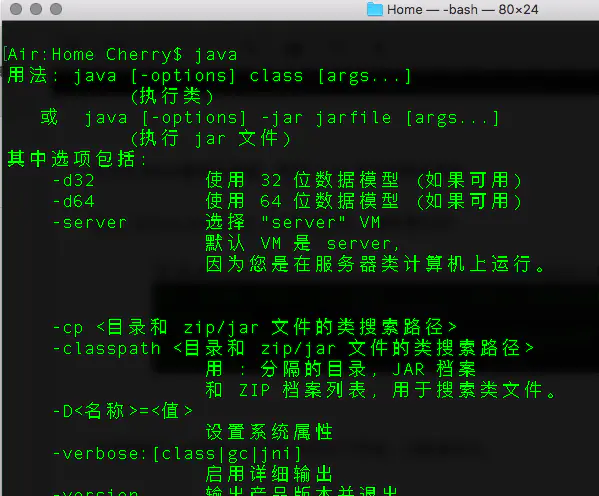
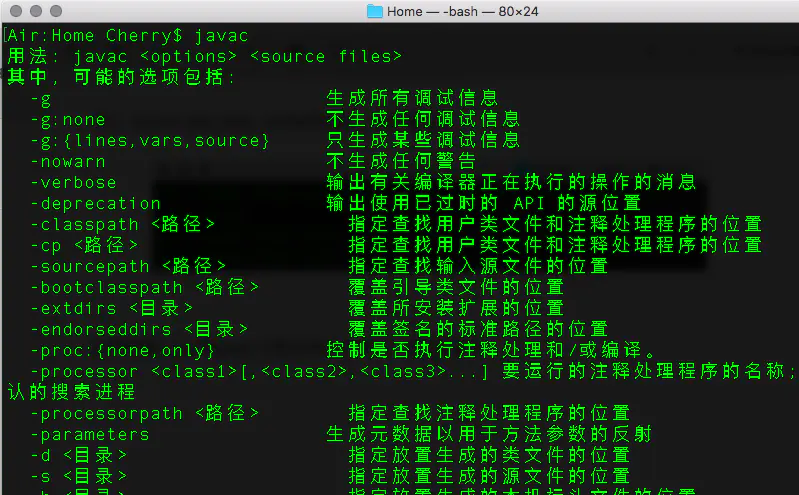
在终端输入java和javac 分别出现如下界面,则配置成功。