一、selenium的安装
首先需要查看一下python的版本(提醒一下自己,需要先安装python之后才可以下载selenium)
1.查看python版本
python --version出现对应的版本号就是成功了

2.安装对应的selenium
# 通用版本(适用于Python 3,大多数情况)
pip install selenium
# 如果你的电脑同时装了Python 2和3,用pip3区分
pip3 install selenium
# 安装指定版本(比如需要稳定版4.15.0)
pip install selenium==4.15.0(我自己是python3,就直接运行第一个命令的)
3.检查库是否安装成功
python -c "import selenium; print(selenium.__version__)"出现具体的版本号就是成功了
或者直接输入
pip show selenium这个命令之后也会出现一个版本号的信息的
二、安装浏览器驱动
以chrome为例,其他的后续有时间的可以持续补齐
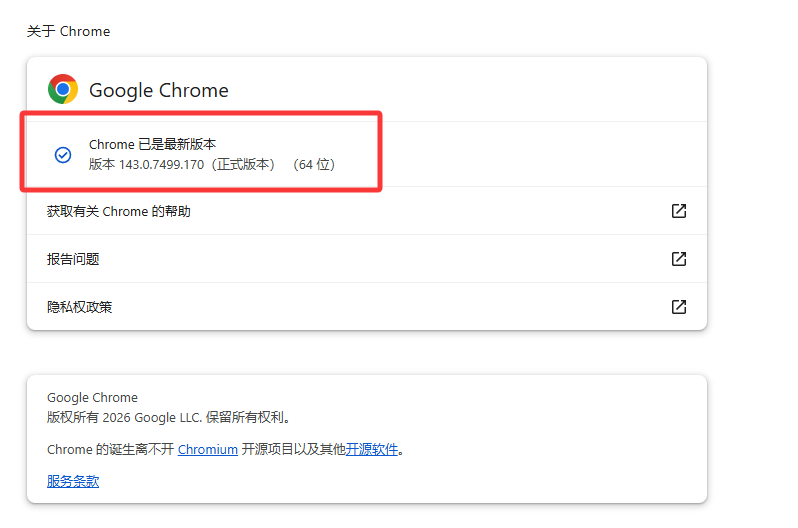
1.查看浏览器的版本
在新的标签页输入chrome://settings/进入设置页面,选择【关于Chrome】
2.下载驱动
打开网址
https://googlechromelabs.github.io/chrome-for-testing/根据自己的操作系统和版本,选择下载
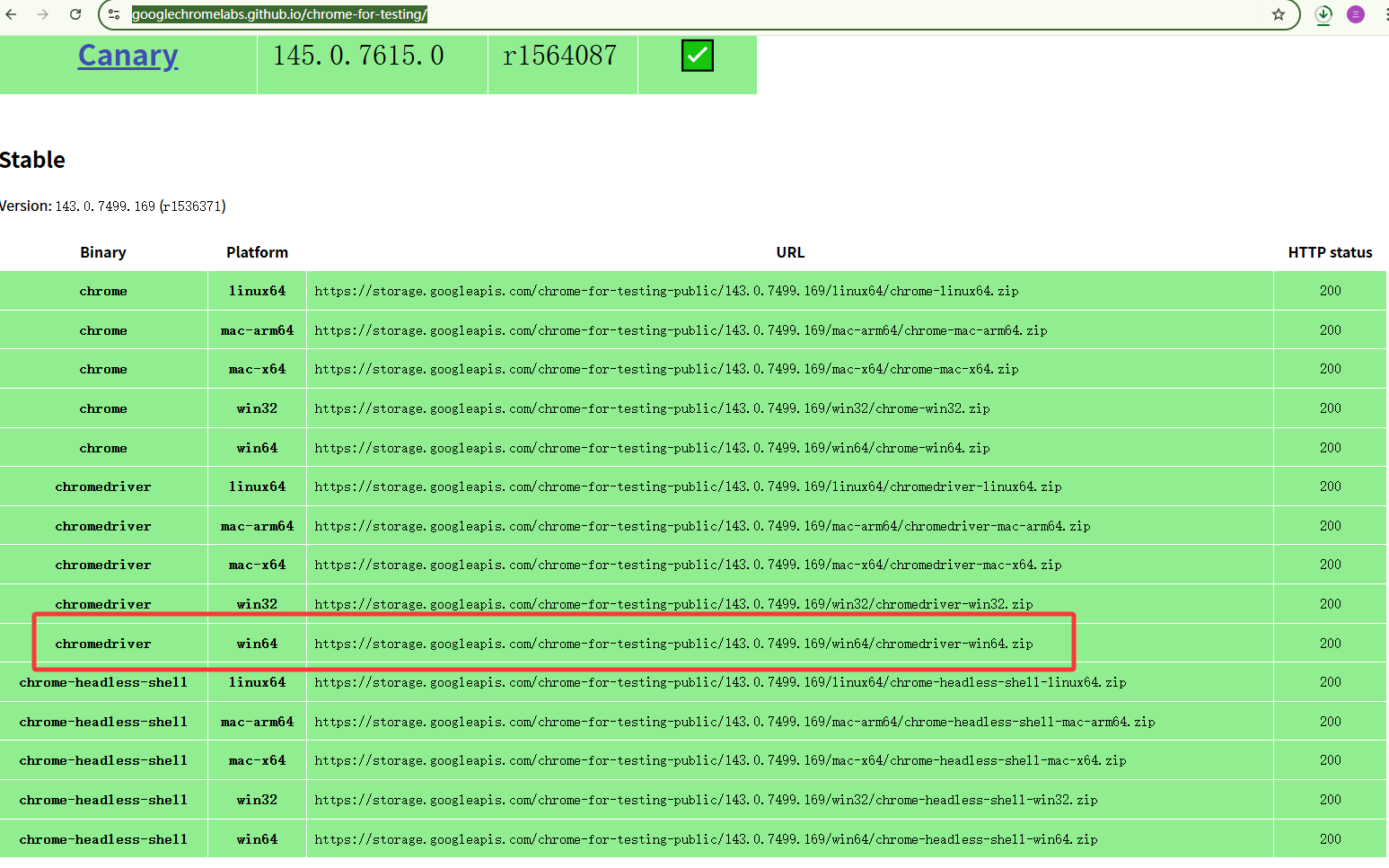
下载完成后,压缩包内有一个文件,保存到自己知道的位置,把路径添加到环境变量中
3.添加到环境变量
首先确认驱动防止路径,放到一个固定、无中文、无空格的文件夹里
我直接放在D:\chromedriver文件夹中
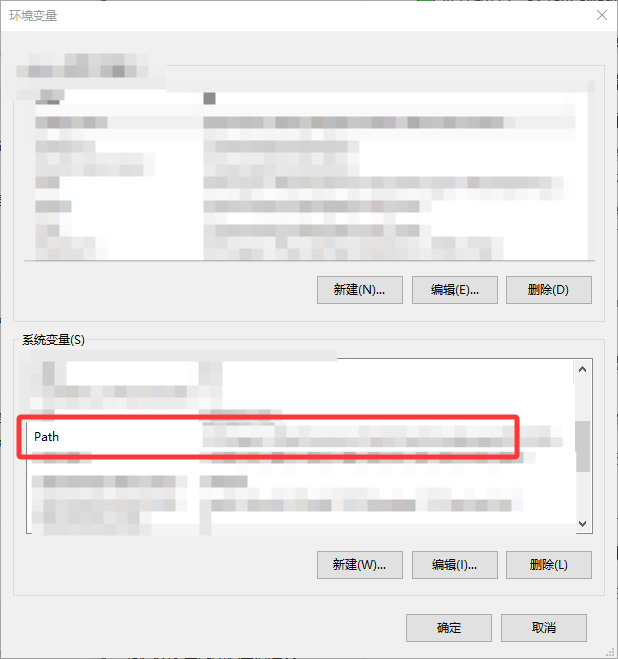
打开系统环境变量设置界面
方法 1(快捷):按下键盘 Win + R,输入 sysdm.cpl 并回车,弹出「系统属性」窗口 → 点击「高级」选项卡 → 点击下方「环境变量」按钮。
方法 2(图形化):右键点击桌面「此电脑」→ 选择「属性」→ 右侧点击「高级系统设置」→ 弹出「系统属性」后同上,点击「环境变量」。
找到并编辑【Path】变量
点击新增,输入驱动所在的文件夹(注意是文件夹路径,不是 exe 文件本身的路径)
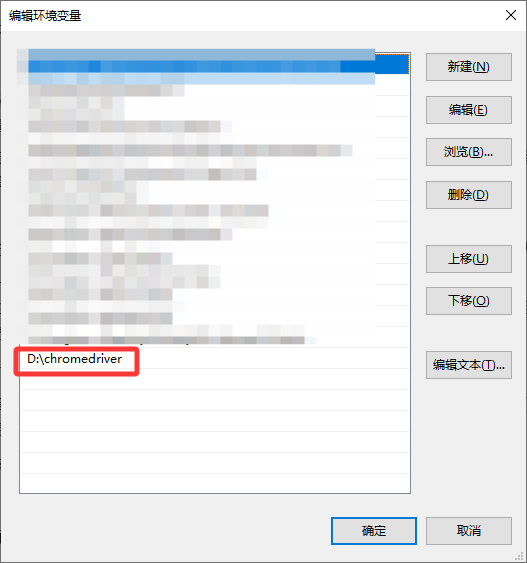
点击「确定」保存这一行,然后依次点击所有弹窗的「确定」,关闭所有设置窗口
4.验证环境是否配置成功
打开新的cmd,输入命令
chromedriver --version如果输出类似 ChromeDriver 143.0.7499.169 (...) 的版本信息,说明配置成功;
如果提示「'chromedriver' 不是内部或外部命令」,说明路径填错 / 没重启 CMD / 驱动文件放错位置,需核对步骤。