2026最新版Python 3.14.2安装使用指南
Installation and Usage Guide to the Latest Python 3.14.2 in 2026
By Jackson@ML
1. Python 简史
Python 是由荷兰程序员 吉多·范罗苏姆(Guido van Rossum)于 1989 年圣诞节期间开始开发的。他希望创建一门简洁、易读、可扩展的编程语言,以替代 ABC 语言。Python 的名字并非来自爬行动物,而是源自 Guido 喜爱的英国喜剧团体 "Monty Python"。

自 1991 年发布第一个公开版本(Python 0.9.0)以来,Python 凭借其清晰的语法和强大的社区支持,迅速成长为全球最受欢迎的编程语言之一。
2. 主要版本演进
以下是Python主要版本迭代的历程。
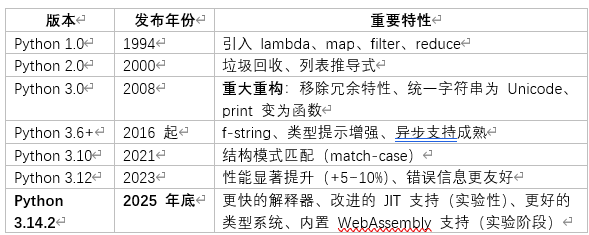
⚠️ 注意:Python 2.x 已于 2020 年 1 月正式停止维护。因此,请持续使用 Python 3系列。
3. Python 的主要功能与优势
• 简洁易读:Python代码接近自然语言,极大地降低学习门槛。
• 跨平台:Windows、macOS、Linux、甚至嵌入式设备均可运行。
• 丰富的标准库:"电池已包含"(Batteries Included)理念。
• 强大的第三方生态:PyPI(Python Package Index)拥有超 50 万个包。
可访问 https://pypi.org,到这个第三方库官方网站查看截至2026年1月现在的项目。
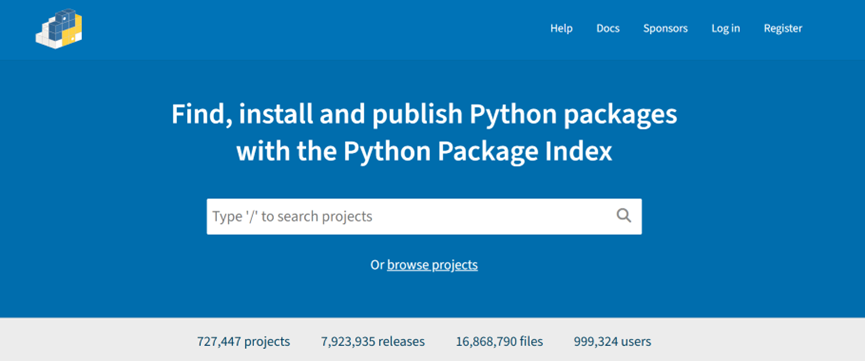
已上线的Python项目居然高达727,447个!是的你没看错,总共有72.7万多个。
我们熟知的numpy, scipy, pandas, matplotlib, seaborn等第三方库及文档都可以从这里获取。
• 多范式支持 :面向对象、函数式、过程式编程皆可。
• 广泛应用:Web 开发(Django/Flask)、网络爬取(Selenium/BeautifulSoup)、数据科学(Pandas/Numpy)、人工智能(Scikit-learn/PyTorch/TensorFlow)、自动化脚本等。
4. 安装 Python 3.14.2 for Windows
打开Chrome浏览器,访问官方下载页面:https://www.python.org/downloads/
也可在官网主页找到下载链接。
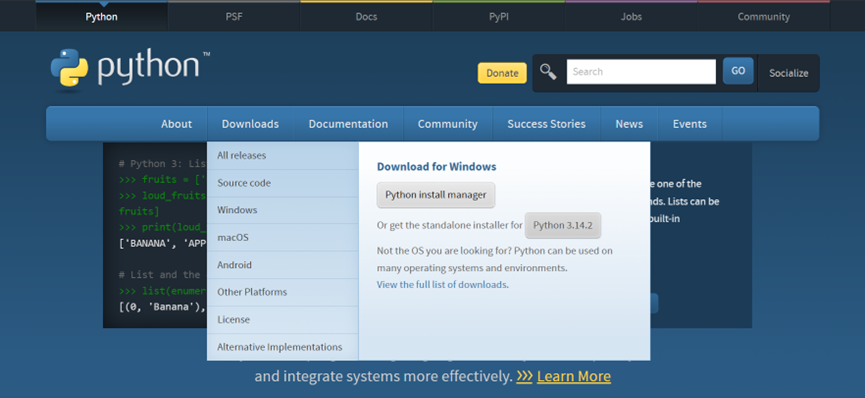
下载 Python 3.14.2 安装包(根据操作系统选择)
在Python官网导航栏Downloads的弹出菜单选择点击Python 3.14.2。
于是,Chrome浏览器开始下载。
浏览器右上方可看到下载进度条。
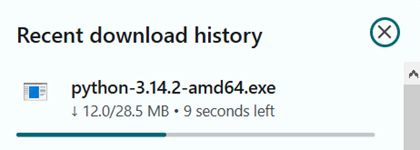
很快下载完毕,在Windows的"下载"文件夹中,可以找到安装包的可执行文件python-3.14.2-amd64.exe。
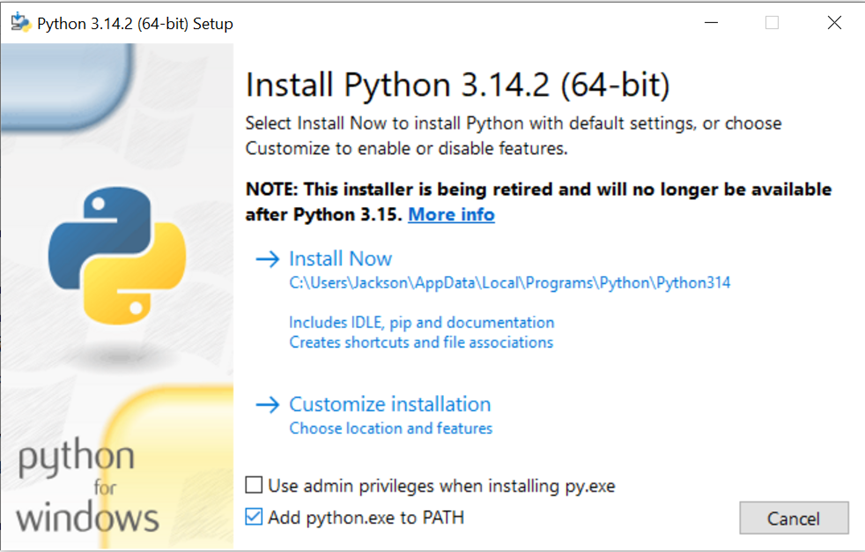
在安装对话框里,复选Add python.exe to PATH,为Windows设置PATH环境变量,方便Python命令行直接访问。
有两个选项:
- 1) 如果C:盘空间充足,选择Install Now,按照默认安装位置安装;
- 2) 如果C:盘空间有限,则可以选择Customize installation定制安装,来修改安装位置。
完成后,点击Next继续下一步。
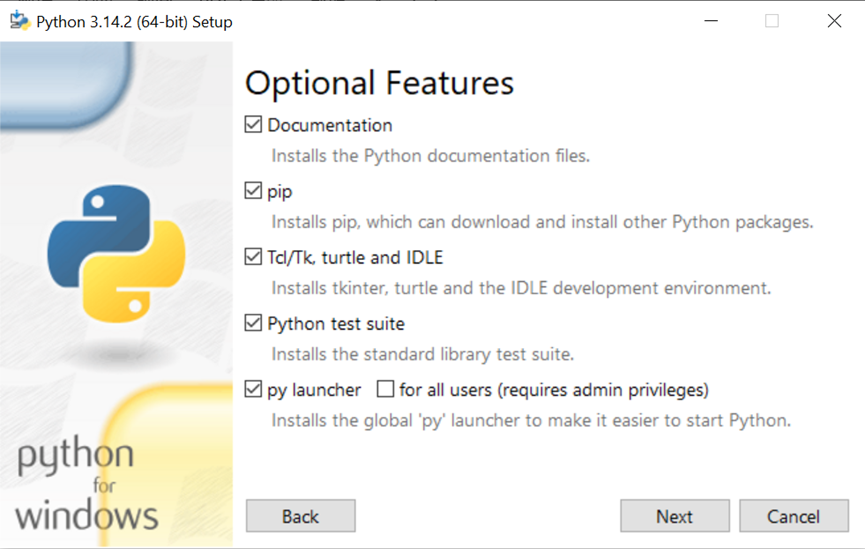
在Optional Features (可选特征)对话框中,按照默认选项,点击Next继续下一步。
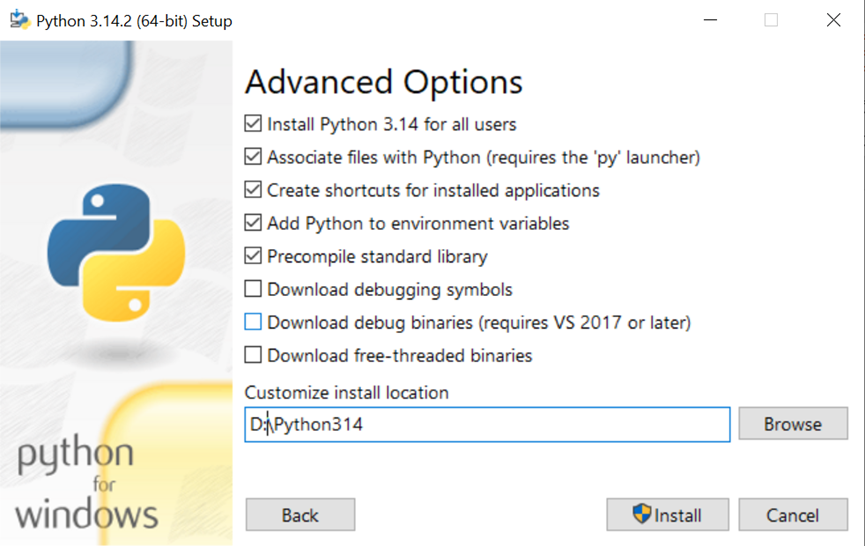
笔者按照磁盘情况,修改安装位置到D:盘,同时复选Install Python 3.14 for all users,允许本电脑所有用户使用。点击Install开始安装。
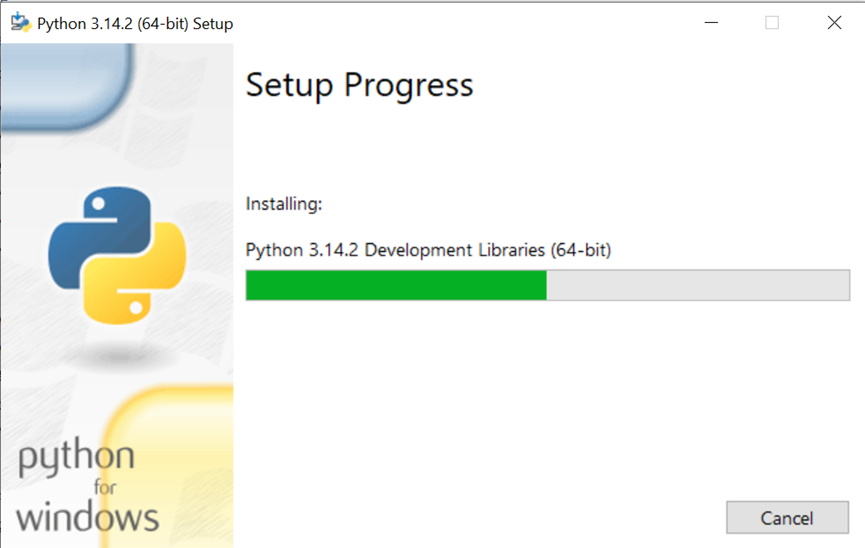
很快安装完成。
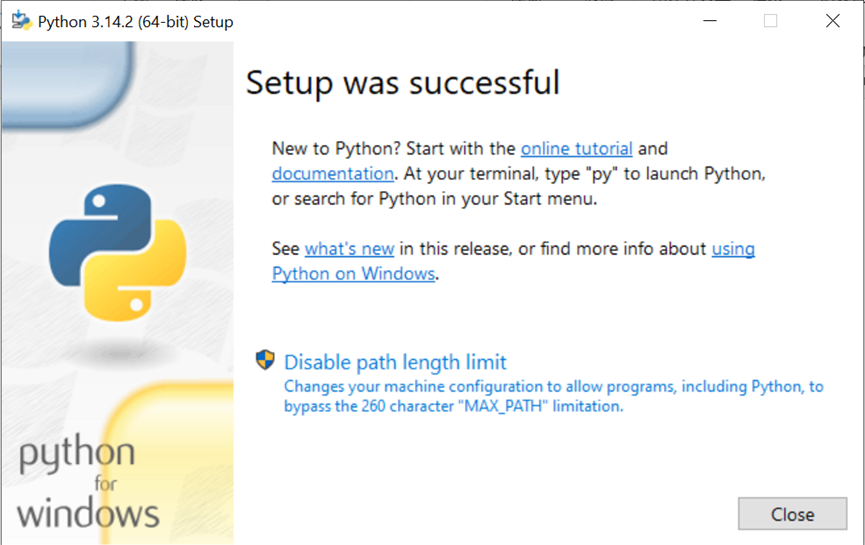
显示Setup was successful,说明安装成功!
在对话框中,有几个超级链接:
1) online tutorial
这是Python在线教程,可以教您逐步来学习Python编程。
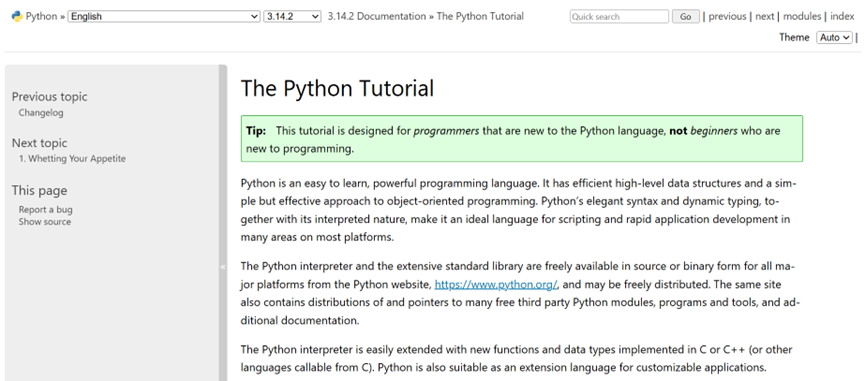
2) documentation
这是Python官方文档。可以看到Python开发所需的全部细节,对循序渐进学习Python大有裨益。
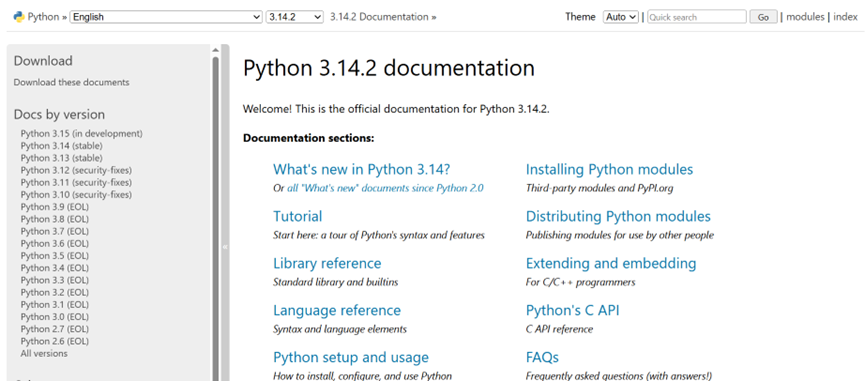
左侧导航栏中,有Python系列版本的官方文档(从Python 2.6到Python 3.14,以及待开发的Python 3.15)。
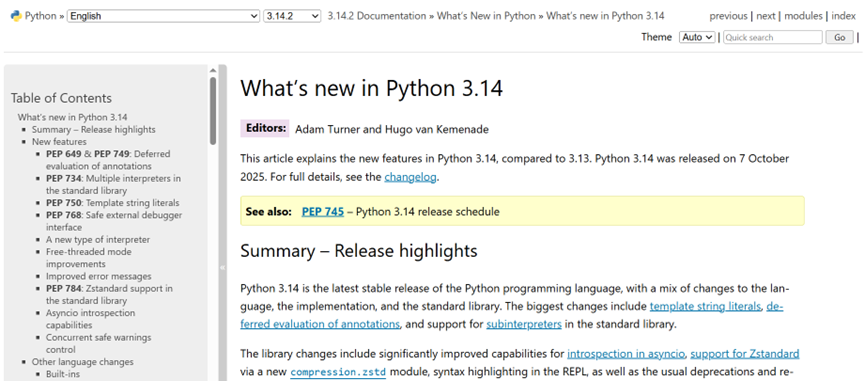
3) What's New
可以查看Python 3.14版本的最新更新。这对于经常使用Python并且有经验的用户而言非常宝贵。
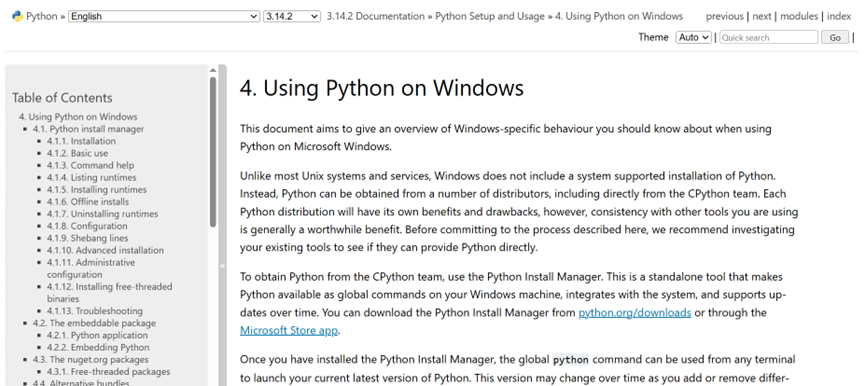
4) Using Python on Windows
如何在Windows中使用Python,这里有详细说明。由于Python是跨平台编程语言,因此,还有来自Linux, macOS等系统的使用说明,可另行查找。
• 验证Python版本
安装完毕后,以管理员身份运行Windows命令行(cmd)。执行以下命令以验证Python版本。
bash
C:\Windows\System32\> Python --version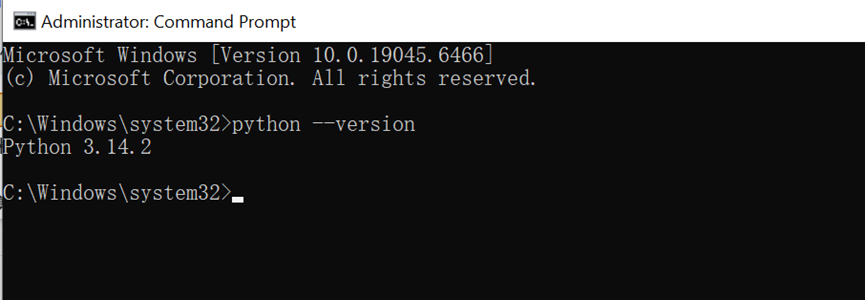
可以看到Python 3.14.2已安装,版本验证通过。
• 运行IDLE开发Python应用程序
在Python安装过程中,一个交互式开发工具IDLE随着安装包悄然进入Windows。在搜索栏搜索IDLE关键字,同样,以管理员身份运行该应用程序。
执行以下命令,运行Python脚本。
python
>>> print("Hello, world!")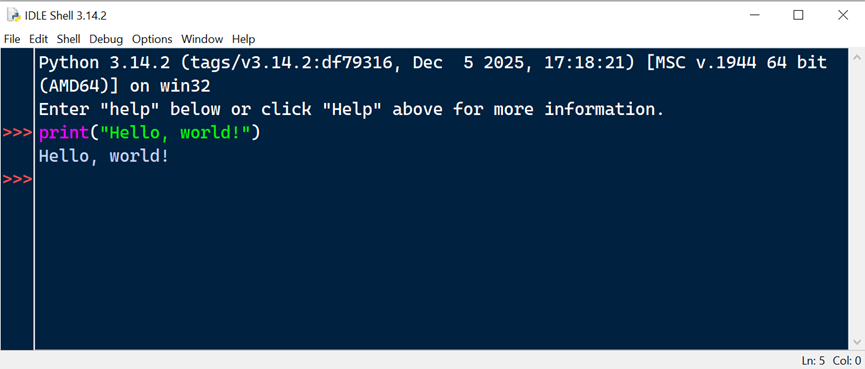
可以看到屏幕输出"Hello, world!", Python应用程序运行成功!
5. 开发环境工具介绍
1) IDLE(Integrated Development and Learning Environment)
• 这是Python 自带的轻量级 IDE Shell。
• 适合初学者快速测试代码片段。
• 启动方式:在终端输入 idle 或从开始菜单打开。
2) IPython
• 增强版交互式 Python shell。
• 支持语法高亮、自动补全、魔法命令(如 %timeit)、内联绘图等。
• 安装:在命令行执行 pip install ipython
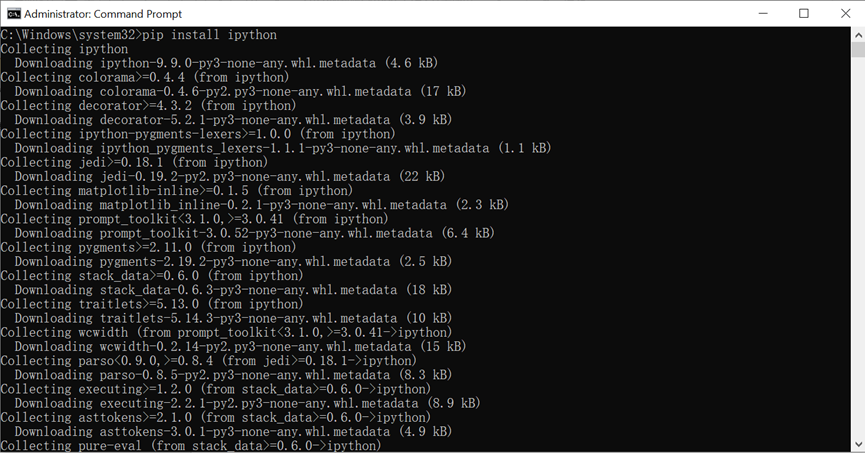
• 启动iPython:
安装完毕后,终端输入 ipython,执行该命令。
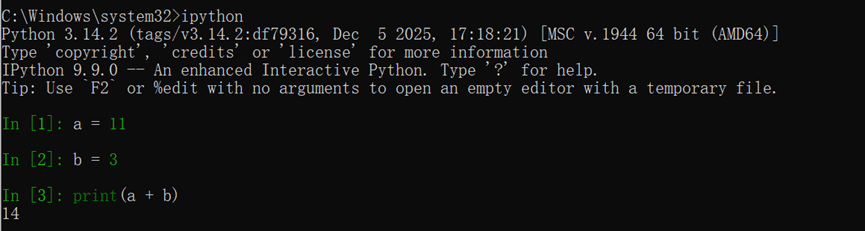
同时,声明变量a,b并且赋值,计算二者的和,得出结果,如上图。
结语
Python 3.14.2 在性能、开发体验和现代化特性上再次迈出坚实一步。无论你是编程新手还是资深开发者,Python 都能为你提供高效、愉悦的编码体验。现在就开始你的 Python 之旅吧!