在数字时代,iPod 彻底改变了我们携带和享受音乐的方式。凭借其时尚的设计和广泛的存储容量,iPod 已成为全球音乐爱好者的热门选择。然而,iPod 用户经常面临的一个常见挑战是将音乐从设备传输到Mac电脑。无论您是升级到新的Mac 、替换丢失的音乐库,还是只是想创建备份,了解如何将音乐从 iPod 传输到Mac都是至关重要的。
在本指南中,我们将探讨各种方法和工具,使您能够将音乐从 iPod 无缝传输到Mac 。无论您拥有 iPod classic、iPod touch 还是任何其他 iPod 型号,本指南都将为您提供安全、方便地将您珍爱的音乐文件传输到Mac电脑的知识。
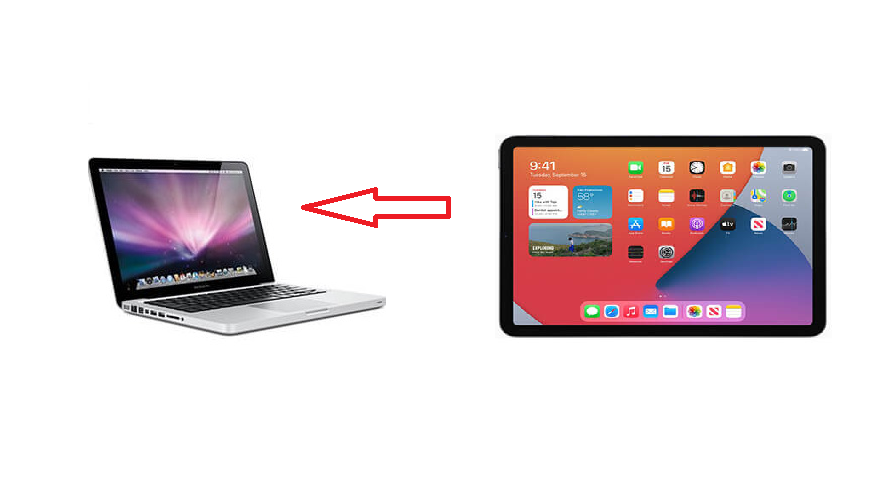
方法 1. 如何使用Coolmuster iOS Assistant将音乐从 iPod 复制到Mac
使用Coolmuster iOS Assistant可以轻松高效地将 iPod 音乐传输到Mac 。这款功能强大的软件提供了一种无缝方式,不仅可以在iOS设备和计算机之间传输音乐,还可以传输照片、视频、联系人、消息等其他数据。
主要特征:
- 轻松在iOS设备和计算机之间传输各种数据类型,包括联系人、消息、通话记录、照片、视频、音乐、应用程序等。
- 只需单击一下即可在计算机上创建iOS设备数据的备份,尽享便利。在需要时轻松快速地恢复备份。
- 与几乎所有 iPhone、iPad 和 iPod 兼容。
以下是有关如何使用Coolmuster iOS Assistant将音乐从 iPod 传输到Mac的分步指南:
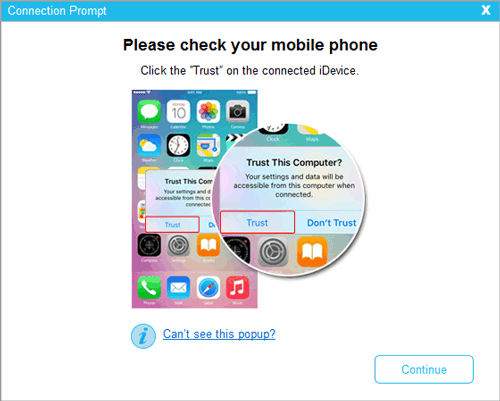
01下载并安装Coolmuster iOS Assistant 。在Mac上启动Coolmuster iOS Assistant软件,然后使用 USB 线将 iPod 连接到电脑。确保解锁您的 iPod 并点击**"信任"** 。
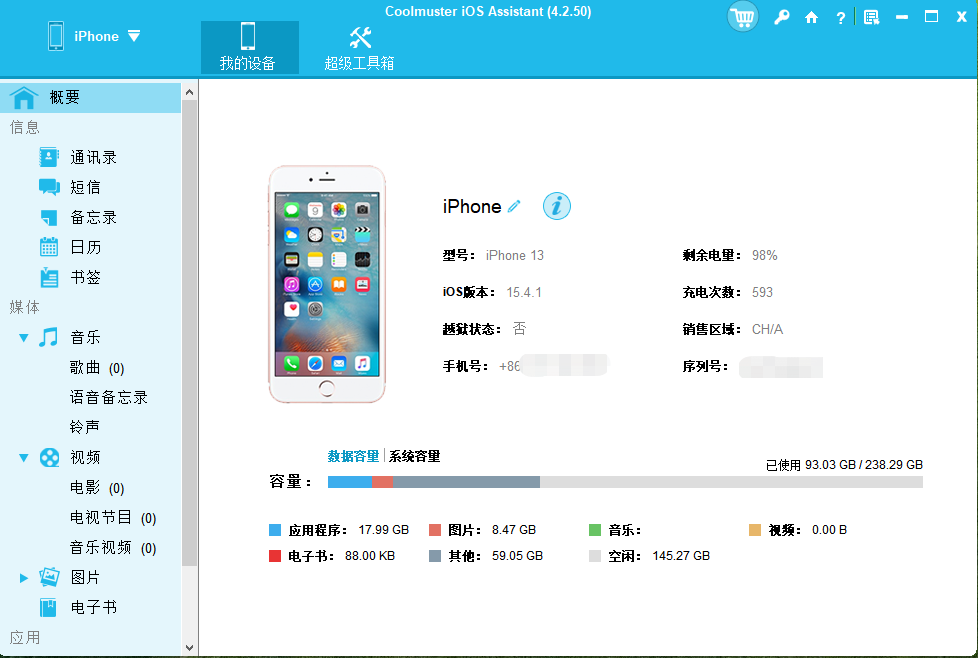
02成功连接 iPod 后,您将看到Coolmuster iOS Assistant的主界面。
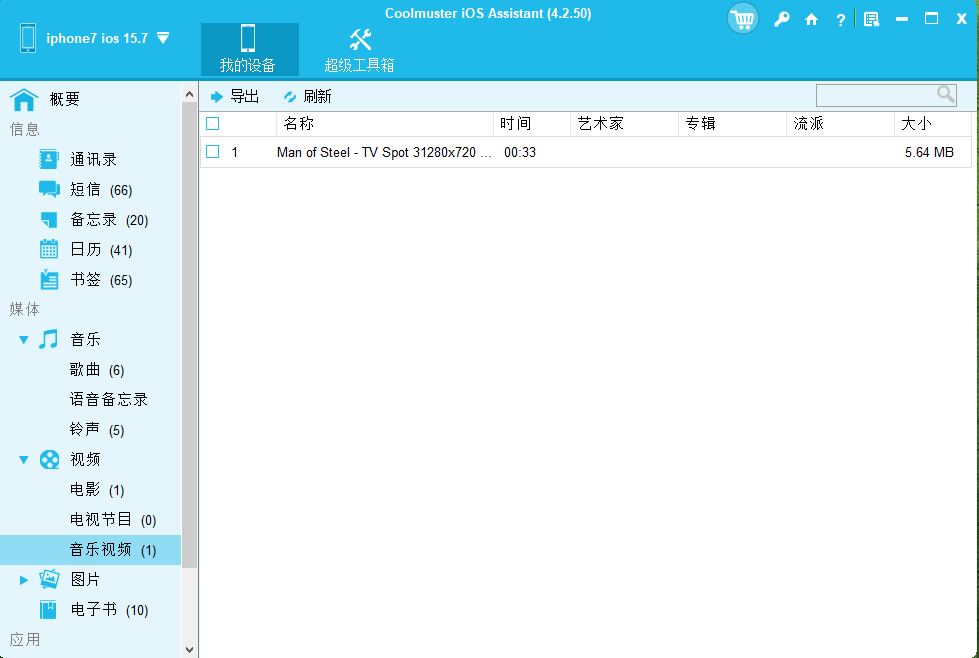
03在左侧面板中,单击**"音乐"** 类别以显示 iPod 上存储的所有音乐文件。浏览音乐文件列表并选择您想要传输到Mac的歌曲。选择所需的音乐文件后,单击界面顶部的**"导出"**按钮。
方式 2. 如何使用 iTunes 免费将音乐从 iPod 传输到Mac (仅限购买)
要将 iPod 音乐传输到Mac ,另一种选择是使用iTunes 。通过对设置进行一些调整,您可以快速完成任务。然而,值得注意的是,iTunes 可能不是最用户友好的选择,因为它缺乏选择特定歌曲和从外部来源传输非购买音乐的能力。以下是通过 iTunes 将音乐从 iPod 复制到Mac方法:
步骤 1. 首先确保您的Mac上安装了最新版本的 iTunes。如果没有,请访问 Apple 网站并下载最新版本,然后继续安装。
步骤 2. 使用随附的 USB 数据线将 iPod 连接到Mac 。连接后,iTunes 应自动启动。如果没有,请手动打开 iTunes。
步骤 3. 在 iTunes 中,单击 iPod 的设备图标 ,该图标应位于 iTunes 窗口的左上角。在 iTunes 窗口的左上角,单击**"文件"** 部分。在出现的下拉列表中,选择**"设备"** 。选择选项"传输从 设备名称 购买的" 。
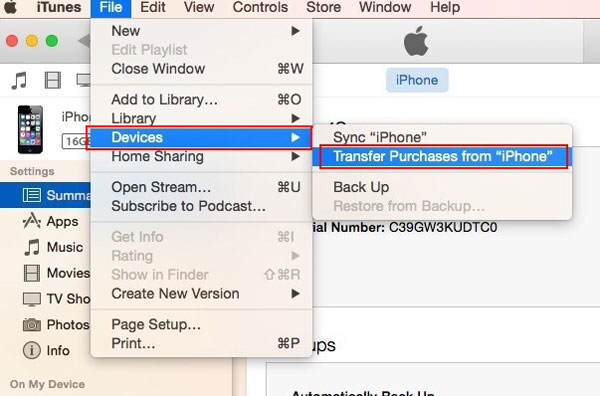
第 4 步:坐下来,让 iTunes 处理该过程。它将把您购买的所有音乐从 iPod 传输到您的Mac 。
方法 3. 如何使用 Finder 将歌曲从 iPod 传输到Mac
如果您打算将歌曲从 iPod 传输到Mac电脑,您可以使用 macOS 附带的 Finder 应用程序。使用 Finder 将歌曲从 iPod 传输到Mac与使用 iTunes 略有不同。以下是使用 Finder 将 iPod 音乐传输到Mac方法:
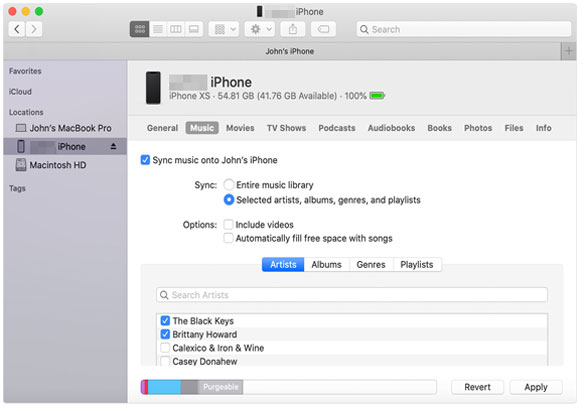
步骤 1. 使用随附的 USB 数据线将 iPod 连接到Mac 。打开 Finder,然后从"位置"下的边栏中选择您的 iPod。
步骤 2. 在 Finder 窗口中访问 iPod 的内容后,导航至**"音乐"**文件夹。

步骤 3. 选择您喜欢同步整个音乐库或特定播放列表、艺术家、专辑和流派的内容。
步骤 4. 单击应用开始同步您的音乐。
方式 4. 如何通过 AirDrop 将 iPod 音乐转移到Mac
AirDrop 是 Apple 设备上的一项内置功能,可让您在支持的设备之间轻松无线共享文件。我们将指导您完成使用 AirDrop 将 iPod 音乐移动到Mac步骤:
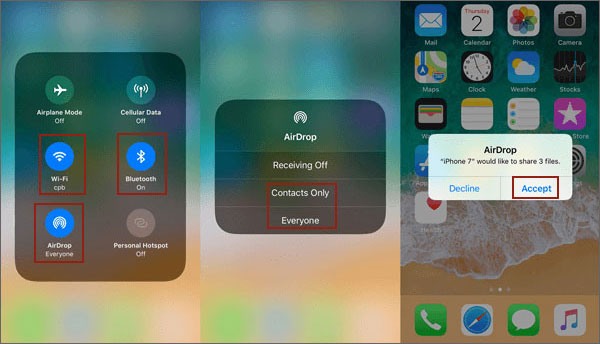
步骤 1. 确保您的 iPod 和Mac连接到同一 Wi-Fi 网络。点击AirDrop图标(看起来像同心圆)以在 iPod 上启用 AirDrop。
步骤 2. 在Mac上,单击 Dock 中的 Finder 图标以打开 Finder 窗口。在 Finder 窗口的侧栏中,找到并单击AirDrop 。
步骤 3. 在 AirDrop 窗口中,确保允许我被发现设置为**"每个人"** 或**"仅限联系人"** 。
步骤 4. 在 iPod 上,打开"音乐"应用程序并导航到要传输到Mac的歌曲。点击并按住您要传输的歌曲,直到出现菜单。
步骤 5. 从菜单中,点击**"共享"** 选项。在出现的共享表上,点击AirDrop图标。
步骤 6. 您的Mac现在应该出现在可用设备列表中。单击Mac的图标。在Mac上,将出现一条提示,询问您是否要接受来自 iPod 的传入内容。单击**"接受"** 。
方式 5. 如何通过 iCloud 音乐库将音乐从 iPod 下载到Mac
如果您订阅了 Apple Music 或 iTunes Match,则可以使用 iCloud 音乐库在设备之间同步音乐。这意味着您可以将音乐从 iPod 下载到Mac ,而无需使用任何电缆或第三方软件。以下是执行此操作的步骤:
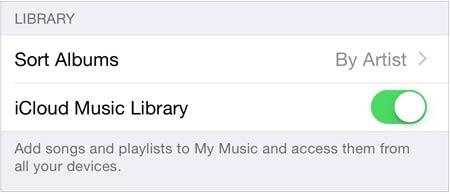
步骤 1. 导航至 iPod 上的**"设置"** 并访问**"音乐"** 部分。启用iCloud 音乐库选项。如果出现提示,请使用您的 Apple ID 登录并输入密码。
步骤 2. 在Mac上,打开 iTunes 并转到**"首选项** "> "常规" ,然后选中**"iCloud 音乐库"** 复选框。单击**"**确定"进行确认。
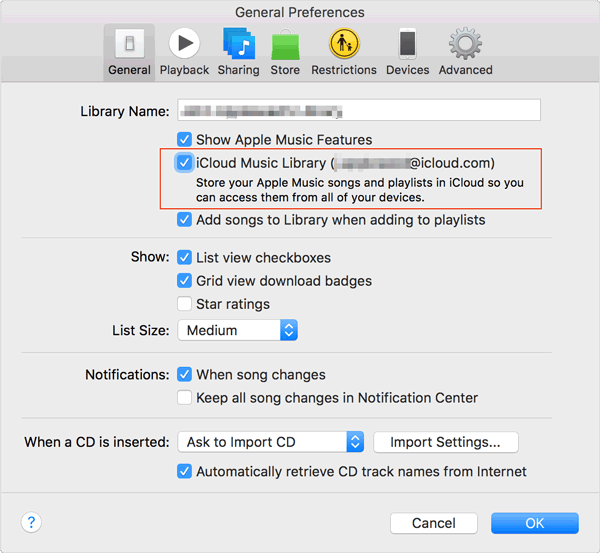
步骤 3. 您的 iPod 音乐库现在将开始与您的 iCloud 音乐库同步。同步完成后,您应该会在Mac上的 iTunes 中看到 iPod 的音乐库。您可以使用侧边栏或各种库视图在库中导航。
方式 6. 如何使用 Apple Music 将音乐从 iPod 提取到Mac (无需软件)(仅限购买)
如果您从 iTunes Music Store 购买了音乐,则可以使用 Apple Music 将 iPod 购买的内容同步到Mac 。但请注意,此方法不支持传输非购买的歌曲。如果您需要传输非购买的歌曲,请参考第 1 部分中提供的解决方案。
在这里,我们将介绍如何使用 Apple Music 将音乐从 iPod 传输到Mac ,无需软件:
步骤 1. 打开Mac上的音乐应用程序。单击屏幕顶部菜单栏中的**"帐户"** 。从下拉菜单中,选择**"已购买"** 。
步骤 2. 接下来,单击**"不在我的音乐库中"**查看可供下载但当前不在您的音乐库中的歌曲。
步骤 3. 浏览歌曲列表并选择您想要下载到Mac的歌曲。
结论
在本综合指南中,我们探索了各种方法和工具,使您能够将音乐收藏从 iPod 无缝传输到Mac 。我们介绍了使用Coolmuster iOS Assistant 、iTunes、Finder、AirDrop、iCloud 音乐库和 Apple Music 等选项。 Coolmuster iOS Assistant简化了将音乐从 iPod 传输到Mac过程,提供用户友好的界面和可靠的传输功能。通过遵循每种方法中提供的说明,您可以选择最适合您的需求和偏好的方法。这些方法将使您能够重新控制您的音乐库并在Mac上享受您最喜爱的音乐。