概括
Vivo 是设计和开发智能手机和软件的领先科技公司之一。它不仅以制造智能手机而闻名,还以通过 Vivo 云服务提供存储设施而闻名。这些服务仅在您使用 Vivo 帐户登录时可用。用户可以将文件备份到云端,存储空间为 5 至 50 GB。您想了解如何进行Vivo 云备份和恢复以确保数据安全吗?这篇文章提供了全面的分步指南来帮助您实现这一目标。继续阅读以学习。
一、Vivo云概述
以下是有关 Vivo Cloud 的一些信息,Vivo 手机用户应该了解这些信息,以获得无缝的用户体验。
ViVo云简介
Vivo Cloud是Vivo公司提供的存储和备份服务。它允许 Vivo 用户通过互联网在平板电脑、PC 和平板电脑等不同设备上保存并轻松访问其文件,例如联系人和媒体文件。
此外,它还具有自动备份、数据加密和共享功能。 Vivo 用户可以使用 5GB 的免费分配空间将文件备份到云端,如果需要,您可以添加。
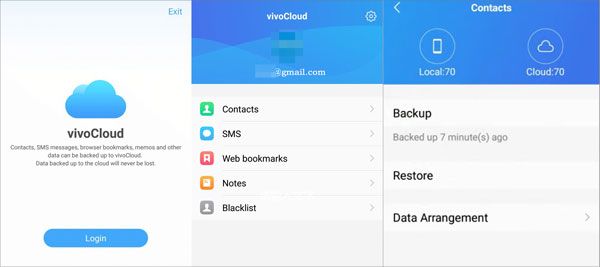
如果您的手机损坏或丢失,您永远不会担心丢失手机数据。 Vivo Cloud 具有令人难以置信的功能,您可以立即轻松恢复重要数据。它的操作非常简单。单击智能手机上的 Vivo Cloud 应用程序并按照以下步骤进行登录:
第 1 步:单击"登录"按钮。
第 2 步:输入您的电子邮件和密码。
第 3 步:点击"登录"按钮。
Vivo Cloud的主要特点
-
存储各种数据,包括短信、文件、联系人、图像和视频
-
自动将数据备份到云端。
-
加密技术可保护您的数据免遭未经授权的人员访问。
-
跨不同设备同步文件。
-
允许跨社交媒体平台共享数据。
-
合理的价格。
Vivo 云的优点和缺点
Vivo Cloud 作为备份云存储具有多种优势。它可以帮助 Vivo 用户保证文件安全。这样,您就可以在需要时轻松恢复文件。
但它们也有缺点。例如,它只提供 5GB 的免费存储空间,如果您有许多大文件,这还不够,即使您可以支付更多存储空间。此外,只有拥有 Vivo 设备的用户才能使用此云服务,这意味着如果您有其他 Android 品牌,则无法使用它来备份文件。
此外,Vivo Cloud 不具备协作工具和文件版本控制等高级功能。
第 2 部分:如何将 Vivo 备份到 Vivo Cloud
Vivo 云提供了一种更好的方式来跨各种设备保存和访问文件,这使得数据备份过程更加智能。只需注册用户帐户、链接您的设备并开始备份过程即可。您可以按照以下步骤来备份 Vivo 照片和其他数据,例如联系人、文档甚至联系人。
步骤 1:从 Play 商店下载并安装 Vivo Cloud 应用程序。启动应用程序并创建一个帐户。
步骤2:在应用程序上,点击"设置"。然后点击"帐户和同步"。这将使您能够找到您帐户的同步界面。选择您要备份的数据。
步骤3:对于vivo照片备份,打开"Google照片"或"照片"。然后转到设置并打开"备份和同步"以允许自动备份您的照片。
步骤4:对于其他数据备份,点击"设置",然后点击"更多设置"。之后,单击"备份和重置"并点击"Google 服务器"。最后,选择"备份我的数据"。 (如何将数据从vivo传输到vivo ?)
第 3 部分:如何从 Vivo Cloud 恢复数据
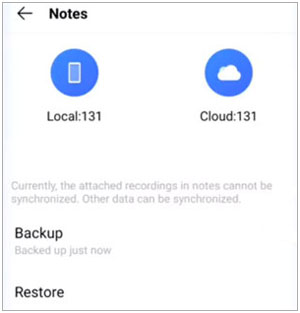
Vivo Cloud 从您的备份中恢复数据,例如短信、联系人、笔记等。如果您丢失或购买了新的 Vivo 设备,它可以让您恢复数据。在恢复之前,您需要确保有足够的空间来保存备份以及良好的互联网连接。下面是vivo云恢复的详细步骤:
步骤1:打开手机上的Vivo Cloud应用程序。选择您要恢复的数据。例如,"便笺"和"短信"。
步骤2:选择数据后,单击"恢复"开始恢复过程。
第 4 部分:Vivo 云替代方案:在 PC 上备份和恢复 Vivo 数据
Vivo Cloud 始终无法按预期工作。此外,它也有局限性。因此,更好的方法是寻找替代工具来帮助备份和恢复您的 Vivo 数据。 Coolmuster Android Assistant 是一款只需单击一下即可无缝备份和恢复 Vivo 文件的软件。许多用户喜欢使用它,因为它涵盖了众多数据类型,包括文档、消息、图片、应用程序、视频、音乐等。此外,它还适用于所有主要 Android 品牌,包括 Vivo、三星、华为、索尼等。
使 Coolmuster Android Assistant 成为 Vivo Cloud 更好替代品的热门功能:
-
只需点击一下即可备份和恢复 Android 上的数据。
-
有选择地导出/导入短信、联系人、音乐、通话记录、照片、视频等。
-
传输、编辑或删除计算机上的文件。
-
管理 Android 上的视频文件和音乐并安装/卸载应用程序。
以下是有关如何使用 Coolmuster Android Assistant 备份和恢复 Vivo 数据的指南。
步骤 1. 启动软件
在计算机上下载正确版本的 Coolmuster Android Assistant。然后在您的计算机上启动它。在软件界面的选项中,选择"Android Assistant"。
步骤 2. 将 Android 设备连接到 PC
使用 USB 数据线将 Vivo 手机连接至 PC。打开手机的调试模式。
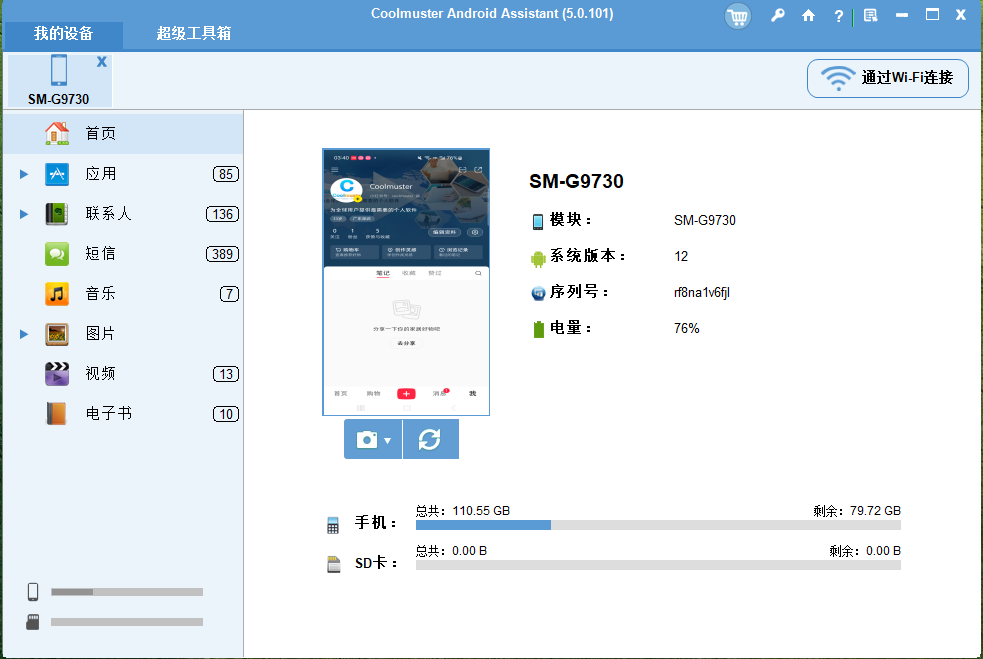
步骤 3. 将 Vivo 数据备份到 PC
点击"超级工具包"。选择要备份的所有文件,然后决定 PC 上的输出位置。点击"备份"选项卡将文件保存到计算机上。
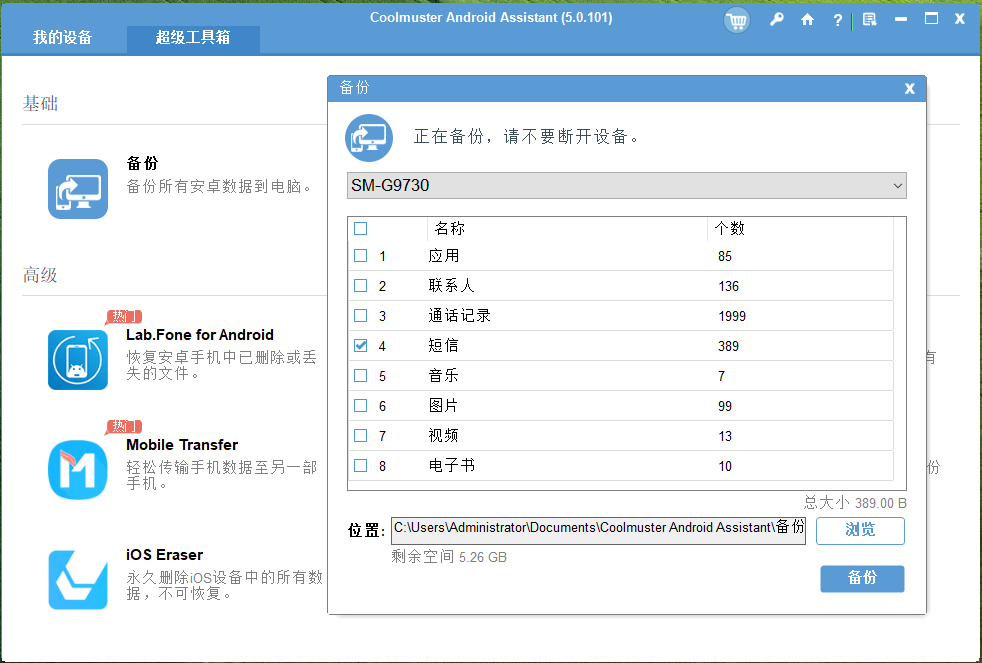
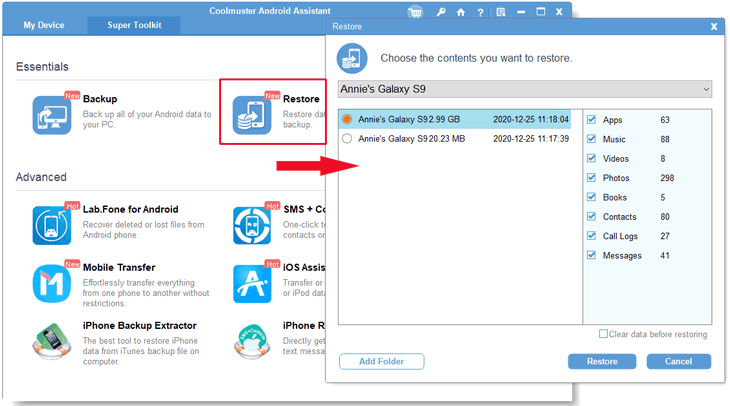
步骤 4. 将数据恢复到 Vivo 设备
选择备份和要恢复的文件。点击"恢复"图标开始将它们恢复到设备。
结论
这就是如何进行 Vivo 备份和恢复的全部内容。 Vivo Cloud 为用户提供了一种经济且便捷的方式来存储和恢复手机数据。然而,它有一些局限性。对于拥有大量数据的用户来说并不理想;另外,如果你有不同的Android系统,你就无法使用它。这就是为什么我们推荐其他方法,例如Coolmuster Android Assistant 。该软件安全、快速且易于使用。您还可以使用它在计算机上备份和恢复手机数据。