要实现PC与三菱FX3U PLC上的FX3U-485-BD通讯板之间的通讯,通常需要通过一个USB转485的转换器来连接,并进行相应的软硬件设置。
整个过程可以分为以下几个关键步骤:
1. 硬件连接
硬件配置:
1)USB-485转换器
接口:TXD+ TXD- RXD+ RXD- GND
2)三菱FX3U PLC
3)FX3U-485-BD通讯板
接口:RDA RDB SDA SDB SG
硬件接线:
由于PC通常没有原生的RS-485接口,您需要使用一个USB转RS-485的转换器。
- USB转485转换器 :其接口通常为
TXD+、TXD-、RXD+、RXD-和GND。 - FX3U-485-BD通讯板 :其接口为
RDA、RDB、SDA、SDB和SG。
接线方式如下:
表格
| USB转485转换器 | 连接 | FX3U-485-BD通讯板 |
|---|---|---|
| TXD+(A) | ---------- | RDA / SDA |
| TXD-(B) | ---------- | RDB / SDB |
| GND | ---------- | SG |
注意 :在FX3U-485-BD板上,RDA与SDA、RDB与SDB内部通常已经短接,因此连接时可以将转换器的TXD+直接接到RDA或SDA上,以此类推。
2. PLC参数与程序设置
程序示例

!!!!!!!!!!!!!!!!!!!!!!!!!!!!!!!!!!!!!!!注意!!!!!!!!!!!!!!!!!!!
下载完参数后,务必给PLC重新上电,否则通讯将无法成功!
通讯的核心在于设置正确的通讯格式。这主要通过特殊数据寄存器 D8120 来完成。
常用通讯格式设置
一个常见的通讯格式配置是:波特率9600、8位数据位、无校验、1位停止位 。要实现此配置,需要在PLC程序中向D8120写入十六进制值 H0C81。
- 程序示例 :
在PLC程序的开头(例如使用初始化脉冲M8002),添加以下指令:
MOV H0C81 D8120这个值H0C81对应的二进制为0000 1100 1000 0001,它具体设置了:- b0=1: 8位数据长度
- b1=0, b2=0: 无校验
- b3=0: 1位停止位
- b7-b4=1001: 波特率为9600bps (具体值请参考手册确认)
- b10-b11=11: 控制线模式为调制解调器模式 (Modem mode),这对于RS-485通讯是必需的。
关键设置说明
- M8161:建议在程序中常通此辅助继电器(例如用M8000驱动),以确保RS指令处理数据时为8位模式,避免数据通信异常。
- 重新上电 :通过编程软件(如GX Works2)下载完包含D8120设置的程序后,务必给PLC重新断电再上电,新的通讯参数才能生效。
💻 3. PC端设置 (串口助手)
在PC端,您可以使用串口调试助手软件来模拟通讯。
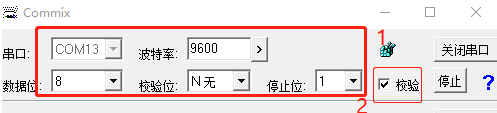
- 串口参数 :必须与D8120中设置的参数完全一致,即设置为 9600, 8, N, 1。
- 数据发送/接收 :选择 Hex (十六进制) 模式进行数据的发送和接收显示。
📝 4. 通讯协议选择
根据您的具体应用,可以选择不同的通讯方式:
- 无协议通讯 (使用RS指令) :
这是最灵活的方式。PLC端编写程序使用RS指令发送和接收数据。PC端需要按照您自定义的协议格式来打包和解析数据。 - 专用协议 (计算机链接协议) :
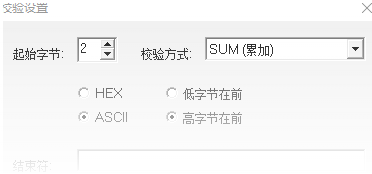
这是三菱PLC与外部设备(如触摸屏、PC)通讯的专用协议。您需要按照该协议规定的格式(包含站号、PC号、指令、和校验等)来组织PC端发送的数据。例如,读取X0开始的软元件,需要发送包含ENQ、站号、PC号、指令BR等信息的报文。
⚠️ 5. 常见问题排查
- 通讯失败 :首先检查硬件接线是否正确,特别是
+和-是否接反。 - 参数不一致:确保串口助手的波特率、数据位、校验位、停止位与PLC中D8120的设置完全一致。
- 未重新上电:修改D8120后,忘记给PLC重新上电是导致通讯失败的常见原因。
- 缺少终端电阻 :如果通讯距离较长或环境干扰大,可以在通讯线路的两端(即PC端的USB转485转换器和PLC的485BD板)的
+和-之间并联一个120Ω的终端电阻,以增强信号质量。