Chrome设置链接自动跳转新标签页而不是覆盖
本文档详细说明如何设置谷歌浏览器(Chrome),实现"点击链接时自动跳转至新标签页,而非覆盖当前标签页"的效果。Chrome 本身无全局强制所有链接开新标签的原生开关(链接行为默认由网页代码控制),因此提供四种适配不同场景的设置方法,可根据个人使用需求灵活选择,步骤简洁易懂,适配 Windows/macOS 全系统。
一、文档说明
1.1 适用范围
本文档适用于谷歌浏览器(Chrome)所有主流版本(版本 100+ 优先),涵盖 Windows 10/11、macOS 12+ 系统,解决"点击网页链接、搜索结果链接时,覆盖当前标签页"的痛点。
1.2 核心前提
-
确保 Chrome 浏览器为正常可使用状态,无异常崩溃、插件冲突等问题。
-
若使用扩展程序方式,需确保浏览器可正常访问 Chrome 网上应用店(国内网络需适配对应环境)。
-
操作过程中无需修改浏览器核心配置文件,无需专业技术基础,按步骤操作即可完成。
1.3 注意事项
-
网页链接的默认行为由网页代码控制(如部分网页强制用 target="_self" 覆盖当前页),基础设置可能无法生效,需搭配扩展程序实现全局控制。
-
不同设置方法的优先级:扩展程序 > 基础搜索/主页设置 > 手动快捷操作,可根据需求组合使用。
-
安装扩展程序时,优先选择 Chrome 网上应用店高评分、近期更新的插件,避免安装来源不明的扩展,保障浏览器安全与隐私。
-
若设置后出现异常(如标签页无法正常打开、浏览器卡顿),可禁用扩展程序或重置浏览器设置恢复默认状态。
二、四种设置方法(按场景优先级推荐)
方法一:基础设置(适配搜索/启动/主页场景,优先配置)
该方法主要解决"谷歌搜索结果链接、浏览器启动/主页链接"的跳转行为,无需安装额外工具,适合日常基础使用场景。
1.1 搜索结果链接:自动打开新标签页
-
打开谷歌浏览器,进入 Google 搜索主页(https://www.google.com)。
-
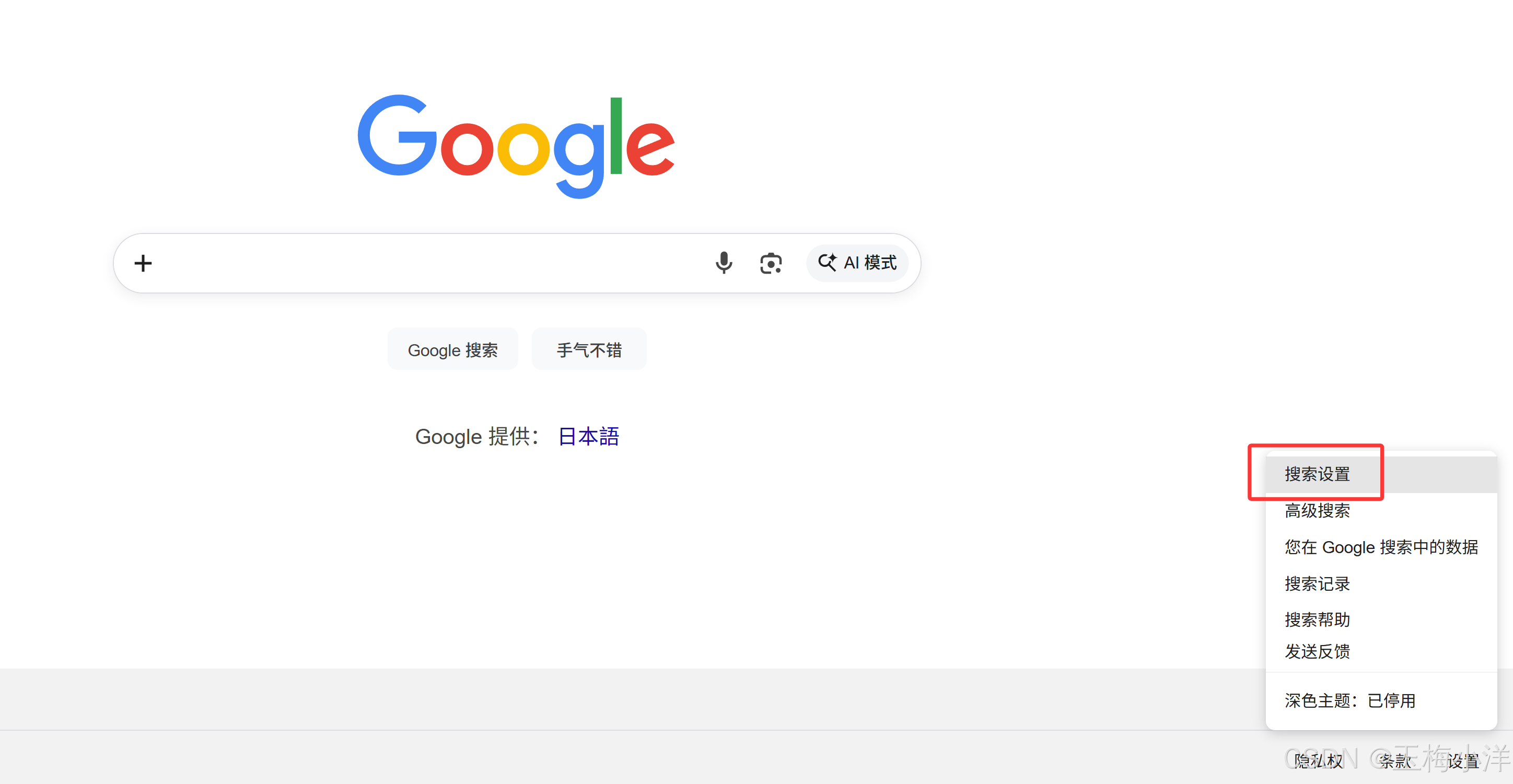
滑动至页面底部,点击「设置」按钮,在弹出的下拉菜单中选择「搜索设置」。
-
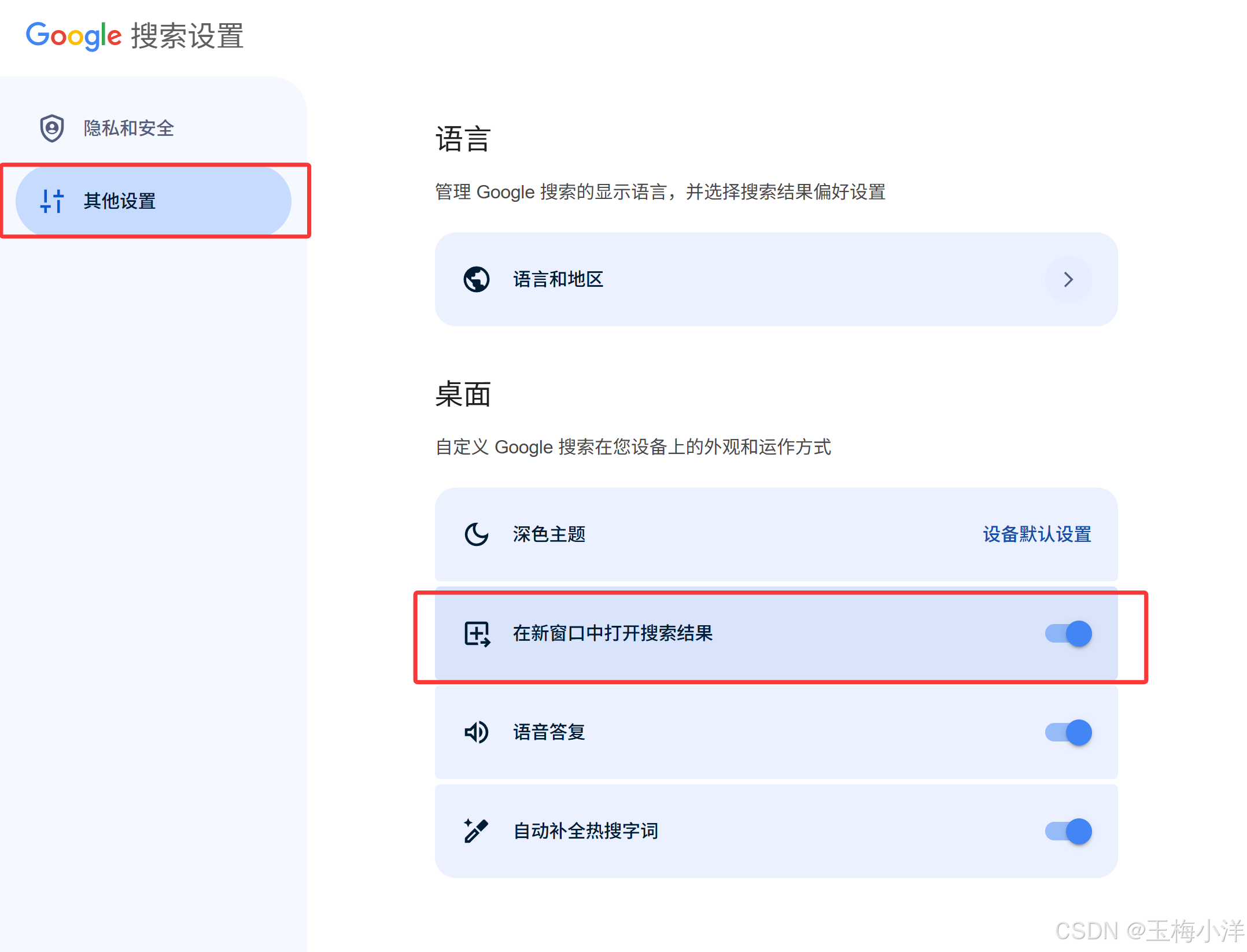
进入搜索设置页面后,向下滑动找到「其他设置」板块。
-
找到「在新窗口中打开搜索结果」选项,点击勾选启用(部分版本显示为"在新标签页中打开搜索结果")。
1.2 浏览器启动/主页:默认打开新标签页
该步骤用于设置浏览器启动时、点击主页按钮时,自动打开新标签页,避免覆盖当前正在浏览的内容。
-
打开谷歌浏览器,点击右上角的「三个点」(更多选项)图标,在下拉菜单中选择「设置」。
-
进入设置页面后,点击左侧导航栏中的「启动时」选项。
-
在右侧弹出的选项中,勾选「打开新标签页」;若需默认打开特定页面,可选择「打开特定页面或一组页面」,添加新标签页地址(chrome://newtab/)。
-
(可选)启用主页按钮:在左侧导航栏找到「外观」选项,勾选「显示"主页"按钮」,在下方「主页」设置中,选择「新标签页」,点击保存即可。此后点击浏览器左上角的主页按钮,将自动打开新标签页。
方法二:手动快捷操作(无需设置,随时可用)
若无需全局设置,仅需临时让链接在新标签页打开,可使用以下快捷操作,适配所有网页链接,无需修改任何浏览器配置。
| 操作方式 | Windows/Linux 系统 | macOS 系统 | 操作效果 |
|---|---|---|---|
| 快捷键点击链接 | 按住 Ctrl 键 + 鼠标左键点击链接 | 按住 Command(⌘)键 + 鼠标左键点击链接 | 在前台打开新标签页(跳转至新标签) |
| 鼠标中键点击链接 | 按下鼠标滚轮(中键)点击链接 | 按下鼠标滚轮(中键)点击链接 | 在后台打开新标签页(不跳转,保留当前页面) |
| 右键菜单操作 | 右键点击链接 → 选择「在新标签页中打开」 | 右键点击链接 → 选择「在新标签页中打开」 | 在后台打开新标签页(不跳转,保留当前页面) |
| 右键菜单进阶操作 | 右键点击链接 → 选择「在新窗口中打开」 | 右键点击链接 → 选择「在新窗口中打开」 | 在新的浏览器窗口中打开链接,不影响当前窗口标签 |
| 补充说明:该方法为临时操作,无需保存设置,关闭浏览器后下次使用仍需重复操作,适合偶尔需要调整链接跳转方式的场景。 |
方法三:扩展程序(全局强制所有链接开新标签,推荐)
若需实现"所有网页链接(无论网页代码如何设置),点击后均自动跳转至新标签页",需通过 Chrome 扩展程序实现,该方法为全局生效,一劳永逸。
3.1 扩展程序安装步骤
-
打开谷歌浏览器,在地址栏输入
chrome://extensions/,进入扩展程序管理页面。 -
点击页面右上角的「开发者模式」开关,启用开发者模式(部分版本无需启用,可直接进入应用店)。
-
点击页面左上角的「打开 Chrome 网上应用店」(或直接在地址栏输入 https://chrome.google.com/webstore),进入应用店。
-
在应用店搜索框中,输入以下任意一款扩展程序名称(均为实测好用、高评分插件):
-
Open Link in New Tab(简洁实用,无多余权限,优先推荐)
-
Linkclump(支持批量打开链接,同时可强制单个链接开新标签)
-
Force Links to Open in New Tab(强制所有链接开新标签,适配老旧网页)
-
-
选择对应扩展程序,点击「添加至 Chrome」,在弹出的确认窗口中点击「添加扩展程序」,等待安装完成(安装成功后,浏览器右上角会显示扩展程序图标)。
3.2 扩展程序配置(以 Open Link in New Tab 为例)
安装完成后,可根据需求配置扩展程序,实现"后台打开""强制所有链接"等个性化效果:
-
点击浏览器右上角的扩展程序图标(若未显示,可点击「扩展程序」图标 → 找到对应插件,点击「固定」)。
-
右键点击该扩展程序图标,在下拉菜单中选择「选项」,进入插件配置页面。
-
在配置页面中,勾选所需选项(推荐配置):
-
强制所有链接在新标签页中打开(核心选项,必勾选)
-
在后台打开新标签页(不跳转至新标签,保留当前浏览页面)
-
忽略内部链接(可选,避免浏览器内部链接重复开新标签)
-
-
配置完成后,点击页面底部的「保存」按钮,刷新当前正在浏览的网页,设置即可生效。此后点击任意网页链接,均会自动在新标签页打开,无需手动操作。
3.3 扩展程序异常处理
-
若安装后无效果:重启浏览器,或刷新网页,检查扩展程序是否已启用(在 chrome://extensions/ 页面,确保插件开关为开启状态)。
-
若出现插件冲突:仅保留一个"链接控制类"扩展程序,禁用其他同类插件,避免行为异常。
-
若需卸载:进入 chrome://extensions/ 页面,找到对应插件,点击「移除」,确认即可卸载。
方法四:标签页行为微调(优化使用体验,可选)
该方法用于微调标签页相关设置,减少误触、优化多标签管理体验,搭配上述三种方法使用,提升浏览舒适度。
-
打开谷歌浏览器,在地址栏输入
chrome://flags/,进入浏览器实验性设置页面(注意:部分实验性设置可能随版本更新被移除,若找不到对应选项,可忽略)。 -
在搜索框中输入以下设置项,按需调整:
-
Tab Group-hover Card Images:搜索该选项,设置为「Disabled」(禁用),避免鼠标悬浮在标签组上时,误触预览图导致标签页切换。
-
Tab Search:搜索该选项,设置为「Enabled」(启用),启用后浏览器右上角会显示标签页搜索图标,方便管理多个新标签页。
-
Open Links in New Tabs Silently:搜索该选项,设置为「Enabled」(启用),实现链接在后台静默打开新标签,不打扰当前浏览。
-
-
调整完成后,点击页面底部的「重启」按钮,重启浏览器使设置生效。
三、常见问题排查
| 问题现象 | 可能原因 | 解决方法 |
|---|---|---|
| 设置后,网页链接仍覆盖当前标签页 | 1. 网页代码强制设置 target="_self",基础设置无法生效;2. 扩展程序未启用或配置错误;3. 浏览器缓存异常 | 1. 安装并配置扩展程序(方法三),强制所有链接开新标签;2. 检查扩展程序开关是否开启,重新配置并刷新网页;3. 清除浏览器缓存(设置 → 隐私和安全 → 清除浏览数据),重启浏览器 |
| 扩展程序安装失败,无法访问 Chrome 网上应用店 | 1. 网络环境限制;2. 浏览器版本过低;3. 开发者模式未启用 | 1. 适配网络环境,确保可访问外部网络;2. 更新 Chrome 浏览器至最新版本;3. 重新启用开发者模式,重试安装 |
| 点击链接后,新标签页无法正常打开 | 1. 扩展程序冲突;2. 浏览器设置异常;3. 系统防火墙拦截 | 1. 禁用所有扩展程序,逐一启用排查冲突插件;2. 重置 Chrome 浏览器设置(设置 → 重置和清理 → 恢复设置至原始默认值);3. 关闭系统防火墙,临时测试 |
| 快捷键操作无效 | 1. 快捷键被其他软件占用;2. 浏览器快捷键设置被修改;3. 鼠标/键盘故障 | 1. 关闭其他占用快捷键的软件,重试;2. 恢复 Chrome 快捷键默认设置(设置 → 外观 → 快捷键);3. 检查鼠标/键盘是否正常工作 |
四、总结与推荐组合
4.1 不同场景推荐方案
-
基础需求(仅优化搜索/启动):选择「方法一 + 方法二」,无需安装扩展,满足日常基础使用。
-
进阶需求(全局强制所有链接):选择「方法三 + 方法四」,安装扩展程序实现全局控制,搭配标签页微调提升体验。
-
临时需求(偶尔调整):直接使用「方法二」快捷操作,无需修改任何设置。
4.2 核心总结
谷歌浏览器实现"链接自动跳转新标签页"的核心的是:基础设置解决常规场景,扩展程序解决全局强制场景,快捷操作解决临时场景。无需修改浏览器核心文件,按步骤操作即可快速完成设置,若出现异常,可通过禁用扩展、重置浏览器等方式快速恢复。
五、补充说明
若使用的是 Chrome 衍生浏览器(如 Edge、Brave 等),本文档中的设置方法同样适用,步骤完全一致;若需恢复默认链接跳转行为,只需反向操作(关闭扩展程序、取消搜索设置勾选、恢复启动时设置)即可。