2026最新版Visual Studio Code安装使用指南
Installation and Usage Guide to the latest Visual Studio Code in 2026
By Jackson@ML
1. 获取Visual Studio Code
打开Chrome浏览器,访问微软Visual Studio Code官网https://code.visualstudio.com/,如下图。
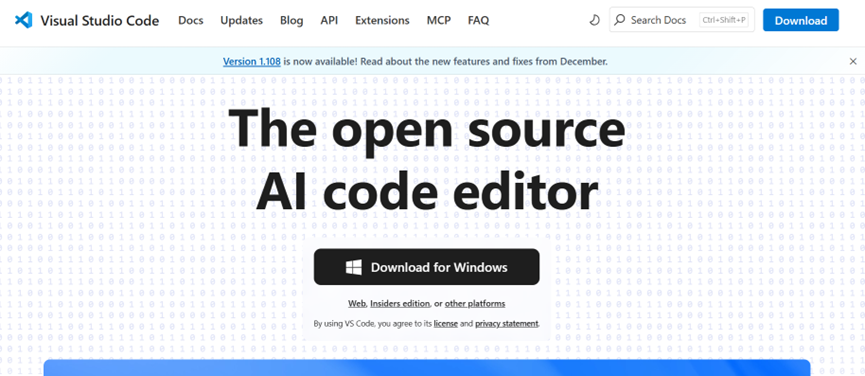
点击Download for Windows,进入下载页面。
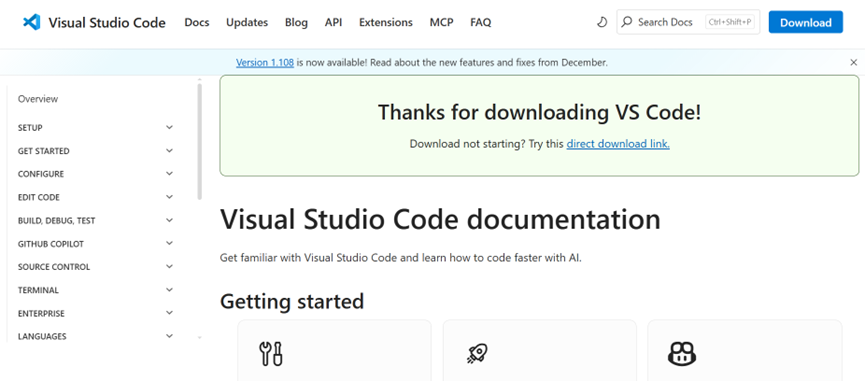
同时,在Chrome浏览器右上角出现下载进度条。
2. 安装Visual Studio Code
下载完毕后,在Windows的"下载"文件夹内,找到安装包可执行文件VSCodeUserSetup-x64-1.108.1.exe。双击它启动安装向导。
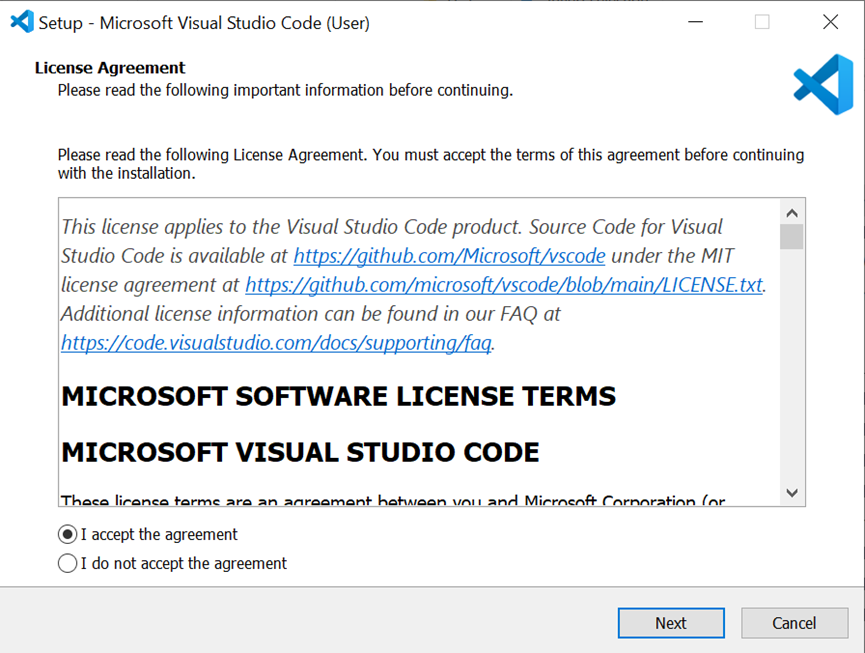
在License Agreement(许可证协议)对话框中,选择I accept the agreement(我同意该协议),点击Next继续下一步。
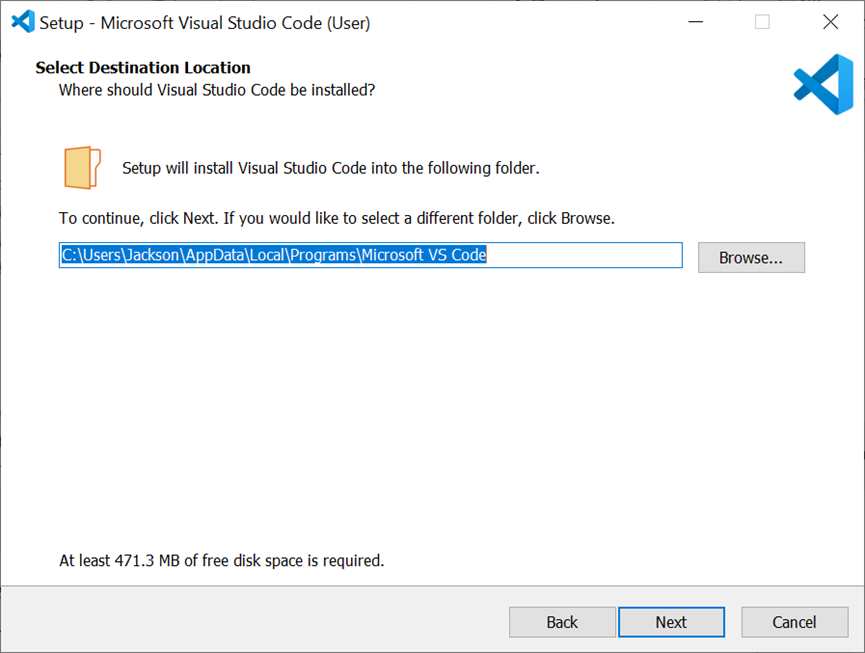
按照默认安装位置,点击Next继续下一步。
*注:如果C:盘空间有限,则可以选择其它磁盘分区进行安装。
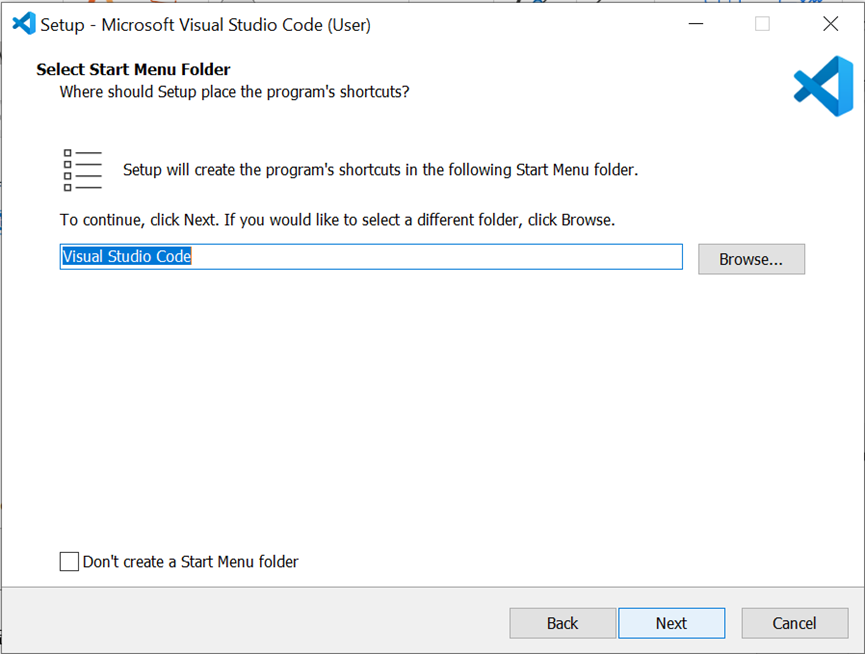
选择启动菜单文件夹,按照默认名称,点击Next继续下一步。
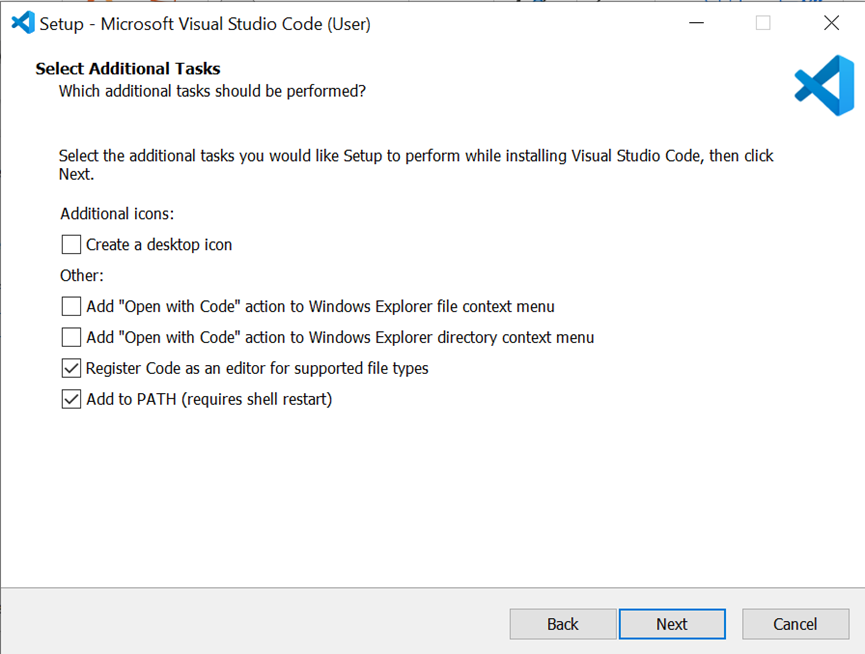
按照默认选项,一定要复选Add to PATH,这样,命令行启动后,可以运行Python。点击Next继续下一步。
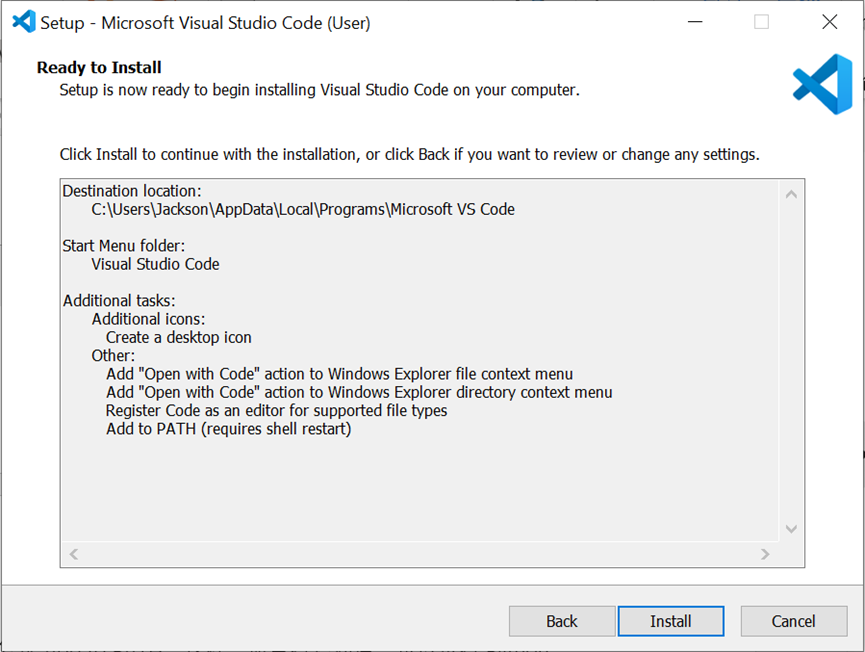
准备好安装了,点击Install开始安装。
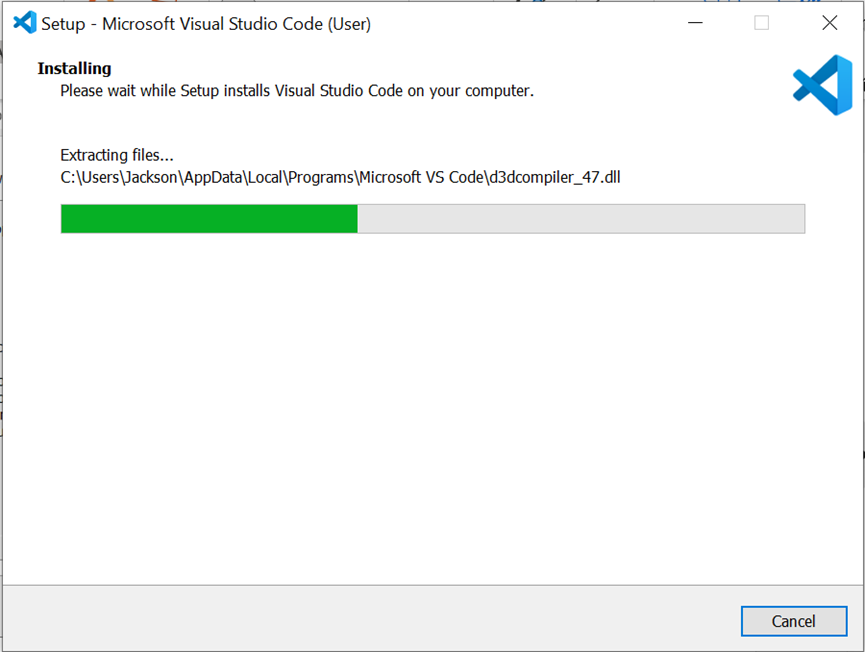
安装过程很快结束。
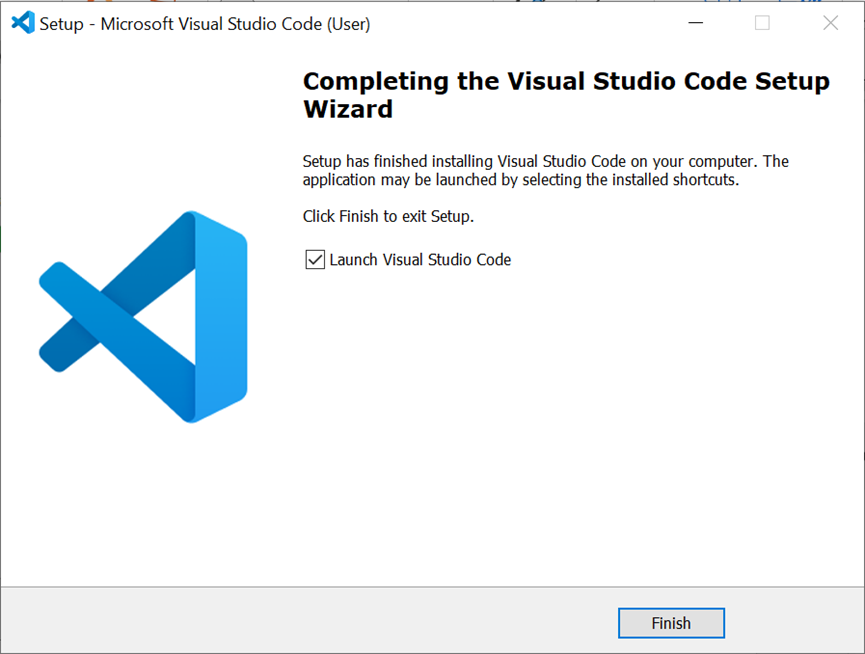
点击Finish结束安装向导。
3. 安装Extension
安装完毕后,启动Visual Studio Code(后续简称VS Code)。
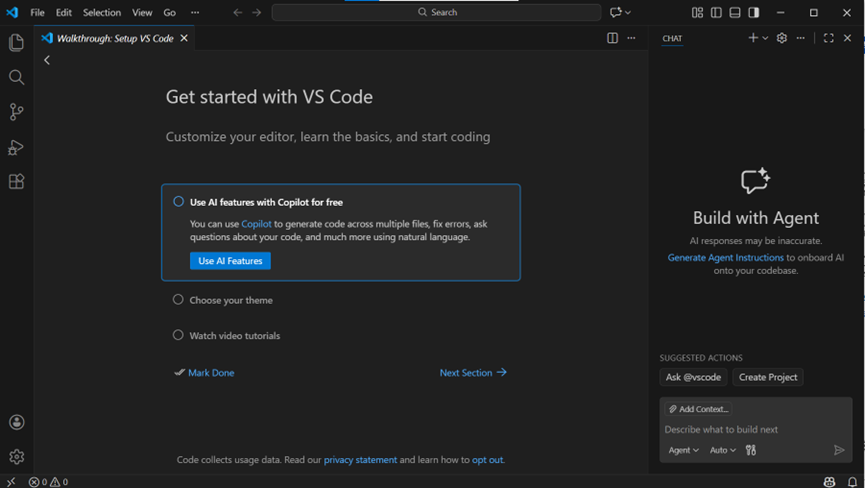
点击左侧导航栏,选中必要的Extension进行安装。
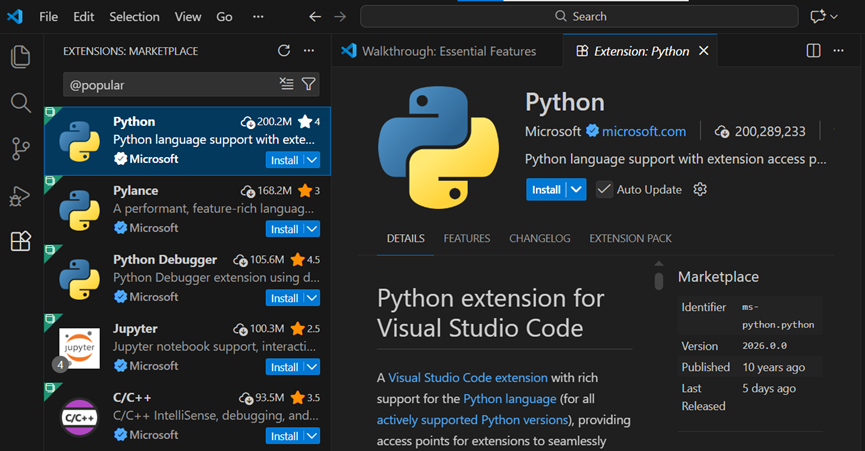
在Marketplace搜索栏中,搜索"Python",找到Microsoft发布的Python Extension,点击蓝色按钮Install开始安装。
安装过程会带动Python, Pylance, Python Debugger系列Extension一道安装。
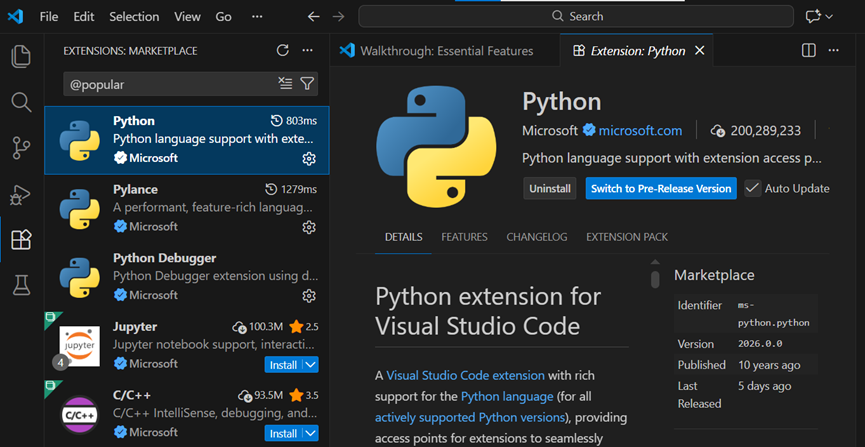
安装完成后,状态显示为Uninstall(可卸载)。
*注:安装完Extension后,还要确认VS Code是否已绑定之前安装的Python解释器 -- Python 3.14.2,查看该视图右下角。
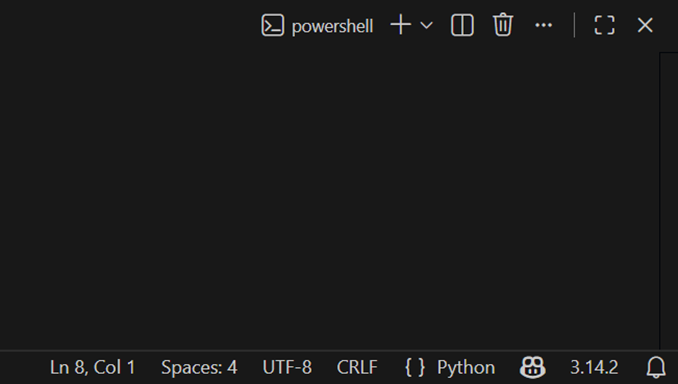
发现已关联Python 3.14.2,证明具备条件。
4. 编写运行第一个Python应用程序
选择点击左侧导航栏上的Explorer(资源浏览器),选择打开的文件夹。
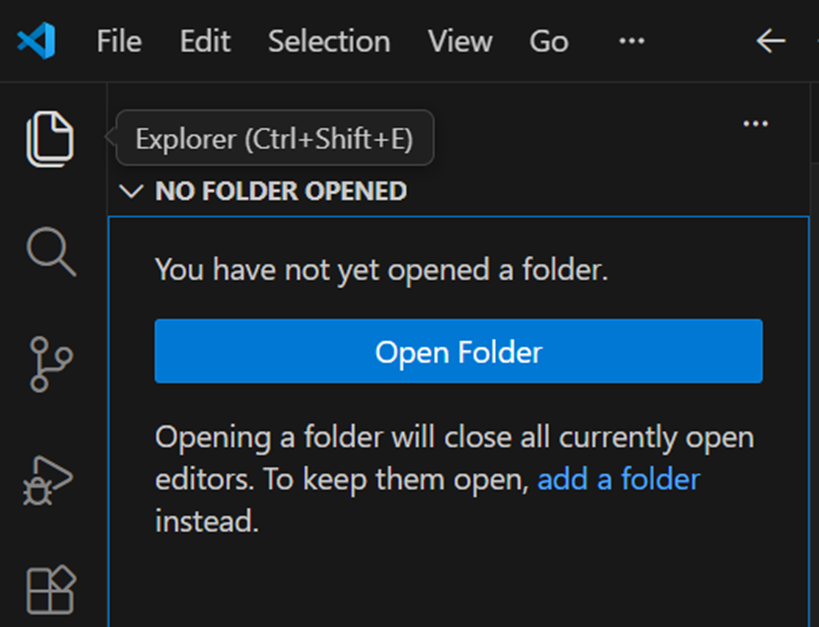
点击Open Folder,即选择指定的项目文件夹。
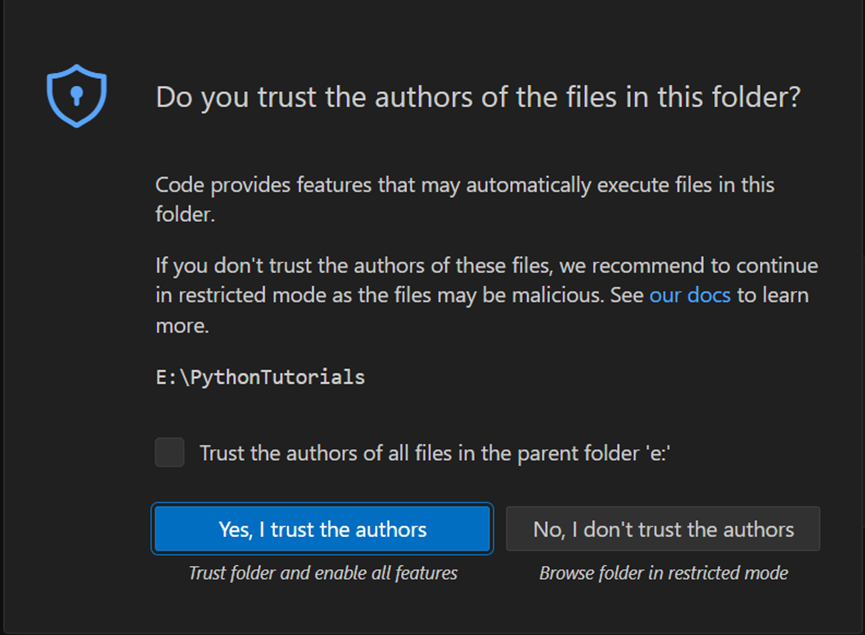
打开文件夹后,复选"Trust the authors of all files in the parent folder 'e':,点击Yes, I trust the authors(是的,我信任该作者)。
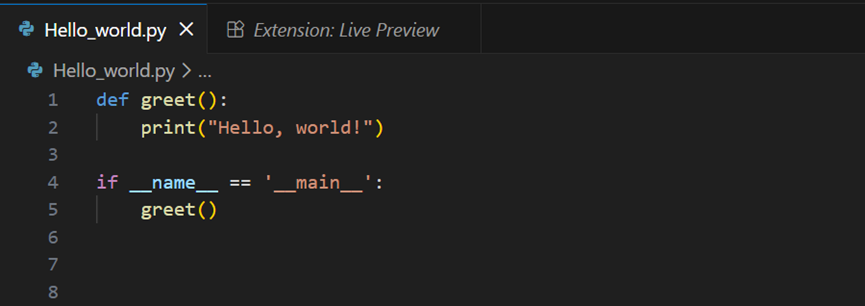
创建Python脚本文件Hello_world.py,编写代码,如下图。
从File菜单 > Terminal,打开一个新的Terminal(终端),执行以下命令:
python
python hello_world.py执行结果如下图。

屏幕输出"Hello, world!",说明Python解释器运行成功!第一个Python应用程序就此落地!
系列技术好文陆续推出,敬请关注、收藏和点赞👍。
您的认可,我的动力!😊