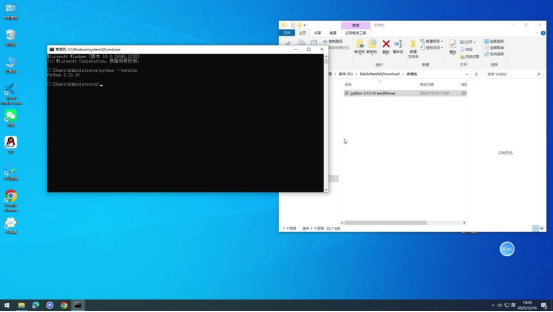
本教程详细记录Python解释器的完整安装与配置流程,包括安装包获取、安装操作、安装验证及环境变量配置等关键环节。所需Python安装包通过指定百度网盘链接获取,结合图文步骤可高效完成部署。
一、前期准备:安装包获取
Python解释器安装包从以下百度网盘链接获取:
链接:https://pan.baidu.com/s/1nxWXQsUlLEeNFt5zC6TY3w?pwd=9r1f ,
提取码: 9r1f
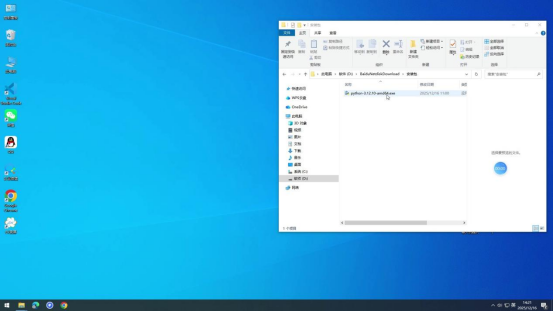
下载对应版本的Python 3.12.10安装包(本文以python-3.12.10-amd64.exe为例),保存至电脑易访问的文件夹(如D盘"安装包"目录)。
二、Python解释器安装步骤
步骤1:启动安装程序
双击从百度网盘下载的Python 3.12.10安装包(python-3.12.10-amd64.exe),启动安装流程。此时会看到文件所在路径界面。
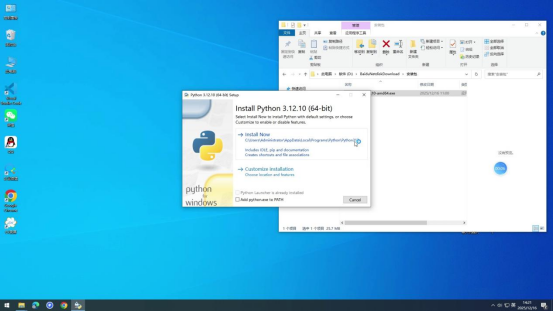
步骤 2 : 配置安装选项
安装界面会显示Python的默认安装位置(如C:\Users\Administrator\AppData\Local\Programs\Python\Python312),建议留意并记录该路径,方便后续配置环境变量使用。在安装界面选择"Install Now"使用默认路径安装,或"Customize installation"自定义安装路径(推荐选择非系统盘,如D:\Python312)。
步骤 3 : 完成安装
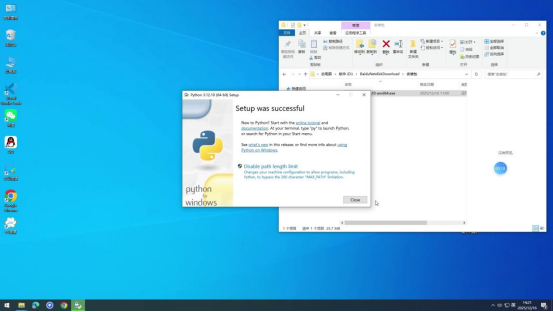
点击安装按钮后,等待安装进度条完成,直至出现"Setup was successful"提示,说明Python解释器核心程序安装完成。
三、安装验证
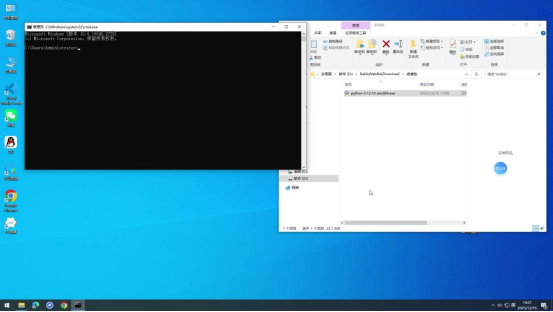
步骤1: 打开命令行工具
按下Win+R组合键打开"运行"窗口,输入"cmd"并回车,启动CMD命令提示符。
步骤 2 : 执行验证命令
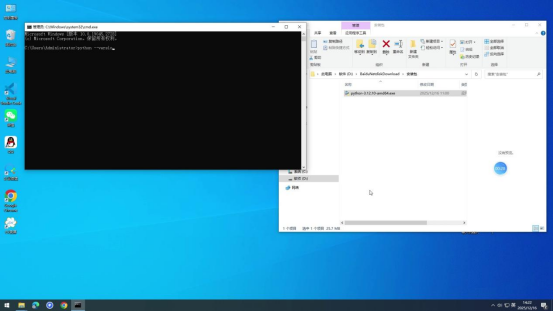
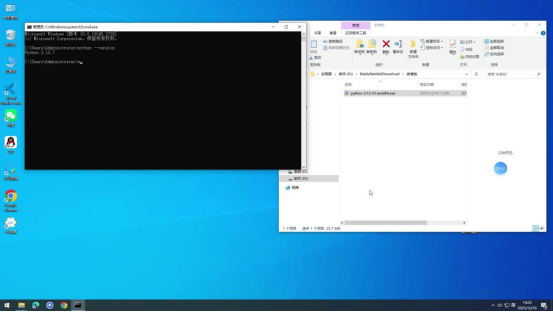
在CMD命令行中输入"python --version"并回车,观察输出结果:
- 若显示"Python 3.12.10",说明安装和环境变量配置均已完成,可直接使用Python解释器。
- 若显示"不是内部或外部命令"或者版本与安装的不对,说明环境变量未配置或配置有误,需执行以下环境变量配置步骤。
四、环境变量配置(安装验证失败时执行)
步骤1: 确认安装路径
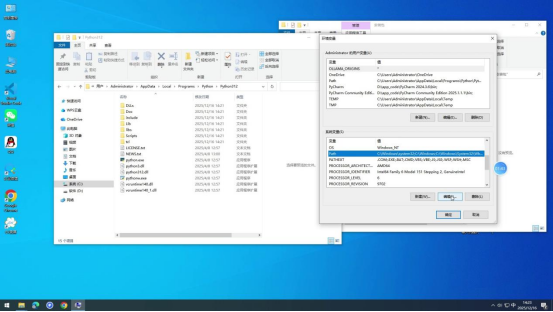
找到之前记录的Python解释器安装路径,确认路径完整性,例如默认路径为"C:\Users\Administrator\AppData\Local\Programs\Python\Python312",自定义路径如"D:\Python312"。该路径下需包含"python.exe"文件,同时确认其下存在"Scripts"子目录(用于存放pip等工具)。
步骤 2 : 打开环境变量配置界面
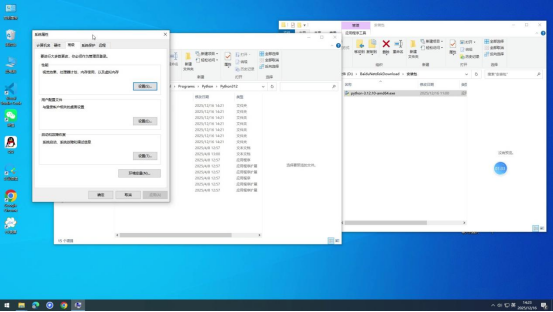
- 打开"高级系统设置"(可直接Win+Q键搜索)。
- 在"系统属性"窗口的"高级"选项卡中,点击"环境变量"按钮。
步骤 3 : 配置系统变量Path
- 在"系统变量"列表中找到"Path"变量,双击打开编辑窗口。
-
点击"新建",分别添加Python安装目录和Scripts子目录的完整路径,例如:
C:\Users\Administrator\AppData\Local\Programs\Python\Python312
C:\Users\Administrator\AppData\Local\Programs\Python\Python312\Scripts
- 选中新增的两个路径,点击"上移"按钮将其移至列表最前方,避免与其他版本Python冲突。
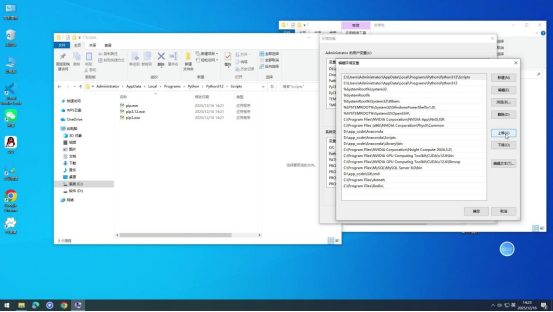
- 依次点击"确定"保存所有配置窗口的修改。
步骤 3 : 重新验证
关闭已打开的CMD窗口(环境变量修改需重启命令行生效),重新打开一个新的CMD窗口,再次输入"python --version",此时应显示"Python 3.12.10",说明环境变量配置成功。