防火墙USG6000V导入包
- 导入包的获取下载链接:https://blog.csdn.net/IU131313/article/details/132792422(感谢大佬)
2.下载好导入包之后在ensp中在拓扑图上拉出USG6000V防火墙,点击FW,按照界面指示将导入包放入进去。
win10配置环回适配器网卡用作虚拟网卡操作
创建环回网卡
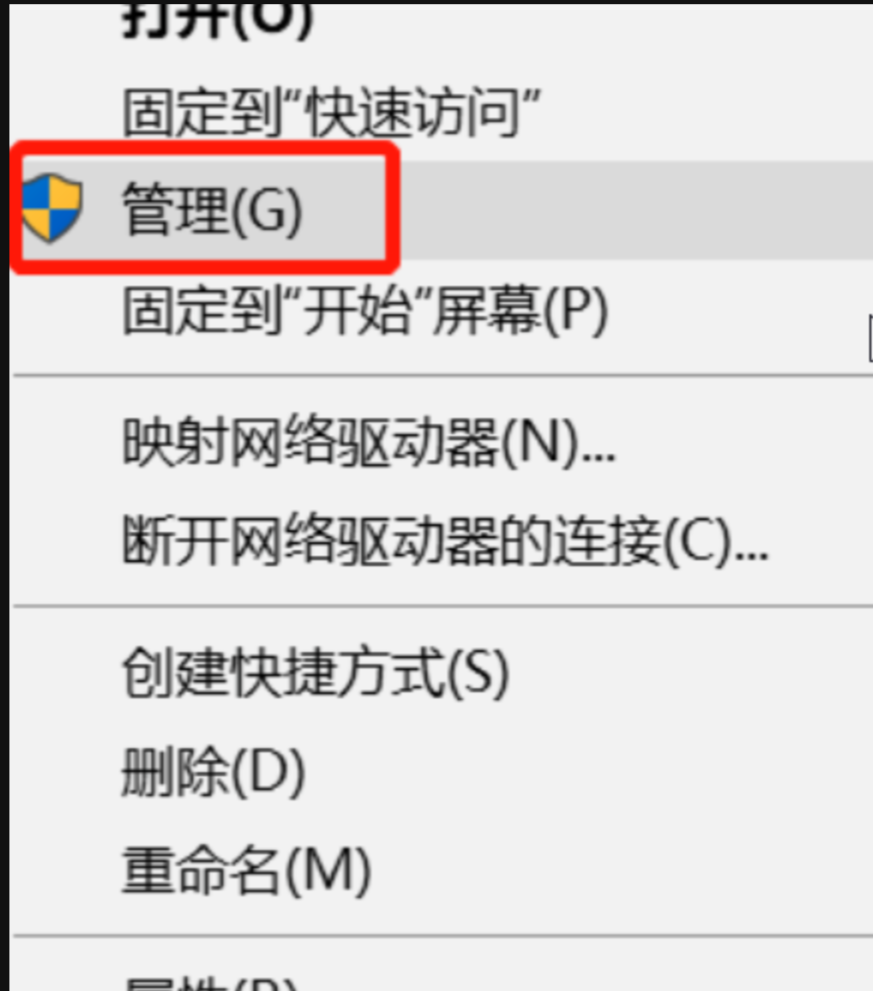
1.右键点击桌面"电脑",选择"管理";
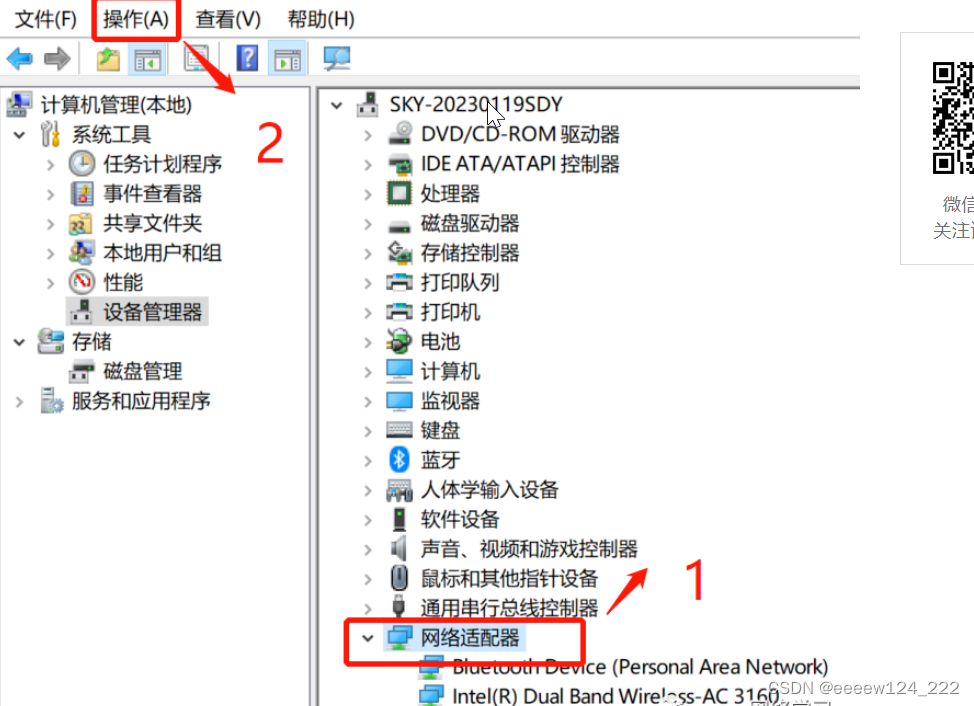
2.选择"设备管理器"中的"网络适配器"中的任一网卡或者设备,然后点击左上角的"操作";或者直接在搜索框中搜索"设备管理器"/"计算机管理";
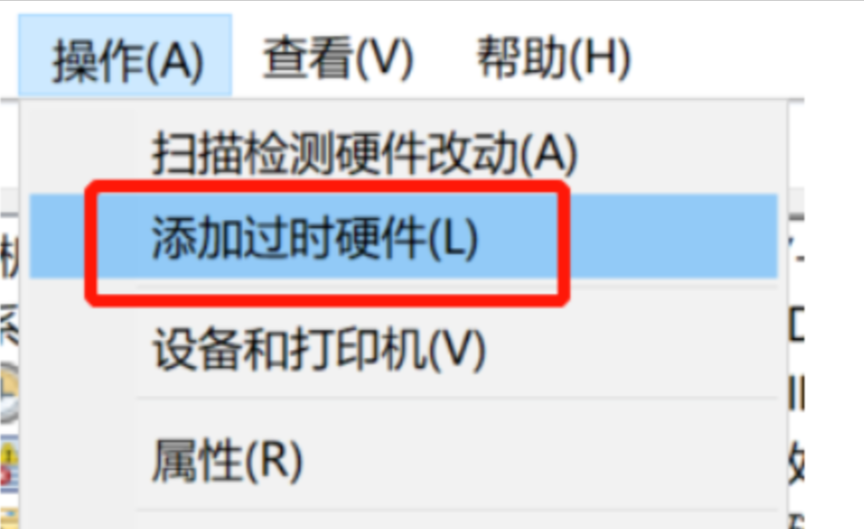
3.然后在操作中选择"添加过时硬件";
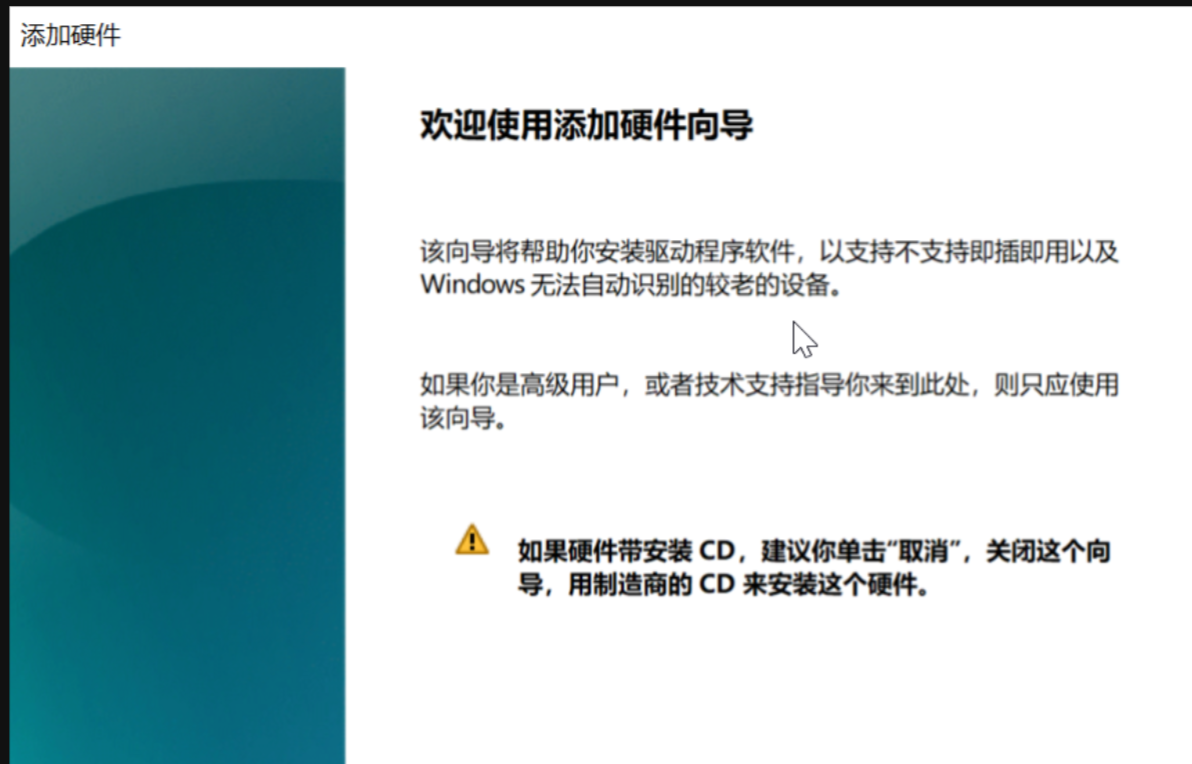
4.弹出如下框,选择下一步;
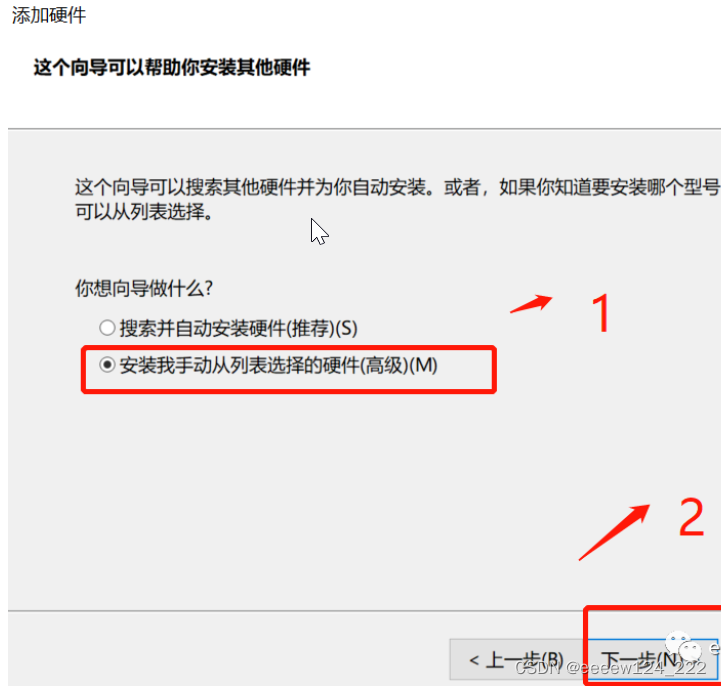
5.选择"安装我手动从列表选择的硬件(高级)(M)",然后继续"下一步";
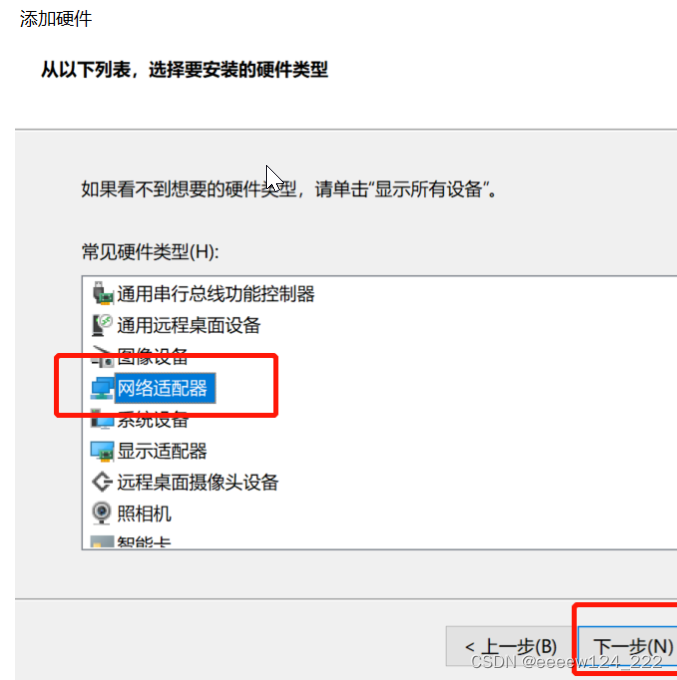
6.然后选择网络适配器,再选择下一步;
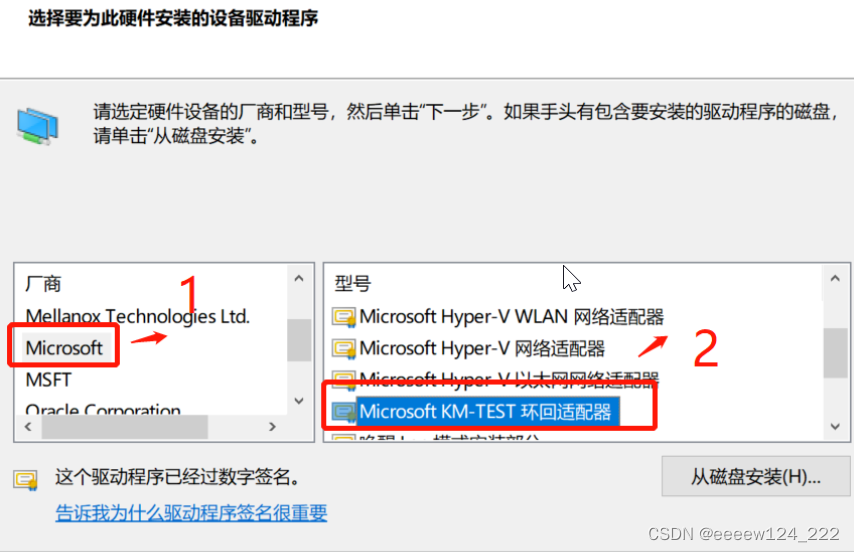
7.选择Microsoft,然后再选择Microsoft KM-TEST环回适配器,点击下一步;
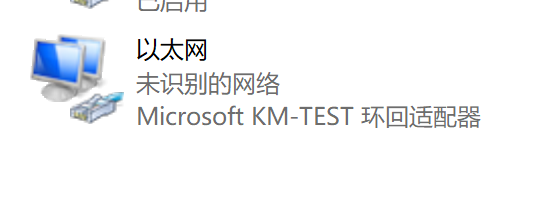
8、在设置中,打开网络设置 -网络高级设置 -更多网络适配器选项,就可以看到添加的环回网卡。
感谢大佬的文章,原文链接:https://blog.csdn.net/eeeew124_222/article/details/131056082
配置环回网卡
1.右键点击环回网卡,属性 -Internet 协议版本4(TCP/IPv4) -属性
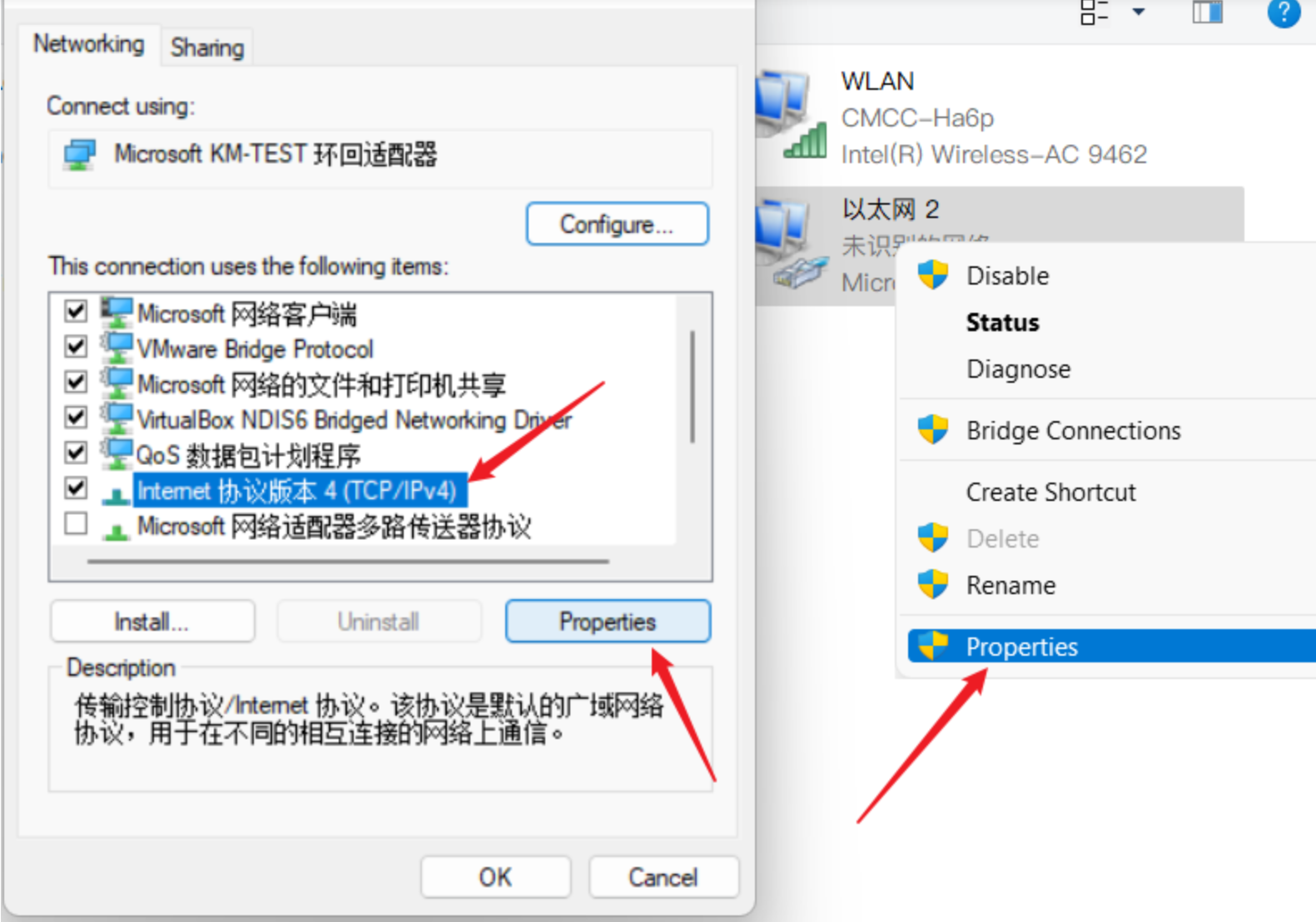
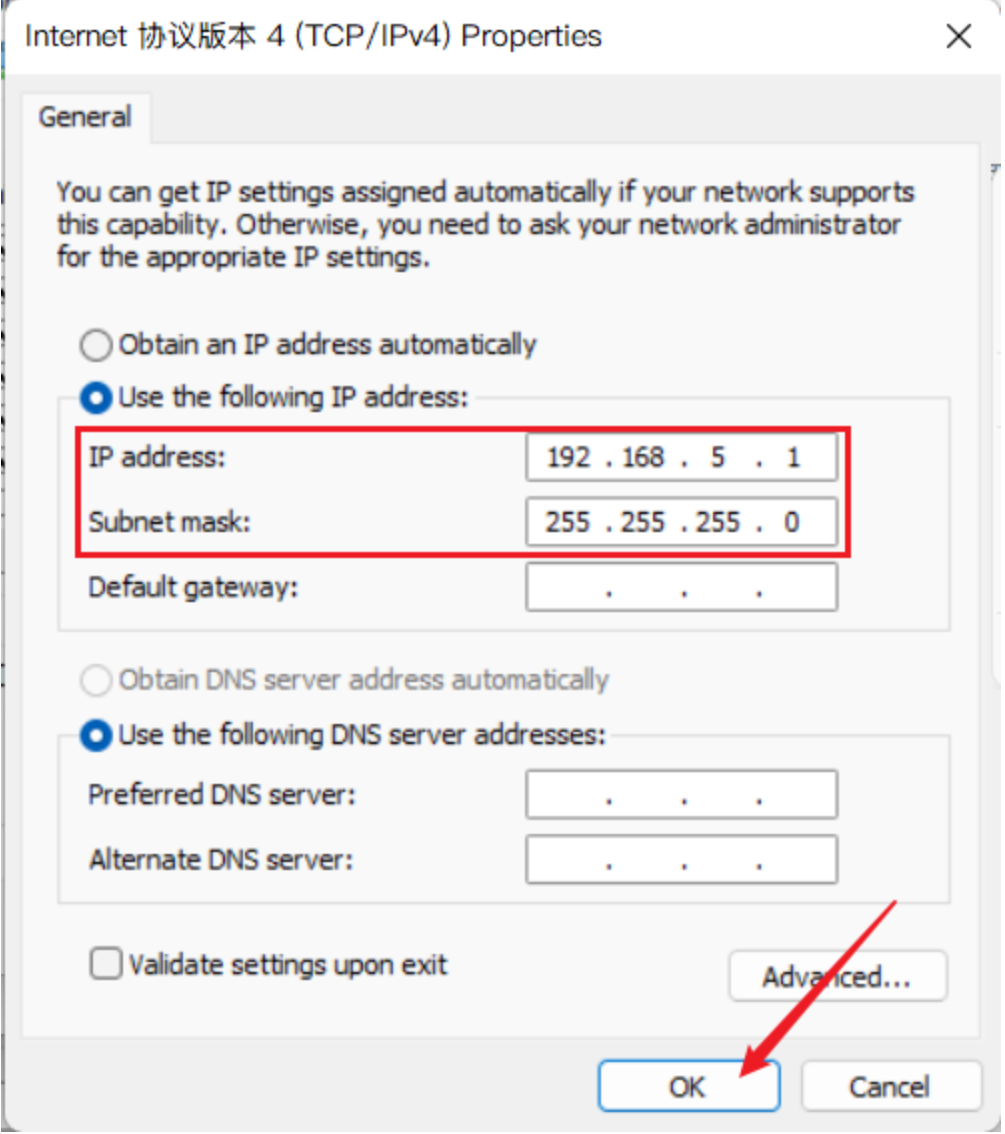
2.选择使用下面的IP地址,配置IP地址、子网掩码,然后点击确认;
3.查看配置如下:
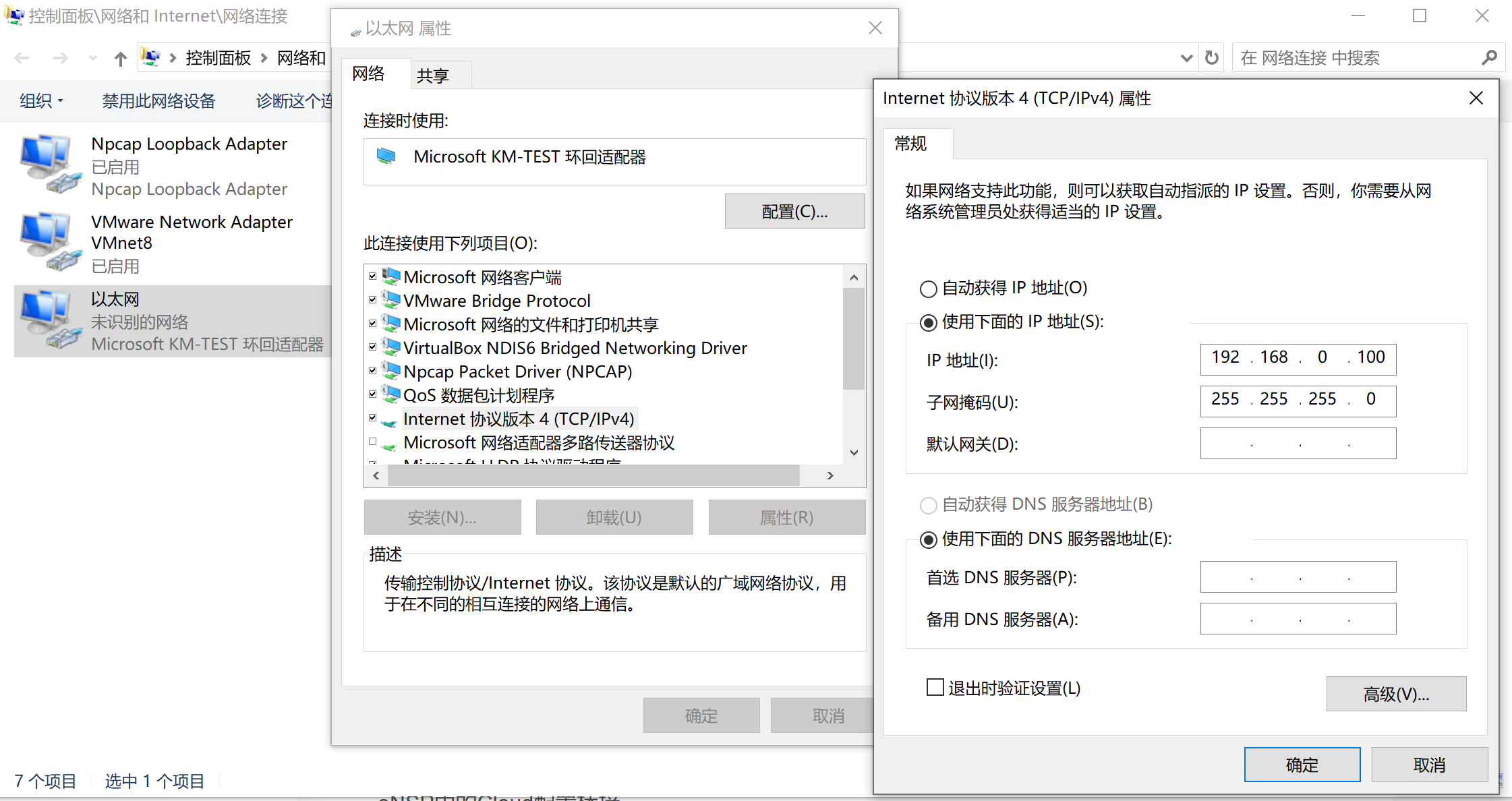
- 配置完成后需要重启电脑,eNSP中的Cloud才能发现环回网卡
eNSP中的Cloud配置桥接
目的:连接ensp和物理电脑
1.搭建拓扑图
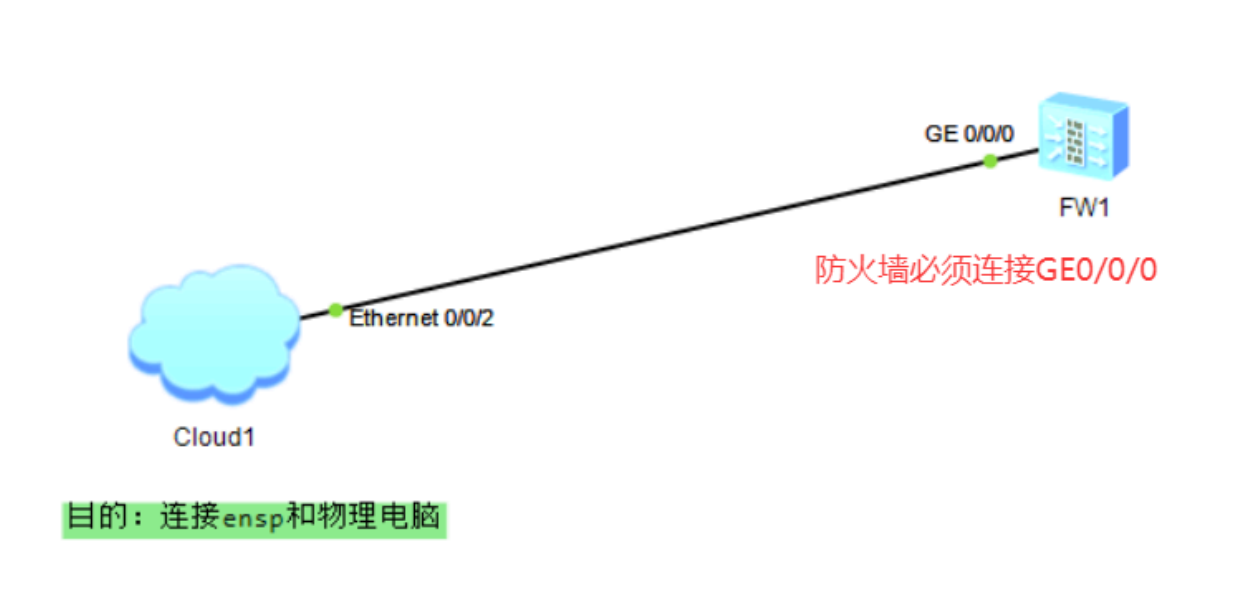
连线时,防火墙必须连接GE 0/0/0口。
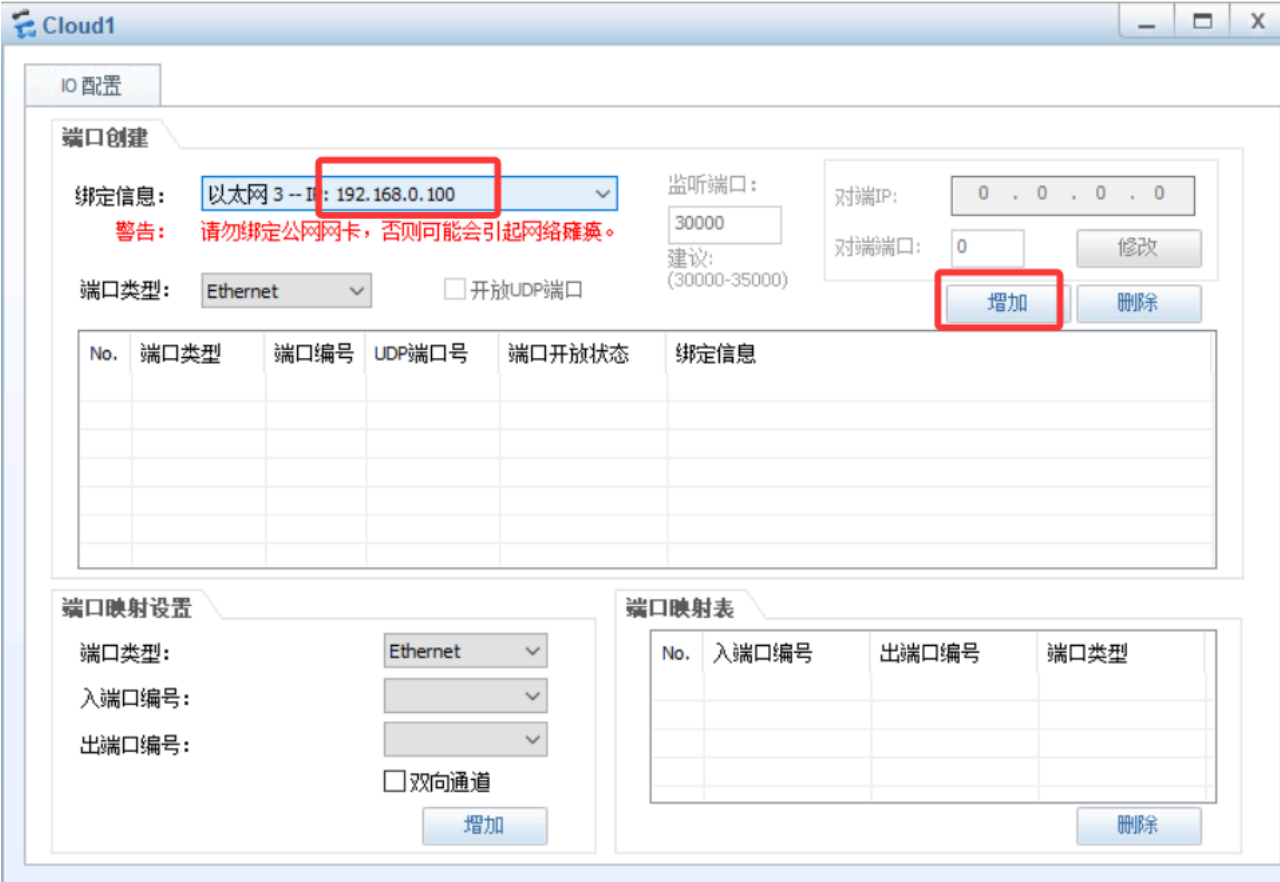
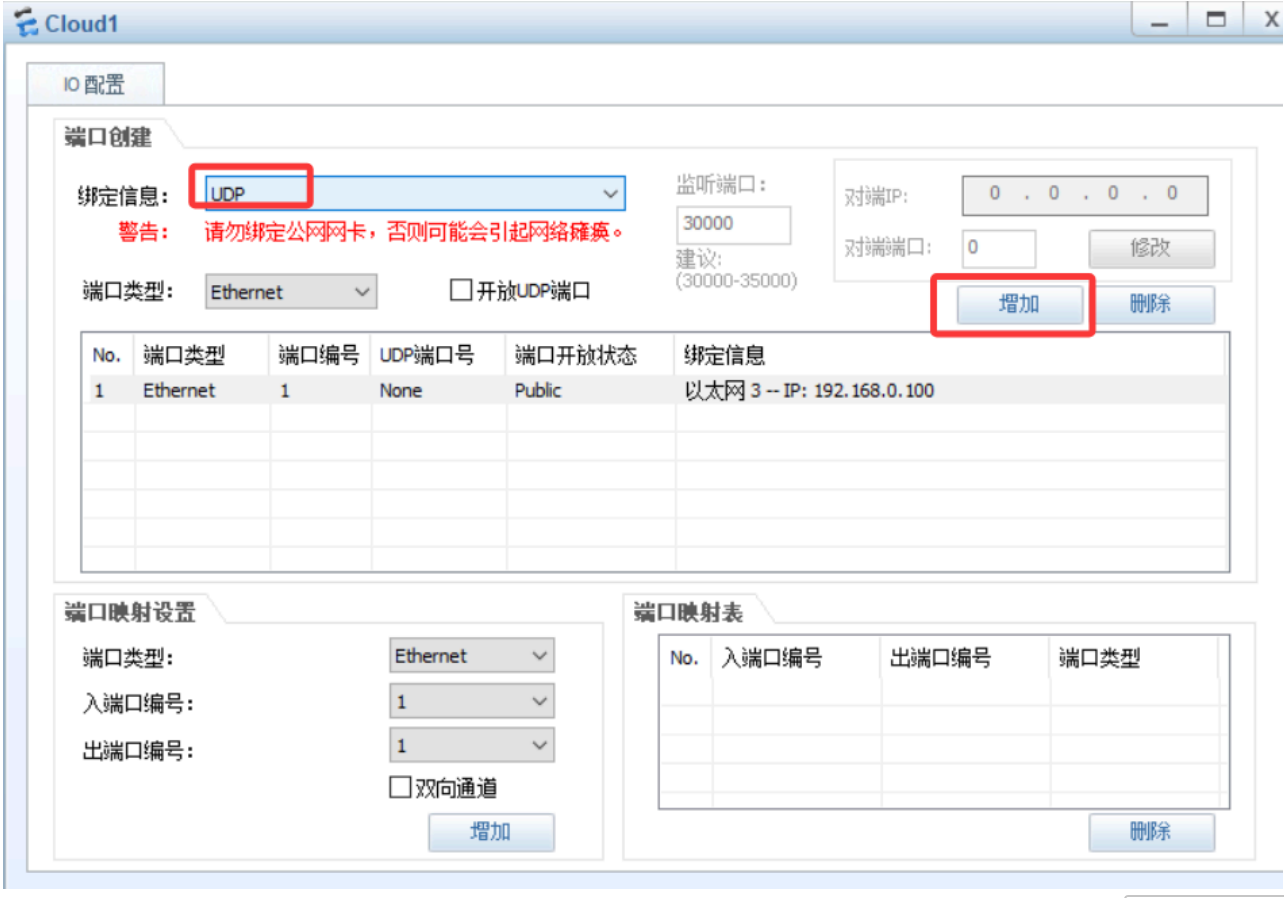
2.点击Cloud1,添加端口(Ethernet和UDP)
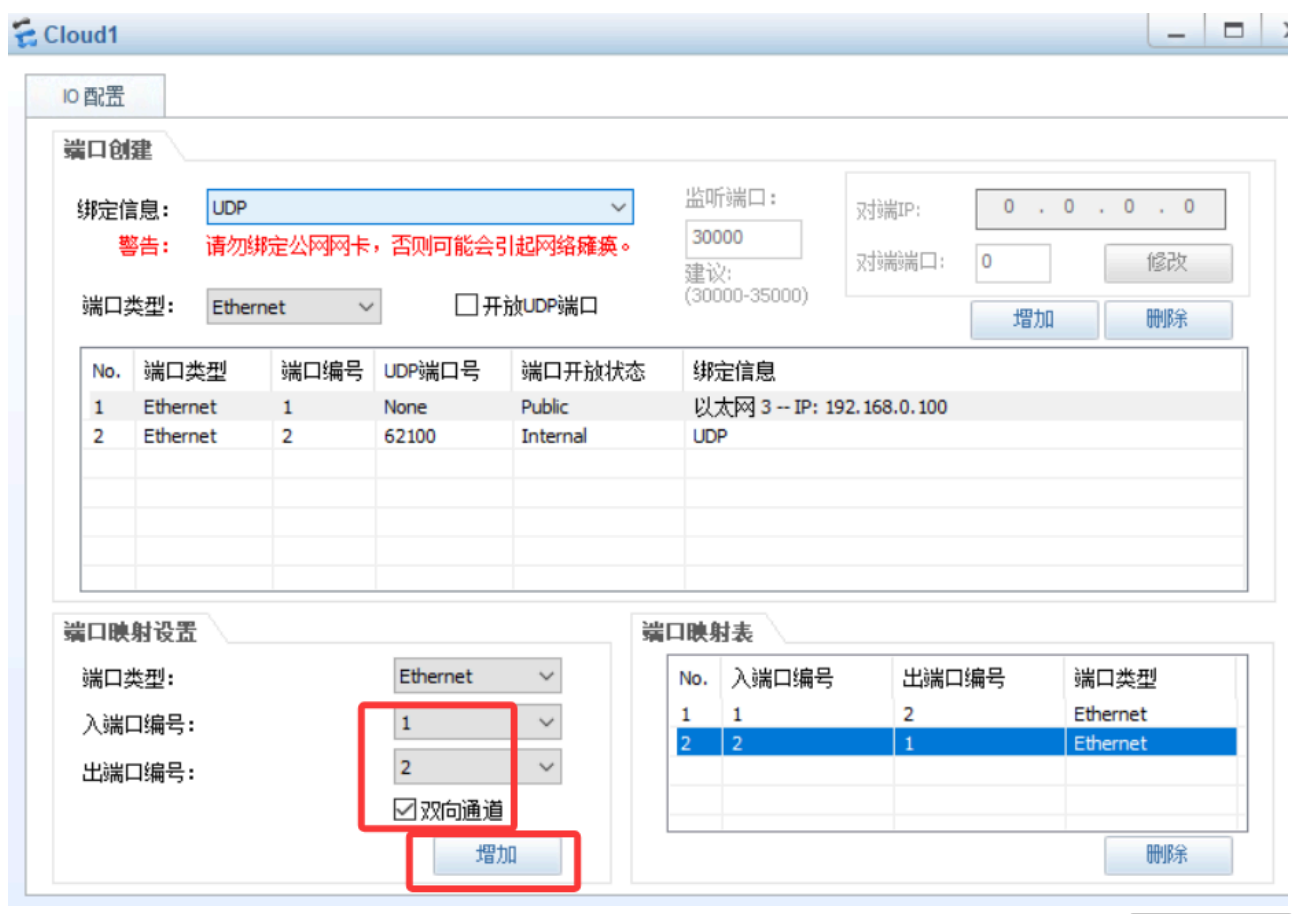
3.设置端口映射
桥接的防火墙配置
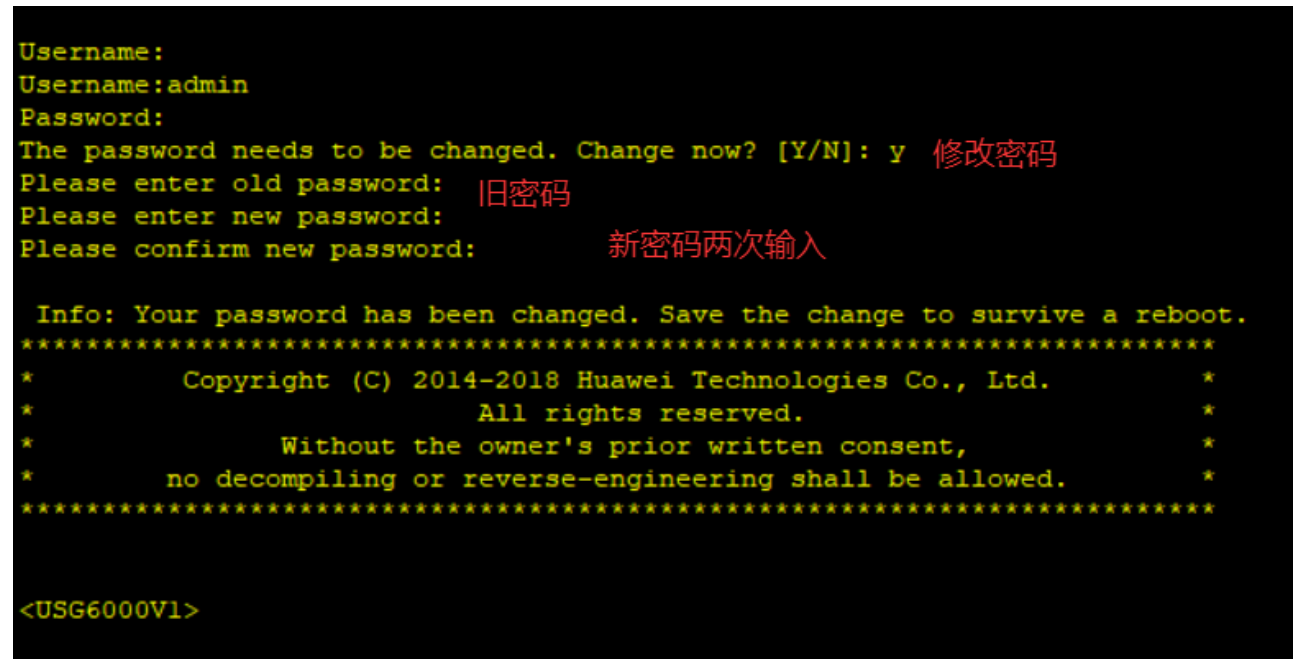
1.点击防火墙,进行默认密码修改
防火墙默认账号密码: admin/Admin@123
修改密码时,建议修改为 admin@123
防火墙的管理口 (GE0/0/0) ,默认情况下属于一个 vpn 实例;独立于其他接口。
2.给GE 0/0/0口配置IP
防火墙的G0/0/0接口是作为网管接口,其他接口是作为业务接口。
USG6000V1sys
USG6000V1sysname FW1
FW1int g0/0/0
FW1-GigabitEthernet0/0/0ip ad 192.168.0.1 24
如果是真实设备,则已经可以登录 FW 了,但是模拟器需要我们做额外操作:在接口开启 web 服务功能
3.开启接口服务功能
FW1-GigabitEthernet0/0/0service-manage ?
all ALL service
enable Service manage switch on/off
http HTTP service
https HTTPS service
ping Ping service
snmp SNMP service
ssh SSH service
telnet Telnet serviceFW1-GigabitEthernet0/0/0service-manage all permit
web登录防火墙
- 在电脑的浏览器中输入 https://192.168.0.1:8443 进行 Web 页面访问;华为中防火墙端口被修
改为 **8443。**输入的IP地址为防火墙的G0/0/0接口配置的IP地址;
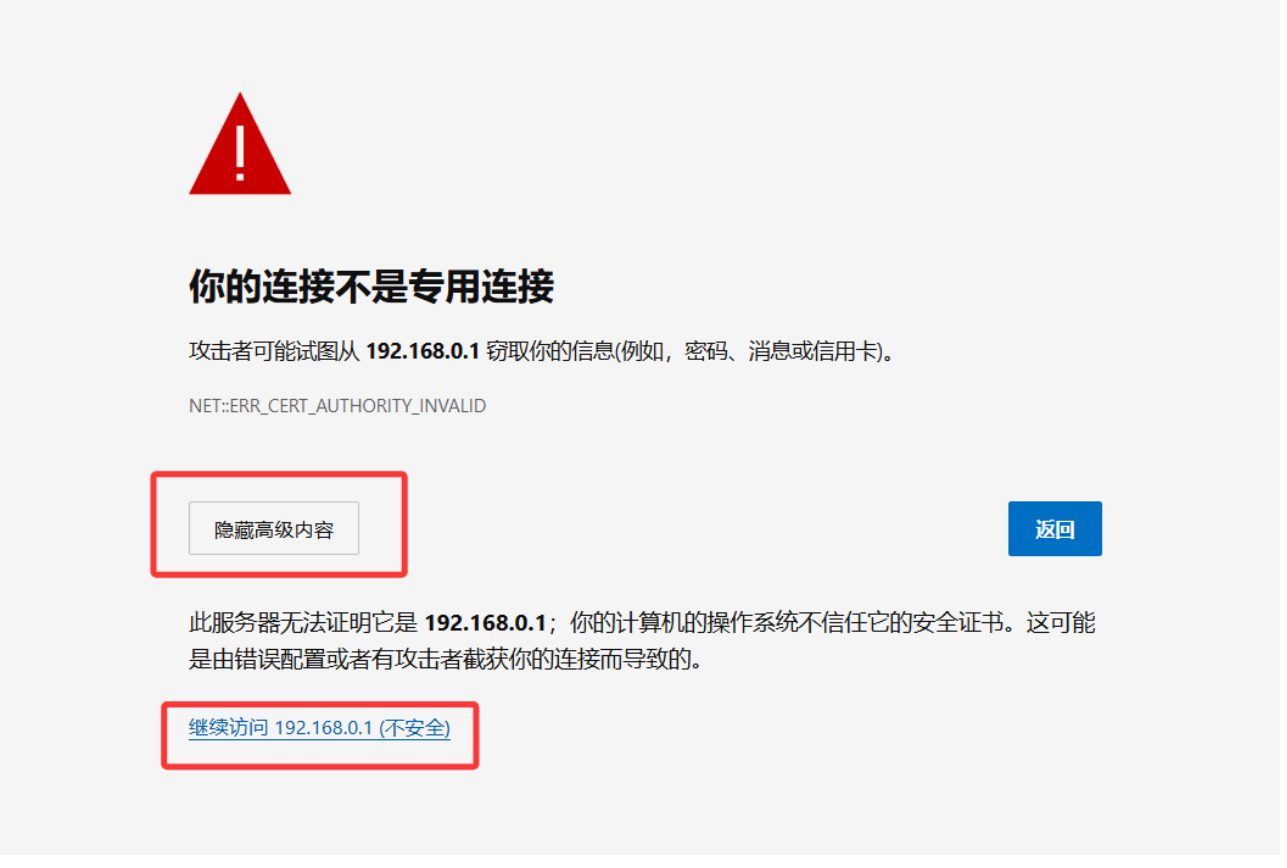
2.会出现如下界面,提示网页不安全。因为是使用的HTTPS,本地没有证书,所以会有此提示
点开高级选项,继续访问就可以正常访问登录界面。
在这里,可以下载根证书,将证书文件进行装,以后再进行登录就不需要在手动点了。
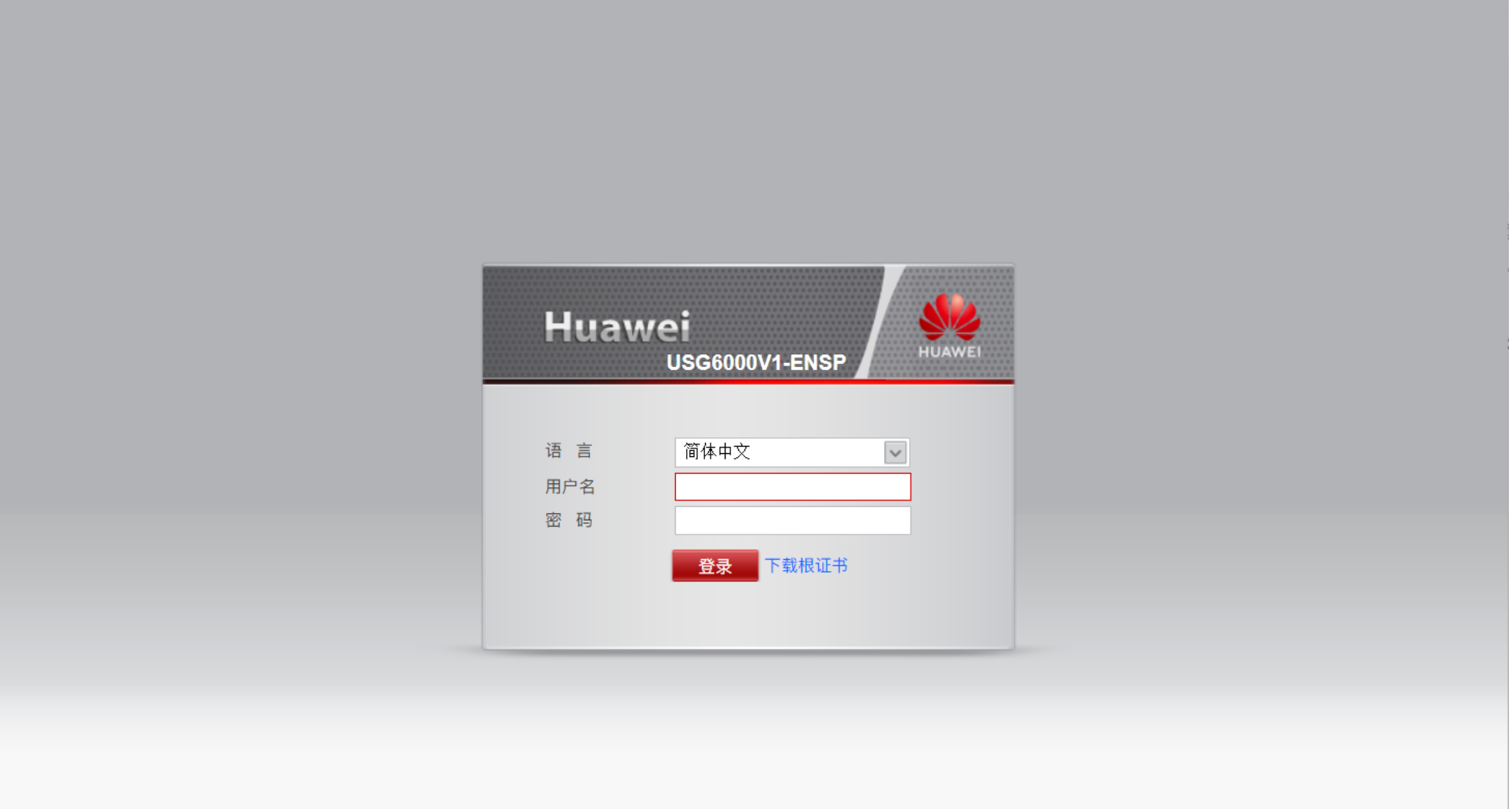
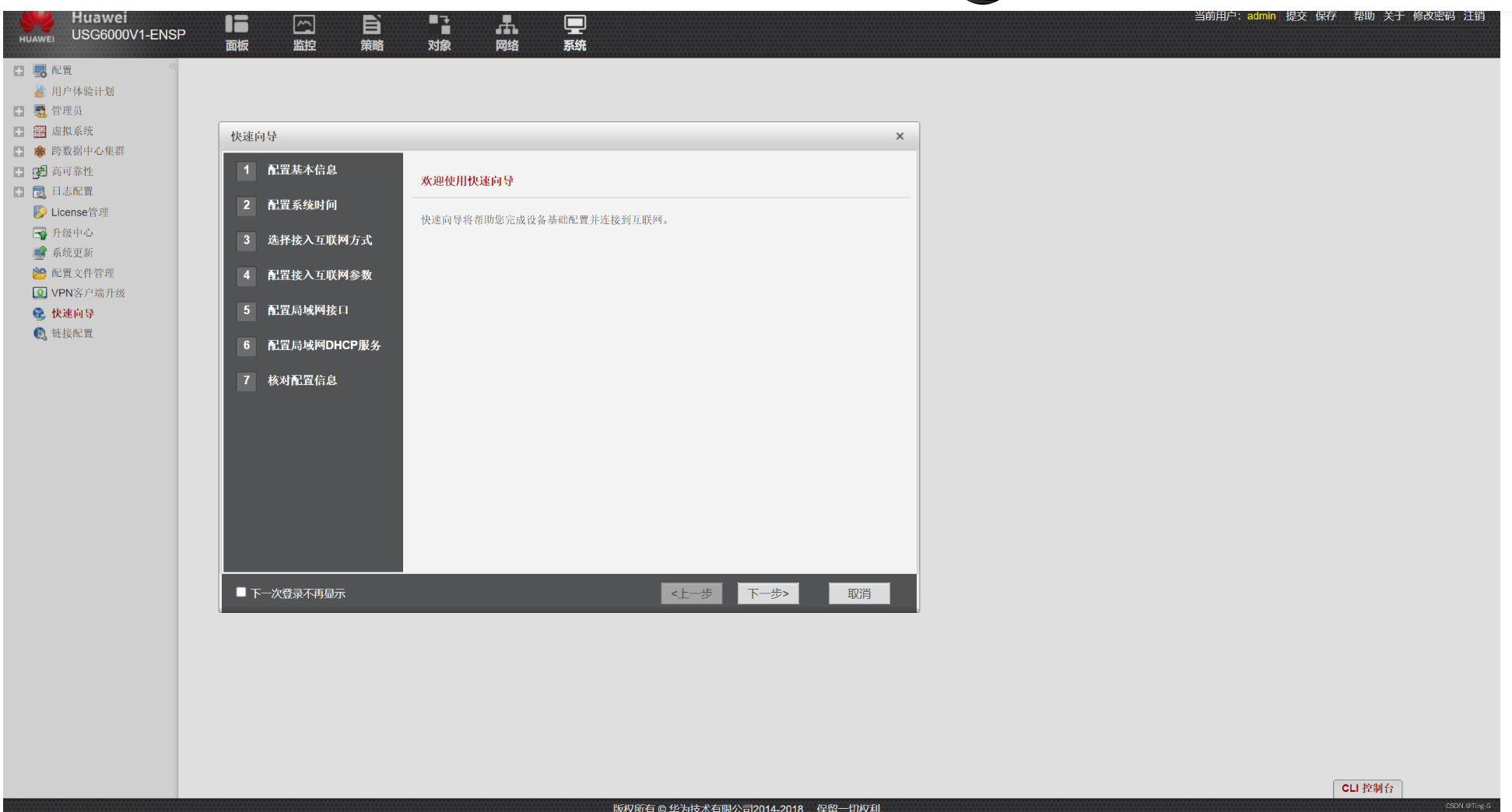
3.输入用户名和密码即可进入防火墙web页面进行配置;登录之后出现的两个向导直接点击取消就行。
感谢大佬的文章,原文链接:https://badboy.blog.csdn.net/article/details/125668876