学习Three.js--光源Light+轨道控制器OrbitControls
前置核心说明
Three.js 的 3D 世界默认处于全黑状态 ,想要让「受光照影响的材质」显示出真实的光影效果,必须手动添加光源;而轨道控制器(OrbitControls)是 Three.js 官方提供的核心交互插件,能让你通过鼠标/触摸自由操控相机视角,是 3D 场景交互的标配。
核心规则
材质与光照的对应关系
材质类型
是否受光照影响
核心特点
MeshBasicMaterial
不受
纯色/纹理显示,无需光源,仅用于调试/简单UI
MeshLambertMaterial
受
漫反射光照,无高光,哑光质感
MeshPhongMaterial
受
高光光照,模拟光泽质感
MeshStandardMaterial
受
PBR物理光照,真实质感(推荐首选)
MeshPhysicalMaterial
受
高级PBR光照,极致写实
光源通用规则 :
所有光源均继承自 THREE.Light,共用「颜色、强度」核心属性;
光源创建后必须通过 scene.add(光源) 添加到场景才会生效;
除环境光外,其他光源(点/聚光/平行光)需设置 position 或 target 确定光照方向/位置。
一、Three.js 核心光源详解(参数+用法+效果)
1. 环境光 | AmbientLight(打底光,必加)
核心概念
AmbientLight 是全局均匀照明光源 ,无方向、无阴影、无衰减,作用是「给场景所有物体打基础亮度」,消除纯黑区域,但不会产生明暗对比和立体感,必须配合其他光源(如平行光)使用 。
创建语法 & 完整参数
// 语法:new THREE.AmbientLight(颜色, 光照强度)
const ambientLight = new THREE.AmbientLight(0xffffff, 0.5);
scene.add(ambientLight); // 必须添加到场景才生效
参数名
类型
默认值
核心说明
colorNumber/String/THREE.Color
0xffffff光源颜色(支持16进制/字符串/Color对象)
intensityNumber
1光照强度(0=无光,1=标准强度,建议0.2~0.8)
核心特点 & 效果
无位置属性(全局生效),无法设置 position;
效果:所有物体被均匀照亮,无明暗差异,单独使用会让物体像"平面贴纸",无立体感;
适用场景:作为「打底光」,配合主光源(平行光/聚光灯)使用,避免物体阴影区域纯黑。
2. 平行光 | DirectionalLight(主光源首选)
核心概念
DirectionalLight 模拟太阳光 ,光线平行发射,无衰减(距离不影响亮度),有明确的照射方向,能产生自然的明暗对比和阴影,是 3D 场景「主光源」的最优选择。
创建语法 & 完整参数
// 语法:new THREE.DirectionalLight(颜色, 光照强度)
const dirLight = new THREE.DirectionalLight(0xffffff, 1);
// 核心:设置光源位置(决定光照方向),默认在原点(0,0,0)
dirLight.position.set(5, 5, 5); // 光源在(5,5,5),朝向场景原点照射
// 可选:设置光照目标(默认朝向原点,可指定物体)
dirLight.target = cubeMesh; // 光照朝向立方体
// 可选:开启阴影投射(实现物体阴影效果)
dirLight.castShadow = true;
scene.add(dirLight);
参数名
类型
默认值
核心说明
colorNumber/String/THREE.Color
0xffffff光源颜色
intensityNumber
1光照强度(建议0.8~1.2)
核心属性
属性名
说明
示例
position光源位置(THREE.Vector3),决定光照方向
dirLight.position.set(5,5,5)
target光照目标点/物体(默认原点)
dirLight.target = mesh
castShadow是否投射阴影(默认false)
dirLight.castShadow = true
shadow阴影配置对象(如阴影分辨率)
dirLight.shadow.mapSize.set(2048,2048)
效果 & 适用场景
效果:光线平行,物体朝向光源的面亮,背向面暗,立体感极强;
适用:场景主光源(模拟太阳光)、户外场景、全局照明。
3. 点光源 | PointLight(模拟灯泡/火把)
核心概念
PointLight 模拟灯泡、蜡烛、火把 ,从一个点向「所有方向」发射光线,有衰减(距离越远,光线越暗),能产生真实的距离明暗变化。
创建语法 & 完整参数
// 语法:new THREE.PointLight(颜色, 强度, 光照距离, 衰减指数)
const pointLight = new THREE.PointLight(0xffaa00, 1.5, 10, 2);
// 核心:设置光源位置(默认原点)
pointLight.position.set(2, 2, 2);
// 可选:开启阴影投射
pointLight.castShadow = true;
scene.add(pointLight);
参数名
类型
默认值
核心说明
colorNumber/String/THREE.Color
0xffffff光源颜色
intensityNumber
1光照强度
distanceNumber
0光照最大距离(0=无限远),超过该距离无光照
decayNumber
1衰减指数(物理正确值为2,值越大衰减越快)
核心效果
效果:光源中心最亮,向四周逐渐变暗,距离越远越暗;
适用:灯泡、火把、台灯、局部点照明场景。
4. 聚光灯光源 | SpotLight(模拟手电筒/射灯)
核心概念
SpotLight 模拟手电筒、舞台射灯、汽车大灯 ,从一个点向「指定方向」发射「锥形光线」,有角度、有衰减,边缘可模糊,阴影效果精准。
创建语法 & 完整参数
// 语法:new THREE.SpotLight(颜色, 强度, 距离, 锥形角度, 边缘模糊度, 衰减指数)
const spotLight = new THREE.SpotLight(0xffffff, 2, 15, Math.PI/6, 0.2, 2);
// 核心:设置光源位置+目标点
spotLight.position.set(0, 8, 0); // 光源在顶部
spotLight.target = cubeMesh; // 照射立方体
// 可选:开启阴影
spotLight.castShadow = true;
scene.add(spotLight);
参数名
类型
默认值
核心说明
colorNumber/String/THREE.Color
0xffffff光源颜色
intensityNumber
1光照强度
distanceNumber
0光照最大距离
angleNumber(弧度)
Math.PI/3锥形光照角度(越小,光束越集中)
penumbraNumber(0~1)
0光线边缘模糊度(值越大,边缘越柔)
decayNumber
1衰减指数
核心效果 & 适用场景
效果:锥形光照区域,中心亮、边缘渐暗,光束范围可控;
适用:手电筒、舞台射灯、汽车大灯、局部精准照明。
二、轨道控制器 OrbitControls(交互核心)
2.1 核心说明
OrbitControls 是 Three.js 官方提供的相机交互插件 ,无需手动编写鼠标/触摸事件,即可实现相机视角的「旋转、缩放、平移」,是 3D 场景交互的标配,支持鼠标和移动端触摸。
2.2 交互效果(固定规则,无需配置)
操作方式
交互效果
鼠标左键拖拽
相机围绕目标点旋转(场景整体旋转)
鼠标滚轮滚动
相机靠近/远离目标点(场景缩放)
鼠标右键拖拽
相机平移(场景整体平移)
移动端单指拖拽
旋转视角
移动端双指缩放
场景缩放
2.3 引入方式(两种场景,全覆盖)
方式1:CDN 引入(新手/快速测试,推荐)
直接在 HTML 中引入,无需安装依赖:
<!-- 先引入Three.js核心库,再引入OrbitControls -->
<script type="module">
      import * as THREE from 'https://threejsfundamentals.org/threejs/resources/threejs/r132/build/three.module.js'
      import { OrbitControls }  from "https://threejsfundamentals.org/threejs/resources/threejs/r132/examples/jsm/controls/OrbitControls.js"
</script>
方式2:NPM 引入(工程化项目,Vue/React/Vite)
# 安装Three.js(已包含OrbitControls)
npm install three --save
// 模块化导入
import * as THREE from 'three';
import { OrbitControls } from 'three/addons/controls/OrbitControls.js';
2.4 完整使用语法 & 核心参数
基础使用(最简版)
// 语法:new OrbitControls(要控制的相机, 监听的DOM元素)
const controls = new OrbitControls(camera, renderer.domElement);
// 核心:开启阻尼效果(视角移动更顺滑,有惯性,体验更佳)
controls.enableDamping = true;
// 阻尼系数(越小,惯性越强,越顺滑)
controls.dampingFactor = 0.05;

// 动画循环(必须!enableDamping=true时,需实时更新控制器)
function animate() {
  requestAnimationFrame(animate);
  controls.update(); // 关键:更新控制器状态
  renderer.render(scene, camera);
}
animate();
核心配置参数(高频使用)
参数名
类型
默认值
核心说明
enableDampingBoolean
false是否开启阻尼(顺滑惯性),推荐设为true
dampingFactorNumber
0.05阻尼系数(0.01~0.1,越小越顺滑)
enableRotateBoolean
true是否允许旋转视角
rotateSpeedNumber
1.0旋转速度(值越大,旋转越快)
enableZoomBoolean
true是否允许缩放视角
zoomSpeedNumber
1.0缩放速度
enablePanBoolean
true是否允许平移视角
panSpeedNumber
1.0平移速度
minDistanceNumber
0相机最小缩放距离(防止缩太近)
maxDistanceNumber
Infinity相机最大缩放距离(防止缩太远)
minPolarAngleNumber(弧度)
0垂直旋转最小角度(防止视角翻到场景下方)
maxPolarAngleNumber(弧度)
Math.PI垂直旋转最大角度
核心方法
方法名
说明
示例
update()更新控制器状态(阻尼生效必备)
controls.update()
reset()重置相机视角到初始状态
controls.reset()
dispose()销毁控制器(释放内存)
controls.dispose()
2.5 关键注意事项(避坑必看)
阻尼效果必须加动画循环 :enableDamping = true 时,必须在 requestAnimationFrame 中调用 controls.update(),否则阻尼无效,视角卡顿;无需监听change事件 :早期教程会监听 controls.addEventListener('change', () => renderer.render(...)),但动画循环本身会实时渲染,无需额外监听,反而会增加性能开销;DOM元素绑定 :第二个参数必须传 renderer.domElement(渲染器的canvas画布),否则控制器无法监听鼠标事件;视角限制 :通过 minDistance/maxDistance 限制缩放范围,避免用户缩放过度导致看不到场景。
三、完整示例代码(光源+OrbitControls 综合使用)
<!DOCTYPE html>
<html lang="zh-CN">
<head>
  <meta charset="UTF-8">
  <title>Three.js 光源+轨道控制器</title>
  <style>body { margin: 0; overflow: hidden; }</style>
</head>
<body>
  <script type="module">
    import * as THREE from 'https://threejsfundamentals.org/threejs/resources/threejs/r132/build/three.module.js'
    import { OrbitControls }  from "https://threejsfundamentals.org/threejs/resources/threejs/r132/examples/jsm/controls/OrbitControls.js"

    // 1. 创建三大核心
    const scene = new THREE.Scene();
    const camera = new THREE.PerspectiveCamera(75, window.innerWidth/window.innerHeight, 0.1, 1000);
    const renderer = new THREE.WebGLRenderer({ antialias: true }); // 抗锯齿
    renderer.setSize(window.innerWidth, window.innerHeight);
    renderer.shadowMap.enabled = true; // 开启全局阴影支持
    document.body.appendChild(renderer.domElement);

    // 2. 创建几何体+材质+网格(PBR材质,受光照影响)
    const geometry = new THREE.BoxGeometry(2, 2, 2);
    const material = new THREE.MeshStandardMaterial({
      color: 0x00ff00,
      roughness: 0.5, // 粗糙度
      metalness: 0.2  // 金属度
    });
    const cube = new THREE.Mesh(geometry, material);
    cube.castShadow = true; // 立方体投射阴影
    cube.receiveShadow = true; // 立方体接收阴影
    scene.add(cube);

    // 3. 创建地面(接收阴影)
    const groundGeo = new THREE.PlaneGeometry(10, 10);
    const groundMat = new THREE.MeshStandardMaterial({ color: 0xcccccc });
    const ground = new THREE.Mesh(groundGeo, groundMat);
    ground.rotation.x = -Math.PI / 2; // 旋转为地面
    ground.position.y = -3;
    ground.receiveShadow = true; // 地面接收阴影
    scene.add(ground);

    // 4. 添加光源(环境光+平行光+点光源)
    // 4.1 环境光(打底)
    const ambientLight = new THREE.AmbientLight(0xffffff, 0.5);
    scene.add(ambientLight);
    // 4.2 平行光(主光源,模拟太阳)
    const dirLight = new THREE.DirectionalLight(0xffffff, 1.2);
    dirLight.position.set(5, 8, 5);
    dirLight.castShadow = true;
    dirLight.shadow.mapSize.set(2048, 2048); // 提高阴影分辨率
    scene.add(dirLight);
    // 4.3 点光源(模拟灯泡)
    const pointLight = new THREE.PointLight(0xffaa00, 1.5, 10, 2);
    pointLight.position.set(3, 2, 3);
    pointLight.castShadow = true;
    scene.add(pointLight);

    // 5. 设置相机位置
    camera.position.z = 8;

    // 6. 创建轨道控制器(核心交互)
    const controls = new OrbitControls(camera, renderer.domElement);
    controls.enableDamping = true; // 阻尼顺滑
    controls.dampingFactor = 0.05;
    controls.minDistance = 3; // 最小缩放距离
    controls.maxDistance = 20; // 最大缩放距离

    // 7. 动画循环
    function animate() {
      requestAnimationFrame(animate);
      cube.rotation.x += 0.01; // 立方体旋转
      cube.rotation.y += 0.01;
      controls.update(); // 更新控制器(阻尼生效)
      renderer.render(scene, camera);
    }
    animate();

    // 8. 窗口适配
    window.addEventListener('resize', () => {
      camera.aspect = window.innerWidth / window.innerHeight;
      camera.updateProjectionMatrix();
      renderer.setSize(window.innerWidth, window.innerHeight);
    });
  </script>
</body>
</html>
示例效果
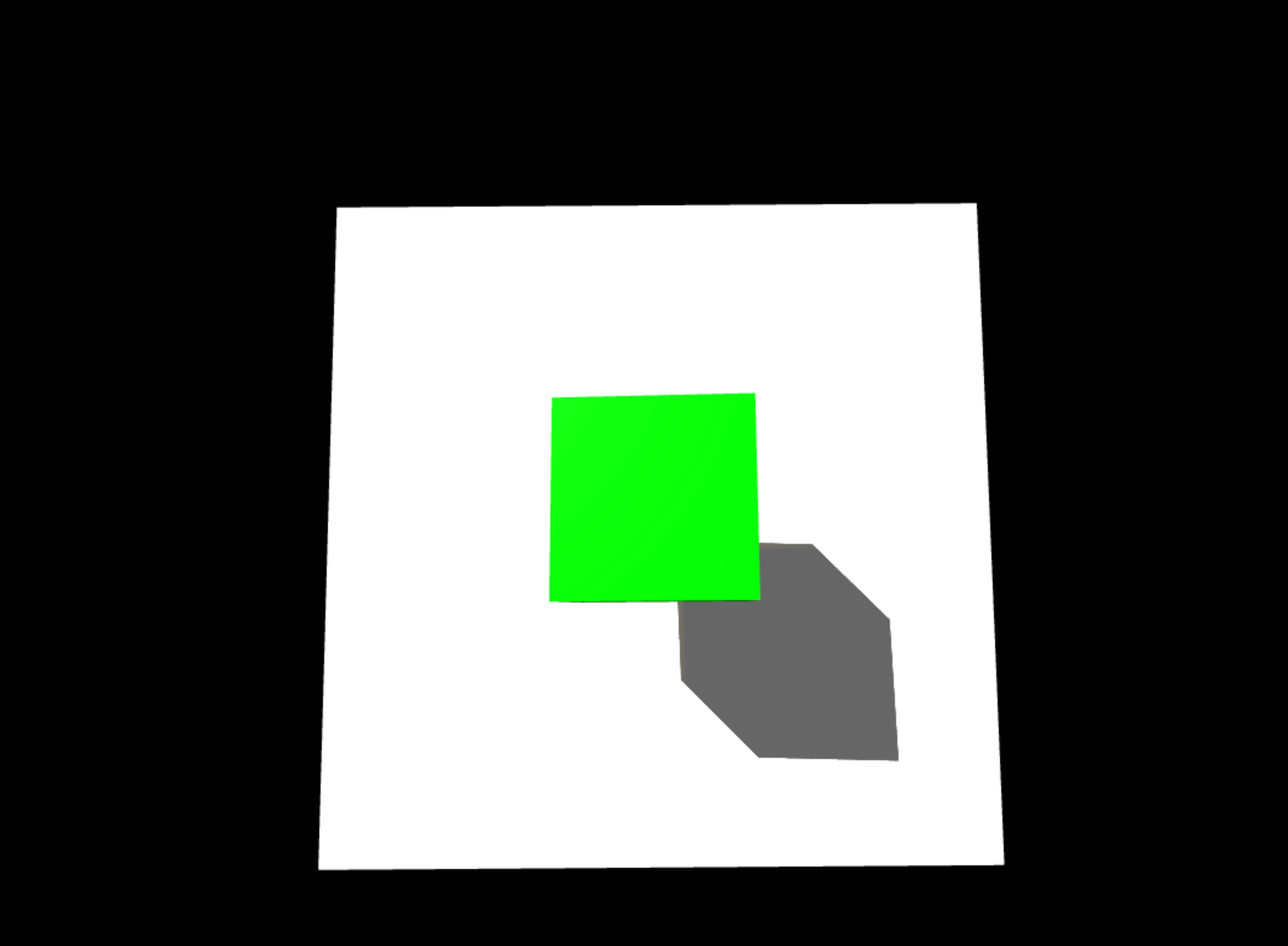
场景中有绿色立方体和灰色地面,立方体缓慢旋转;
平行光模拟太阳光,立方体产生自然阴影;
点光源模拟灯泡,立方体靠近光源的区域更亮;
鼠标操作:左键旋转视角、滚轮缩放、右键平移,视角移动顺滑有惯性;
窗口缩放时,场景自动适配尺寸。
核心总结
光源使用原则 :
受光照材质必须加光源,「环境光(打底)+ 主光源(平行光/聚光灯)」是最优组合;
平行光是场景主光源首选,点光源/聚光灯用于局部照明;
开启阴影需同时设置「光源.castShadow + 物体.castShadow/receiveShadow + 渲染器.shadowMap.enabled」。
OrbitControls 核心 :
阻尼效果(enableDamping=true)是提升交互体验的关键,必须在动画循环中调用 controls.update();
通过 min/maxDistance 限制缩放范围,避免视角失控;
无需监听 change 事件,动画循环实时渲染即可。
性能优化 :
光源阴影分辨率不宜过高(如2048足够),否则影响性能;
非必要场景关闭阴影,减少计算开销。