Windows 11 OpenHarmony 版 Flutter 开发环境搭建完整指南
参考以上教程完成
以下是实际运行的结果(全程无报错,但运行结果很奇怪)
模拟器页面里显示的链接:https://docs.flutter.dev/testing/errors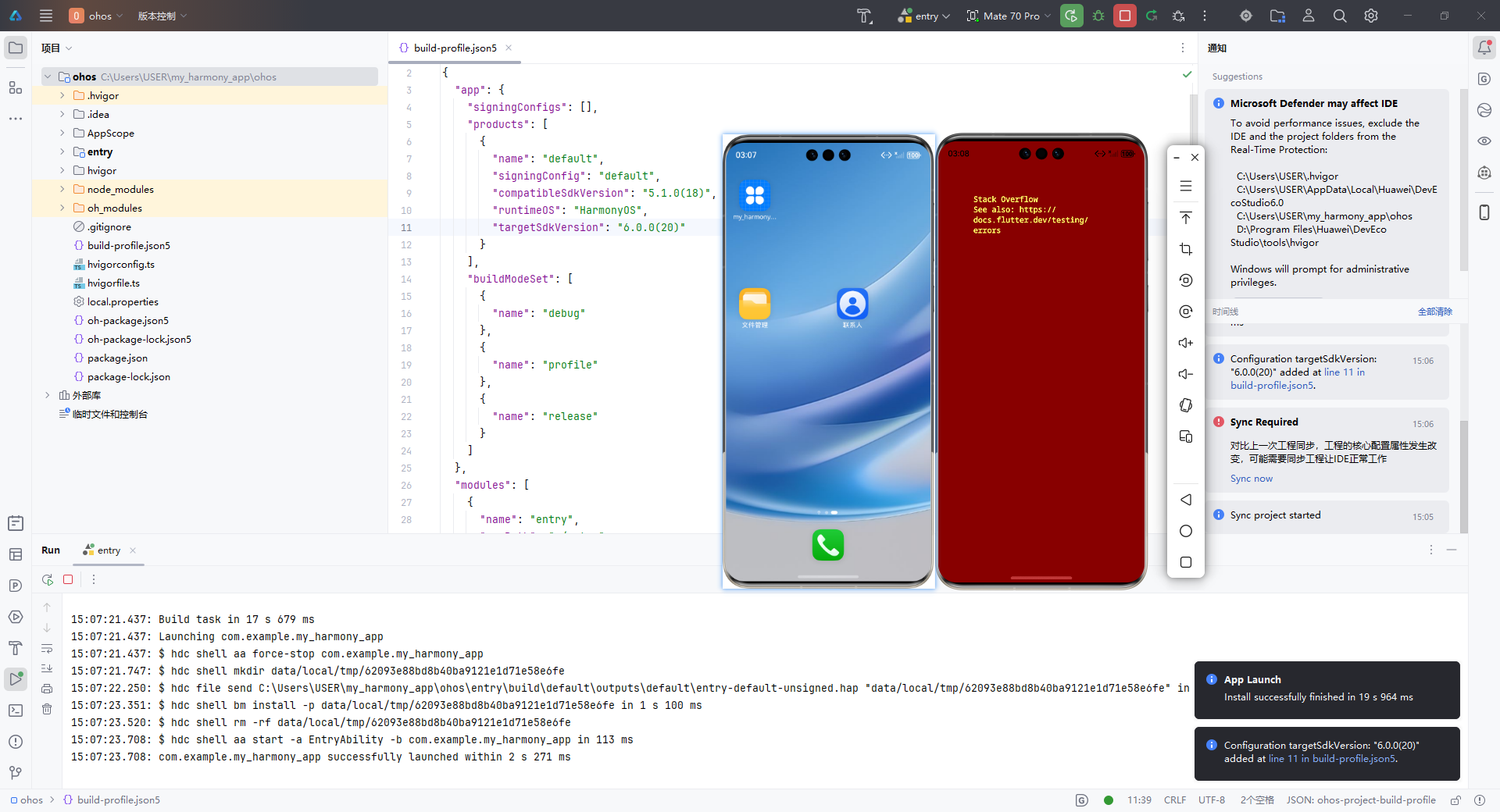
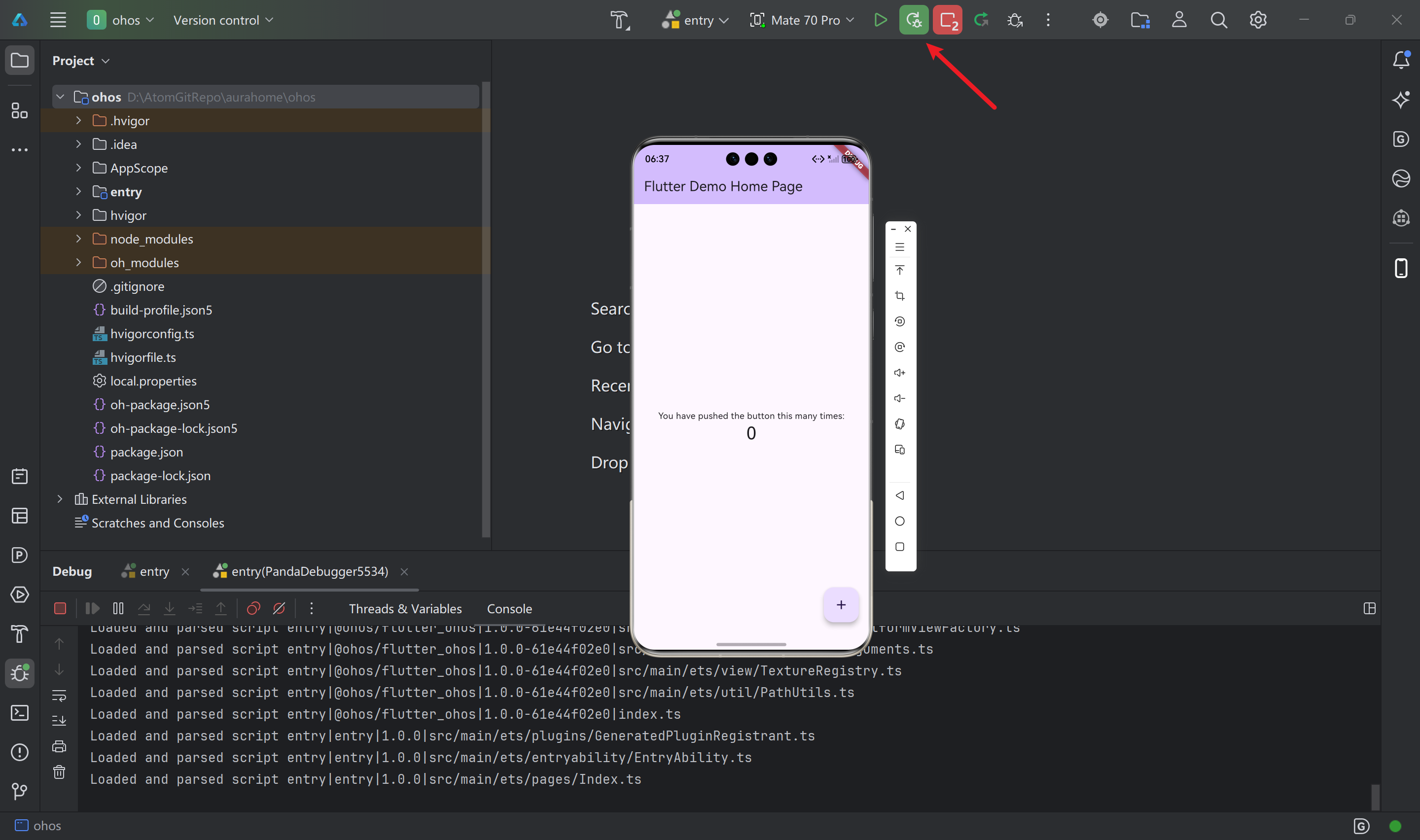
以下是教程里的结果
尝试过的修复方法(运行结果还是没变)
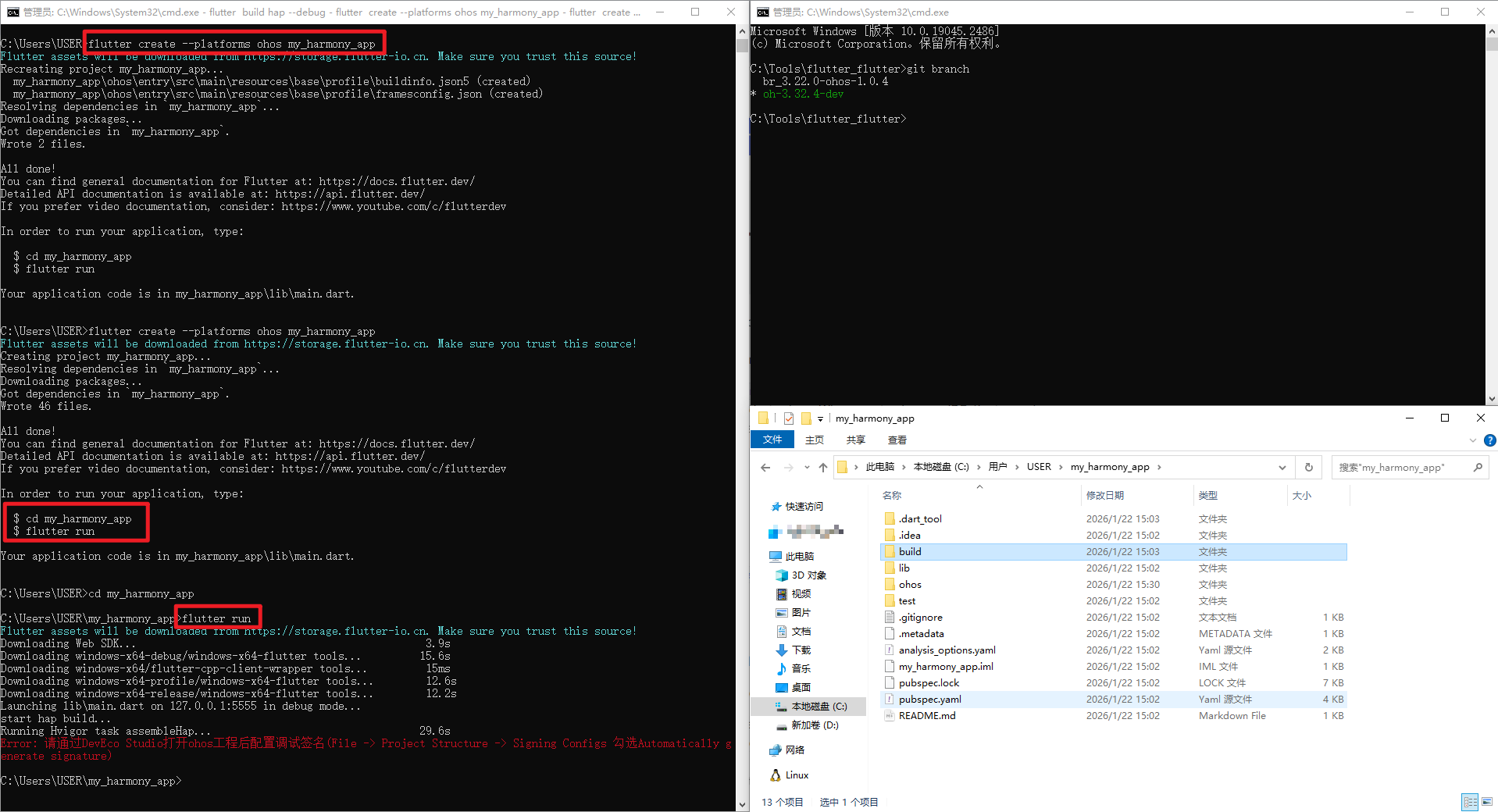
1.删除项目重建
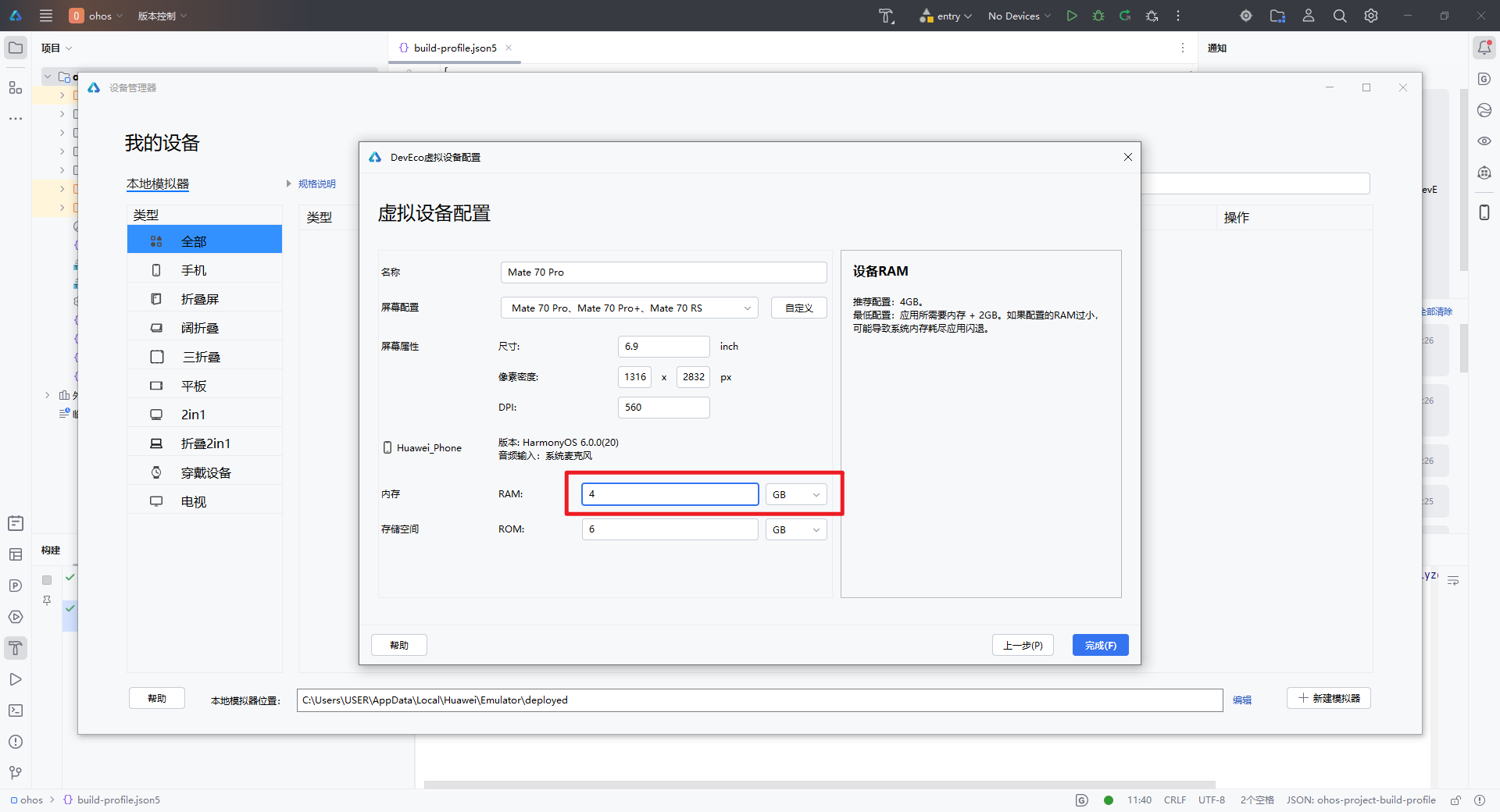
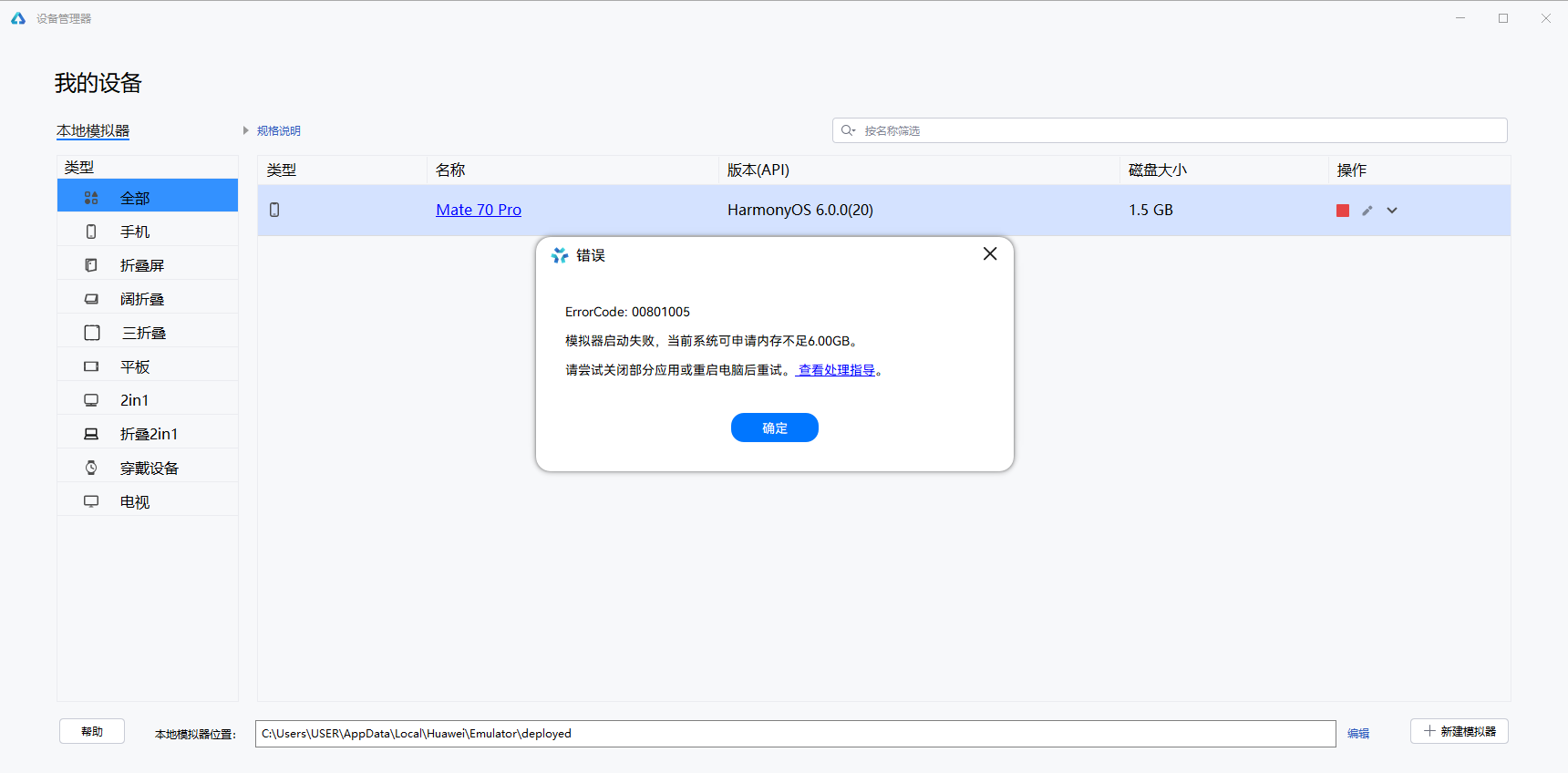
2.加大运行内存:
可重新【新建模拟器】,输出比默认内存4G更大的值,但如果宿主机实际内存不足会导致无法运行模拟器
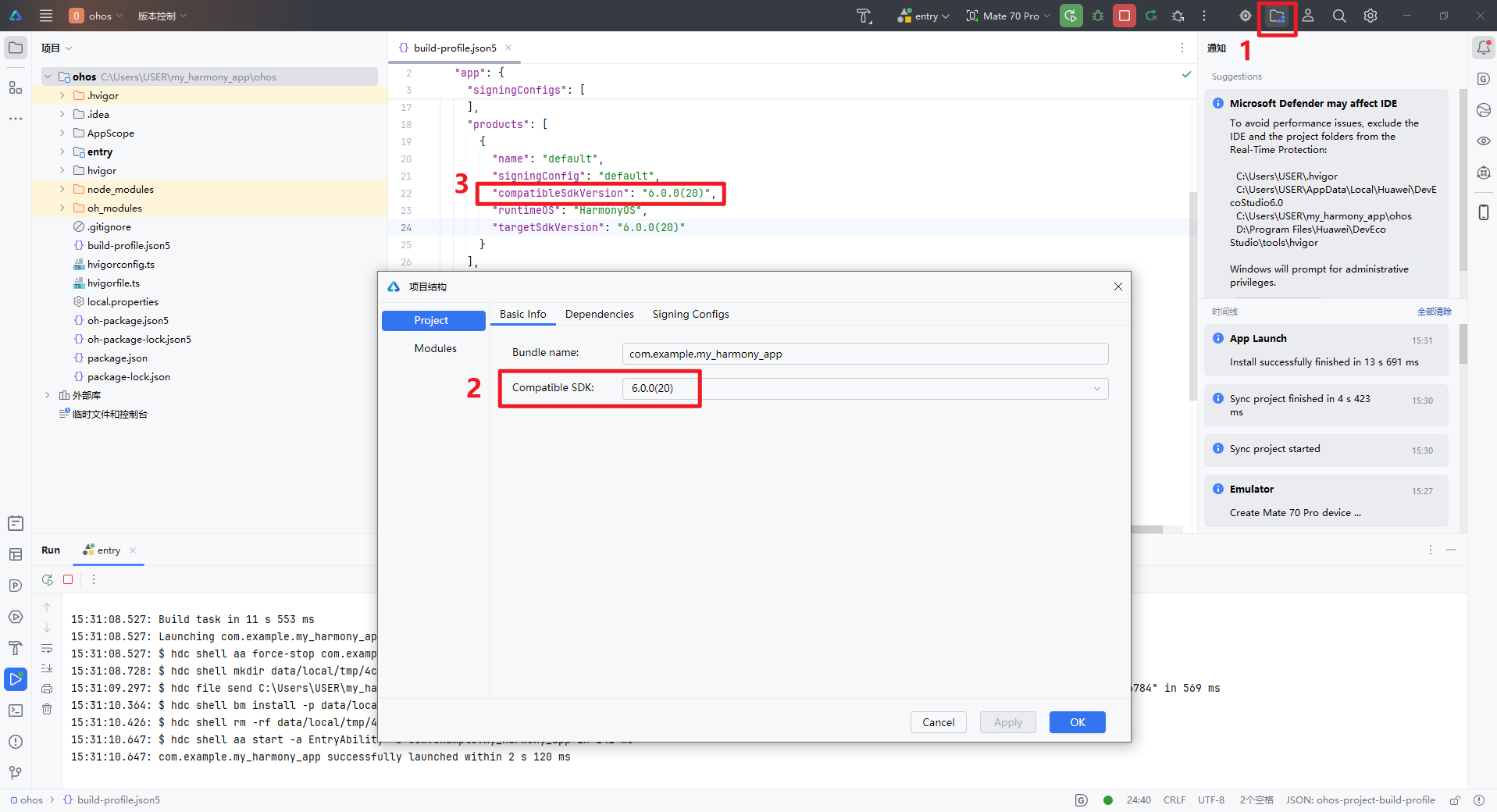
3.修改compatibleSdkVersion 兼容性SDK版本
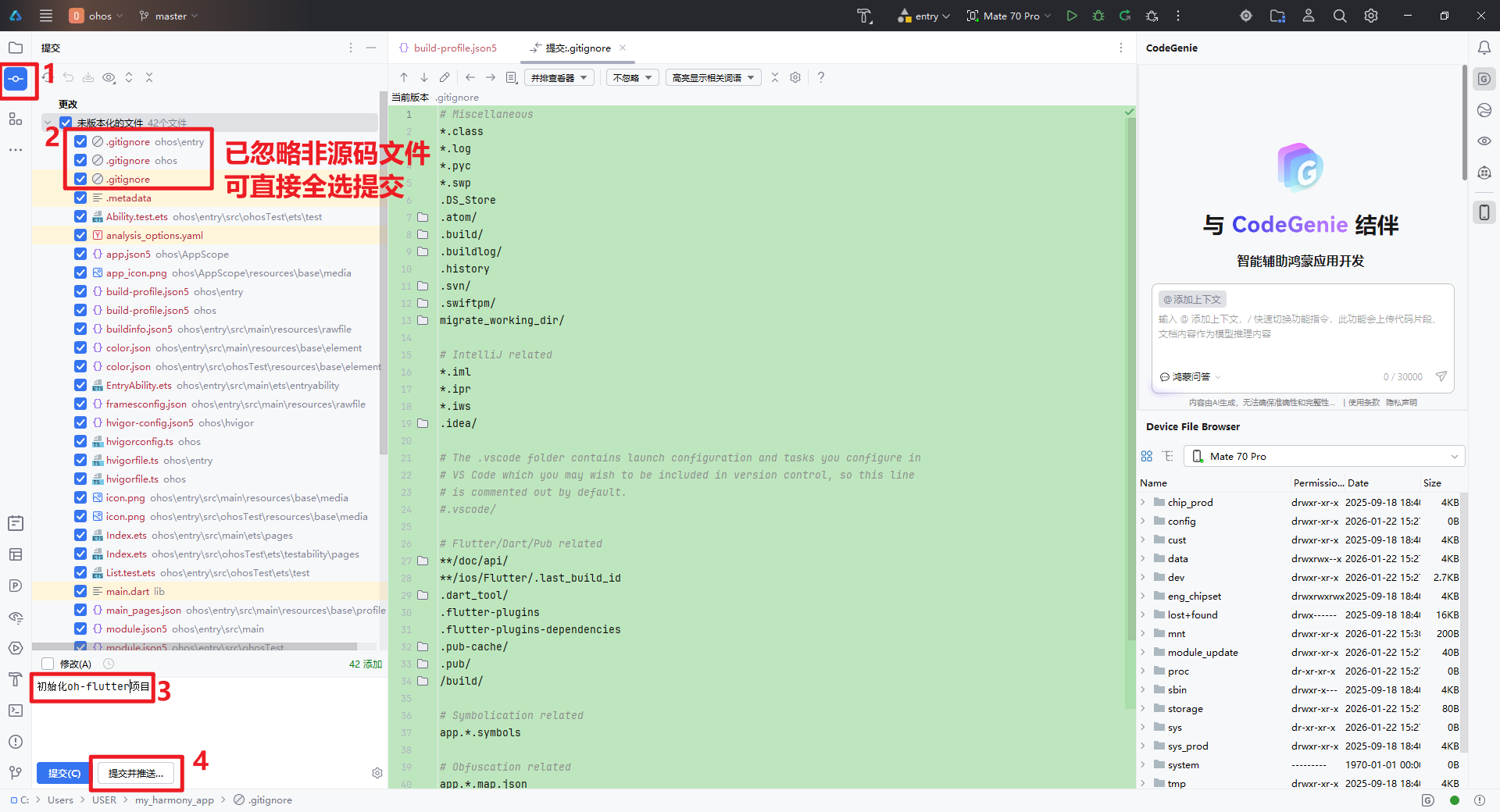
提交代码
直接在DevEco中操作,再输入一个gitcode上创建的空项目的目标地址,输入账号和访问令牌
推送后的地址:https://gitcode.com/Diamond-Sword/OH-XCamp
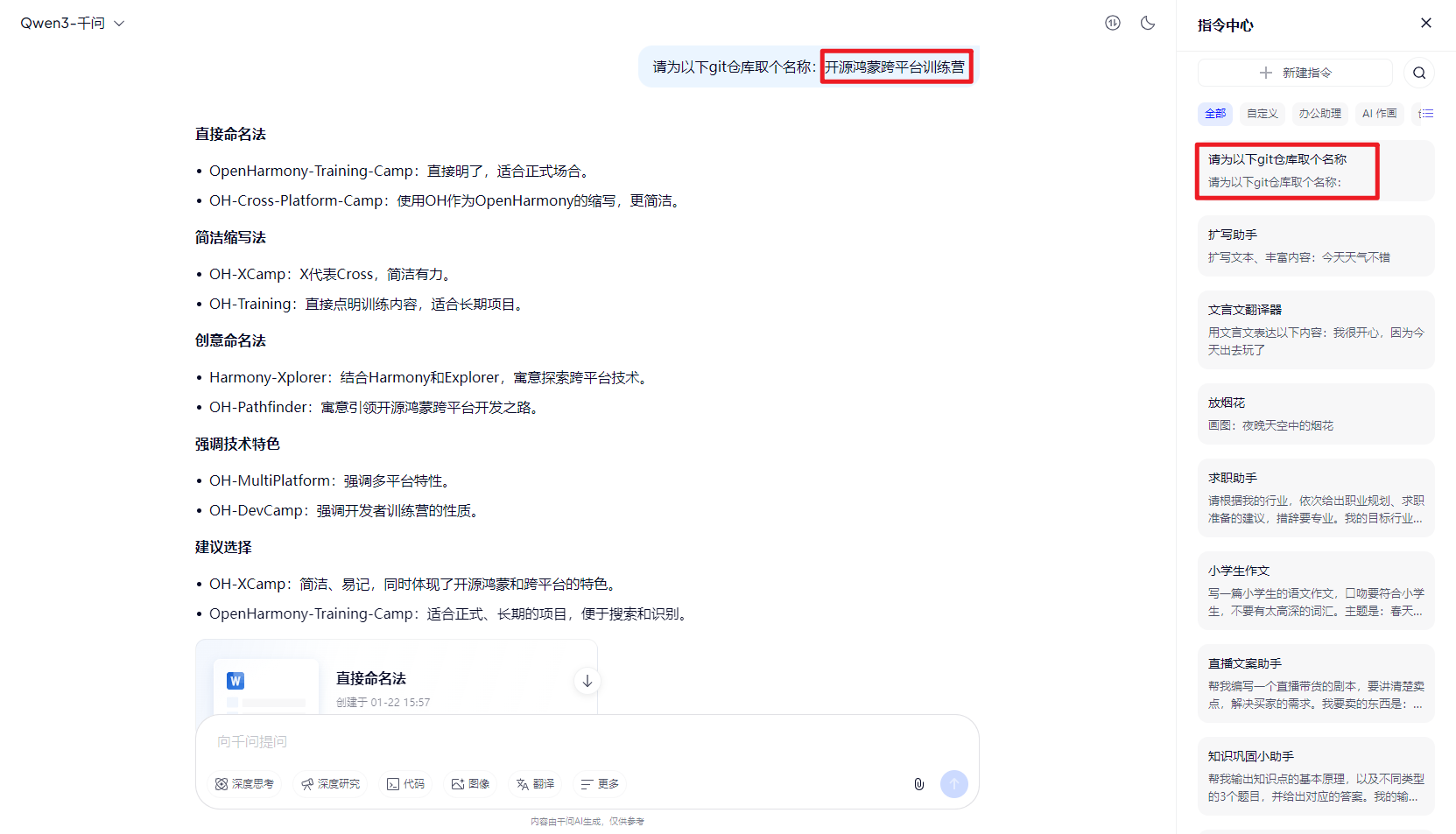
tips:
仓库取名这个纠结的事情,就交给AI,在常用指令里加一个,方便下次使用
小结:
(一)核心步骤
- 环境变量配置 :
- 设置
TOOL_HOME指向 DevEco 安装目录。 - 设置
DEVECO_SDK_HOME指向 SDK 目录。 - 在
PATH中添加 ohpm、hvigor、node 等工具路径。 - 设置
HDC_HOME用于设备连接。
- 设置
- Flutter 源码获取 :
- 通过 Git 克隆 OpenHarmony 适配版 Flutter 源码(
openharmony-tpc/flutter_flutter)。 - 切换至开发分支(如
oh-3.32.4-dev)。
- 通过 Git 克隆 OpenHarmony 适配版 Flutter 源码(
- Flutter 环境配置 :
- 设置
PUB_CACHE、PUB_HOSTED_URL(国内镜像)及FLUTTER_STORAGE_BASE_URL。 - 将 Flutter 的
bin目录加入系统 PATH。
- 设置
- 项目验证 :
- 创建项目(
flutter create --platforms ohos)。 - 编译 HAP 包(
flutter build hap --debug)。 - 使用 DevEco Studio 启动模拟器并运行,配置华为开发者账号签名。
- 创建项目(
(二)常见问题
- 环境变量不生效 :
- 现象:配置后 CMD 无法识别命令。
- 解决 :配置环境变量后,必须关闭所有已打开的命令行窗口,重新打开,否则系统不会加载新变量。
- 模拟器启动慢 :
- 现象:模拟器卡顿或启动时间过长。
- 解决:在创建模拟器前,将镜像存储路径修改到非系统盘(如 D 盘),避免 C 盘 IO 压力过大。
- 编译失败 :
- 现象 :
flutter build hap报错。 - 解决:检查 PATH 中是否包含 DevEco 自带的 Node.js 路径。如果系统中已安装其他版本 Node.js,可能会产生冲突,建议优先使用 DevEco 自带的版本。
- 现象 :