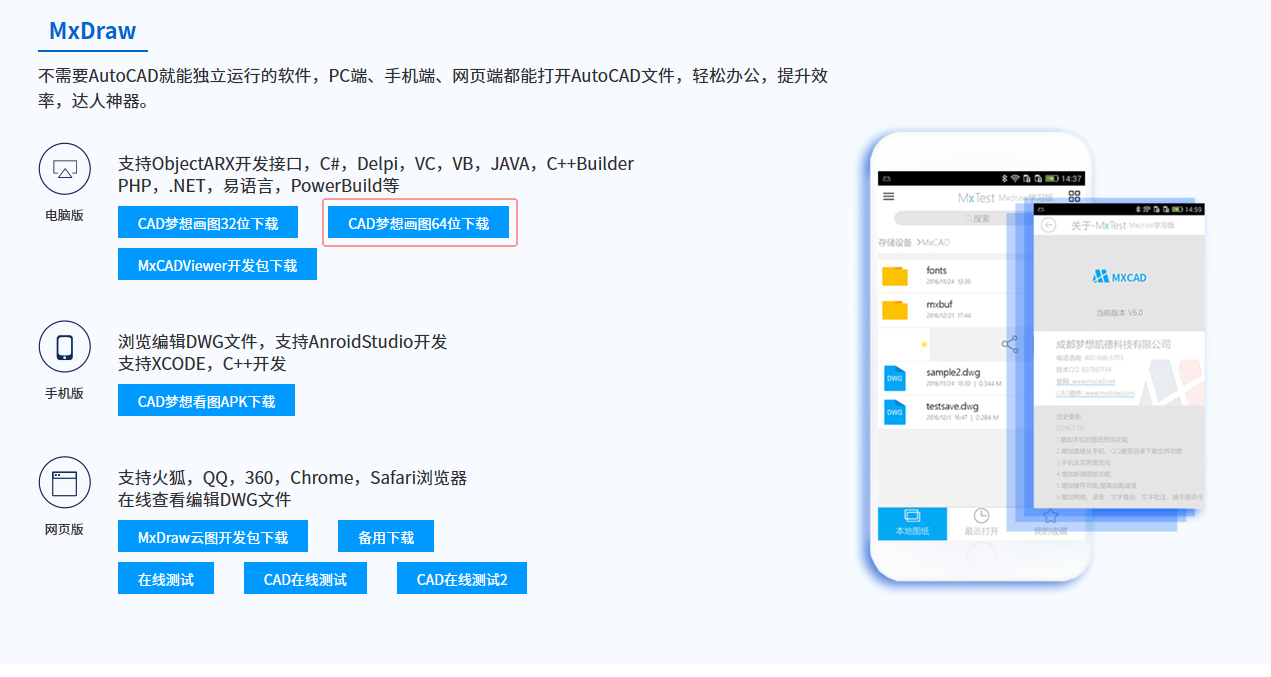
一、下载安装(根据自己电脑选)
https://www.mxdraw.com/download.html
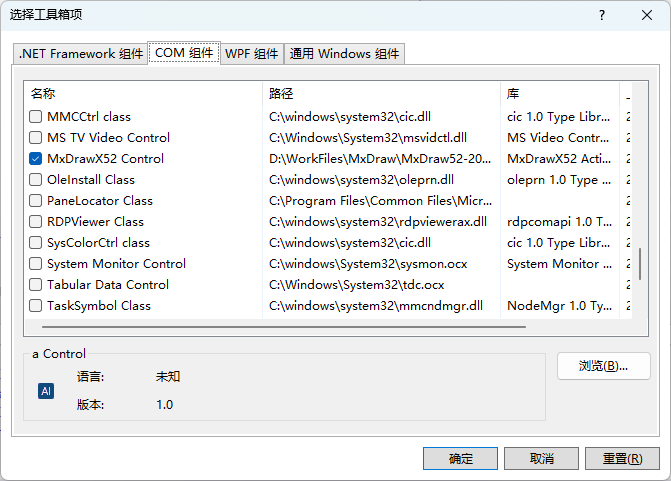
二、Visual Studio 中的 COM中选择 (MxDrawX52.Control)点击确定
三、安装位置找到这两个dll文件引用到项目里
AxInterop.MxDrawXLib.dll
Interop.MxDrawXLib.dll
四、修改项目文件
App.xaml
<Application x:Class="WpfApp1.App"
             xmlns="http://schemas.microsoft.com/winfx/2006/xaml/presentation"
             xmlns:x="http://schemas.microsoft.com/winfx/2006/xaml"
             xmlns:local="clr-namespace:WpfApp1"
             StartupUri="MainWindow.xaml">
    <Application.Resources>

    </Application.Resources>
</Application>
App.xaml.cs
using System.Configuration;
using System.Data;
using System.Windows;

namespace WpfApp1
{
    /// <summary>
    /// Interaction logic for App.xaml
    /// </summary>
    public partial class App : System.Windows.Application
    {
    }
}
MainWindow.xaml
<Window x:Class="WpfApp1.MainWindow"
        xmlns="http://schemas.microsoft.com/winfx/2006/xaml/presentation"
        xmlns:x="http://schemas.microsoft.com/winfx/2006/xaml"
        xmlns:d="http://schemas.microsoft.com/expression/blend/2008"
        xmlns:mc="http://schemas.openxmlformats.org/markup-compatibility/2006"
        xmlns:local="clr-namespace:WpfApp1"
        mc:Ignorable="d"
        Title="MainWindow" Height="450" Width="800">
    <DockPanel x:Name="mxdrawGrid" Margin="10">
        <WindowsFormsHost x:Name="wfHost" />
    </DockPanel>
</Window>
MainWindow.xaml.cs
using System.Windows;
using System.Windows.Forms.Integration;
using AxMxDrawXLib;
using System.Windows.Forms;

namespace WpfApp1
{
    public partial class MainWindow : Window
    {
        // 声明控件对象
        private AxMxDrawX axMxDrawX;

        public MainWindow()
        {
            InitializeComponent();
            InitializeMxDrawControl();
        }

        private void InitializeMxDrawControl()
        {
            // 创建控件实例
            axMxDrawX = new AxMxDrawX();

            // 开始COM组件初始化
            ((System.ComponentModel.ISupportInitialize)axMxDrawX).BeginInit();

            // 设置控件属性
            axMxDrawX.Dock = DockStyle.Fill;

            // 将控件添加到WindowsFormsHost
            wfHost.Child = axMxDrawX;

            // 结束初始化
            ((System.ComponentModel.ISupportInitialize)axMxDrawX).EndInit();

            // 例如,新建一个绘图文件
            axMxDrawX.NewFile();
        }
    }
}
好了 F5 启动 控件已经被引用进来了 !