前言
笔者下载了Claude Code,并配置了国产AI模型,以及API KEY,但是启动claude code时,却还是出现了登录页面。经过一番搜索,发现CCode Code 2.0 版本之后,CLI 启动时会主动校验认证状态,并强制引导用户完成"登录流程",即使你已经配置了环境变量。
一、问题现象
(一)连接错误
在首次打开Claude Code时,笔者遇到了连接错误的问题。系统提示无法连接到服务器,导致无法正常使用AI编程助手功能。
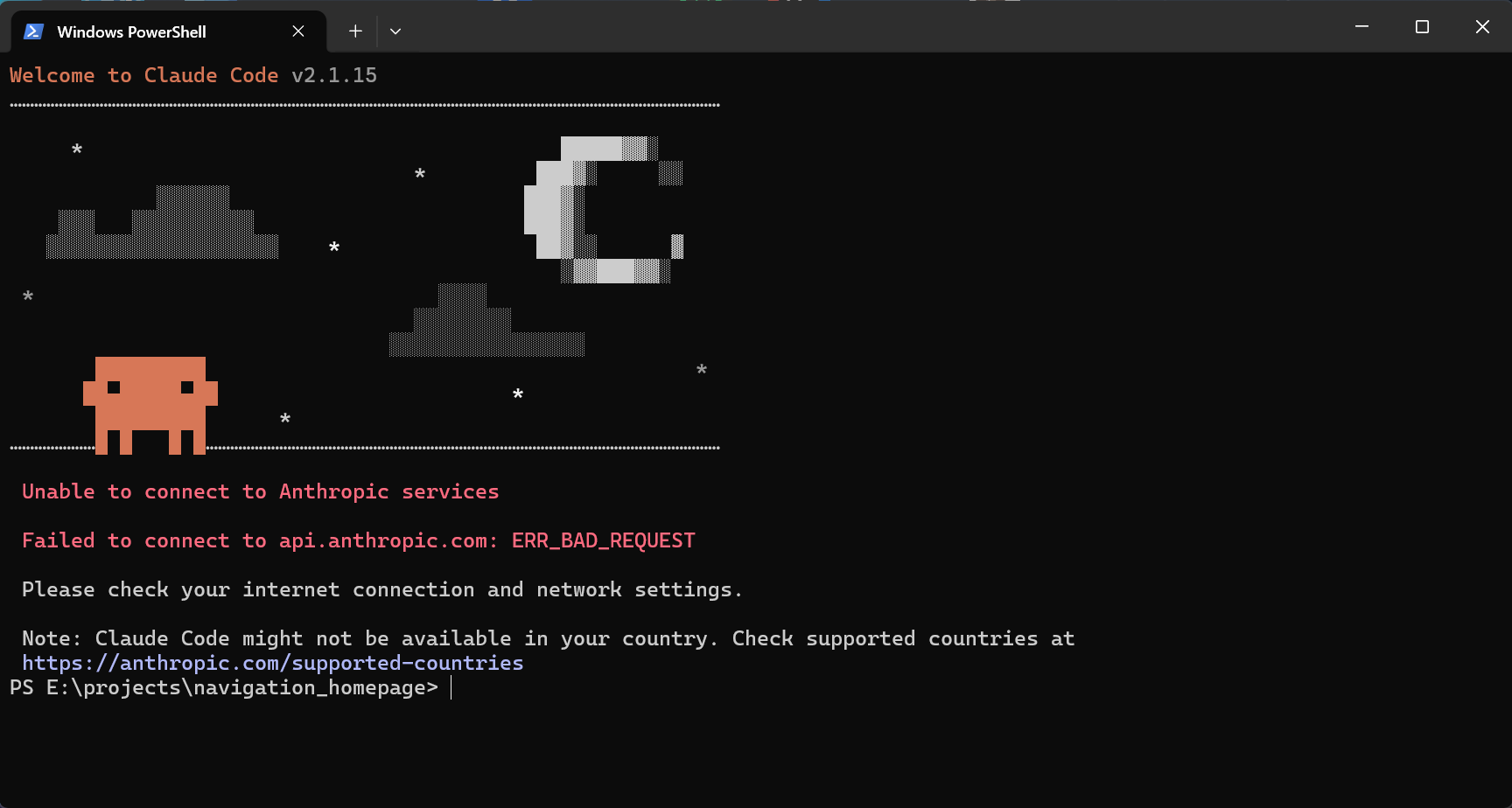
从截图中可以看到,Claude Code界面显示了连接错误的信息,这可能是由于网络配置、代理设置或者账户状态等问题导致的。
(二)登录界面
在解决连接问题后,笔者又遇到了需要登录的问题。虽然能够成功连接到Claude服务器,但系统要求用户完成登录流程才能继续使用。
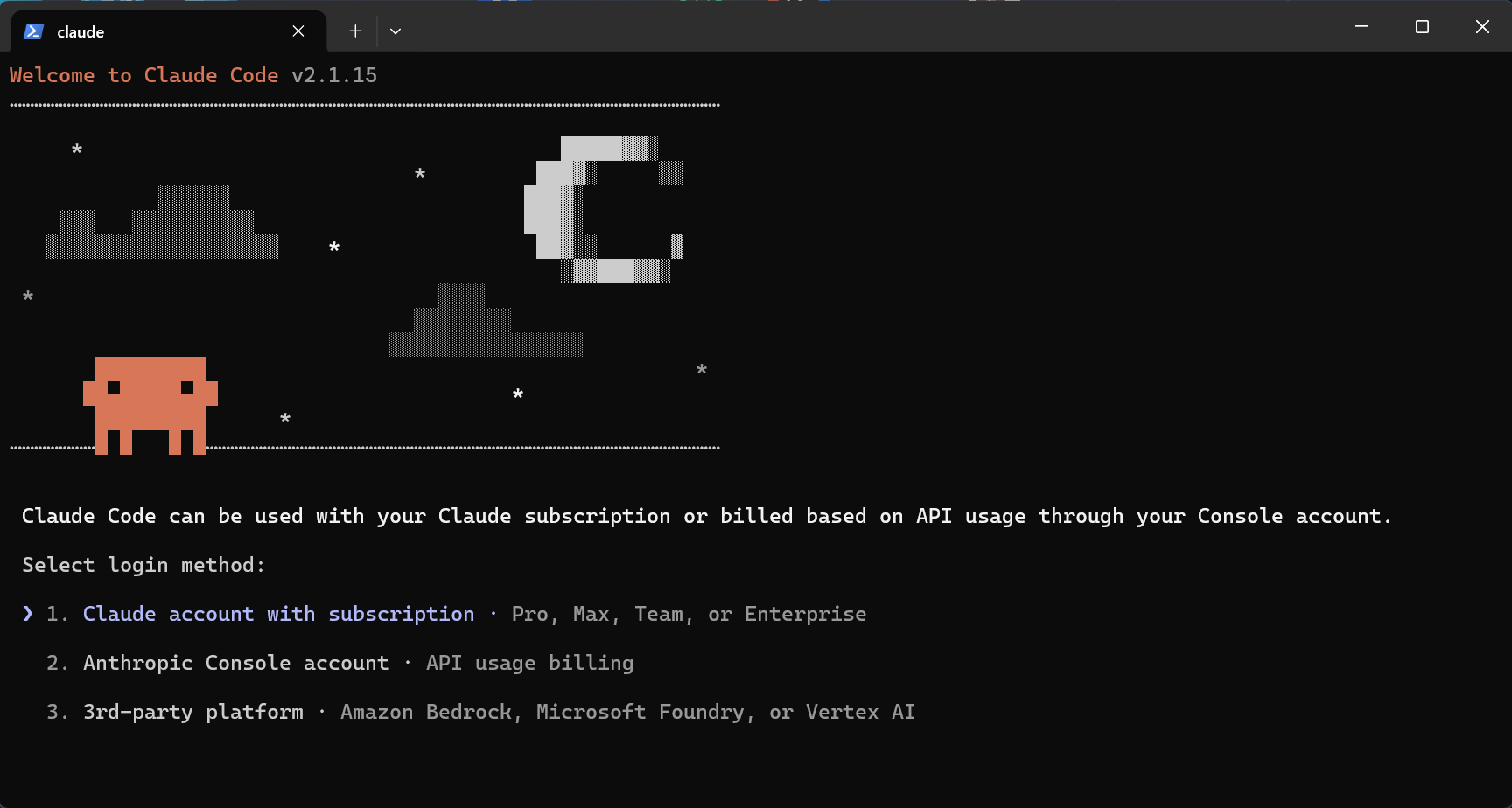
这个登录界面对于某些使用场景来说可能不够方便,特别是当用户已经在其他设备上完成了登录,或者使用的是企业账户等特殊场景时。
(三)成功进入
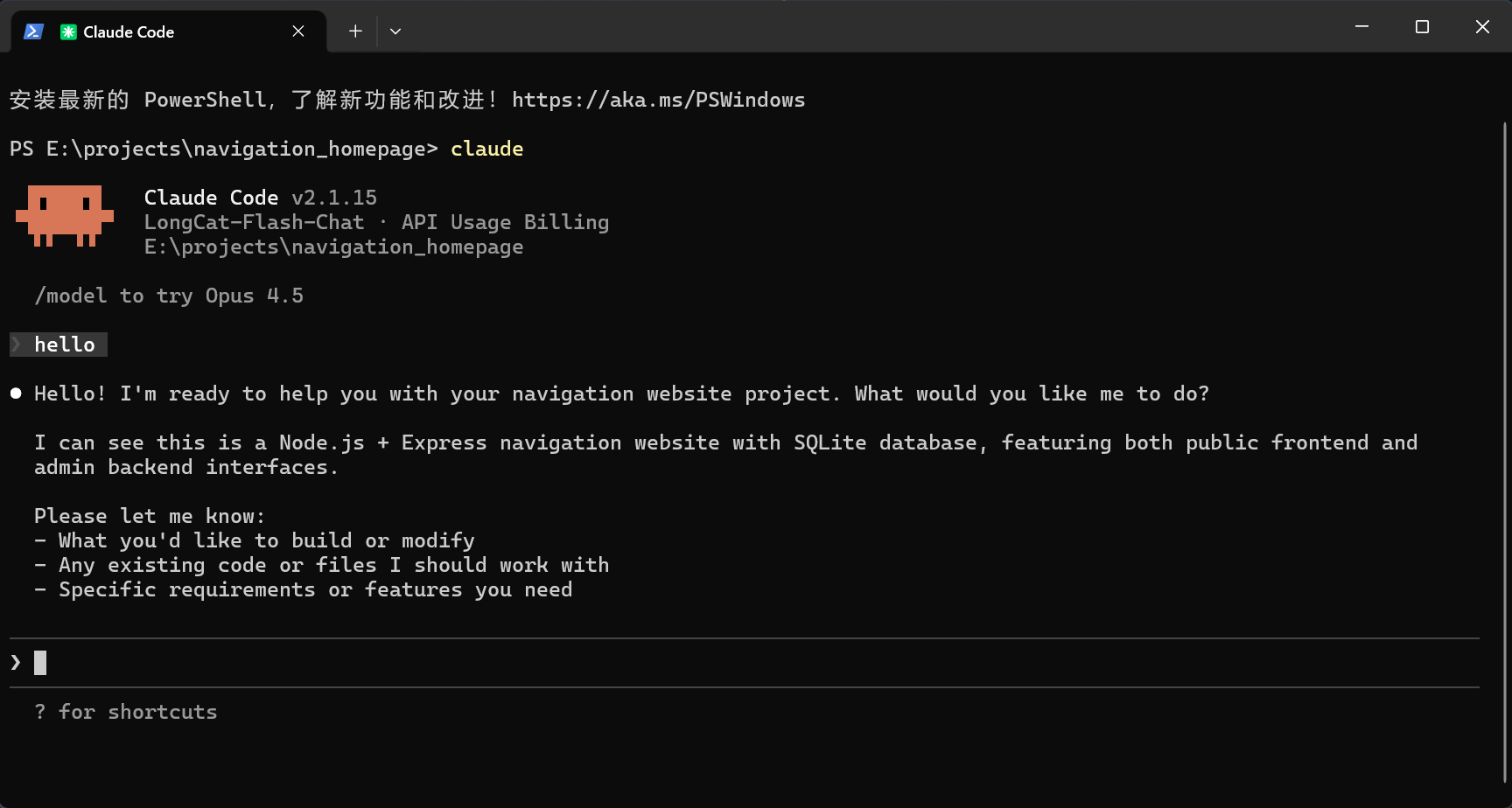
通过配置文件的修改,笔者最终成功进入了Claude Code的主界面,可以正常使用AI编程助手的所有功能。
二、问题原因分析
(一)CLI内置了登录状态检查逻辑
新版claude CLI在启动时会执行严格的登录状态检查:
- 检查官方token格式 :验证是否存在有效的Anthropic官方token(格式为
sk-ant-xxxxx) - 非官方key拒绝 :若检测到的是非官方格式的key(比如国产中转站给的
sk-xxxxx),或base URL不是https://api.anthropic.com,仍会触发交互式登录流程 - 环境变量可能被忽略 :即使设置了
ANTHROPIC_AUTH_TOKEN,它也可能被忽略,除非配合特定的中转代理工具
💡 注意:部分国产中转服务(如cc-switch、claude-code-router)之所以还能用,是因为它们模拟了Anthropic的API响应结构,并拦截了CLI的登录请求,从而"欺骗"CLI认为已登录成功。
(二)Anthropic官方收紧了生态控制
从2025年底开始,Anthropic明确限制第三方模型直接接入@anthropic-ai/claude-code官方包,主要目的是:
- 推动用户使用Claude Pro订阅
- 防止滥用或绕过计费
- 统一开发者体验(但也牺牲了开放性)
因此,即使是CLI,也不再"无条件信任"用户设置的环境变量,必须通过官方认证流程。
(三)配置文件机制
Claude Code使用配置文件来存储用户的应用程序状态和设置。在Windows系统中,配置文件通常位于用户目录下:
C:\Users\{用户名}\.claude.json对于笔者的系统,配置文件路径为:
C:\Users\DELL\.claude.json当hasCompletedOnboarding配置项为false或不存在时,Claude Code会认为用户尚未完成引导流程,因此强制要求用户完成登录。
三、解决方案
(一)修改配置文件
步骤1:定位配置文件
首先需要找到Claude Code的配置文件。在Windows系统中,配置文件位于:
bash
# 配置文件路径
C:\Users\{用户名}\.claude.json
对于笔者的系统,路径为:
bash
C:\Users\DELL\.claude.json步骤2:编辑配置文件
使用文本编辑器(如Notepad、VS Code等)打开配置文件,添加或修改以下配置项:
json
{
  "hasCompletedOnboarding": true
}
如果配置文件中已有其他配置项,只需添加这一项即可。完整的配置文件示例:
步骤3:保存配置文件
保存配置文件后,重新打开一个powershell窗口,并启动Claude Code即可生效。
(三)其他系统配置
macOS系统
在macOS系统中,配置文件位于:
bash
# 配置文件路径
~/.claude.json
Linux系统
在Linux系统中,配置文件同样位于用户主目录:
bash
# 配置文件路径
~/.claude.json

# 完整路径示例
/home/{用户名}/.claude.json
laude.json
Linux系统
在Linux系统中,配置文件同样位于用户主目录:
bash
# 配置文件路径
~/.claude.json

# 完整路径示例
/home/{用户名}/.claude.json