目录
- [1 下载Flutter SDK](#1 下载Flutter SDK)
- [2 配置环境变量](#2 配置环境变量)
- [3 工具配置](#3 工具配置)
-
- [3.1 Android SDK工具配置](#3.1 Android SDK工具配置)
- [3.2 Visual Studio组件配置](#3.2 Visual Studio组件配置)
- [4 VS Code环境配置](#4 VS Code环境配置)
-
- [4.1 安装扩展程序](#4.1 安装扩展程序)
- [4.2 新建Flutter项目](#4.2 新建Flutter项目)
- [4.3 启动程序](#4.3 启动程序)
-
- [4.3.1 在安卓虚拟机运行](#4.3.1 在安卓虚拟机运行)
- [5 使用 Android Studio 作为IDE](#5 使用 Android Studio 作为IDE)
-
- [5.1 安装扩展程序](#5.1 安装扩展程序)
- [5.2 新建Flutter项目](#5.2 新建Flutter项目)
- [5.3 启动程序](#5.3 启动程序)
-
- [5.3.1 在安卓虚拟机运行](#5.3.1 在安卓虚拟机运行)
- 附:安卓程序首次编译速度慢的解决方法
1 下载Flutter SDK
3.38.7版本下载地址:storage.googleapis.com
可以从国内镜像站下载对应的版本:NJU
下载后,解压到本地文件夹中。
2 配置环境变量
将解压后的bin路径添加到Path中
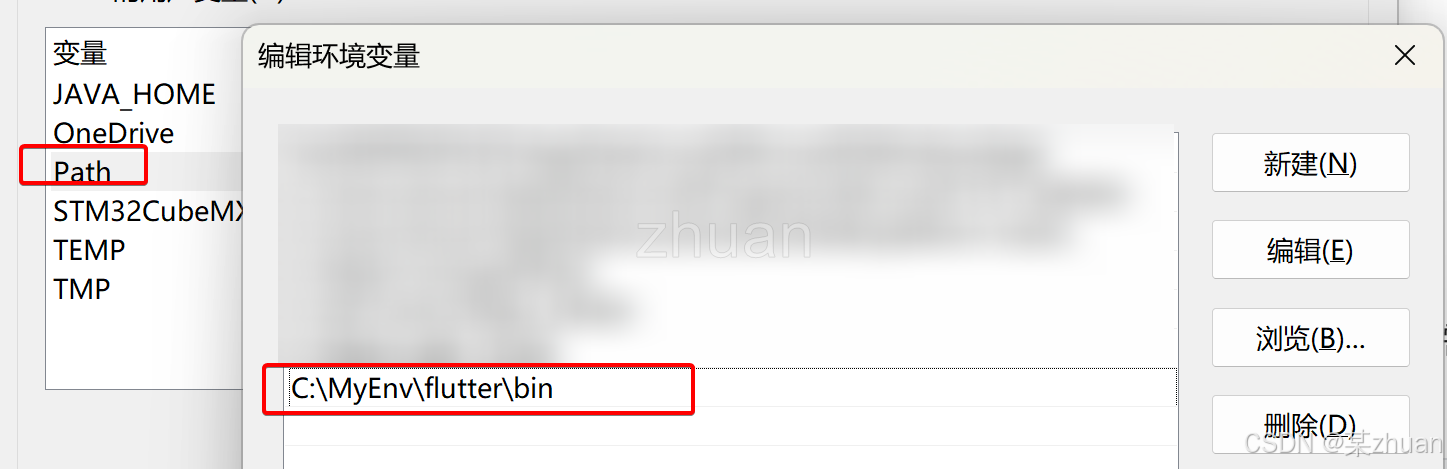
验证环境变量配置:
终端执行
cmd
flutter --version
dart --version
可以看到版本信息,则环境变量配置完成

3 工具配置
如果需要生成安卓或者Windows平台的程序,还需要配置对应的工具。
执行flutter doctor检查本机环境配置
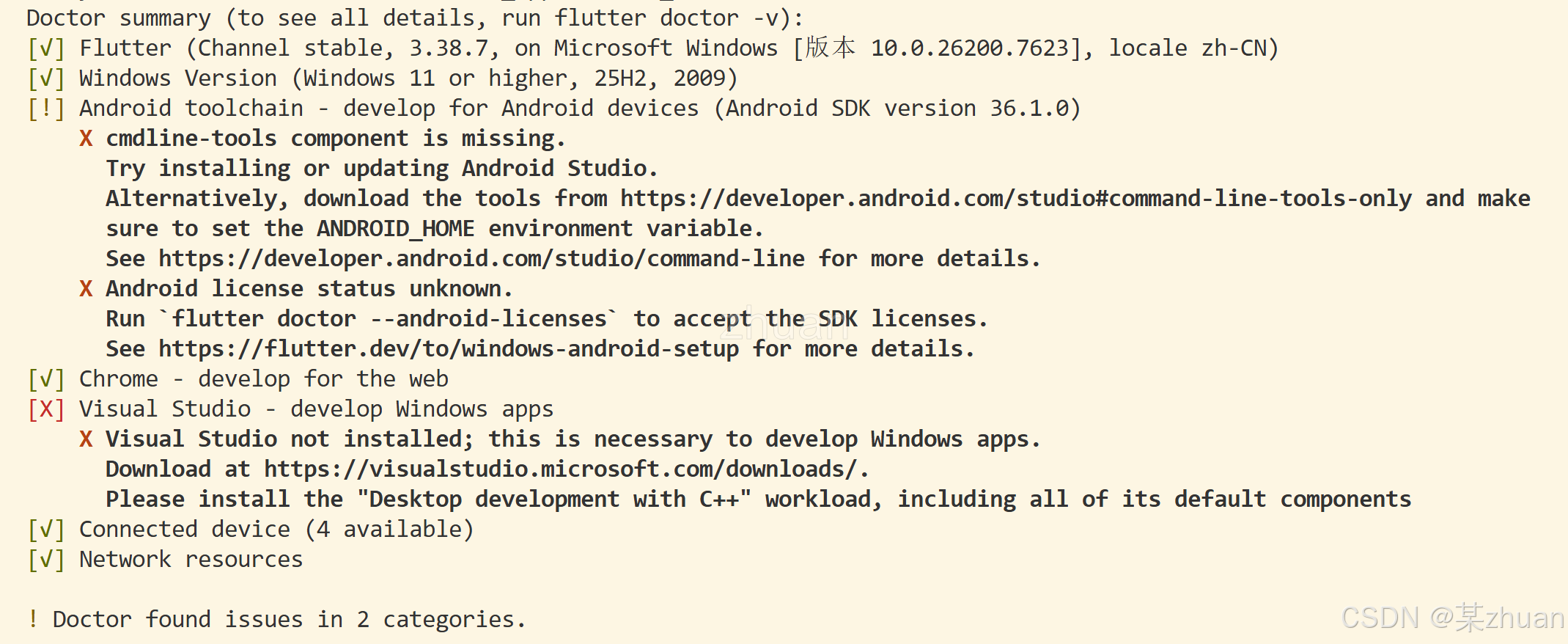
由于网络原因,Network Resources这一项也可能出现错误,可以忽略,不影响目标生成。
我这里提示缺少Android Studio和Visual Studio的一些配置,接下来逐个配置。
3.1 Android SDK工具配置
因为此前已经安装过Android Studio,所以在Android Studio中下载缺少的工具即可。打开设置,勾选安装Android SDK Command-line Tools (latest)即可
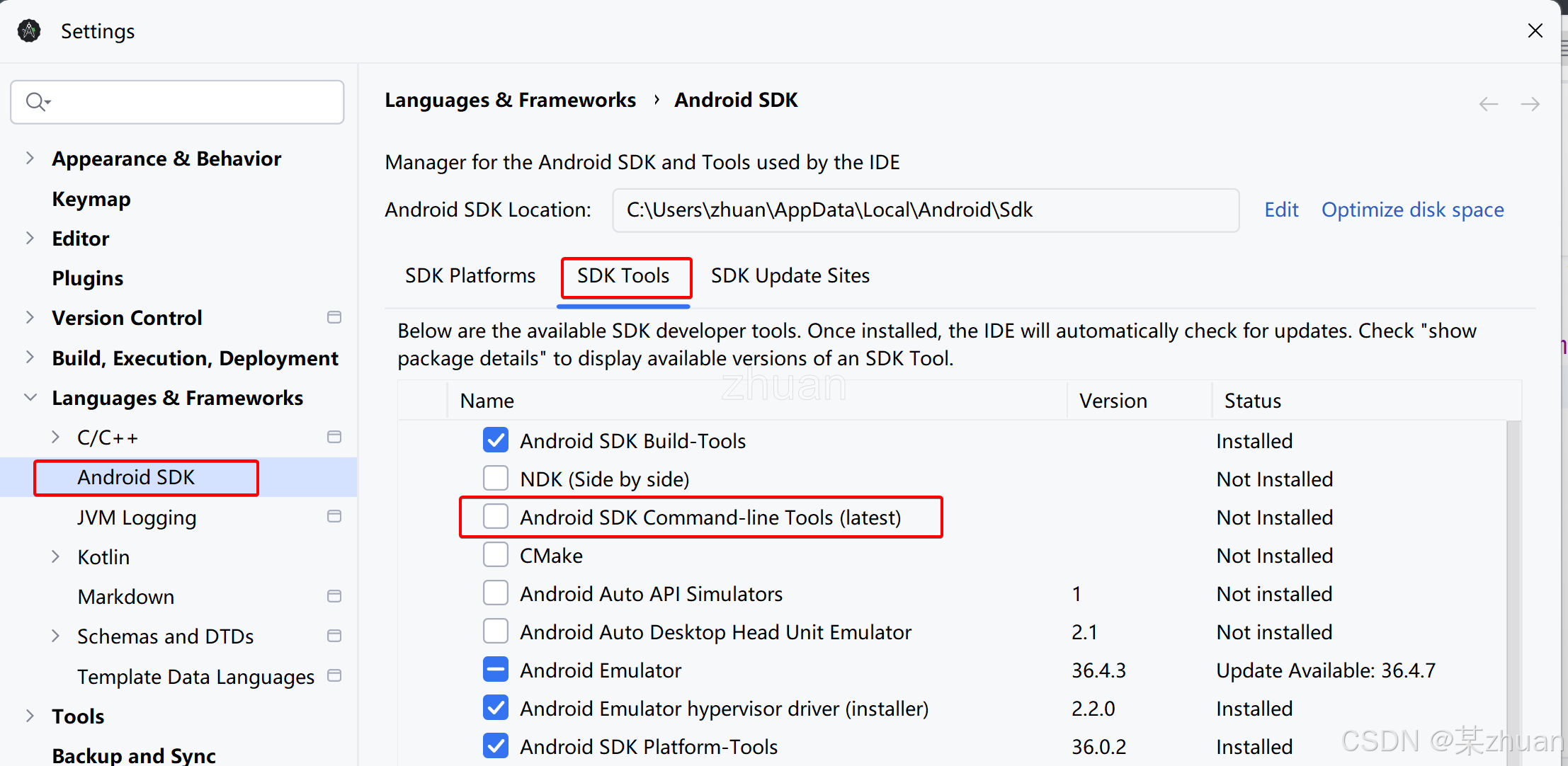
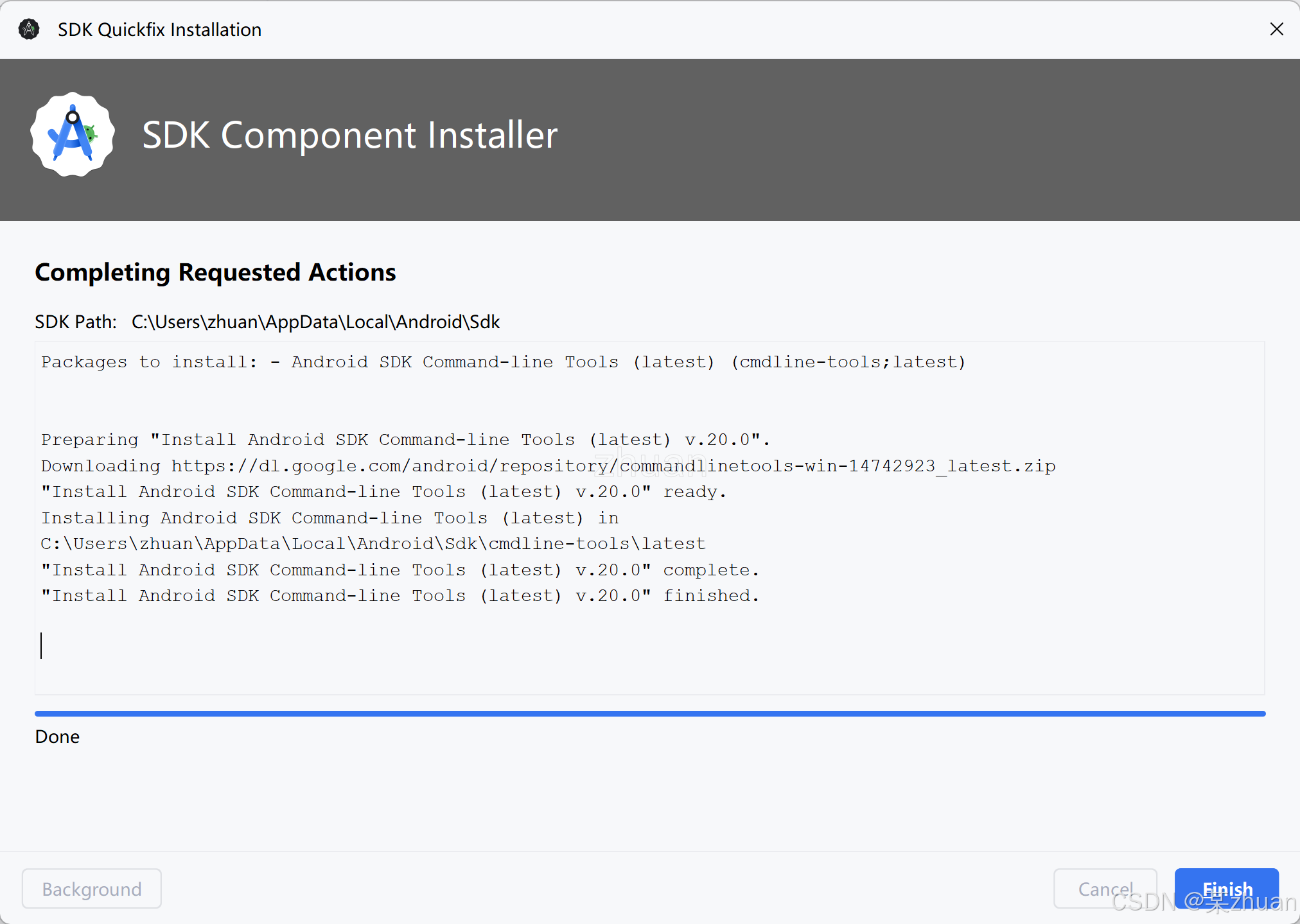
然后执行flutter doctor --android-licenses,按y回车,同意许可证。
再次执行flutter doctor检查本机环境配置,可以看到Android toolchain配置完成。
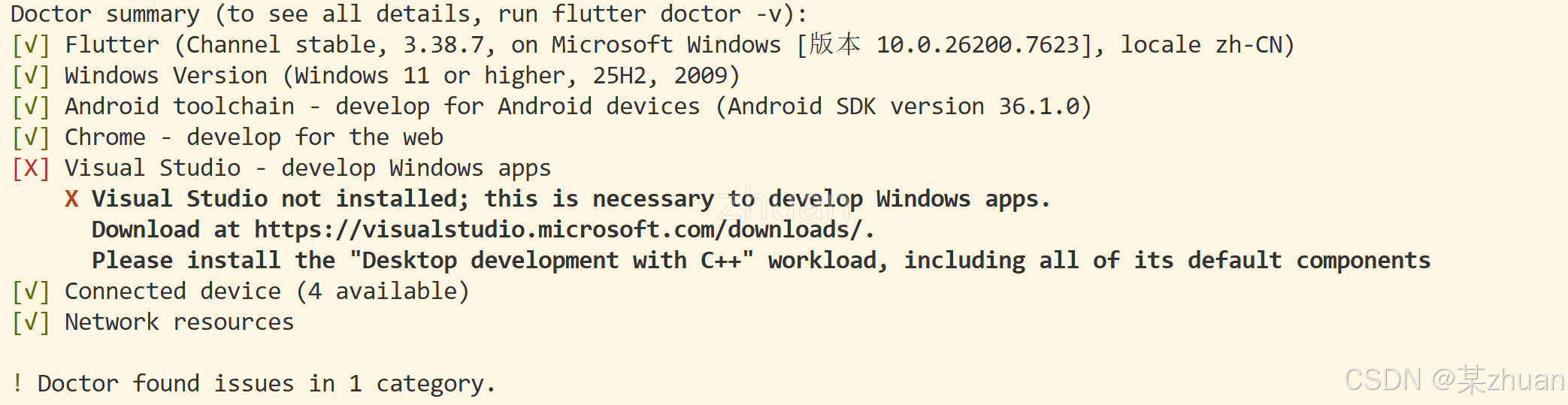
3.2 Visual Studio组件配置
如果没有安装Visual Studio Installer,可以从官网下载:适用于 Windows、Mac 和 Linux 的 Visual Studio 和 VS Code 下载
然后安装"使用C++的桌面开发"组件
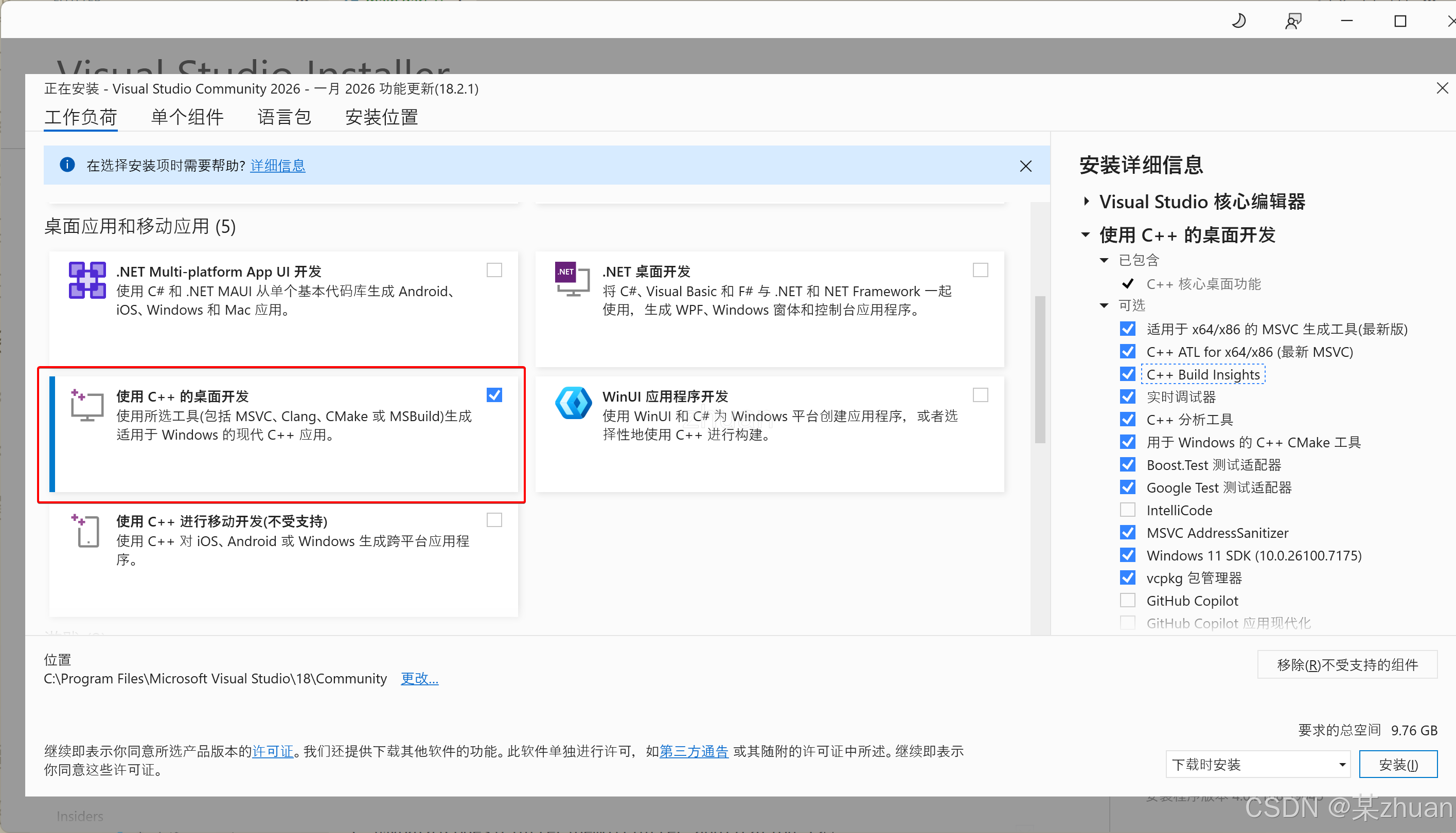
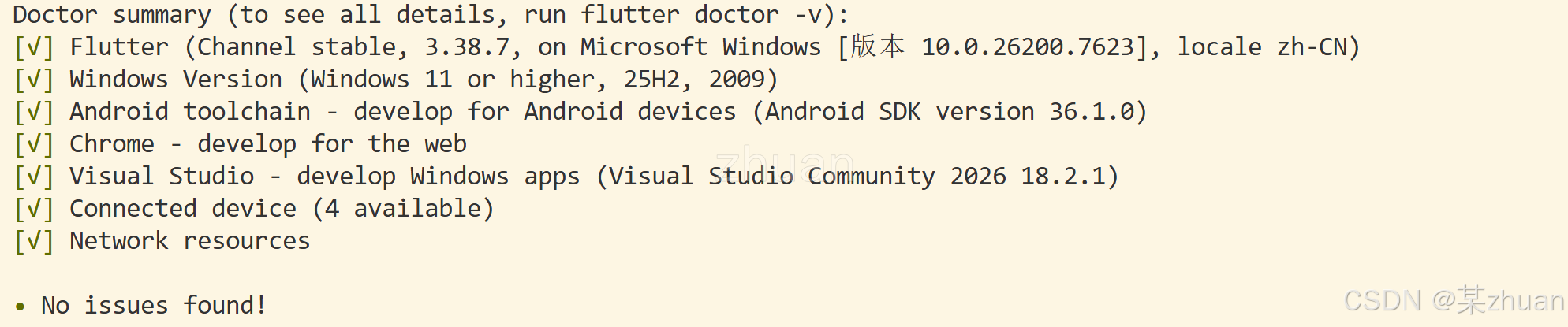
安装完成后,所有环境配置检查通过
4 VS Code环境配置
4.1 安装扩展程序
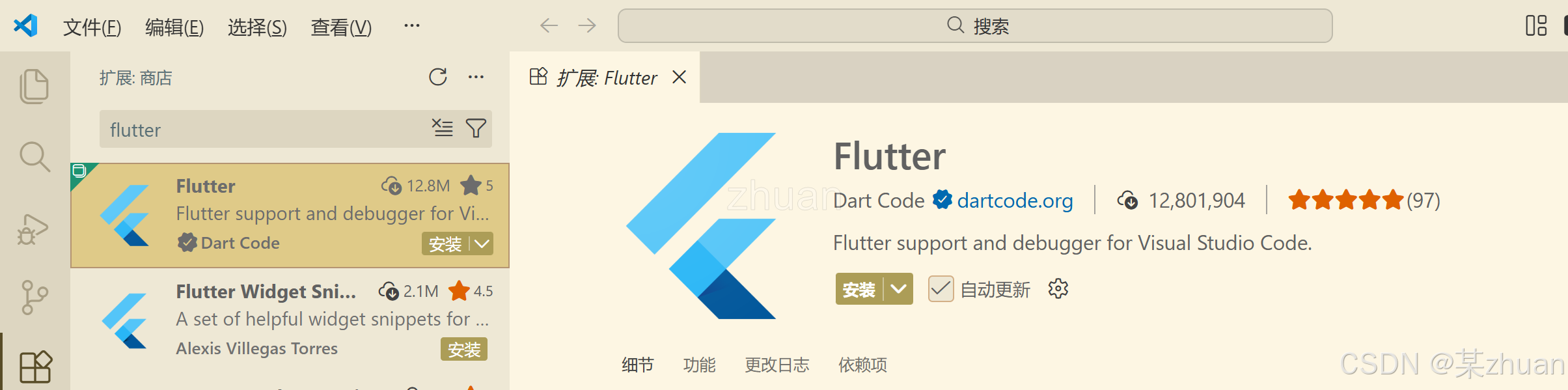
在VS Code中安装flutter扩展程序即可,会自动安装Dart扩展程序
4.2 新建Flutter项目
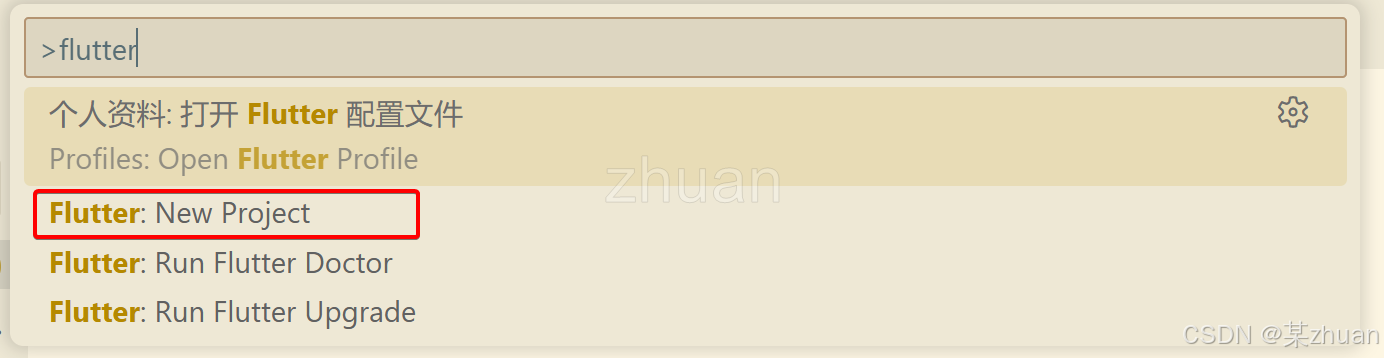
按下快捷键ctrl+shift+p打开命令窗口,执行Flutter New Project
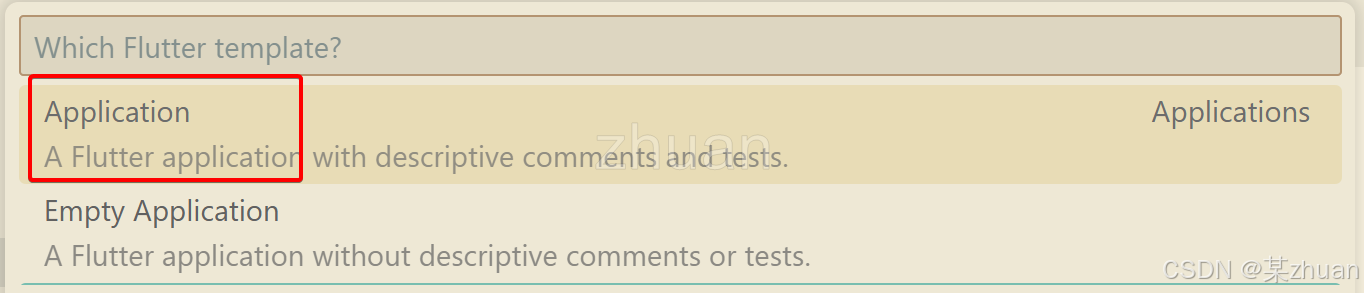
选择Application
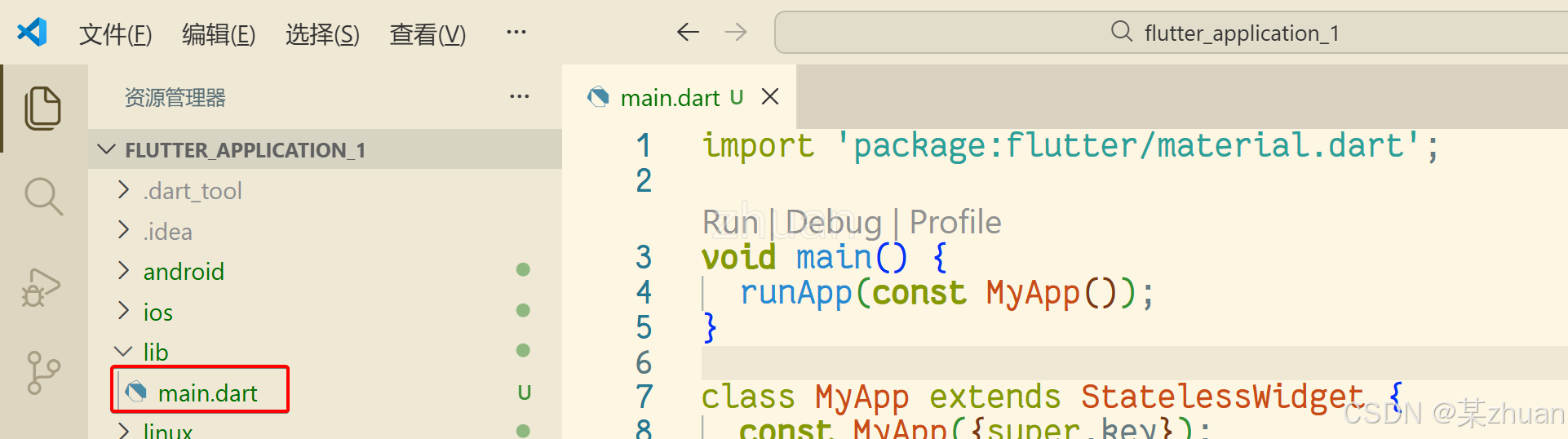
然后选择项目保存位置。创建完成后,会自动打开项目。
4.3 启动程序
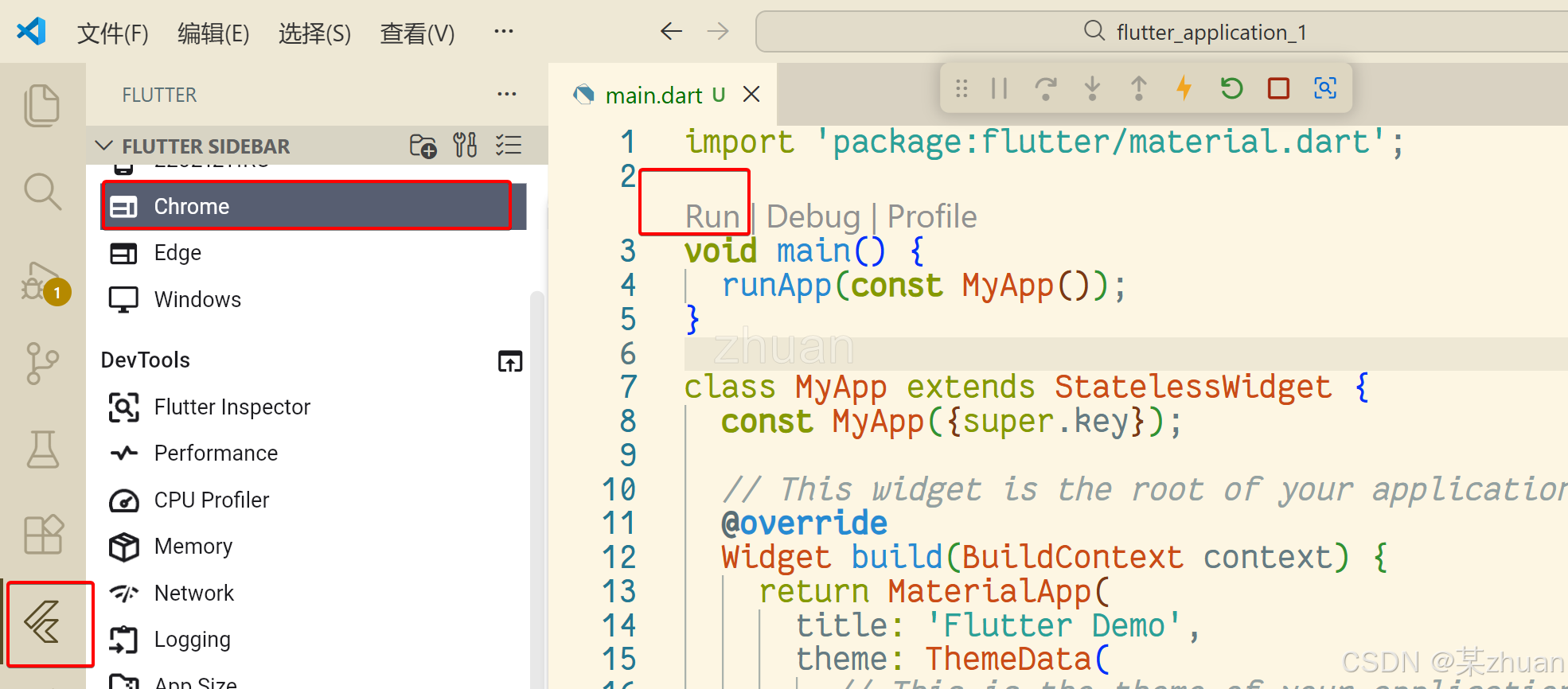
打开Flutter扩展界面,选择目标设备(这里选择的是Chrome),点击Run即可运行示例程序。
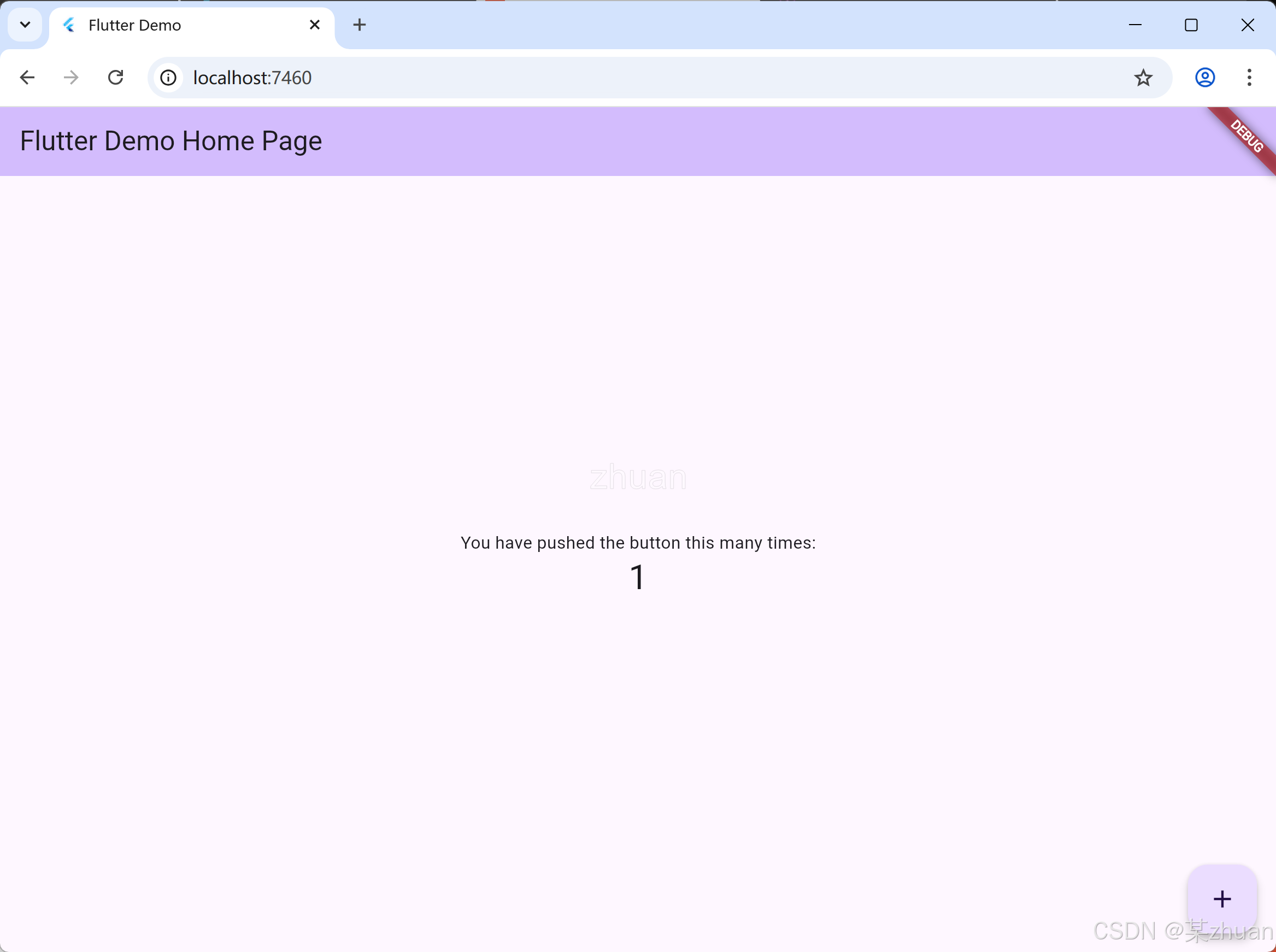
浏览器将显示一个计数器程序
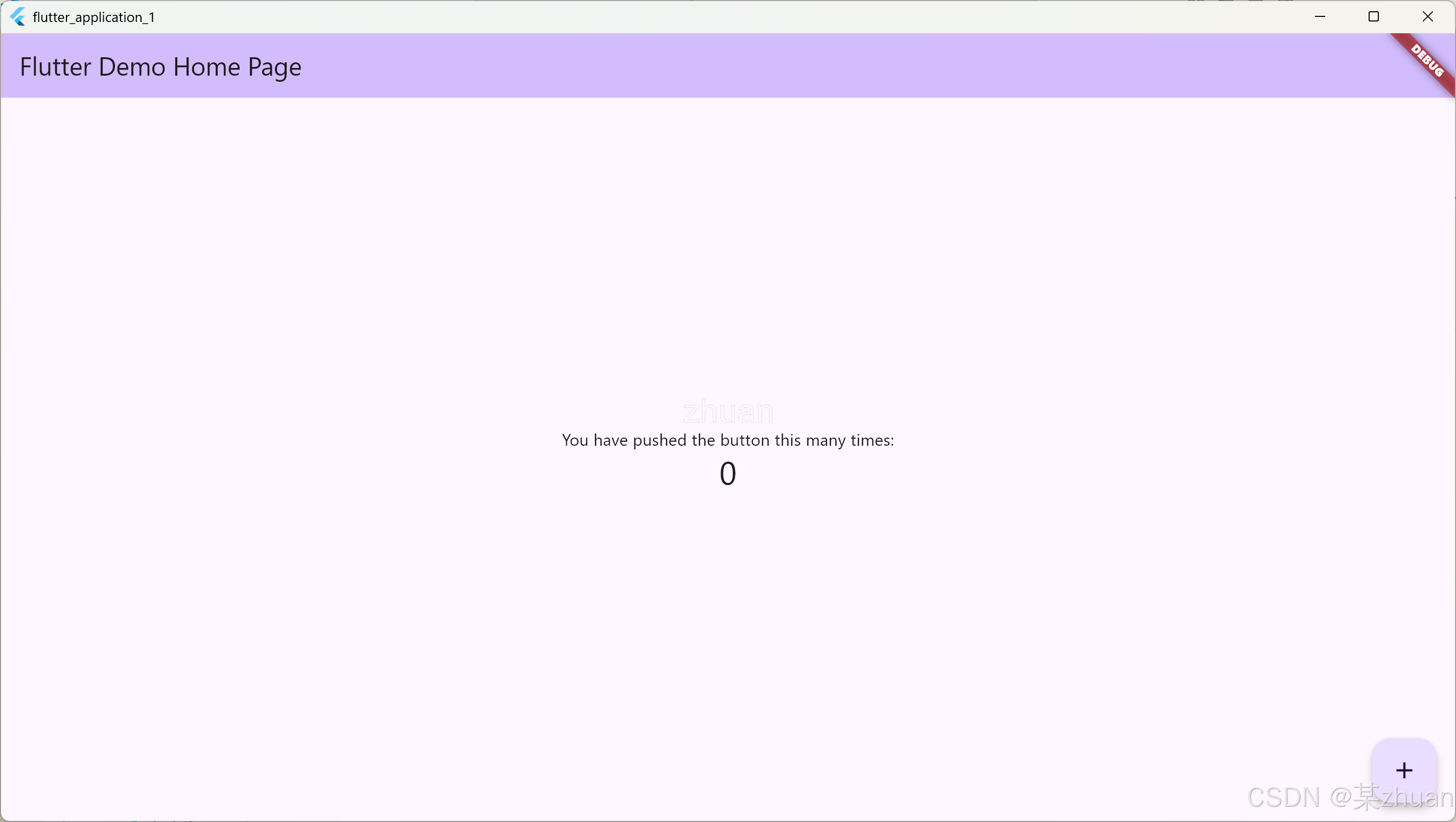
如果安装了Visual Studio "使用C++的桌面开发"组件,也可以生成Windows程序
4.3.1 在安卓虚拟机运行
前提:Android Studio中配置了虚拟机。
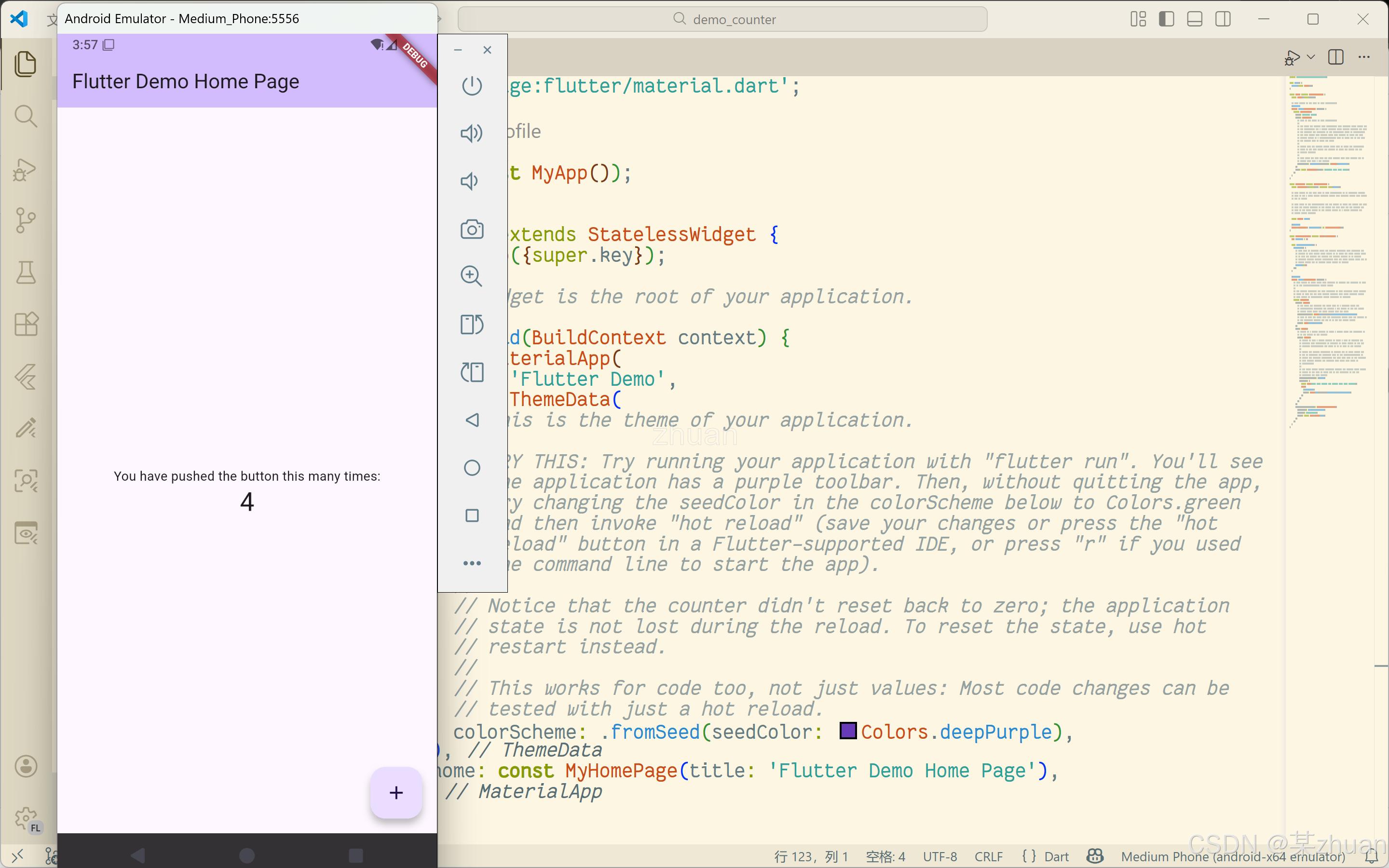
在安卓虚拟机中运行,首先点击右下角选择设备,然后选择启动模拟器即可
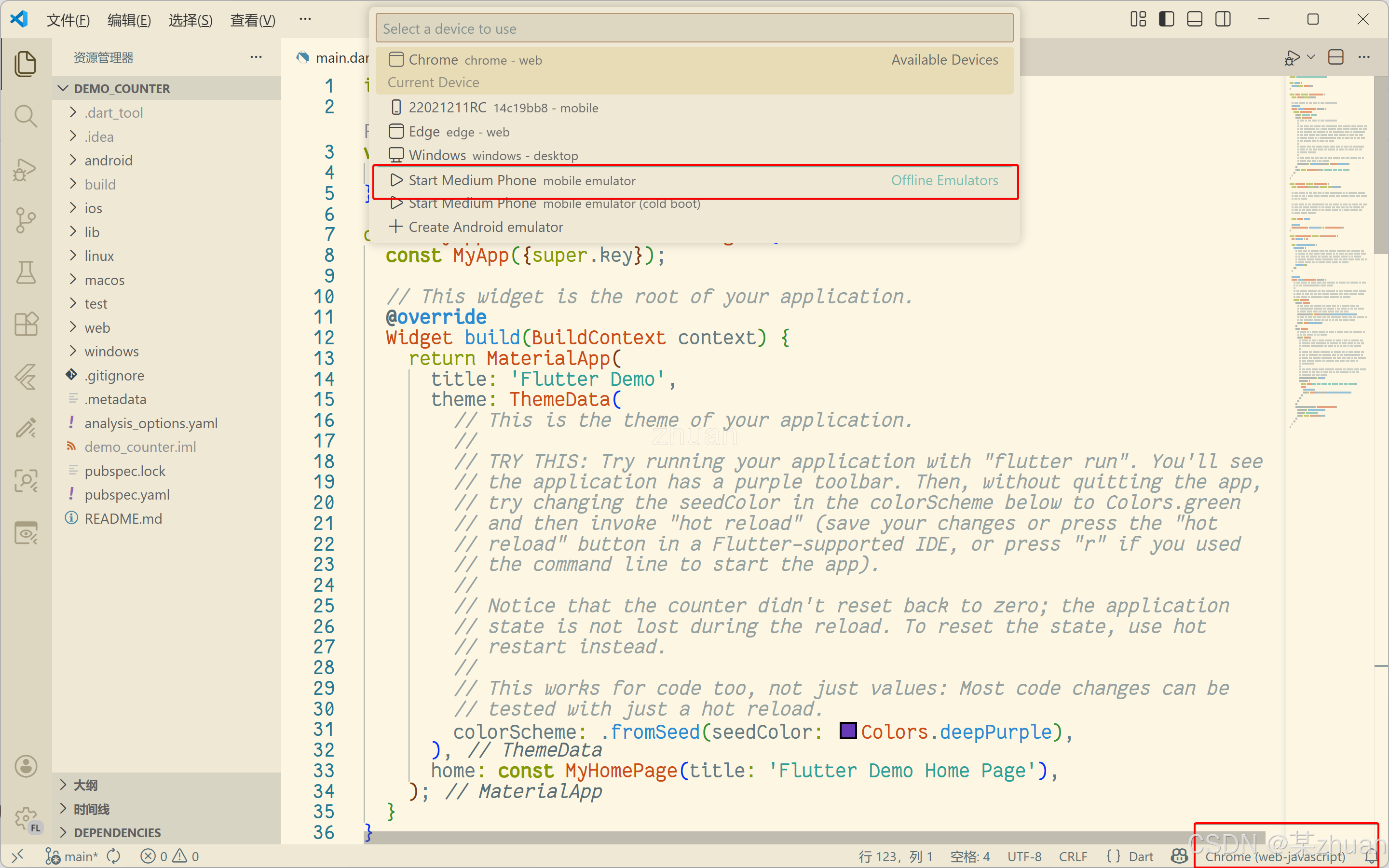
等待项目编译完成,即可在虚拟机窗口看到运行结果。
5 使用 Android Studio 作为IDE
使用Android Studio作为IDE,代码补全功能比VS Code更加强大。
当然也可以使用其他支持的JetBrains IDE(Android Studio、IntelliJ IDEA Ultimate、GoLand、WebStorm),参见Dart官方文档
5.1 安装扩展程序
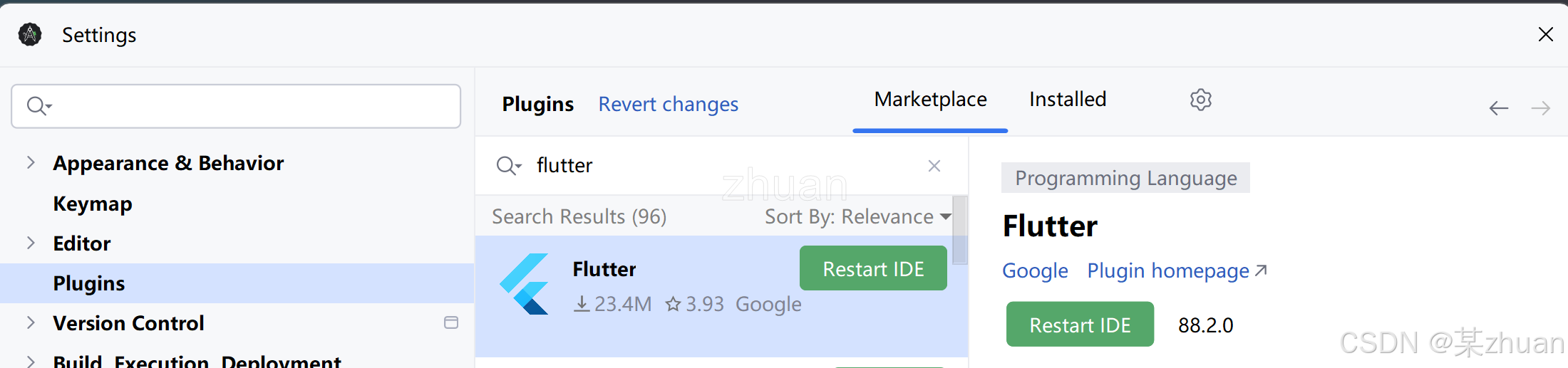
安装Flutter插件,还会自动安装Dart插件。
5.2 新建Flutter项目
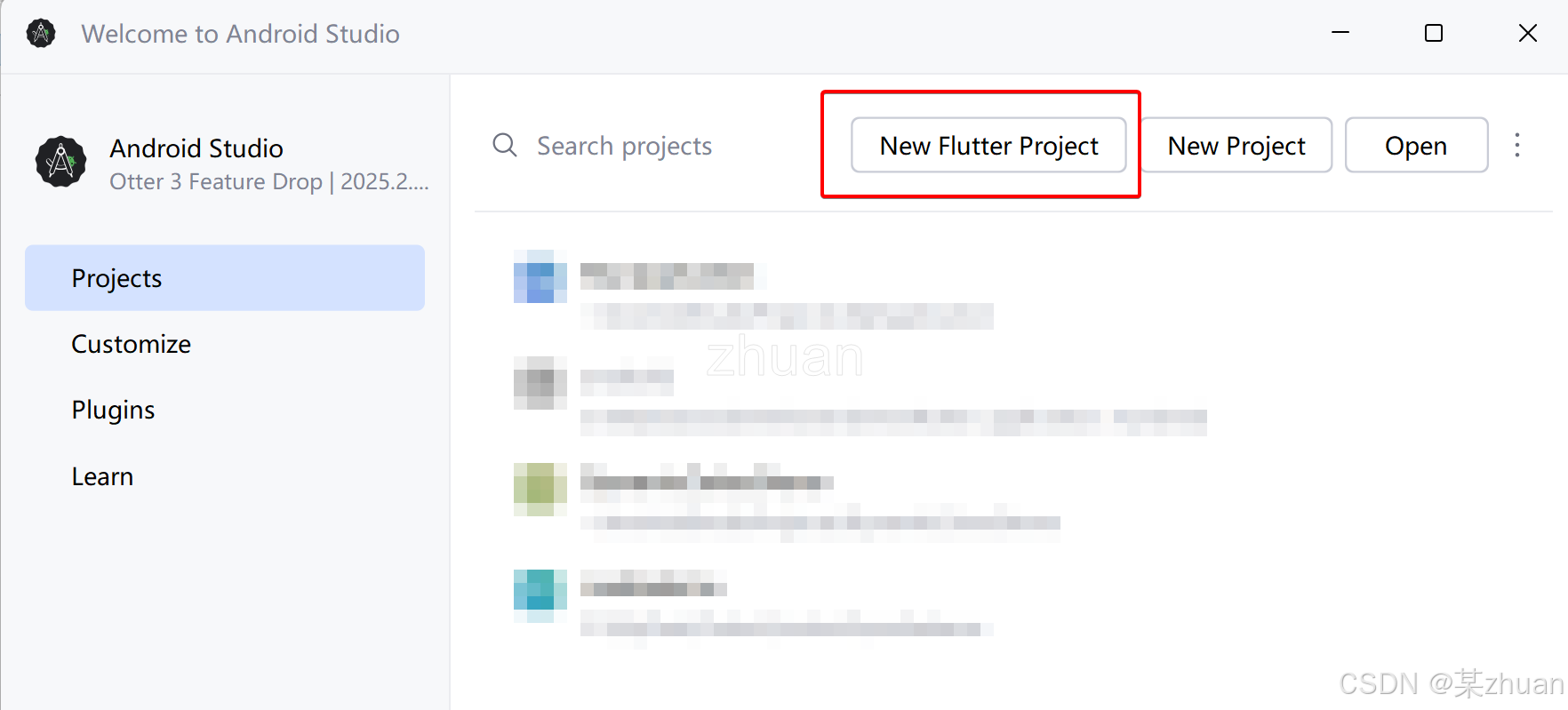
打开Android Studio的欢迎页面,选择新建Flutter项目
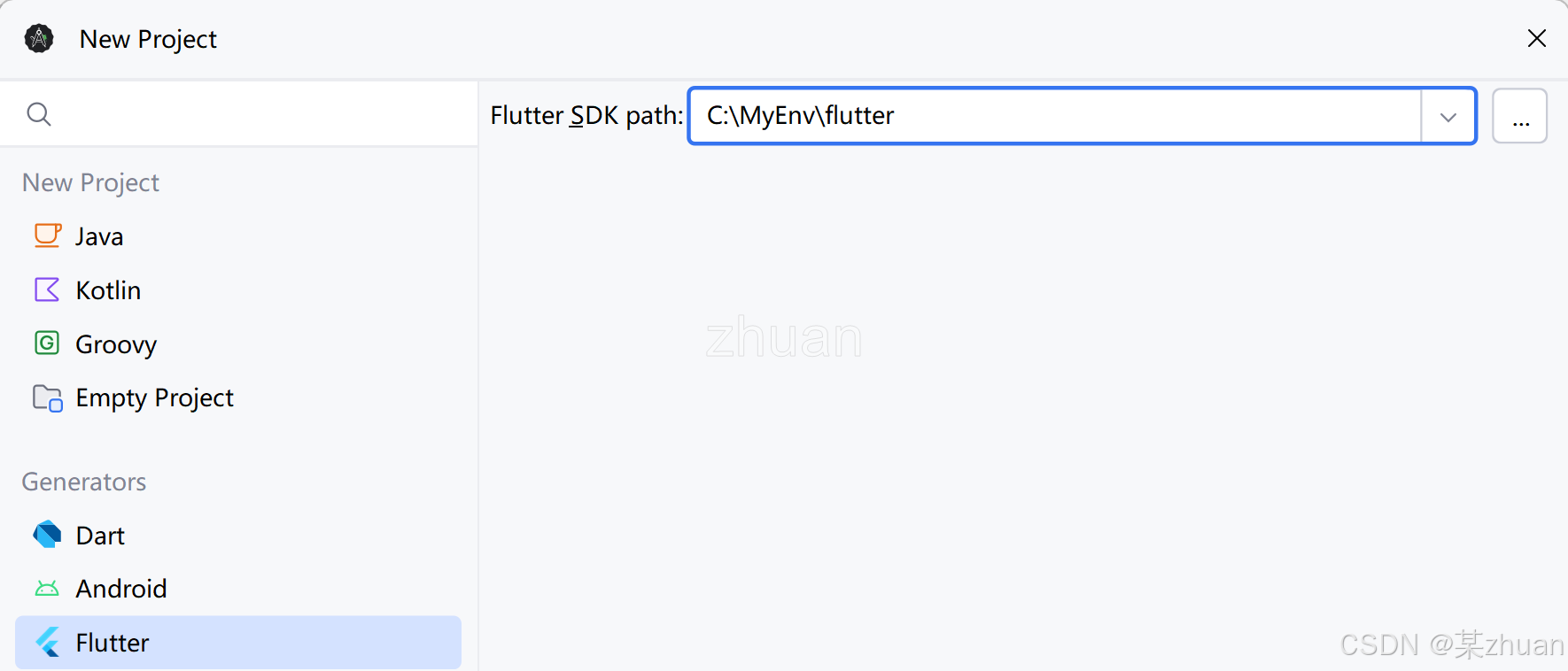
选择Flutter SDK路径
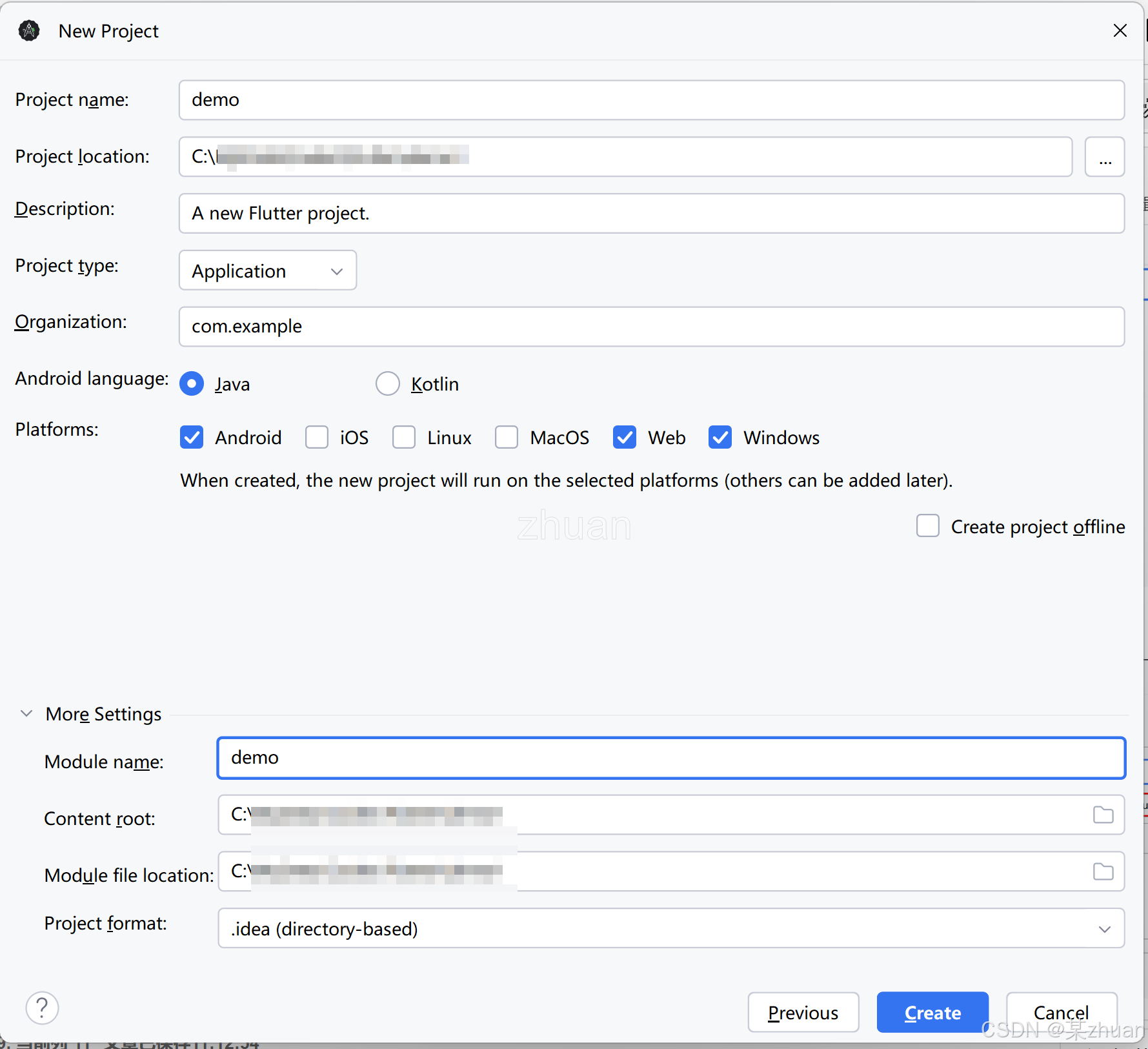
配置项目名称和模块名称,设置需要的平台
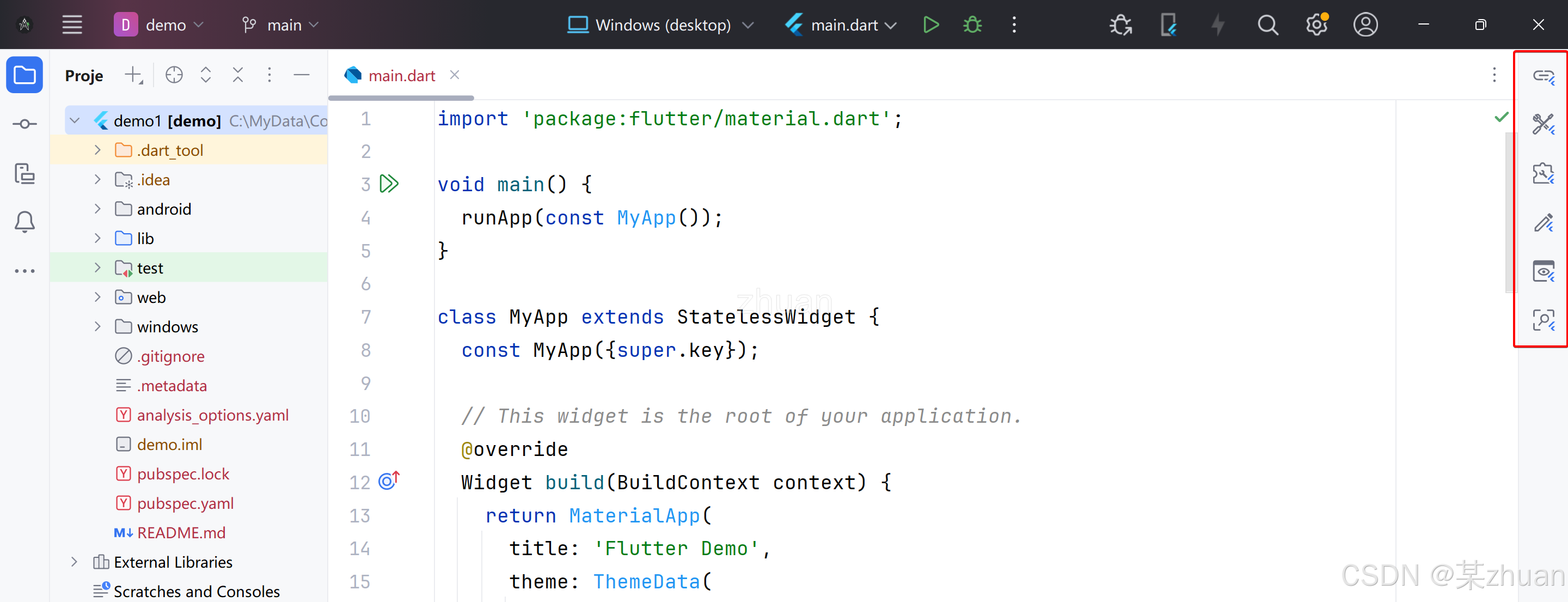
项目创建完成,右边会显示Flutter插件面板
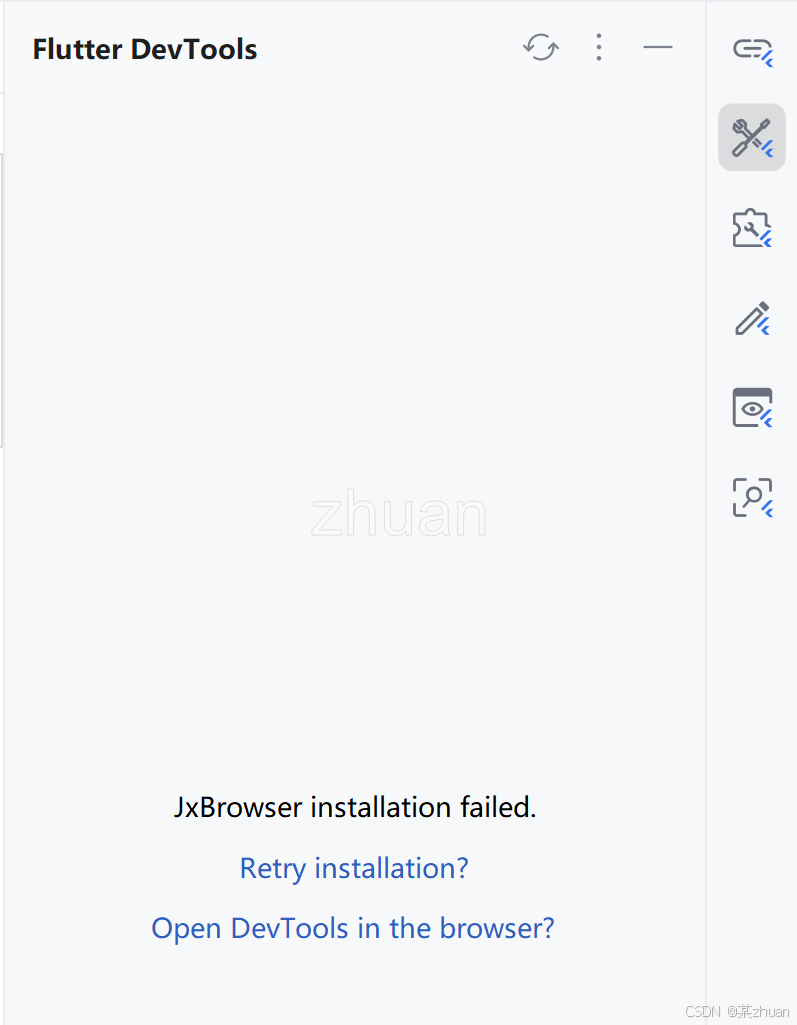
这时候打开面板可能会出现错误
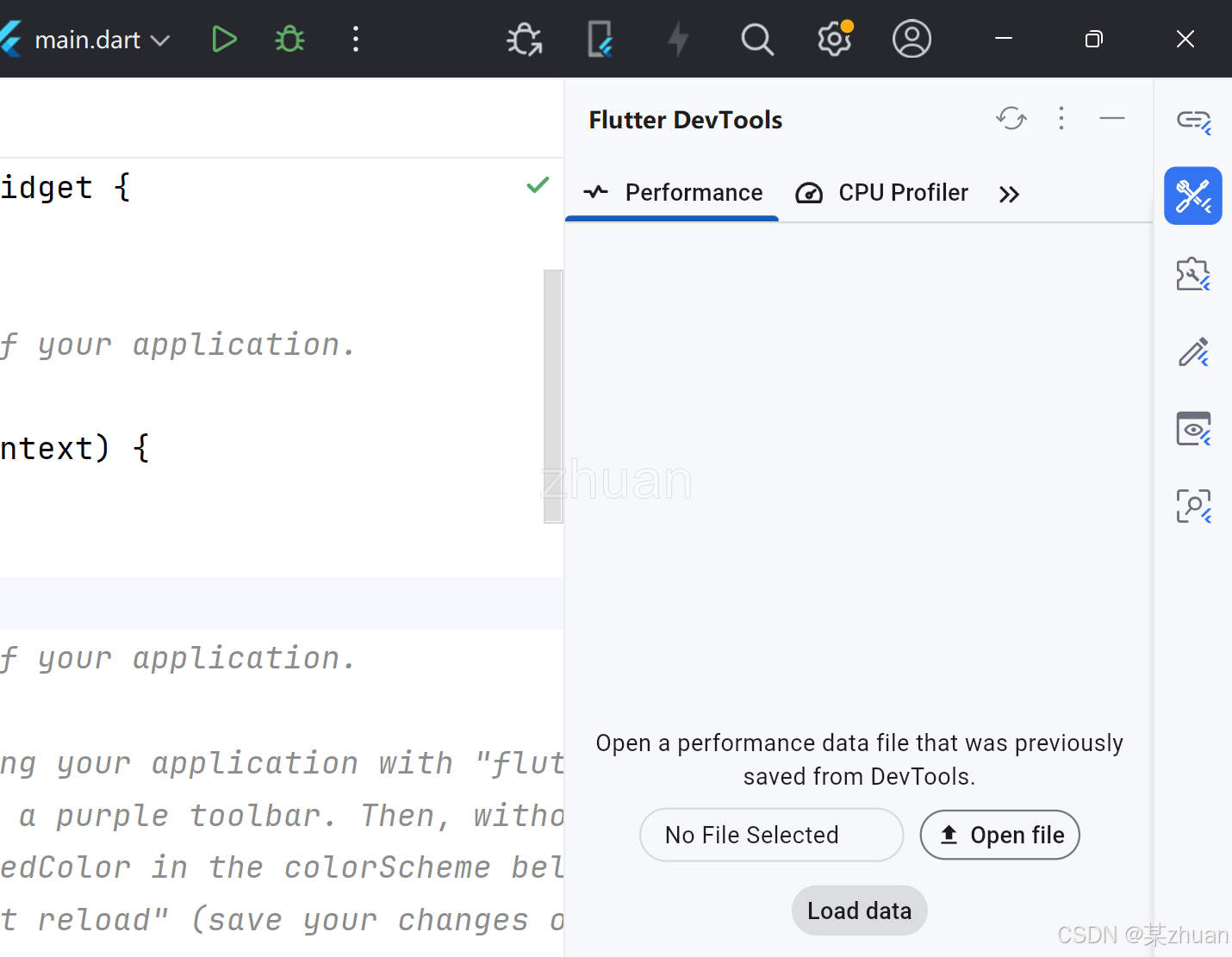
点击Retry installation尝试安装,若还错误,可以更换网络环境再次尝试。安装完成后,可以正常显示扩展页面,如图
5.3 启动程序
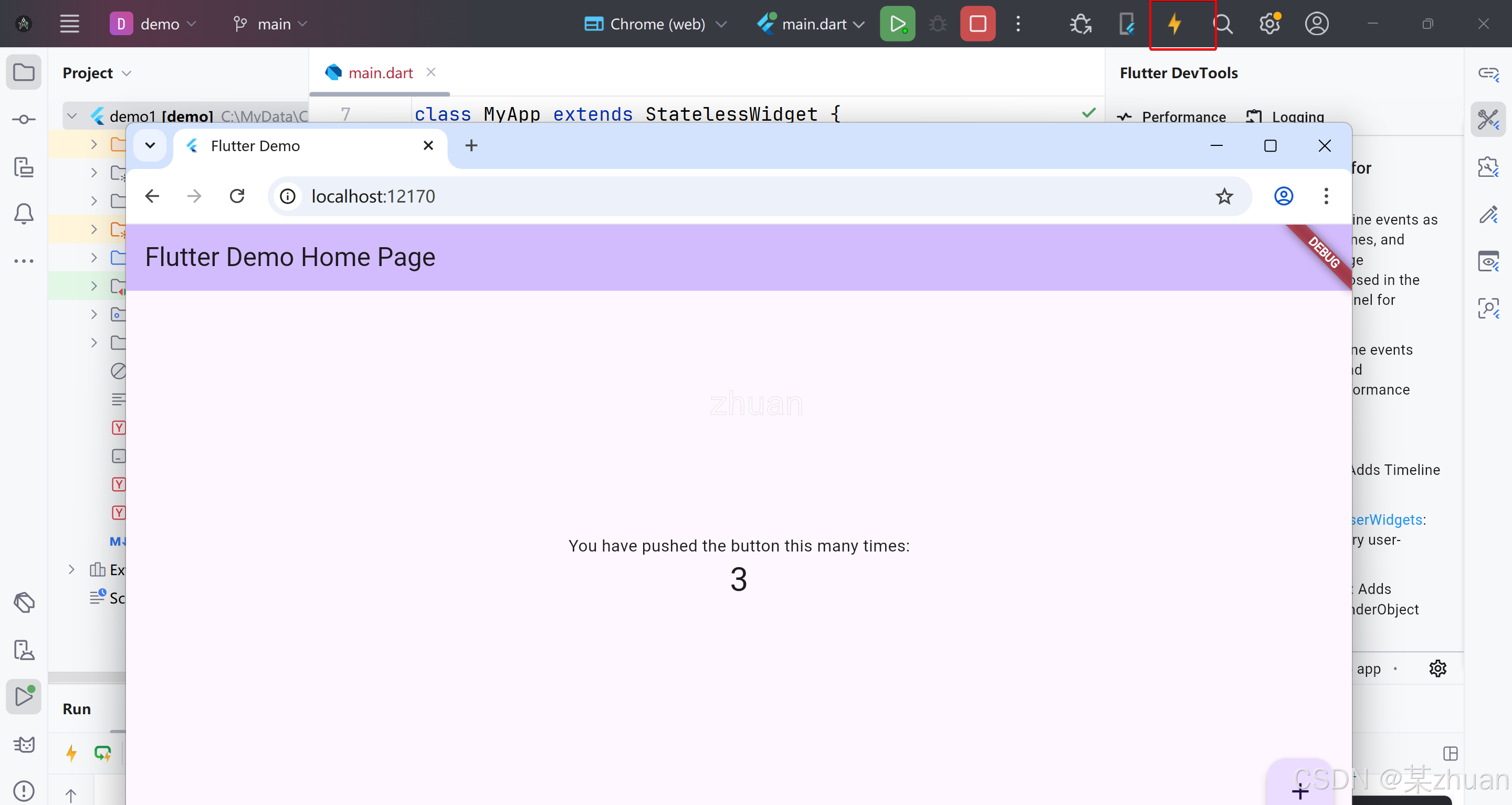
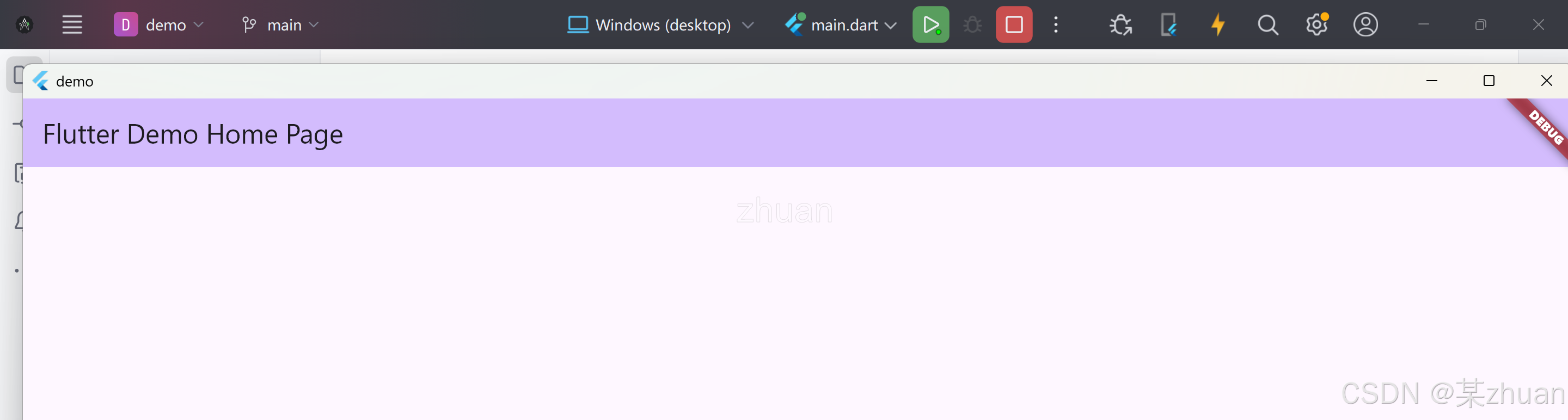
选择对应平台即可。
Web
Windows
5.3.1 在安卓虚拟机运行
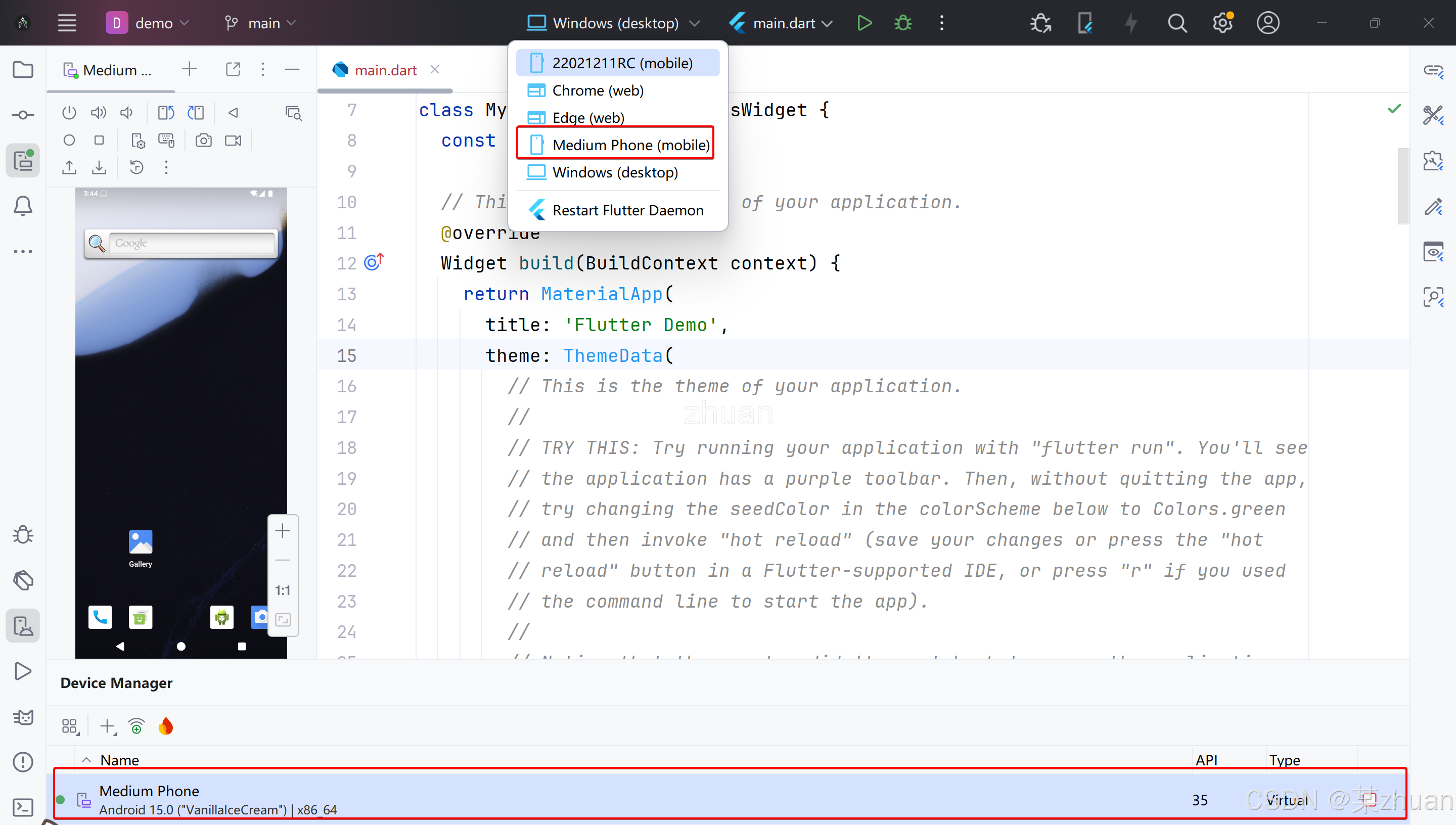
首先在Android Studio的device manager中启动虚拟机,然后就能在目标设备中选择对应虚拟机了
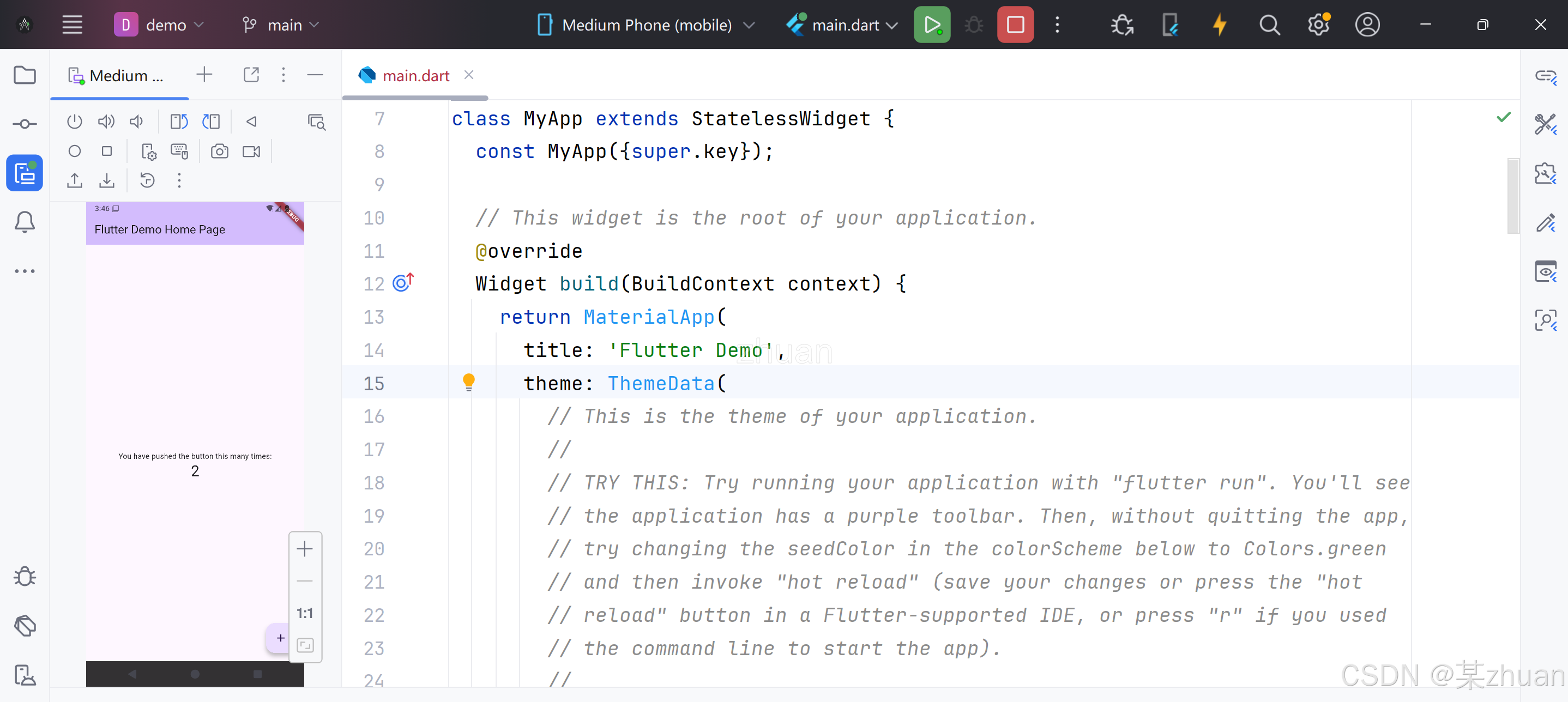
等待编译完成即可
附:安卓程序首次编译速度慢的解决方法
新项目首次编译需要下载gradle依赖,速度较慢,在版本不变的情况下,后续编译速度就很快了。玩过Android Studio原生安卓开发的应该都很熟悉了
解决方法:
- 打开项目中
android/gradle/wrapper/gradle-wrapper.properties文件,记下gradle文件版本
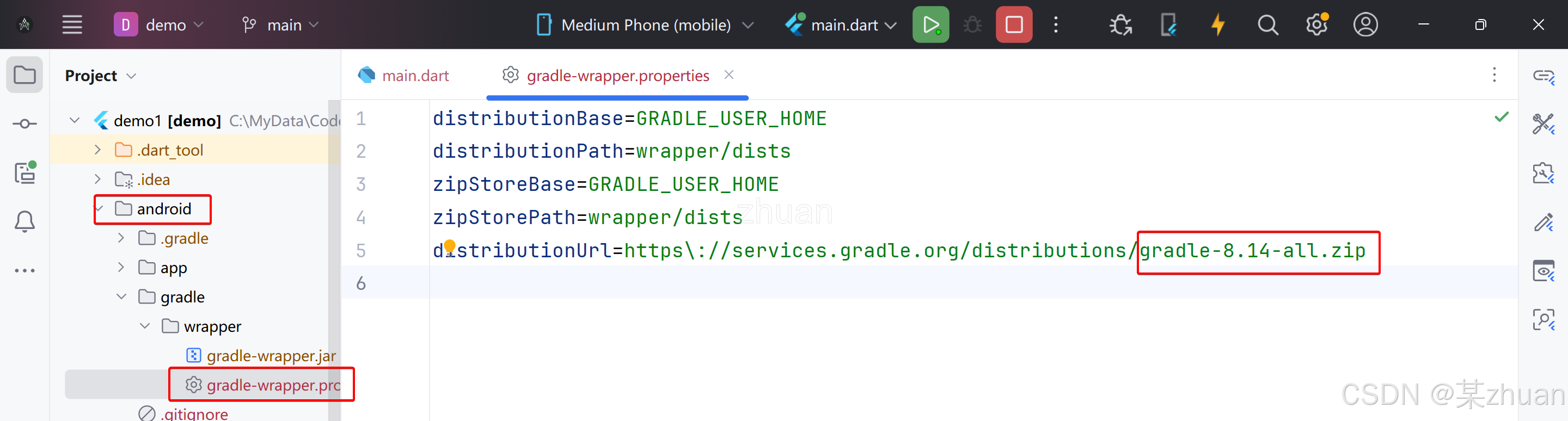
- 打开NJU Gradle镜像站,下载对应的压缩包文件
- 打开路径
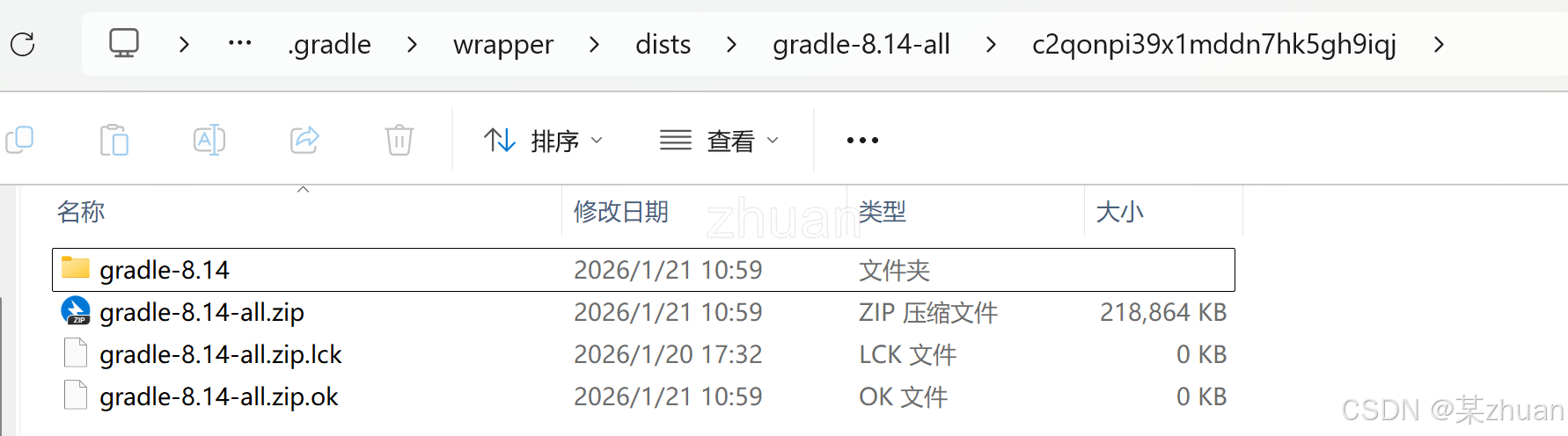
C:\Users\用户名\.gradle\wrapper\dists\gradle-版本\很长的字符,将压缩包放到该文件夹即可(无需解压)