大家好!今天给大家分享一个WPF开发中最常用的技能------自定义控件样式。很多刚接触WPF的同学都觉得界面美化很难,其实掌握了Style的基本用法,你就能轻松打造出专业级的UI界面了!今天我们就从最简单的Button控件开始,手把手教你写出漂亮的按钮样式。
什么是WPF样式?
WPF的Style就像CSS一样,可以让我们统一定义控件的外观。不用每个按钮都单独设置属性,一次定义,处处使用,大大提高开发效率!
第一个Button样式
我们先来看一个最简单的例子。在Window的Resources中定义一个样式:
xml
<Window.Resources> <Style x:Key="MyButtonStyle" TargetType="Button"> <Setter Property="Background" Value="#4A90E2"/> <Setter Property="Foreground" Value="White"/> <Setter Property="FontSize" Value="16"/> <Setter Property="Padding" Value="20,10"/> <Setter Property="BorderThickness" Value="0"/> <Setter Property="Cursor" Value="Hand"/> </Style></Window.Resources>代码解释:
x:Key:样式的名称,方便引用TargetType:指定这个样式是给Button用的Setter:设置属性,Property是属性名,Value是属性值
使用样式:
xml
<Button Content="点击我" Style="{StaticResource MyButtonStyle}"/>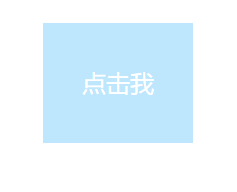
是不是很简单?现在你就有了一个蓝色背景、白色文字、圆角的现代化按钮了!
添加鼠标悬停效果
静态的按钮太单调?我们给它加点动态效果!使用Trigger可以让按钮在鼠标悬停时改变样式:
xml
<Style x:Key="HoverButtonStyle" TargetType="Button">    <Setter Property="Background" Value="#4A90E2"/>    <Setter Property="Foreground" Value="White"/>    <Setter Property="FontSize" Value="16"/>    <Setter Property="Padding" Value="20,10"/>    <Setter Property="BorderThickness" Value="0"/>
    <!-- 鼠标悬停效果 -->    <Style.Triggers>        <Trigger Property="IsMouseOver" Value="True">            <Setter Property="Background" Value="#357ABD"/>        </Trigger>    </Style.Triggers></Style>
现在当鼠标移到按钮上时,颜色会自动变深,是不是更有交互感了?
圆角按钮样式
想要更现代的圆角按钮?我们需要自定义Template:
xml
<Style x:Key="RoundButtonStyle" TargetType="Button">    <Setter Property="Background" Value="#4A90E2"/>    <Setter Property="Foreground" Value="White"/>    <Setter Property="FontSize" Value="16"/>    <Setter Property="Padding" Value="20,10"/>    <Setter Property="BorderThickness" Value="0"/>    <Setter Property="Template">        <Setter.Value>            <ControlTemplate TargetType="Button">                <Border Background="{TemplateBinding Background}"                        CornerRadius="8"                        Padding="{TemplateBinding Padding}">                    <ContentPresenter HorizontalAlignment="Center"                                    VerticalAlignment="Center"/>                </Border>            </ControlTemplate>        </Setter.Value>    </Setter>
    <!-- 悬停效果 -->    <Style.Triggers>        <Trigger Property="IsMouseOver" Value="True">            <Setter Property="Background" Value="#357ABD"/>        </Trigger>    </Style.Triggers></Style>
关键点:
ControlTemplate:自定义控件的模板Border:用圆角边框包裹内容CornerRadius:设置圆角半径TemplateBinding:绑定到控件的属性
实战:创建一套按钮样式
在实际项目中,我们通常会创建多种按钮样式:
xml
<Window.Resources>    <!-- 主按钮 -->    <Style x:Key="PrimaryButton" TargetType="Button">        <Setter Property="Background" Value="#4A90E2"/>        <Setter Property="Foreground" Value="White"/>        <Setter Property="Padding" Value="20,10"/>    </Style>
    <!-- 次要按钮 -->    <Style x:Key="SecondaryButton" TargetType="Button">        <Setter Property="Background" Value="#E0E0E0"/>        <Setter Property="Foreground" Value="#333333"/>        <Setter Property="Padding" Value="20,10"/>    </Style>
    <!-- 危险按钮 -->    <Style x:Key="DangerButton" TargetType="Button">        <Setter Property="Background" Value="#E74C3C"/>        <Setter Property="Foreground" Value="White"/>        <Setter Property="Padding" Value="20,10"/>    </Style></Window.Resources>
<!-- 使用 --><StackPanel Margin="20">    <Button Content="确认" Style="{StaticResource PrimaryButton}" Margin="5"/>    <Button Content="取消" Style="{StaticResource SecondaryButton}" Margin="5"/>    <Button Content="删除" Style="{StaticResource DangerButton}" Margin="5"/></StackPanel>
小技巧
1. 全局样式
如果想让所有Button都使用同一个样式,可以不设置x:Key:
xml
<Style TargetType="Button"> <!-- 样式定义 --></Style>- 样式继承
xml
<Style x:Key="LargeButton" TargetType="Button" BasedOn="{StaticResource MyButtonStyle}"> <Setter Property="FontSize" Value="20"/> <Setter Property="Padding" Value="30,15"/></Style>- 资源字典
项目大了之后,建议把样式放到单独的资源字典文件中:
xml
<!-- Styles/ButtonStyles.xaml --><ResourceDictionary xmlns="http://schemas.microsoft.com/winfx/2006/xaml/presentation" xmlns:x="http://schemas.microsoft.com/winfx/2006/xaml"> <Style x:Key="MyButtonStyle" TargetType="Button"> <!-- 样式定义 --> </Style></ResourceDictionary>在App.xaml中引用:
xml
<Application.Resources> <ResourceDictionary> <ResourceDictionary.MergedDictionaries> <ResourceDictionary Source="Styles/ButtonStyles.xaml"/> </ResourceDictionary.MergedDictionaries> </ResourceDictionary></Application.Resources>总结
今天我们学习了:
✅ WPF样式的基本概念和语法
✅ 如何定义和使用Button样式
✅ 使用Trigger添加交互效果
✅ 通过ControlTemplate自定义控件外观
✅ 创建一套完整的按钮样式系统
掌握了这些基础知识,你就可以开始美化自己的WPF应用了!
样式的威力远不止于此,ControlTemplate、DataTemplate、动画等高级特性等着你去探索。
有问题欢迎在评论区留言,我会及时回复大家!
如果觉得有帮助,记得点赞收藏哦!
关注我,持续分享WPF开发技巧!
WPF零基础入门 | 三分钟搞定下拉框ComboBox,就是这么简单!
WPF零基础入门 | 搞定树形控件TreeView,文件管理、菜单导航都不怕!
WPF零基础入门 | 玩转数据表格DataGrid,轻松搞定数据展示和编辑!
WPF零基础入门 | 掌握ListBox列表控件,数据展示如此简单!
WPF实战技巧 | 动态生成DataGrid,让数据展示如此简单!
WPF DataGrid进阶实战 | 20+个实用技巧让你的数据表格更强大!