目录
一、前置说明
[二、环境搭建步骤(Windows 为例)](#二、环境搭建步骤(Windows 为例))
[步骤 1:安装基础依赖(必装)](#步骤 1:安装基础依赖(必装))
[1.1 Node.js](#1.1 Node.js)
[1.2 Git(版本控制 + 项目拉取)](#1.2 Git(版本控制 + 项目拉取))
[1.3 DevEco Studio + HarmonyOS SDK(鸿蒙核心环境)](#1.3 DevEco Studio + HarmonyOS SDK(鸿蒙核心环境))
[2.1配置 HDC_SERVER_PORT 环境变量](#2.1配置 HDC_SERVER_PORT 环境变量)
[3.1配置 CAPI 版本环境变量](#3.1配置 CAPI 版本环境变量)
[4.1React Native 鸿蒙化版本信息](#4.1React Native 鸿蒙化版本信息)
[三、开始创建React Native 工程](#三、开始创建React Native 工程)
[五、安装鸿蒙依赖包并生成 bundle](#五、安装鸿蒙依赖包并生成 bundle)
[1.添加harmony 脚本](#1.添加harmony 脚本)
[3.配置 Metro 打包工具](#3.配置 Metro 打包工具)
[4.生成 bundle 文件](#4.生成 bundle 文件)
[5.在原生工程鸿蒙侧配置 React Native for OpenHarmony](#5.在原生工程鸿蒙侧配置 React Native for OpenHarmony)
一、前置说明
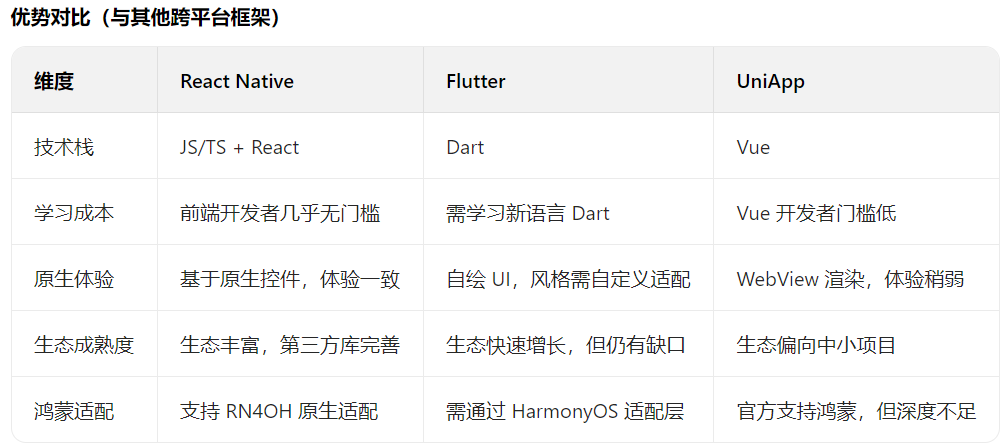
React Native for OpenHarmony 是什么:它是基于 React Native 适配 Harmony(鸿蒙)的框架,能让 React Native 代码直接运行在 Harmony 设备 / 模拟器上,也可以让代码在ios/Andriod系统上顺利运行。
它的优势如下:
- ✅跨平台能力:一次编写,多端复用
- ✅开发效率:前端技术栈直接复用,迭代速度翻倍
- ✅性能表现:接近原生,满足绝大多数场景
- ✅生态与社区:成熟稳定,问题可快速解决
- ✅团队与成本优势:前端人才直接转型,资源复用
二、环境搭建步骤(Windows 为例)
步骤 1:安装基础依赖(必装)
1.1 Node.js
-
下载地址:https://nodejs.org/(选择v16.x/v18.x LTS 版本,RN4OH 暂不兼容 v20+);
-
安装:勾选「Add to PATH」,一路下一步;
-
验证:管理员打开 CMD,输入
node -v和npm -v,能显示版本号即成功;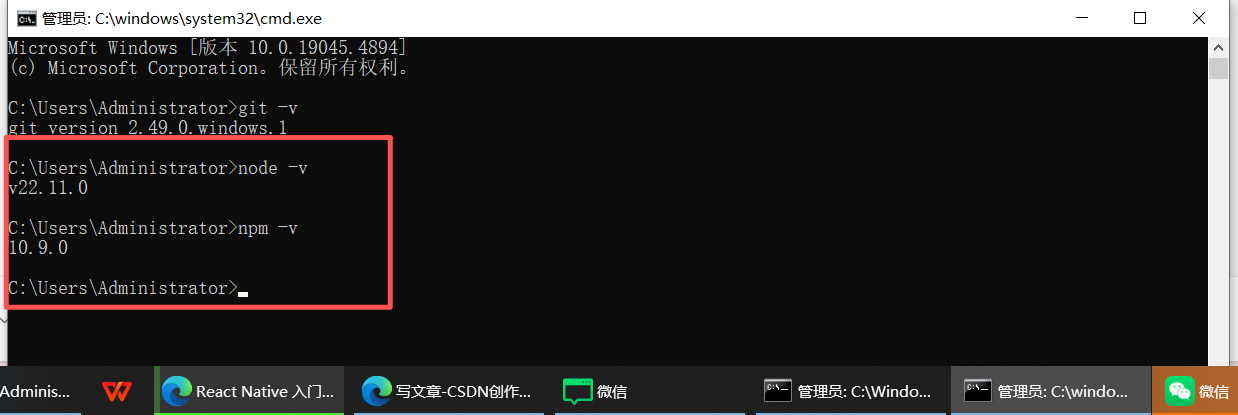
-
优化(可选):切换 npm 镜像(解决下载慢):
javascriptnpm config set registry https://registry.npm.taobao.org/
1.2 Git(版本控制 + 项目拉取)
- 下载地址:https://git-scm.com/(安装时勾选「Git Bash Here」「Add to PATH」);
- 验证:CMD 输入
git --version,显示版本号即成功。 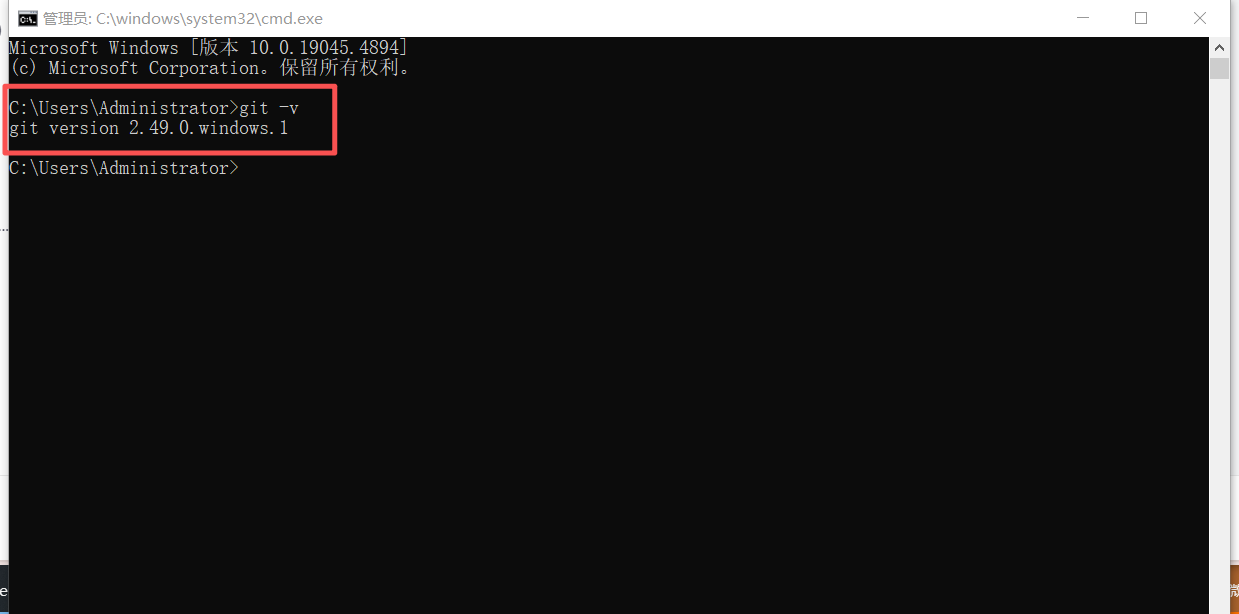
1.3 DevEco Studio + HarmonyOS SDK(鸿蒙核心环境)
这是 React Native 对接 OpenHarmony的关键,必须安装:
- 下载 DevEco Studio:https://developer.harmonyos.com/cn/develop/deveco-studio/(选择最新稳定版);
- 安装步骤:
- 运行安装包,勾选「DevEco Studio」+「HarmonyOS SDK」;
- 安装路径建议选非中文目录(比如
D:\DevEcoStudio); - 安装完成后,启动 DevEco Studio,会自动下载 HarmonyOS SDK(选择API 9/10/11,RN4OH 主流适配版本);
- 记住 SDK 路径(后续配置环境变量用):
- 路径示例:
E:\HarmonyOS\OpenHarmony\Sdk(可在 DevEco Studio 的「File→Settings→Appearance & Behavior→System Settings→HarmonyOS SDK」查看)。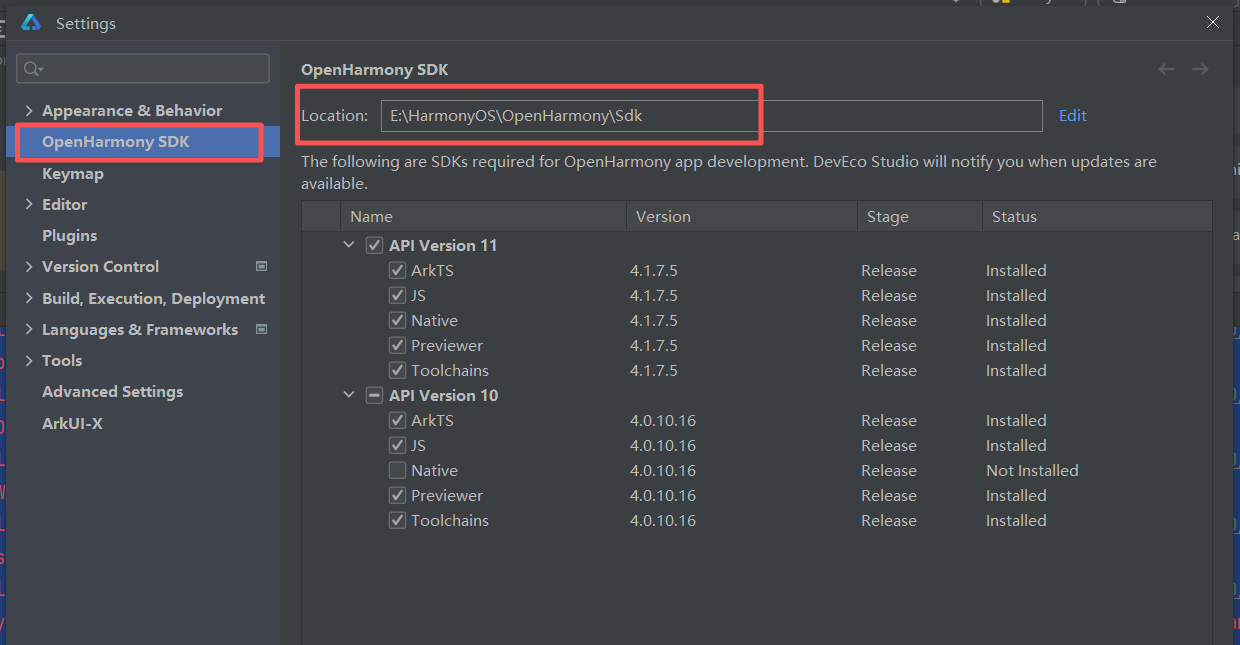
- 路径示例:
步骤2
1.1配置hdc环境变量
-
🖱️ 右键点击 "开始" 按钮(或按
Win + X) -
👆 点击 "系统" → "高级系统设置" → "环境变量"
-
🔍 在 "系统变量" 区域,找到 "Path" 变量
-
✏️ 点击 "编辑" ,添加 hdc 工具的完整路径
html{DevEco Studio安装路径}/sdk/{SDK版本}/openharmony/toolchains如图所示:
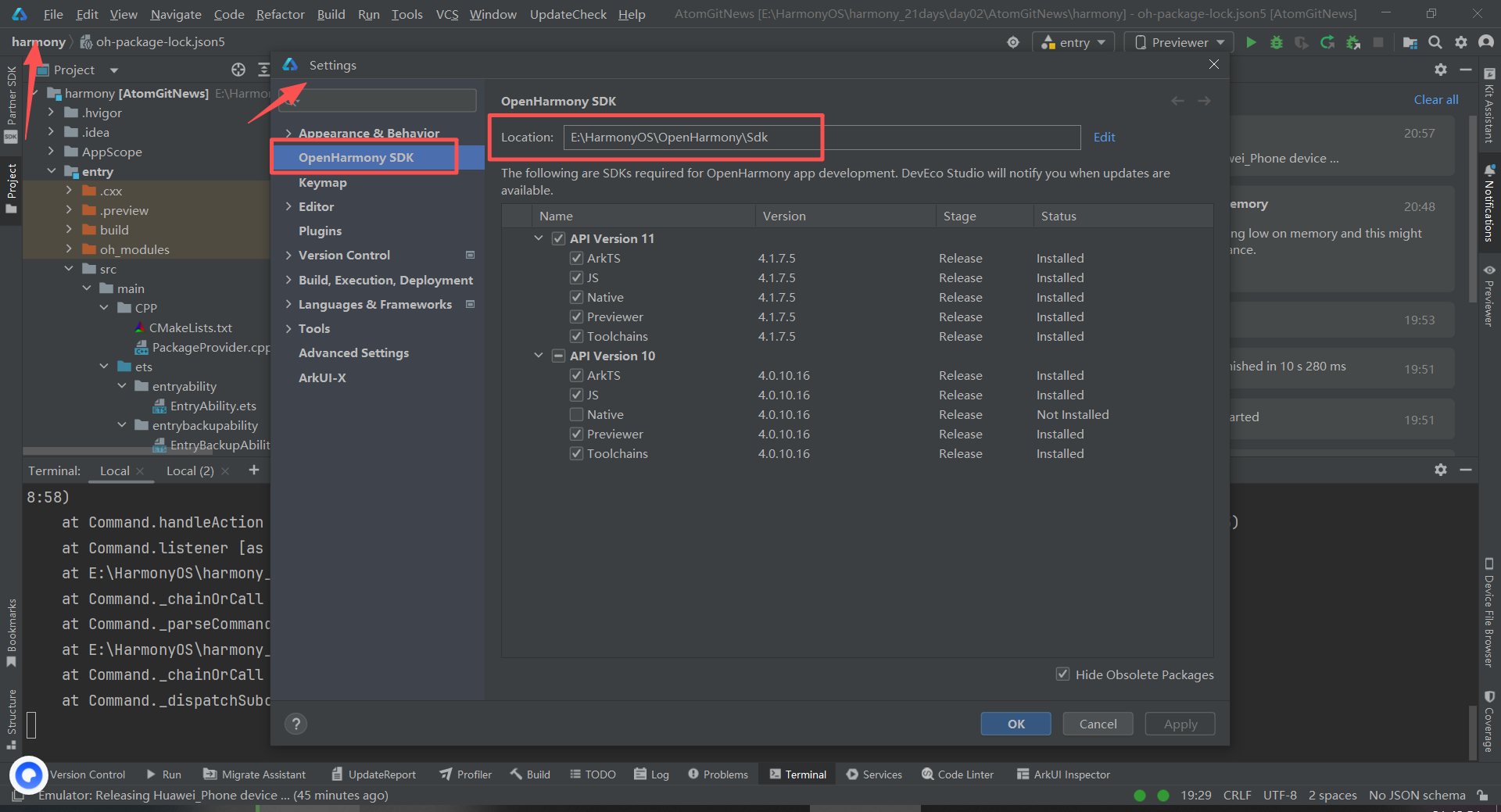 记得改成自己的地址
2.1配置 HDC_SERVER_PORT 环境变量
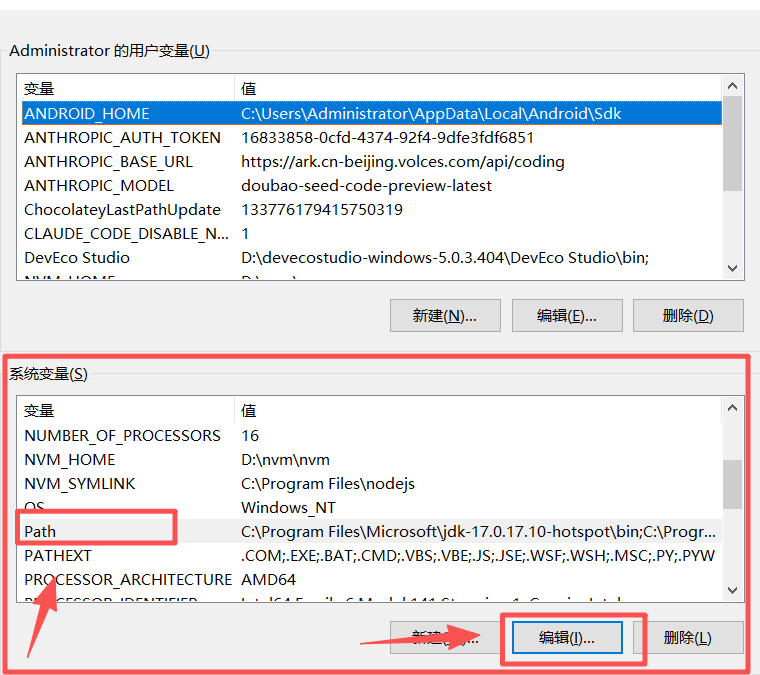
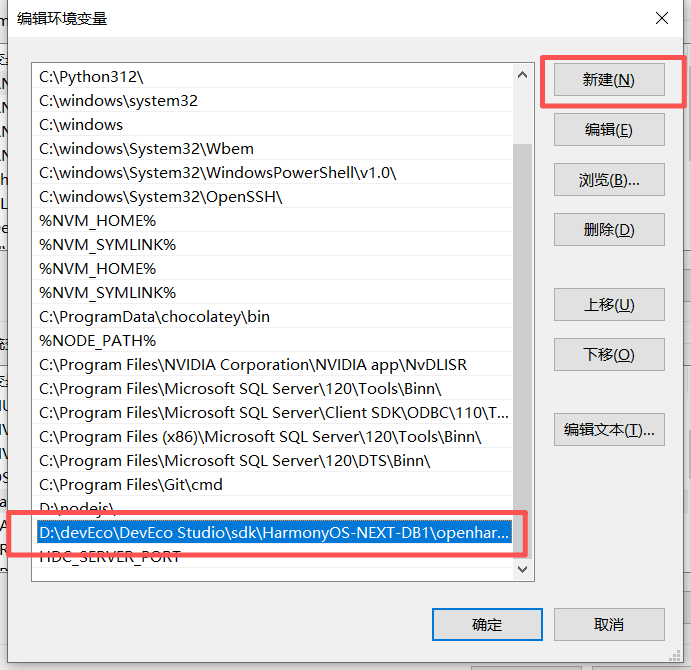
- hdc还需要配置端口来连接设备,还是需要设置环境变量
- 变量名 :
HDC_SERVER_PORT - 变量值 :
1688(或任意未被占用的端口号) 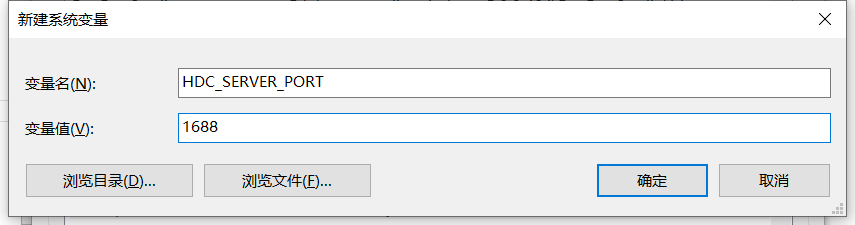 ✅ 点击 "确定" 保存
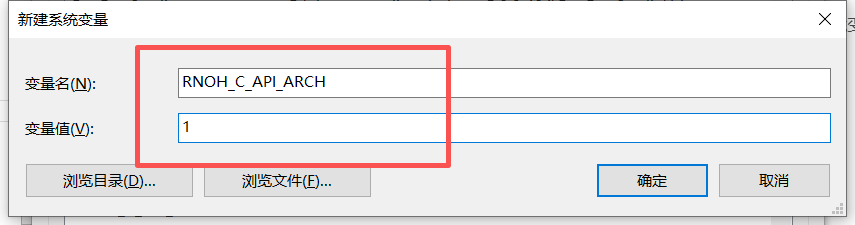
3.1配置 CAPI 版本环境变量
-
➕ 在 "系统变量" 区域,点击 "新建" 按钮
-
📝 填写变量信息:
- 变量名 :
RNOH_C_API_ARCH - 变量值 :
1
- 变量名 :
-
✅ 点击 "确定" 保存
4.1验证环境配置
配置完成后,需要先检查一下是否配置成功,所以就需要打开cmd,输入如下
Delphi
hdc version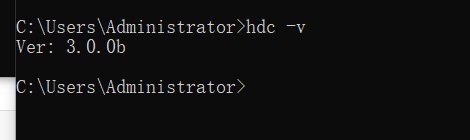
显示出版本号,说明环境配置成功
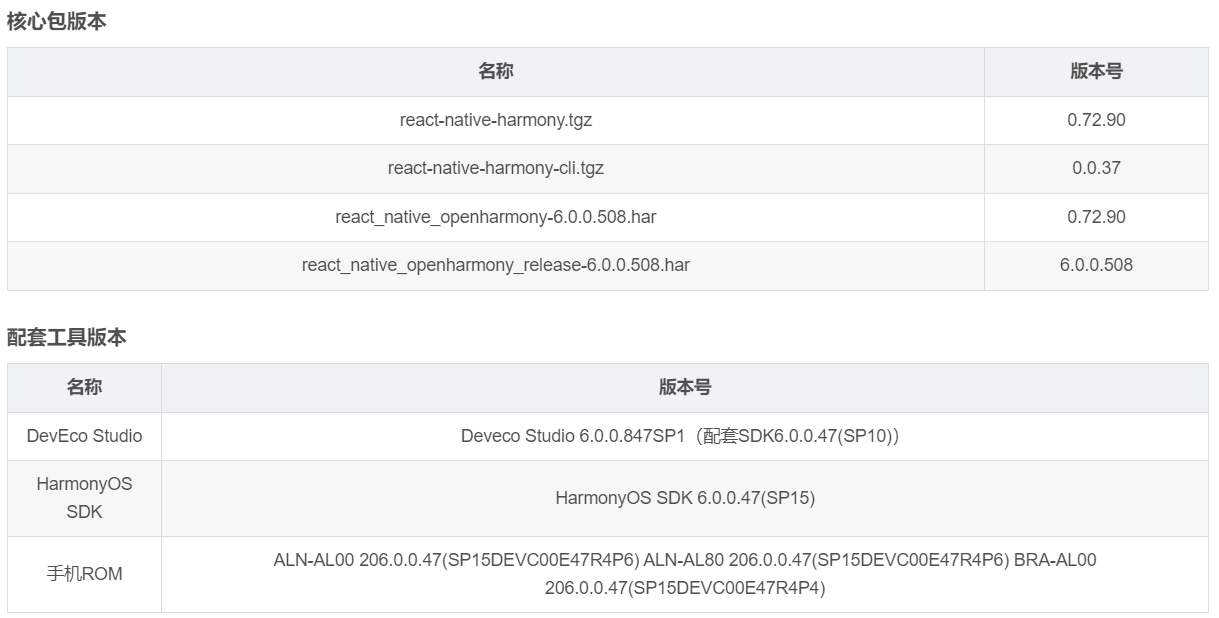
4.1React Native 鸿蒙化版本信息
当前 React Native 鸿蒙版本基于社区 RN 0.72.5 进行适配,以下是版本信息:
核心包版本
三、开始创建React Native 工程
- 可以创建一个文件夹,存放自己所有的项目文件,建议不要建在C盘,其他盘都可以
- cmd定位到当前目录,注意:文件中不能有中文的字符,不然会创建失败
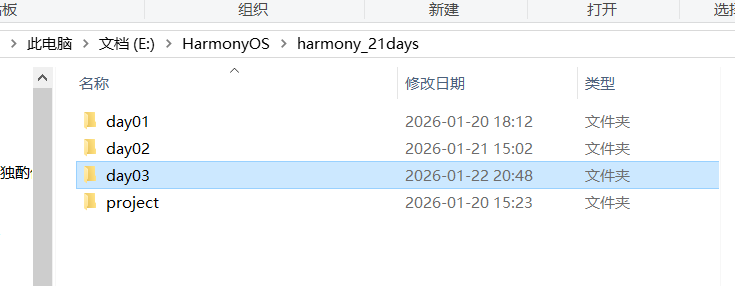
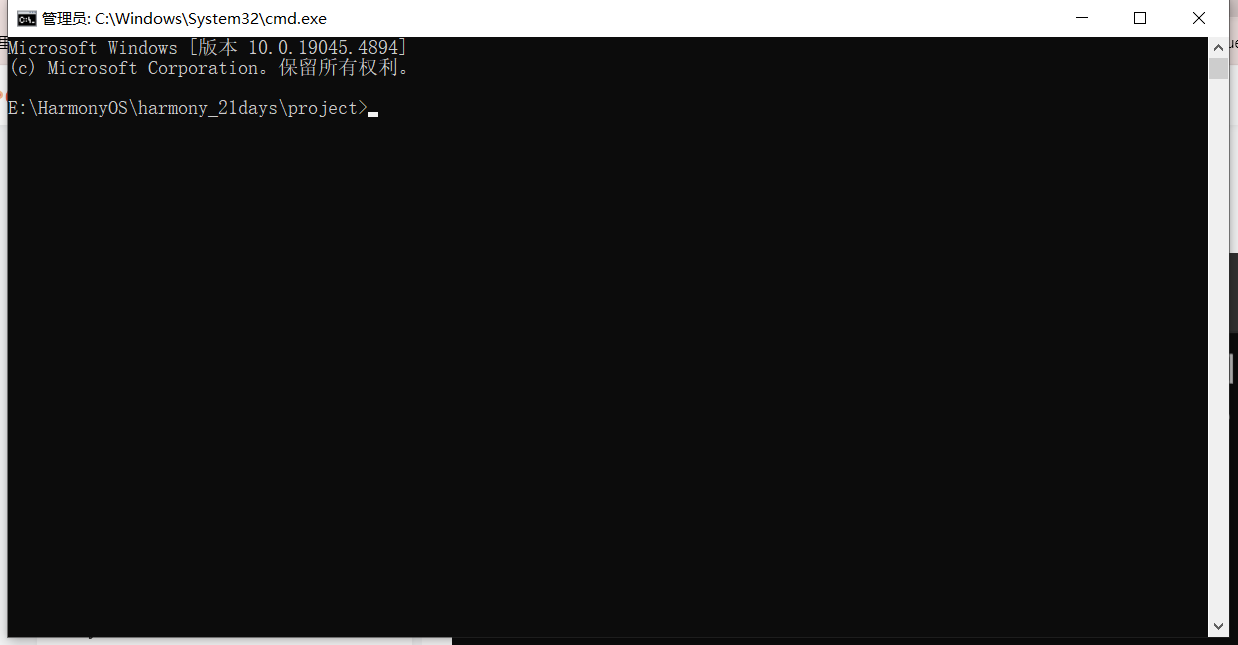
使用如下命令创建项目, 项目名:AtomGitNews
Delphi
npx react-native@0.72.5 init AtomGitNews --version 0.72.5- ⚠️ 重要提示 :必须使用
0.72.5版本,这是目前 React Native for OpenHarmony 唯一支持的版本 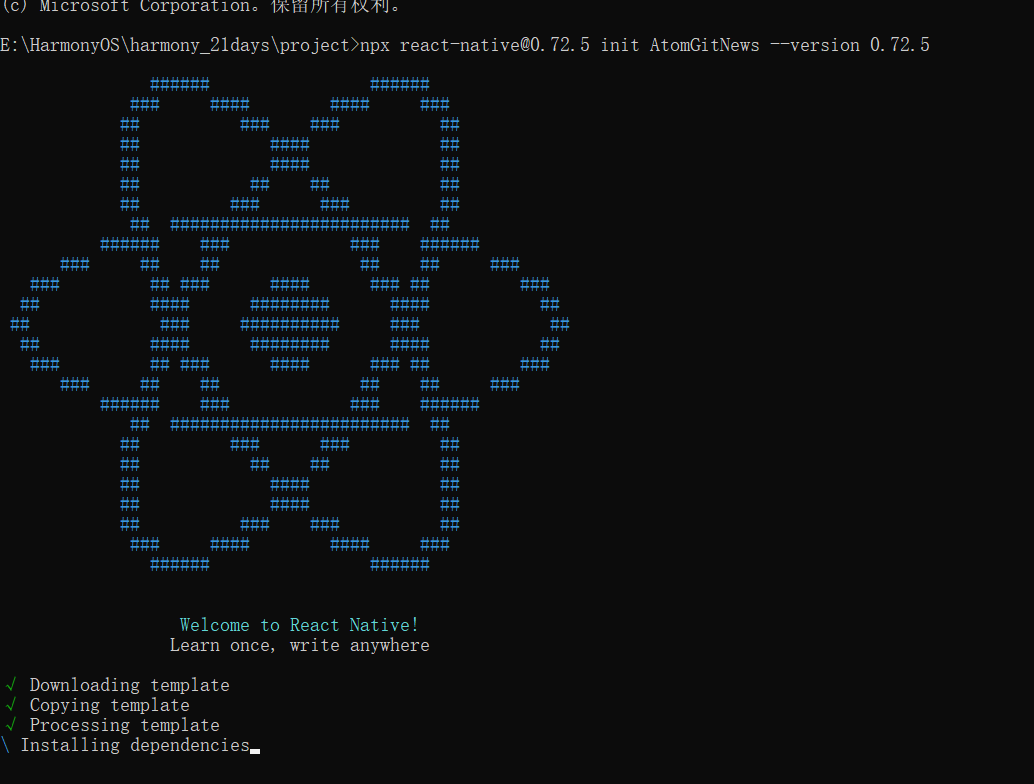
🎉 恭喜! React Native 工程创建成功!
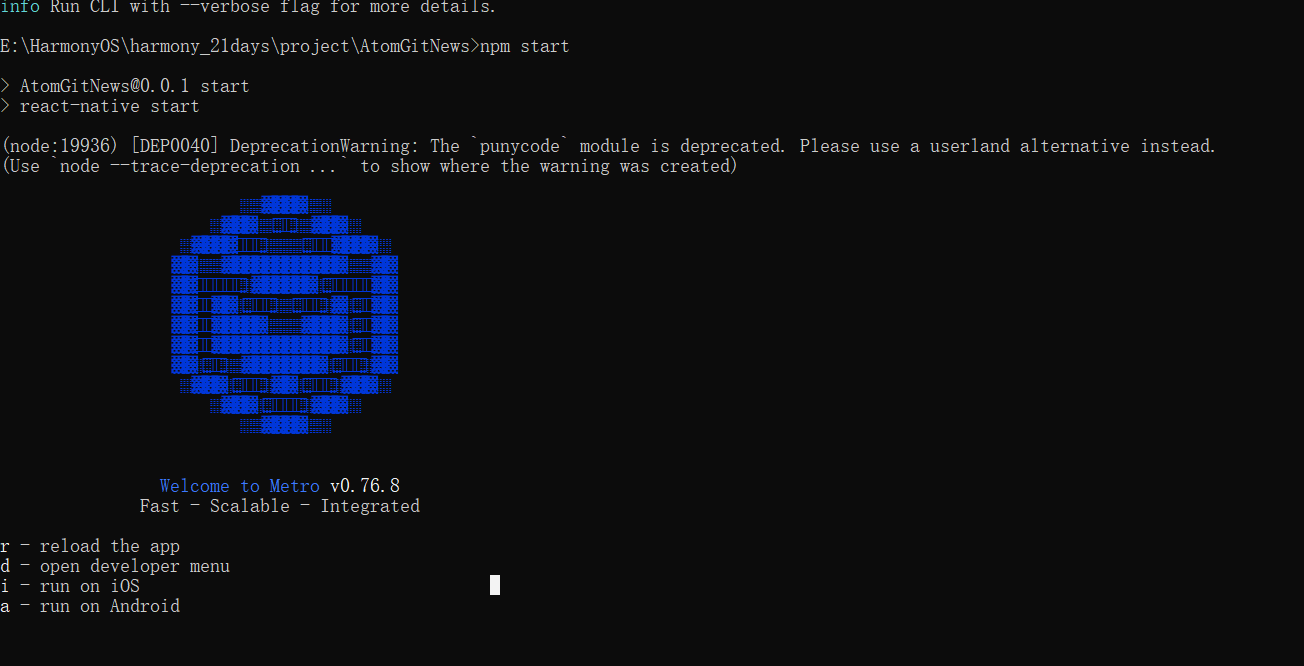
可以先启动一下项目,看看有没有安装成功,npm start
如下图所示表示项目已启动
四、创建鸿蒙工程
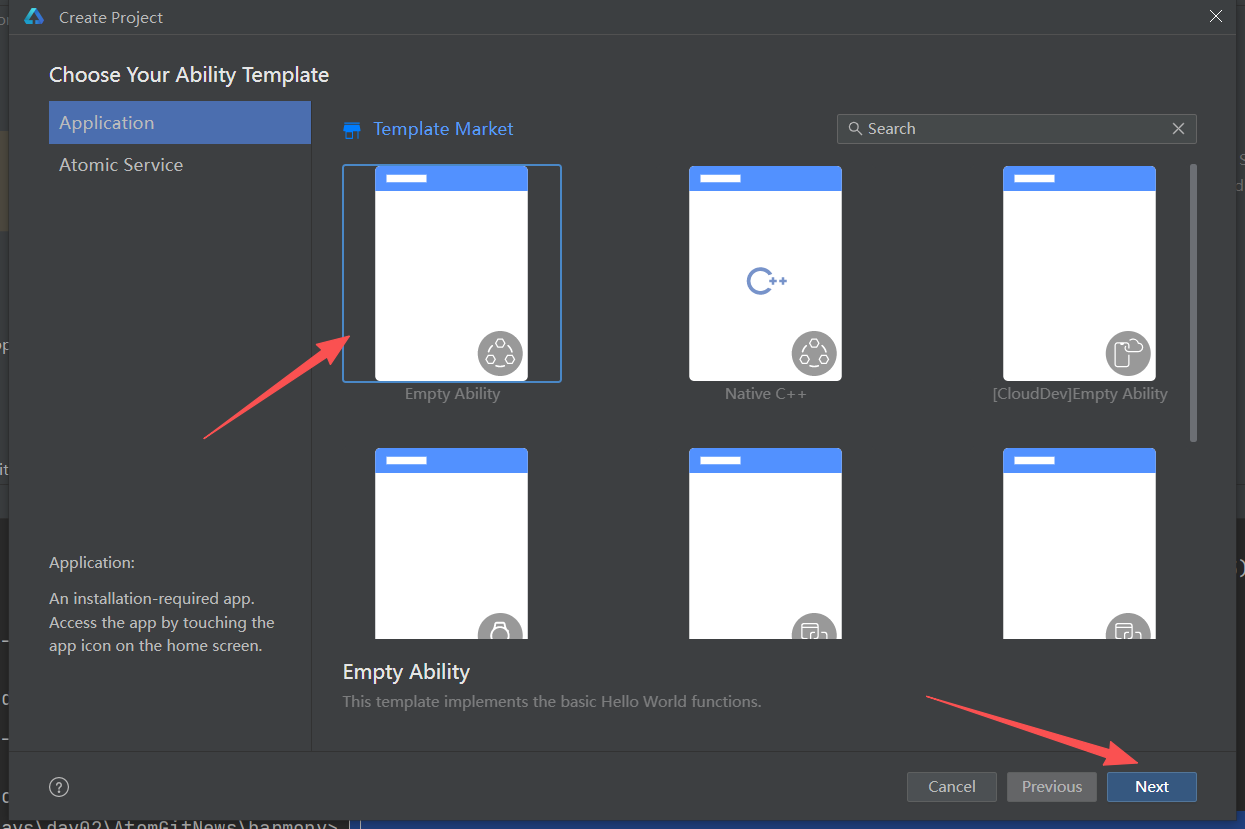
React Native 工程创建完成后,打开 DevEco Studio,启动这个软件,点击 "Create Project" 按钮,打开工程创建向导
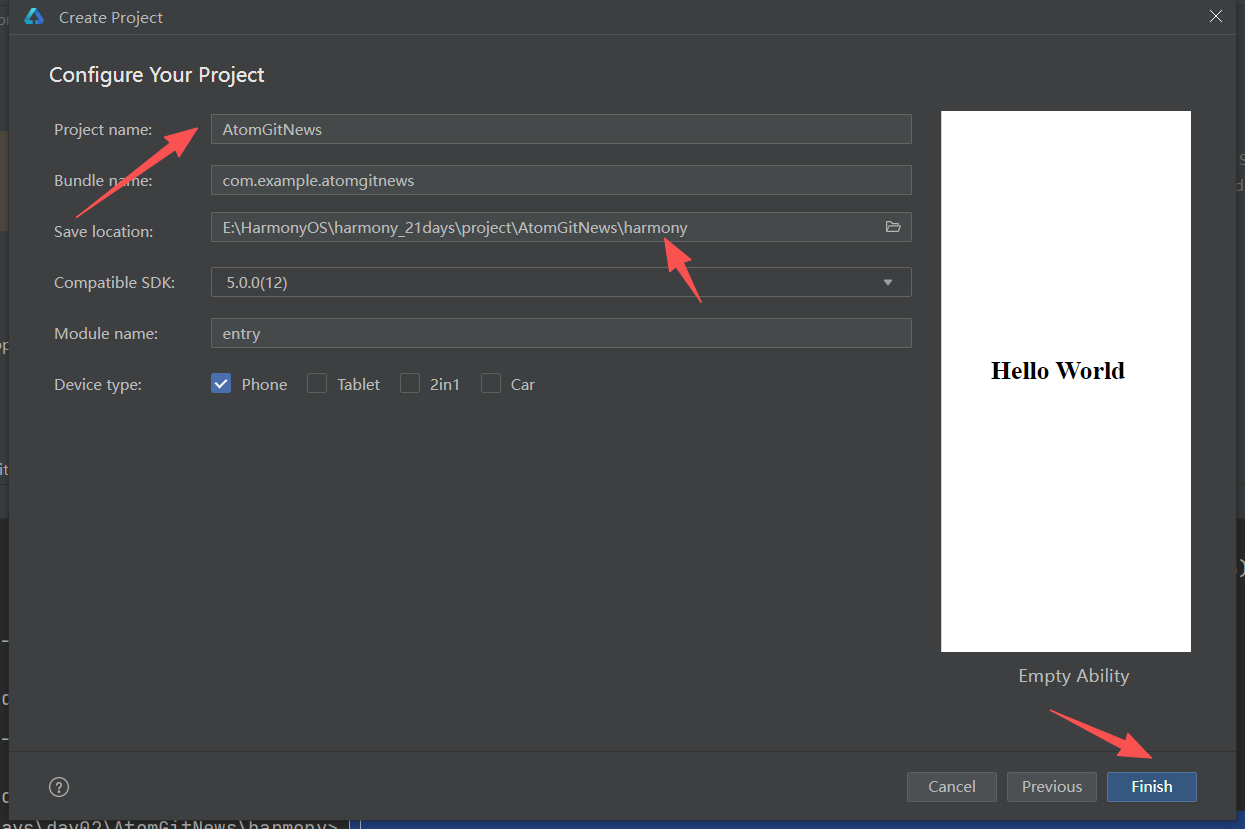
配置工程信息
📝 填写工程配置信息:
工程名称:可以保持默认或自定义
工程包名:保持默认即可(例如:com.example.myapplication)
工程存储位置:重要 - 选择 React Native 工程根目录,并设置子目录名称为 harmony
最低兼容SDK版本:选择 API 20 或更高版本
模块名称:保持默认即可
设备类型:选择 Phone(手机)
工程存储位置必须设置为:{React Native工程根目录}/harmony
检查配置信息无误后,点击Finsh按钮,即创建成功
如图所示: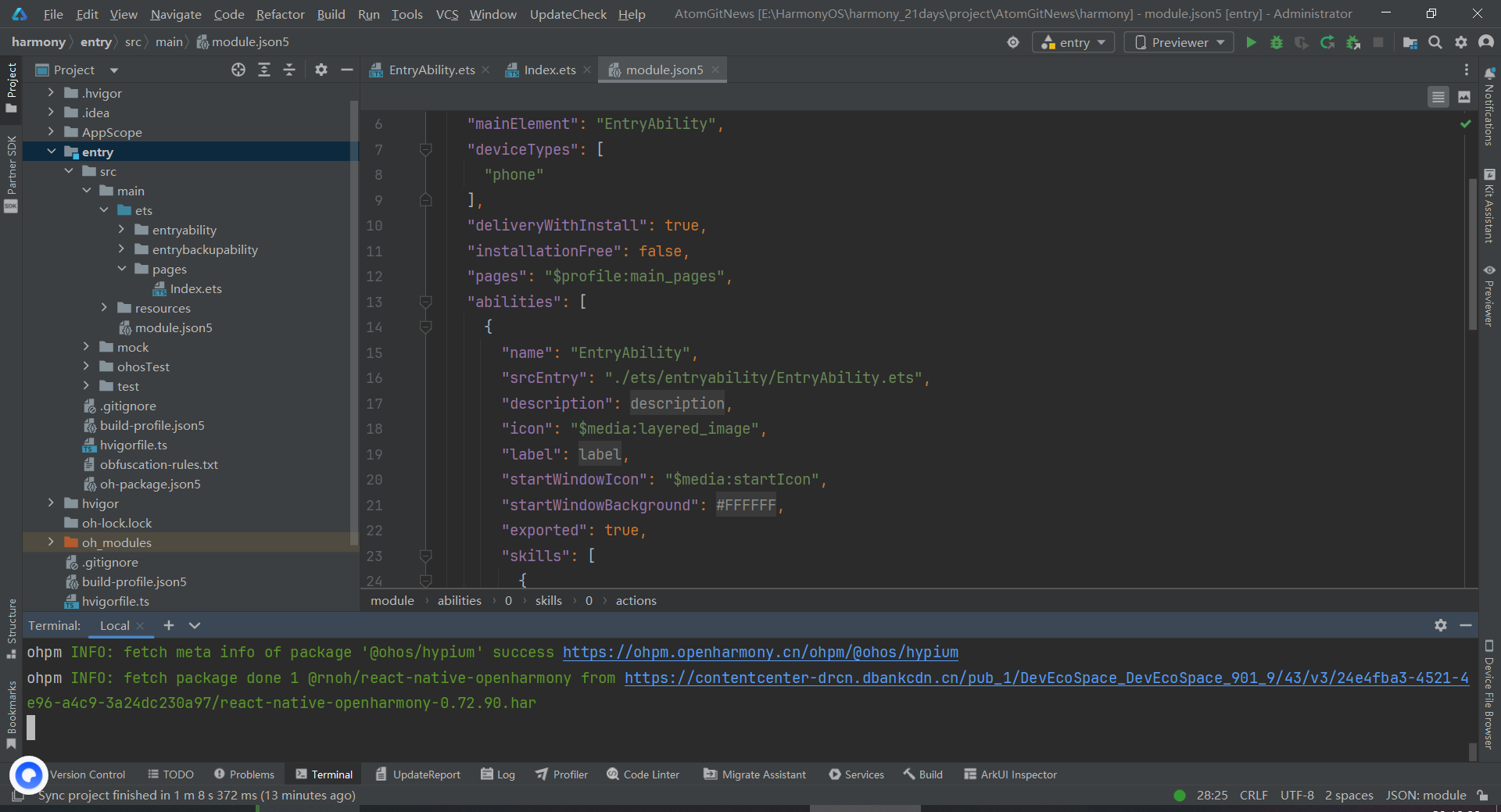
五、安装鸿蒙依赖包并生成 bundle
现在我们需要为 React Native 工程安装 OpenHarmony 适配包,并配置 Metro 打包工具来生成 bundle 文件。
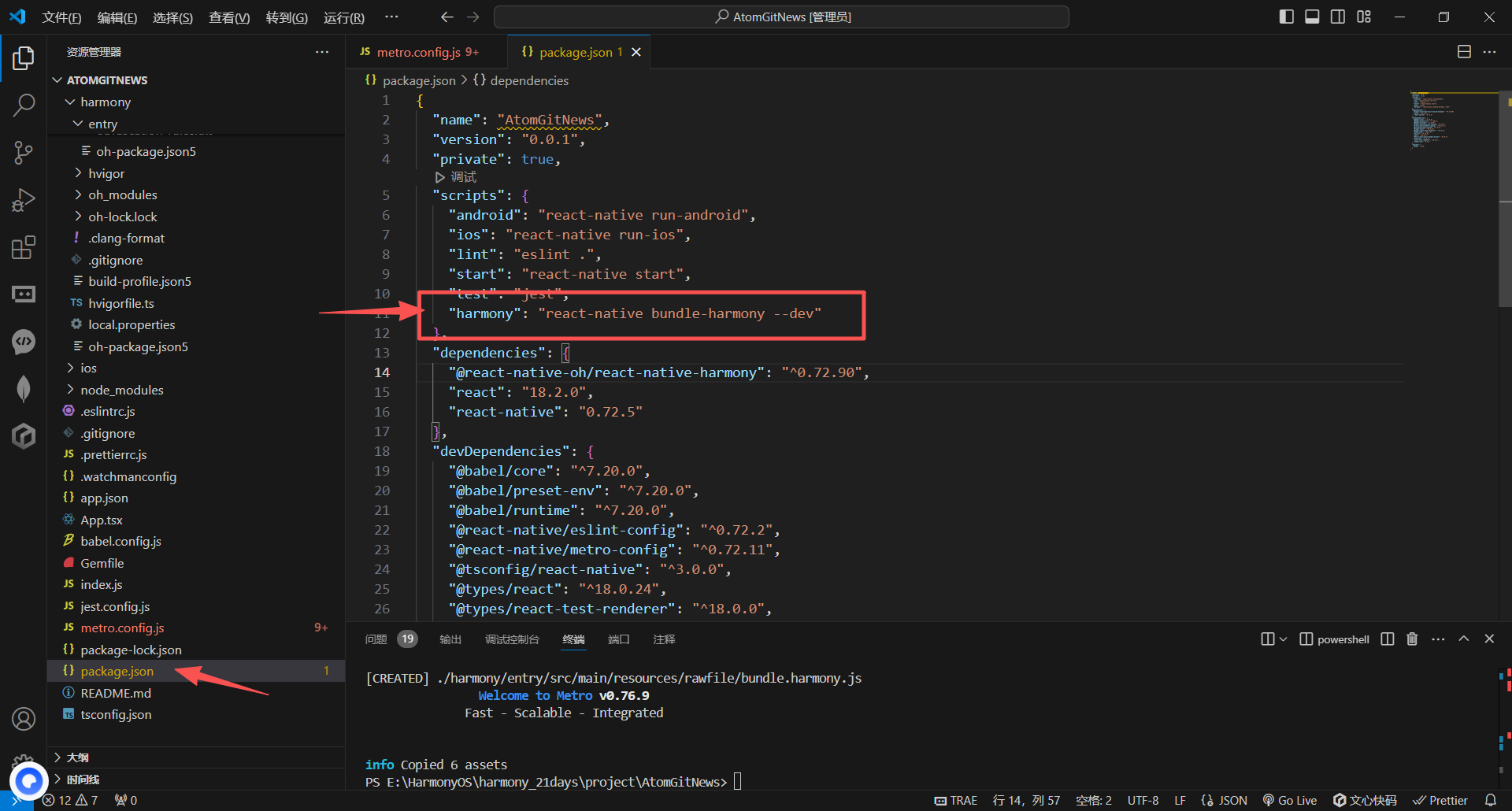
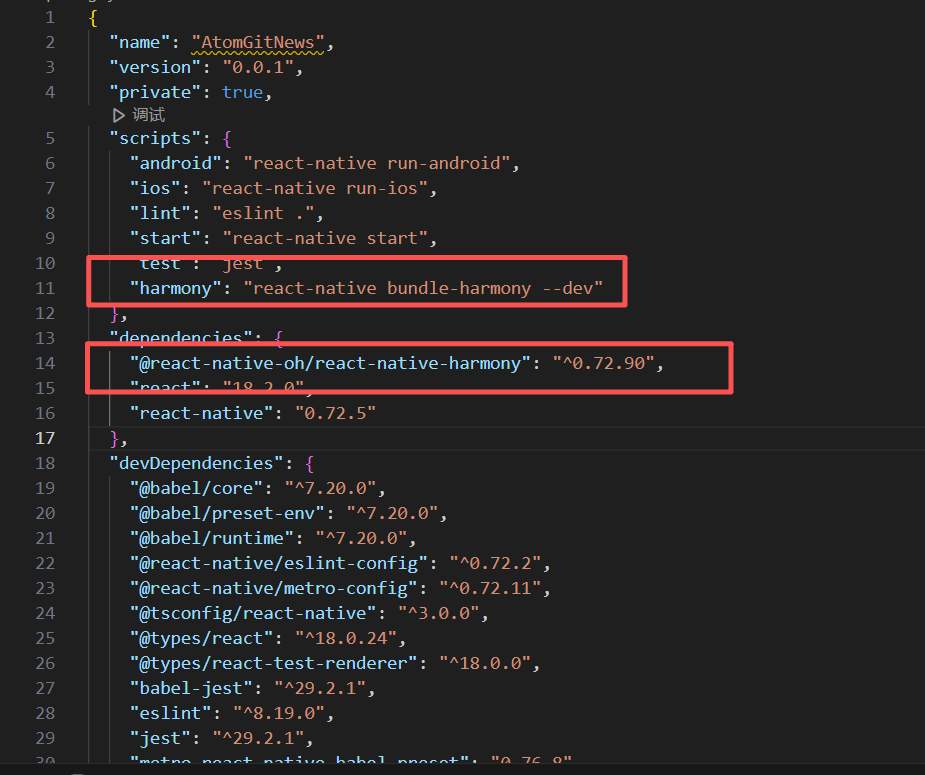
1.添加harmony 脚本
使用Vscode打开**
AtomGitNews** 项目,打开package.json文件,在里面加上**"harmony": "react-native bundle-harmony --dev"**
2.安装鸿蒙化依赖包
npm i @react-native-oh/react-native-harmony@0.72.90
重要提示 :依赖包版本必须为
0.72.90,与 React Native 鸿蒙化版本信息保持一致。
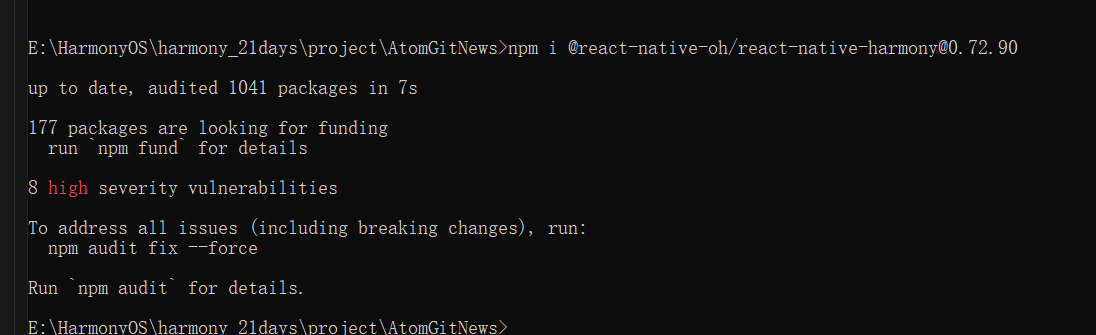
安装成功后
3.配置 Metro 打包工具
在执行生成 bundle 命令前,需要先为 React Native 工程配置 OpenHarmony 能力。打开工程根目录下的 metro.config.js 文件,增加 OpenHarmony 适配代码。
Delphi
const {getDefaultConfig, mergeConfig} = require('@react-native/metro-config');
const {createHarmonyMetroConfig} = require("@react-native-oh/react-native-harmony/metro.config");

/**
 * Metro configuration
 * https://facebook.github.io/metro/docs/configuration
 *
 * @type {import('metro-config').MetroConfig}
 */
const config = {
    transformer: {
        getTransformOptions: async () => ({
            transform: {
                experimentalImportSupport: false,
                inlineRequires: true
            }
        })
    }
};

module.exports = mergeConfig(getDefaultConfig(__dirname), createHarmonyMetroConfig({
    reactNativeHarmonyPackageName: '@react-native-oh/react-native-harmony'
}), config);
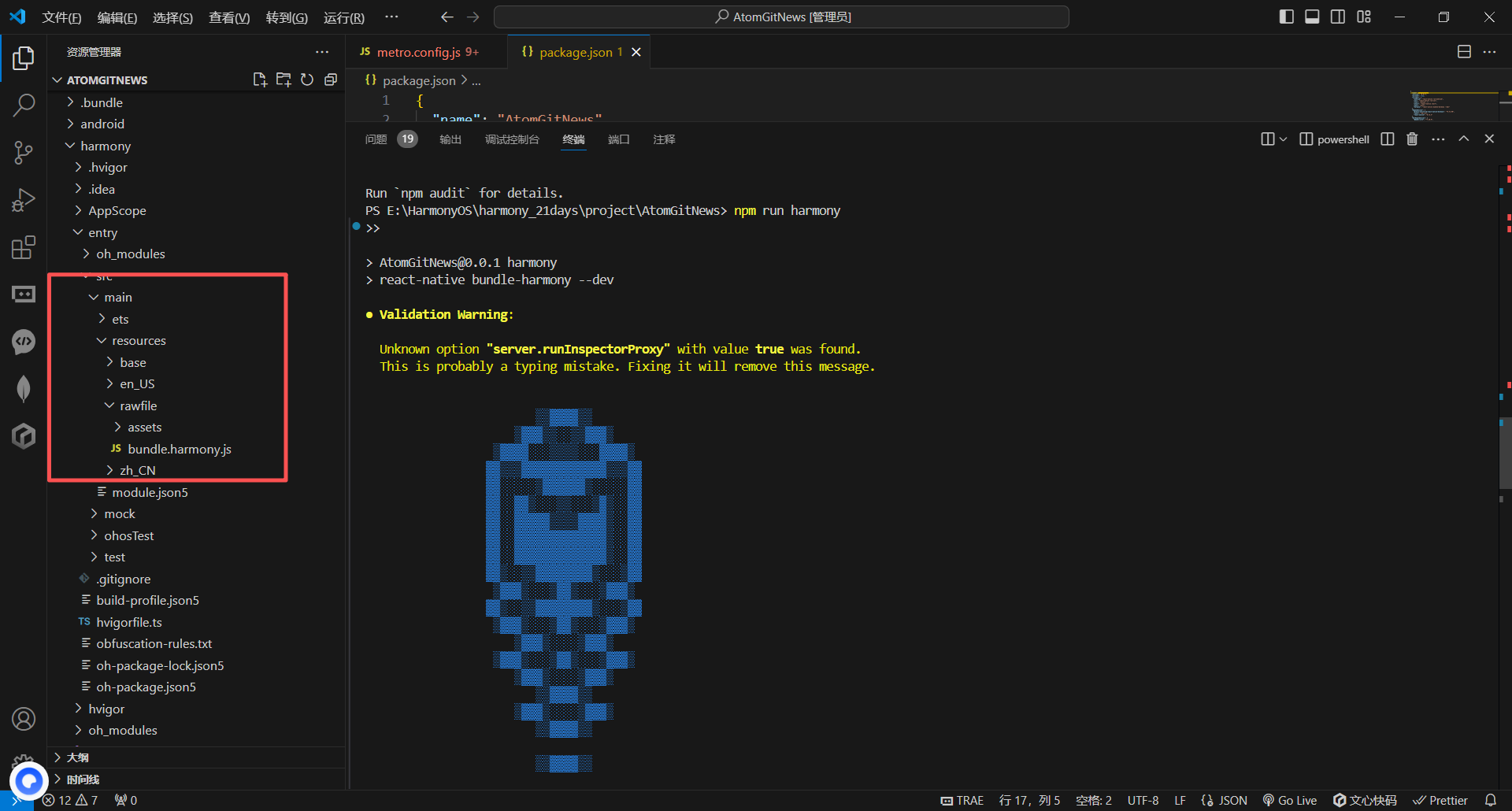
4.生成 bundle 文件
输入以下命令生成 bundle 文件:
javascript
npm run harmony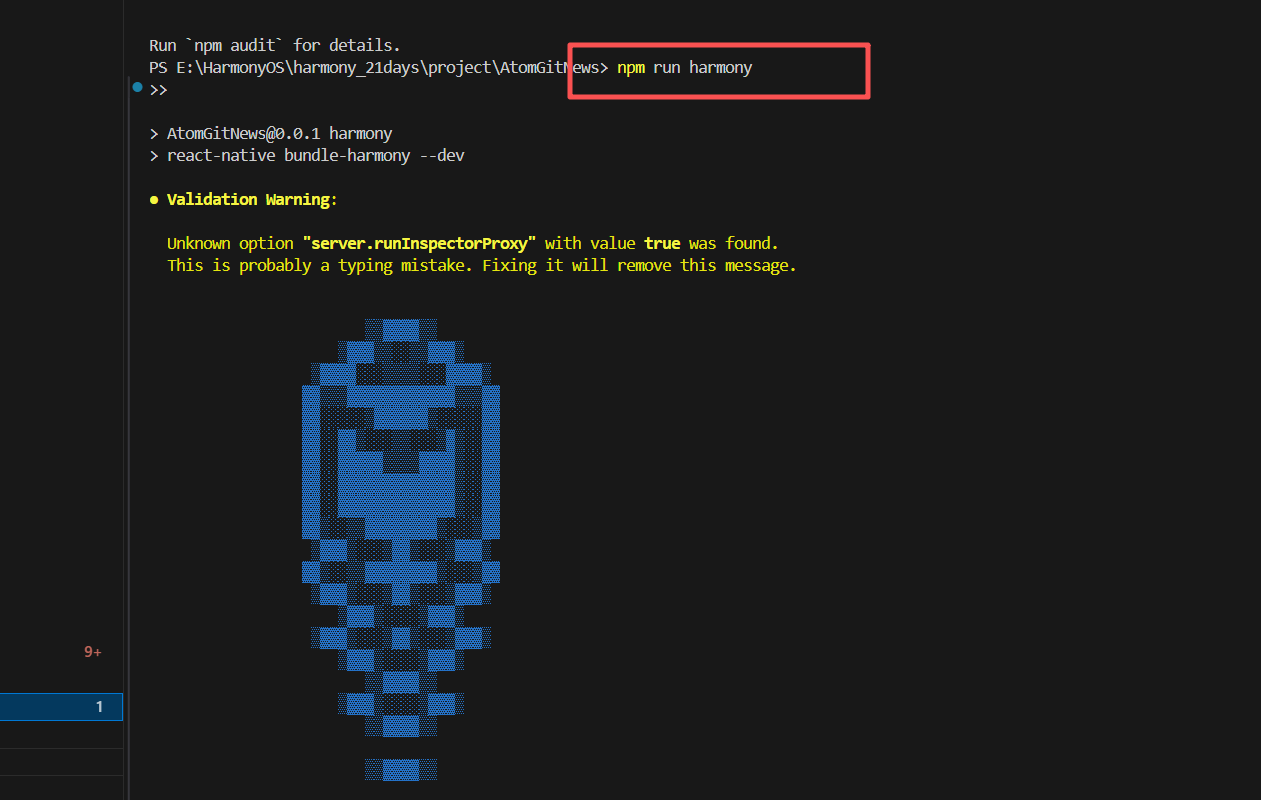
💡 小提示:
- bundle 文件包含了你的 React Native 代码和依赖
- 每次修改代码后,需要重新运行 npm run harmony 生成新的 bundle
- 开发模式下使用 --dev 参数,生产环境使用 --release 参数
- 如果生成失败,检查 metro.config.js 配置是否正确
5.在原生工程鸿蒙侧配置 React Native for OpenHarmony
现在打开鸿蒙软件需要在鸿蒙原生工程中集成React Native for OpenHarmony,这样React Native才能顺利在HarmonyOS 平台上顺利运行
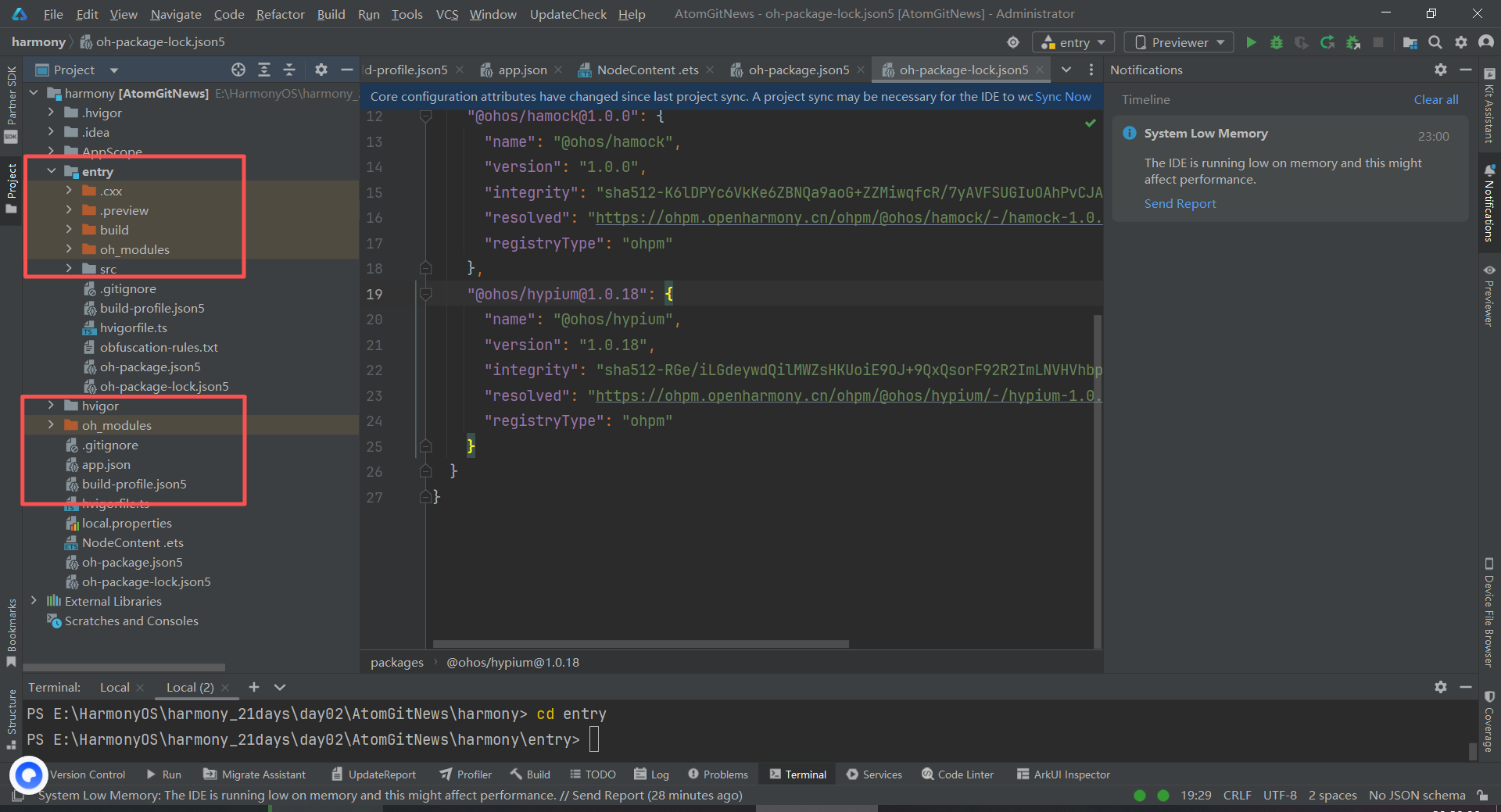
在 DevEco Studio 中,右键点击 entry 目录,选择 "Open In > Terminal" 在底部控制台打开命令提示符,直接 cd entry,跳转到指定的目录下
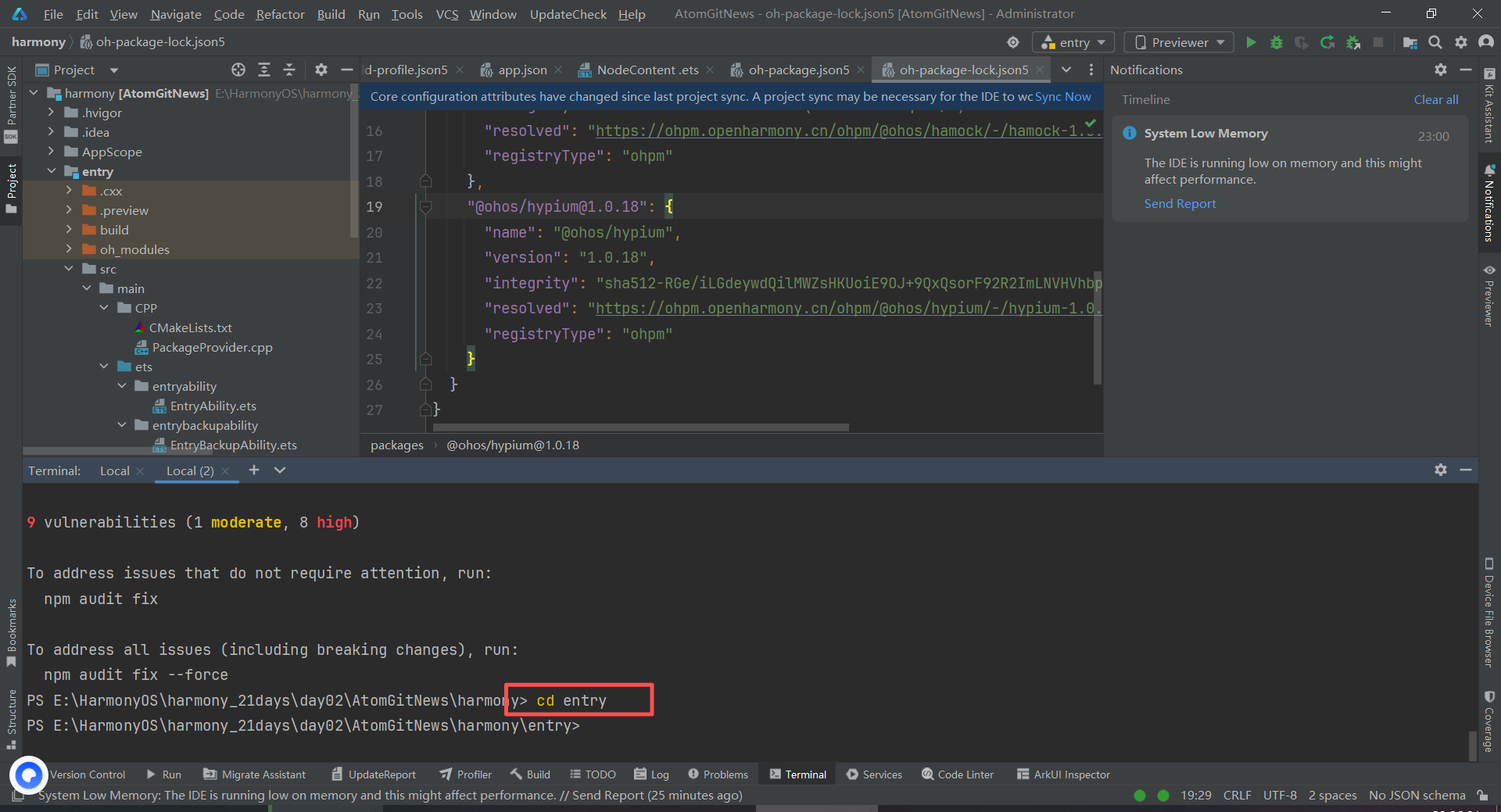
在控制台中输入如下命令:
javascript
ohpm i @rnoh/react-native-openharmony@0.72.90⚠️ 重要提示 :版本必须为
0.72.90,与 React Native 引入的@react-native-oh/react-native-harmony依赖版本保持一致。
执行完成后,会在工程级目录以及模块级目录下生成 oh_modules 文件夹
六、总结
- 核心依赖 :Node.js(16/18 LTS)+ DevEco Studio(含 HarmonyOS SDK)+ RN4OH CLI 是搭建 React Native for OpenHarmony 环境的三大核心,版本和路径配置不能错;
- 关键配置 :必须正确设置**
OH_SDK_PATH**环境变量,否则无法对接鸿蒙编译环境; - 验证标准 :能成功初始化项目并在鸿蒙模拟器 / 真机上显示 React Native for OpenHarmony 默认界面,即代表环境搭建完成。
如果运行中遇到具体报错(比如编译失败、模拟器连接异常),可以发到评论区具体的错误信息,我会帮你针对性解决。