写文章、做分享时,你是不是也总被图床问题折磨?免费的容量小得可怜,付费的一年要花几百块,更糟的是还常遇到文件失效、大文件传不了的坑,辛苦写的内容全白费!今天就分享一个零成本神方案------用GitHub 4k+星标的开源项目CloudFlare-ImgBed搭配HuggingFace,10分钟快速搭建100G免费图床,无需实名认证、支持大文件自动分片上传,不用额外买服务器,稳定又省心,自媒体、学生、打工人都能用~
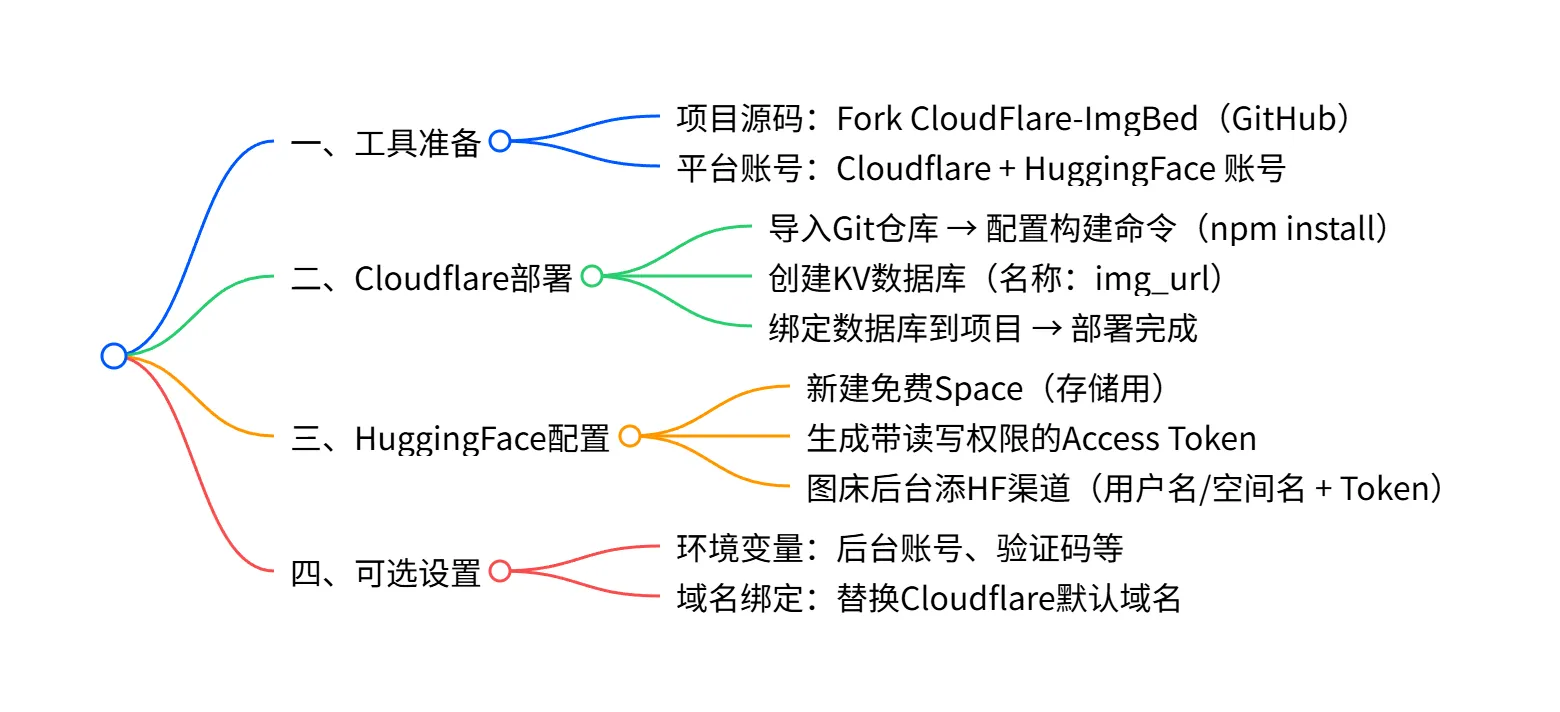
一、工具介绍:CloudFlare-ImgBed
这是一个 GitHub 星标 4k + 的开源项目,基于 Cloudflare Pages 构建,核心优势:
-
多存储渠道:支持 Telegram、R2、S3、HuggingFace 等;
-
免费 100G:用 HuggingFace 空间做存储,无容量费;
-
省心部署:无需服务器 / 客户端,访问速度稳定;
-
大文件友好:超 20MB 自动用 LFS 分片上传。
二、部署步骤:Cloudflare Pages
2.1 准备源码
Fork 项目到你的 GitHub:
https://github.com/MarSeventh/CloudFlare-ImgBed
2.2 部署到 Cloudflare
- 登录 Cloudflare,进入「计算和 AI」→「Workers and Pages」;
在页面的右上角点击【创建应用程序】,然后点击下面的想要部署 Pages?的【开始按钮】。如下
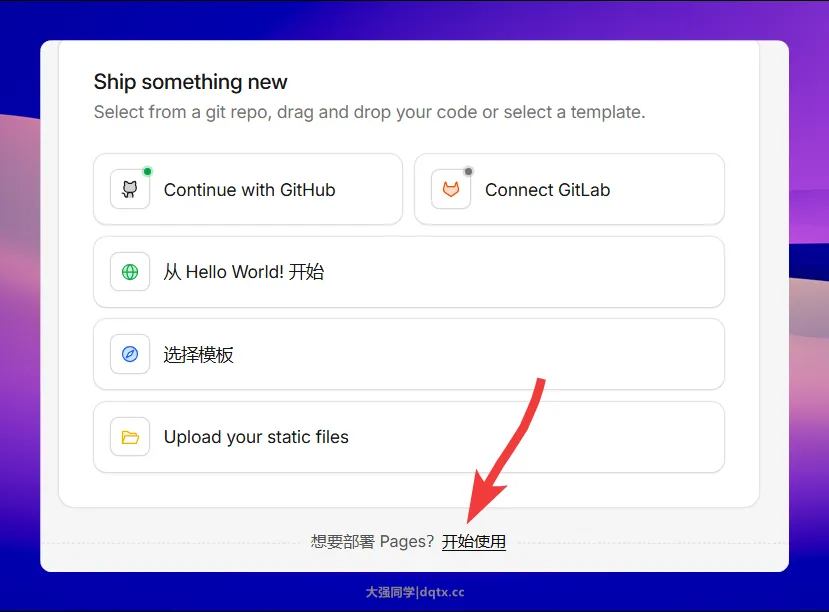
2.「开始使用」(导入现有 Git 存储库);
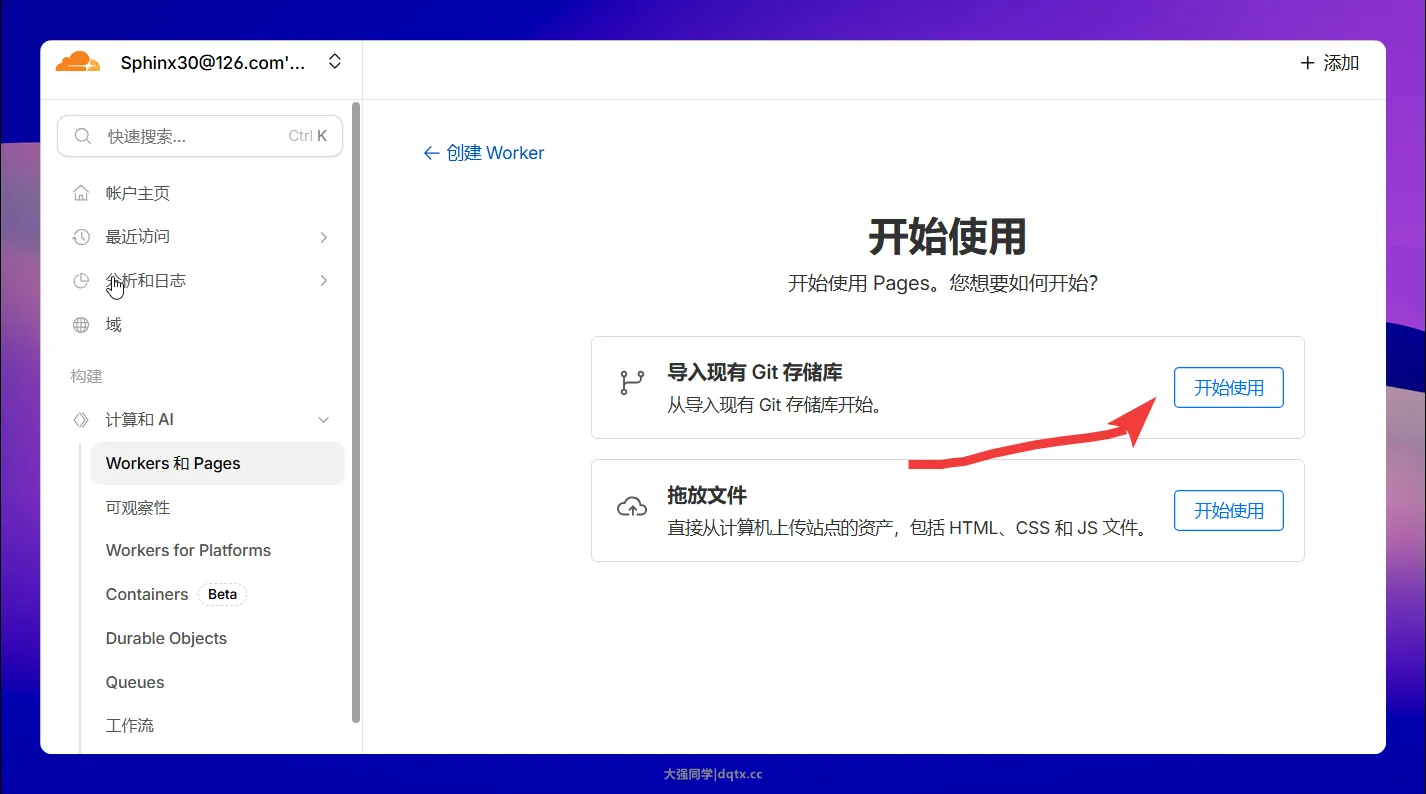
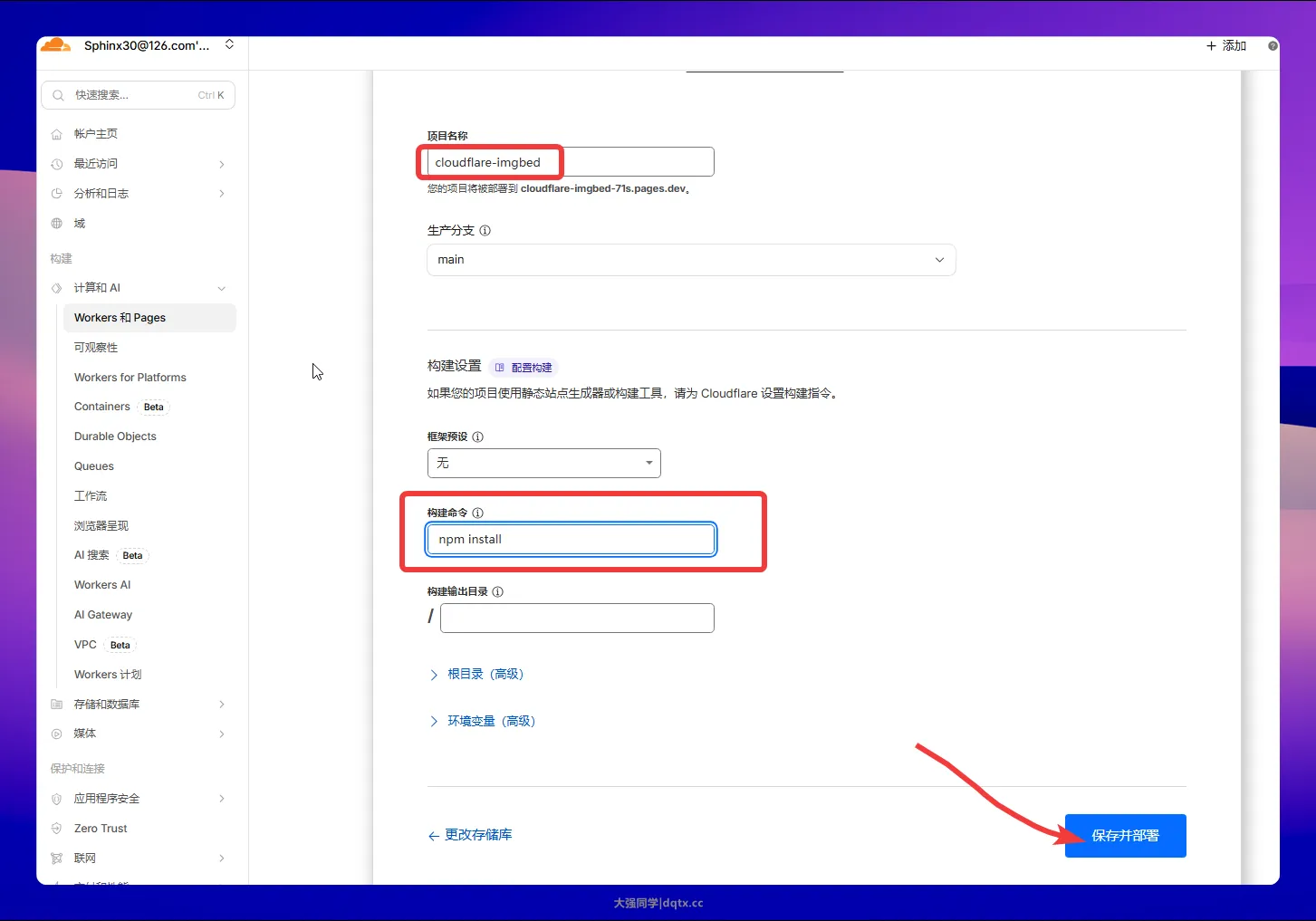
- 选择刚 Fork 的「CloudFlare-ImgBed」项目,点击「开始设置」;
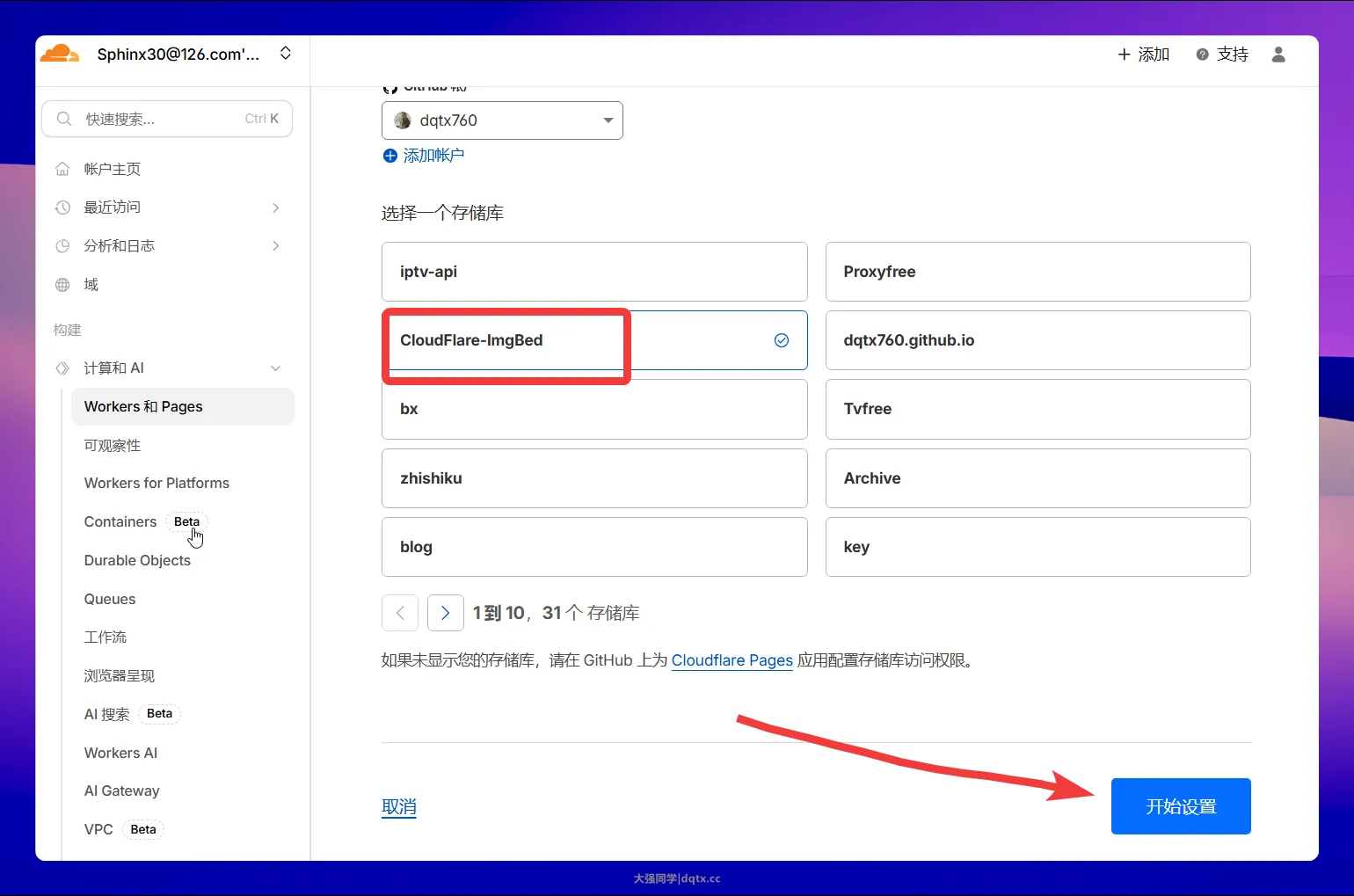
- 自定义项目名称,构建命令填
npm install,点击「保存并部署」
2.3 配置 KV 数据库
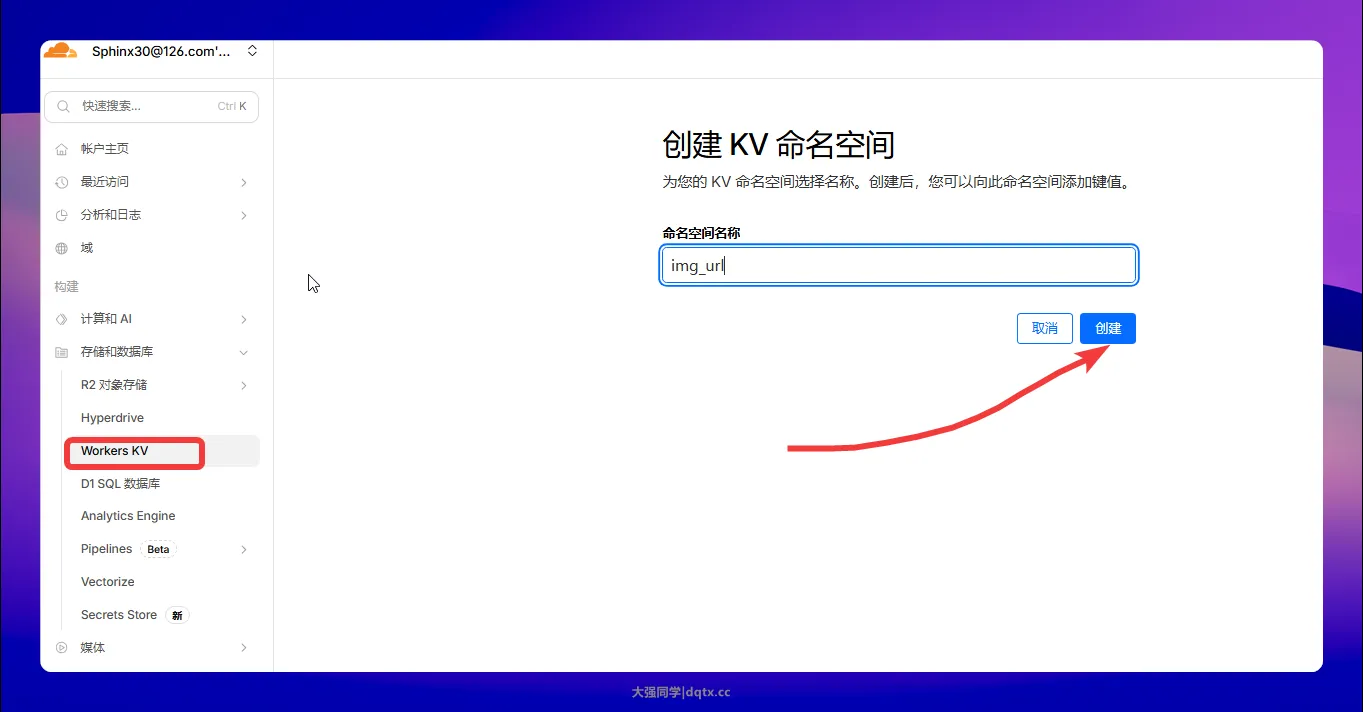
- 进入 Cloudflare「存储和数据库」→「Workers KV」,新建 KV 数据库,名称填
img_url
- 回到部署好的项目→「设置」→「绑定」,添加 KV 绑定:
变量名称:img_url
KV命名空间:img_url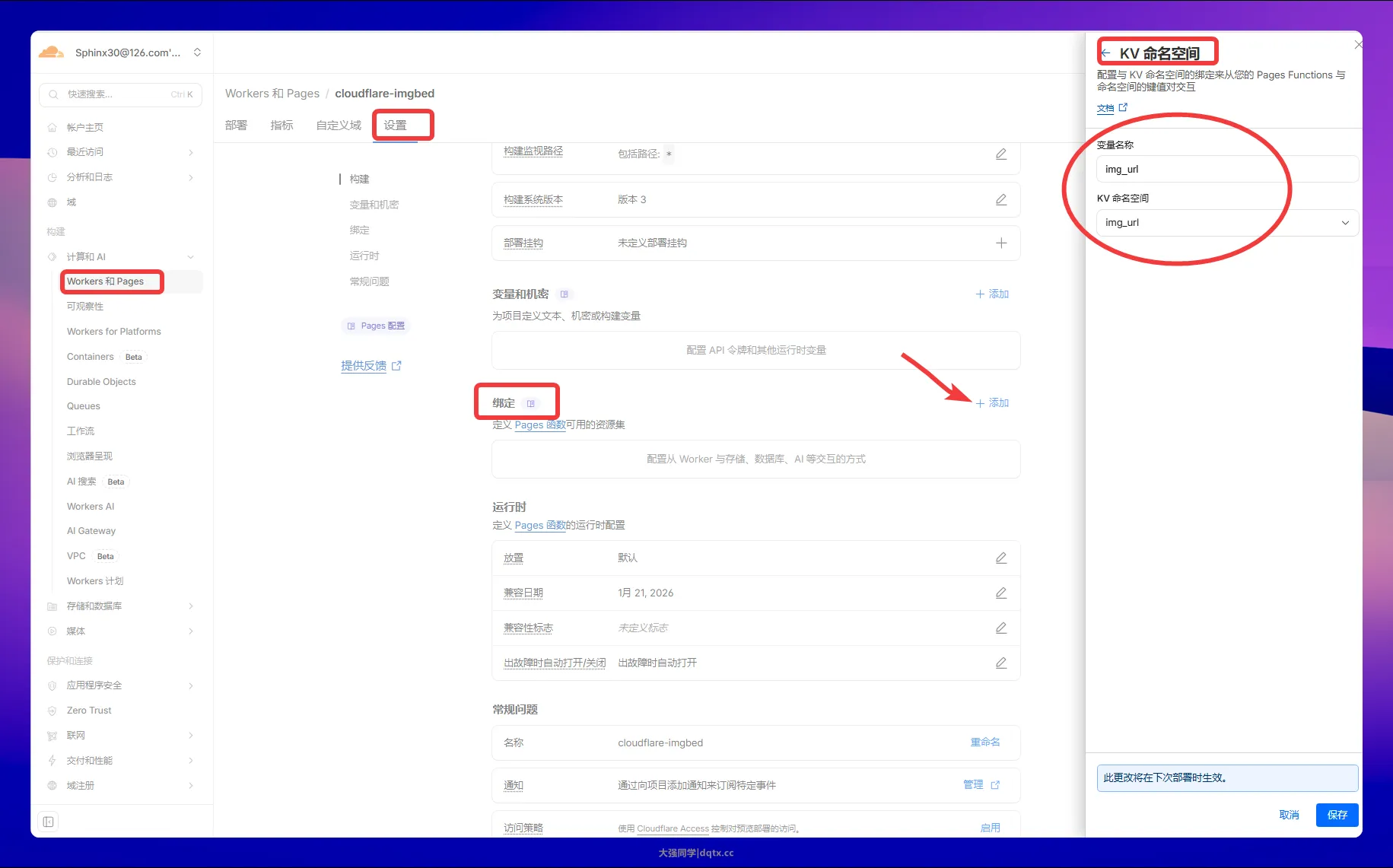
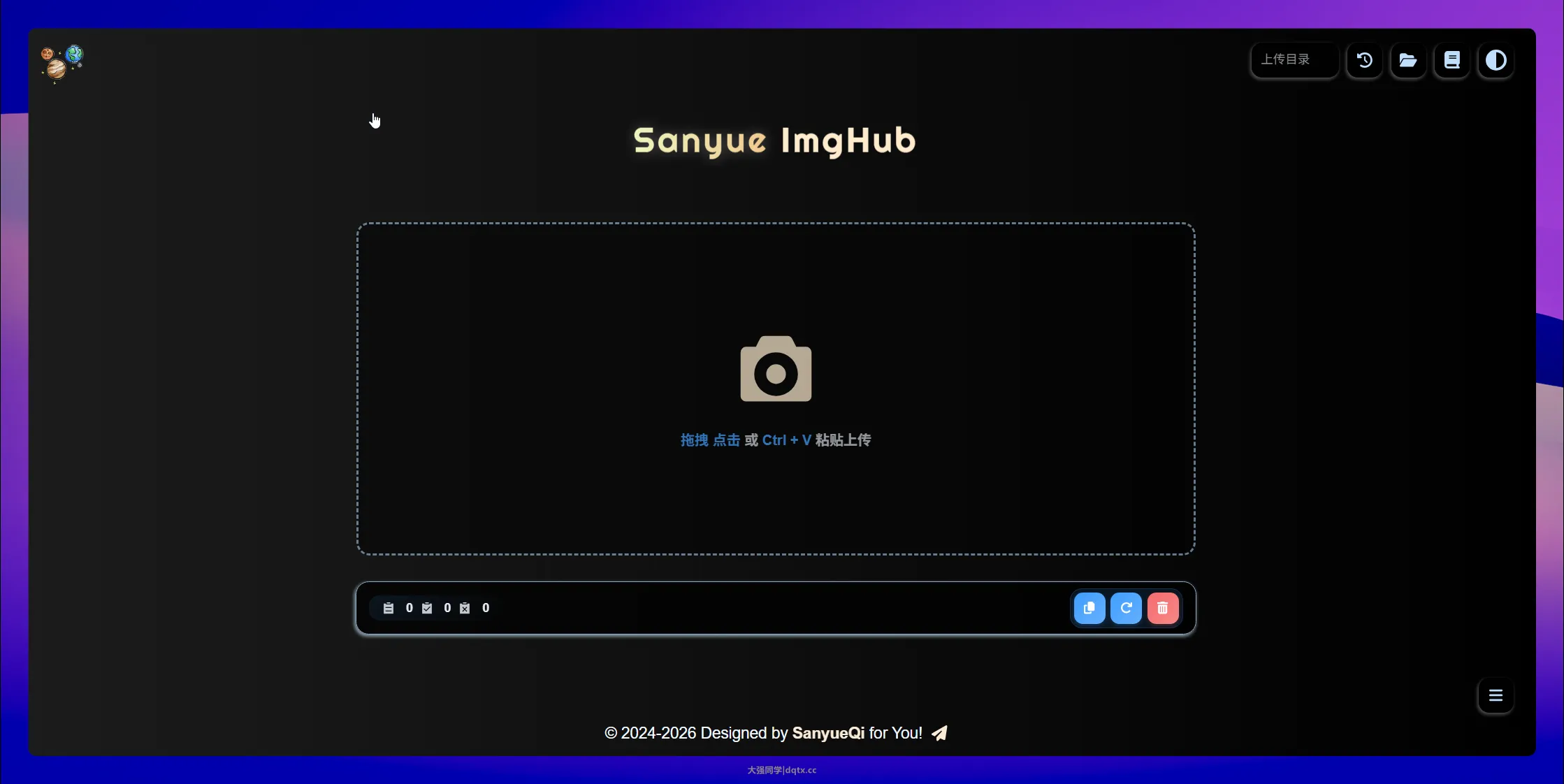
- 保存后项目会自动重新部署,部署完成后可通过 Cloudflare 分配的
xxx.pages.dev域名访问(建议绑定自有域名)。
三、存储配置:HuggingFace
3.1 创建 HuggingFace 空间
-
注册登录 HuggingFace:https://huggingface.co/;
-
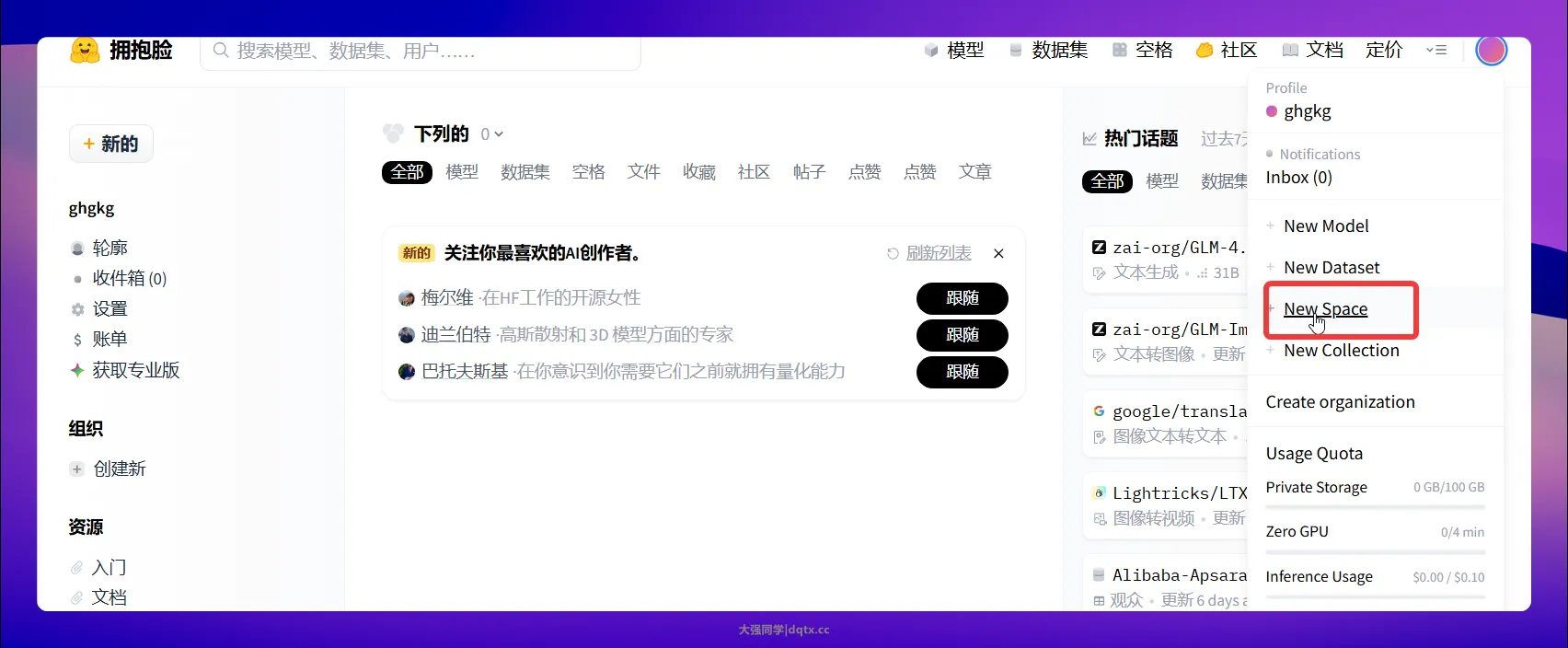
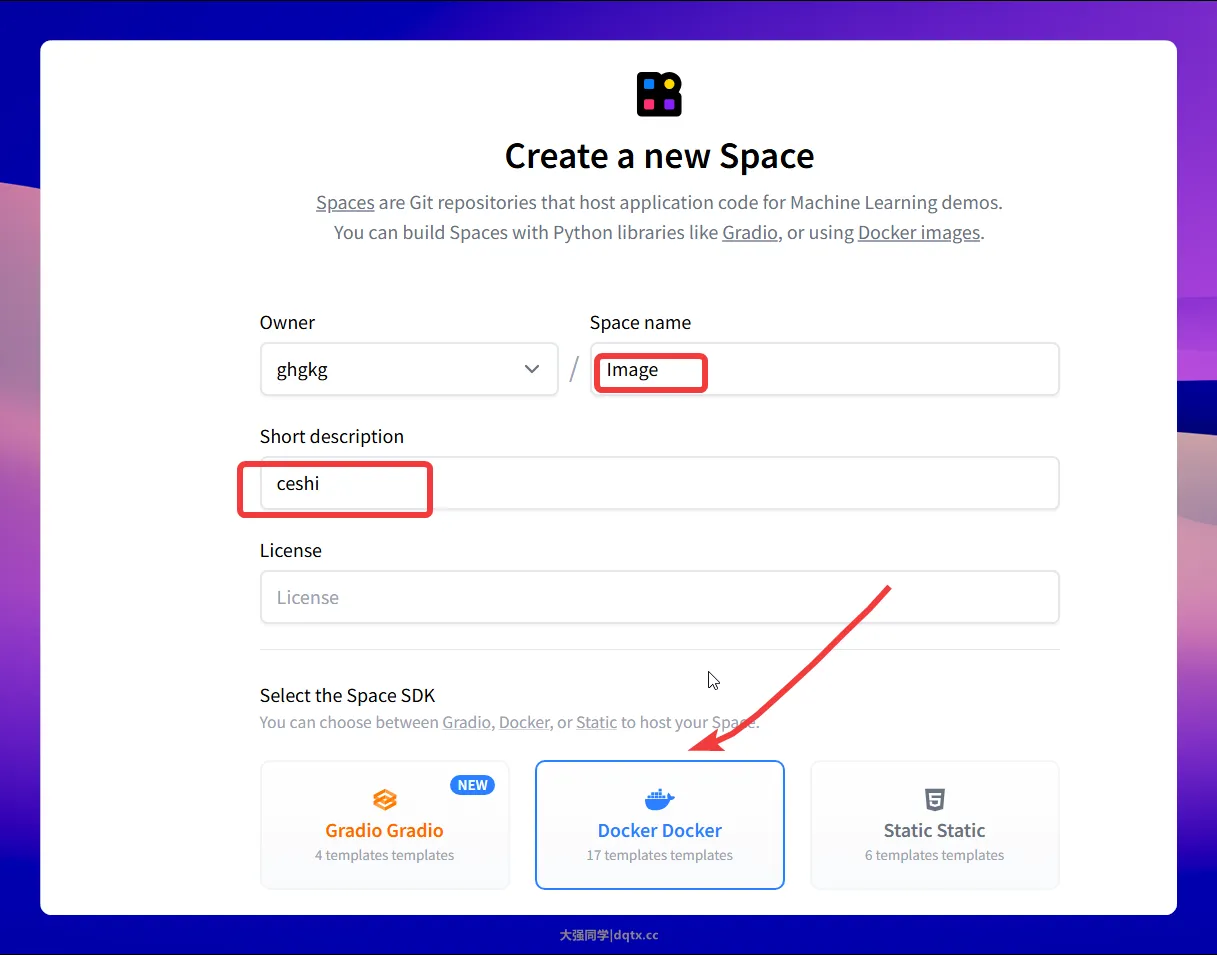
进入控制面板→「新建空间」:
-
空间名自定义;
-
SDK 任选(推荐选 Docker 空项目);
-
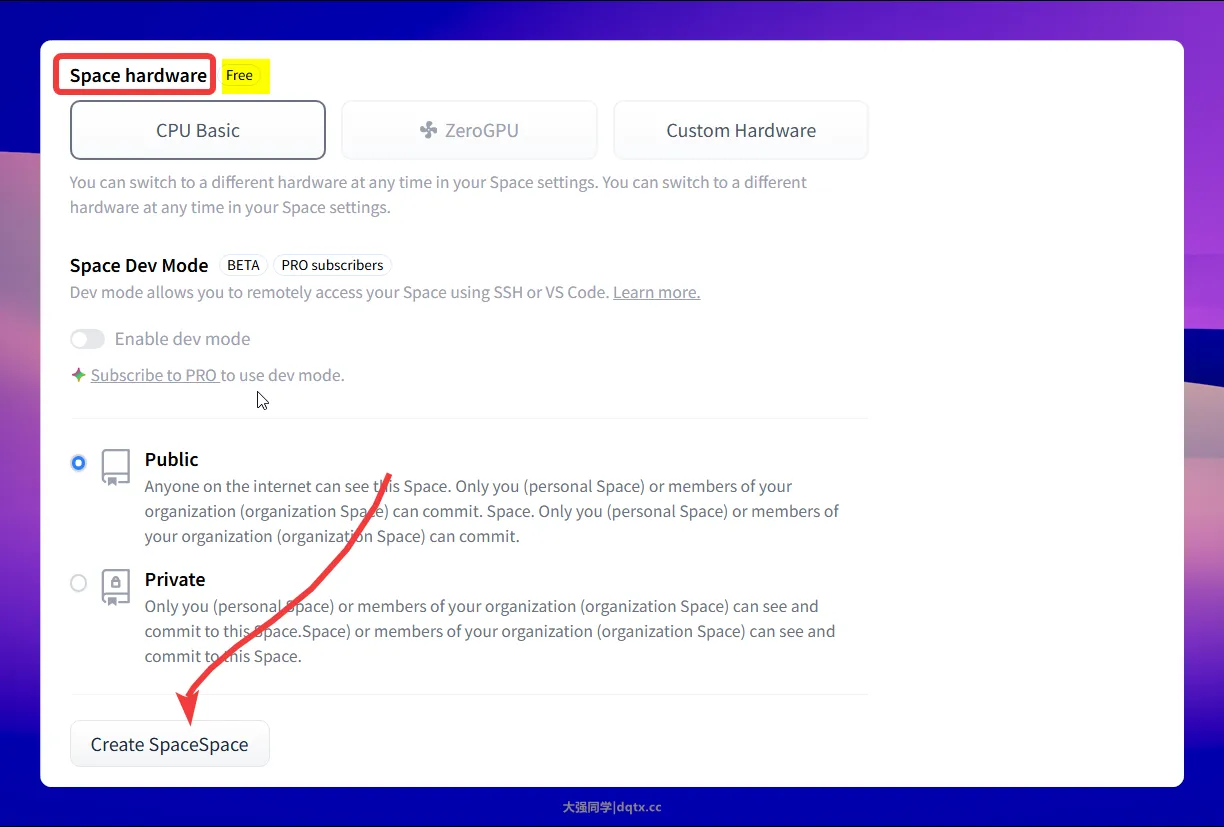
硬件选择「FREE」,点击「Create Space」。
-
3.2 获取 Access Token
-
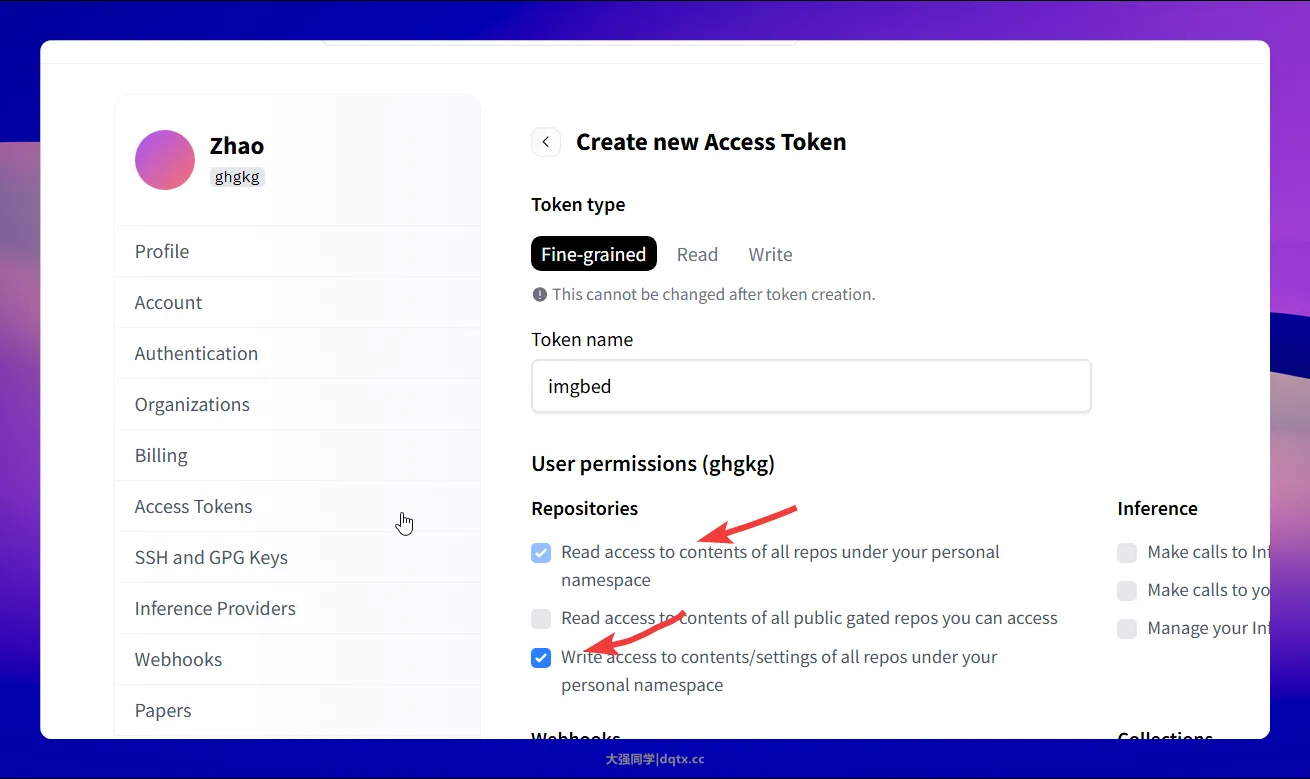
进入 HuggingFace「设置」→「Access Tokens」→「Create New Token」;
-
自定义 Token 名称,勾选「仓库读写权限」,生成后复制 Token。
3.3 配置图床后台
-
访问图床后台:在部署好的域名后加
/dashboard(如https://你的域名/dashboard); -
进入「系统设置」→「上传设置」,添加 HF 渠道:
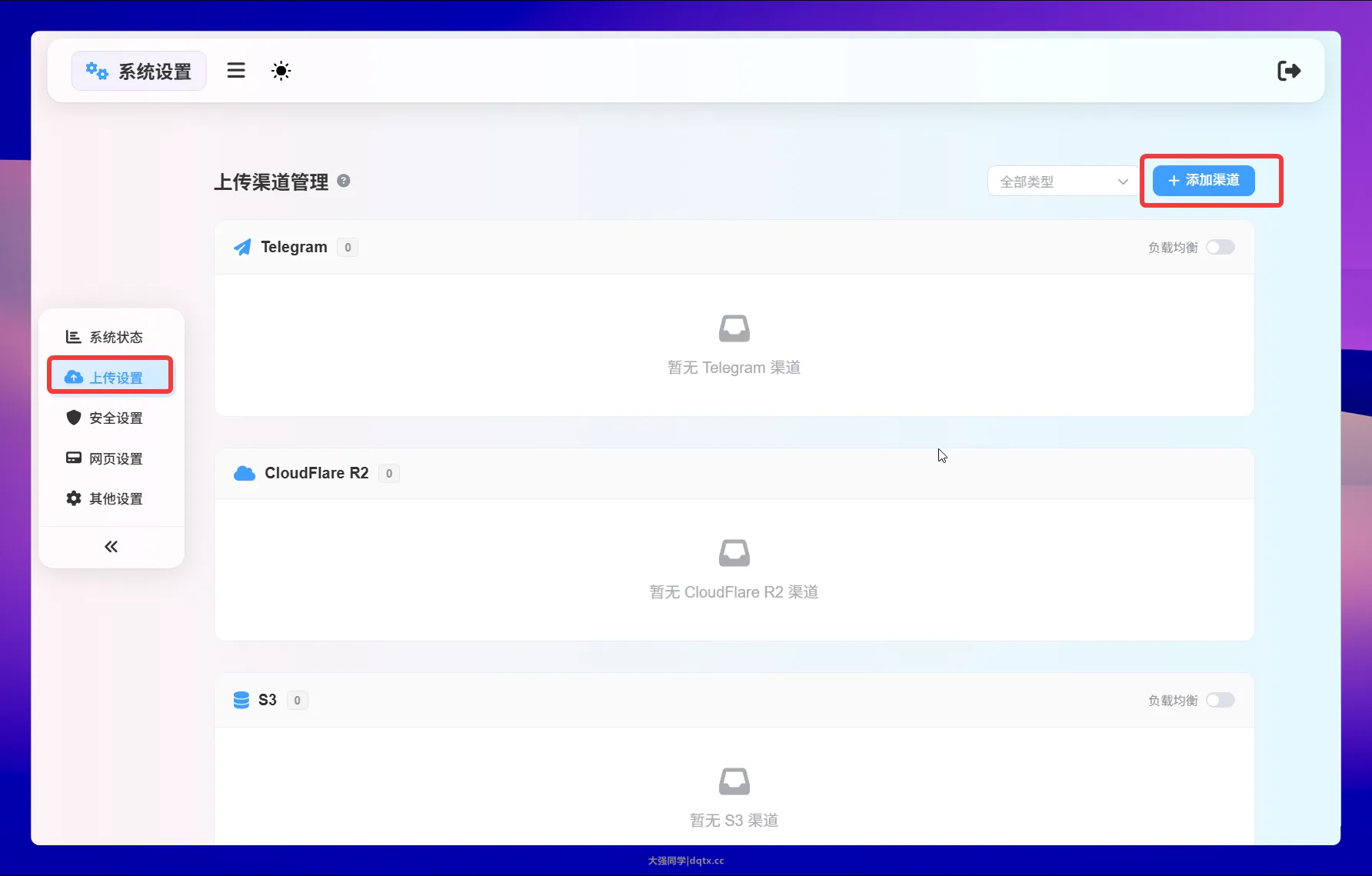
- 进入「系统设置」→「上传设置」,添加 HF 渠道:
-
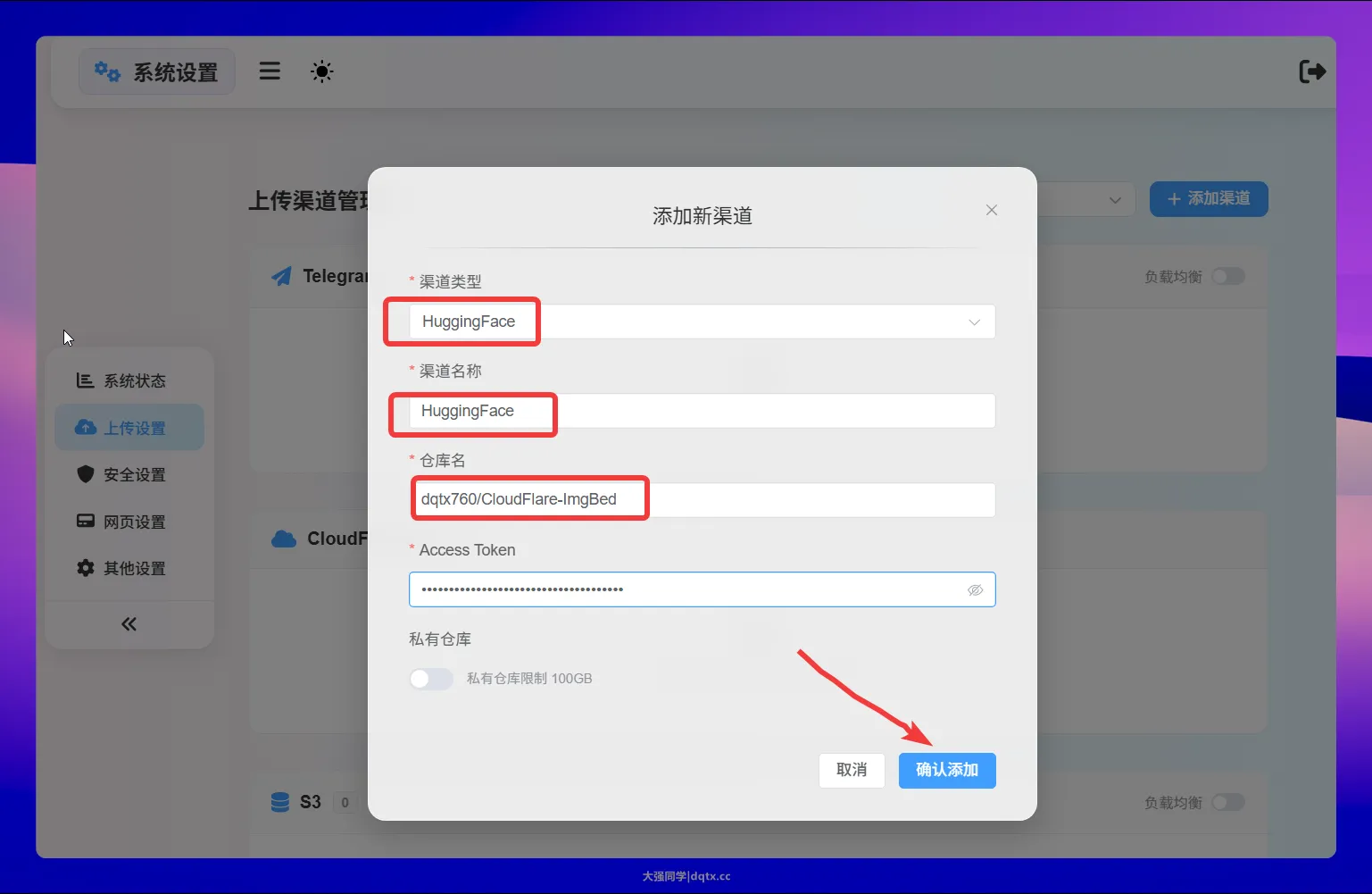
渠道名自定义;
-
仓库名填「HuggingFace 用户名 / 空间名」(如
ZhangSan/my-imgbed,可从空间页面地址栏获取); -
填入刚才复制的 Access Token,点击保存;
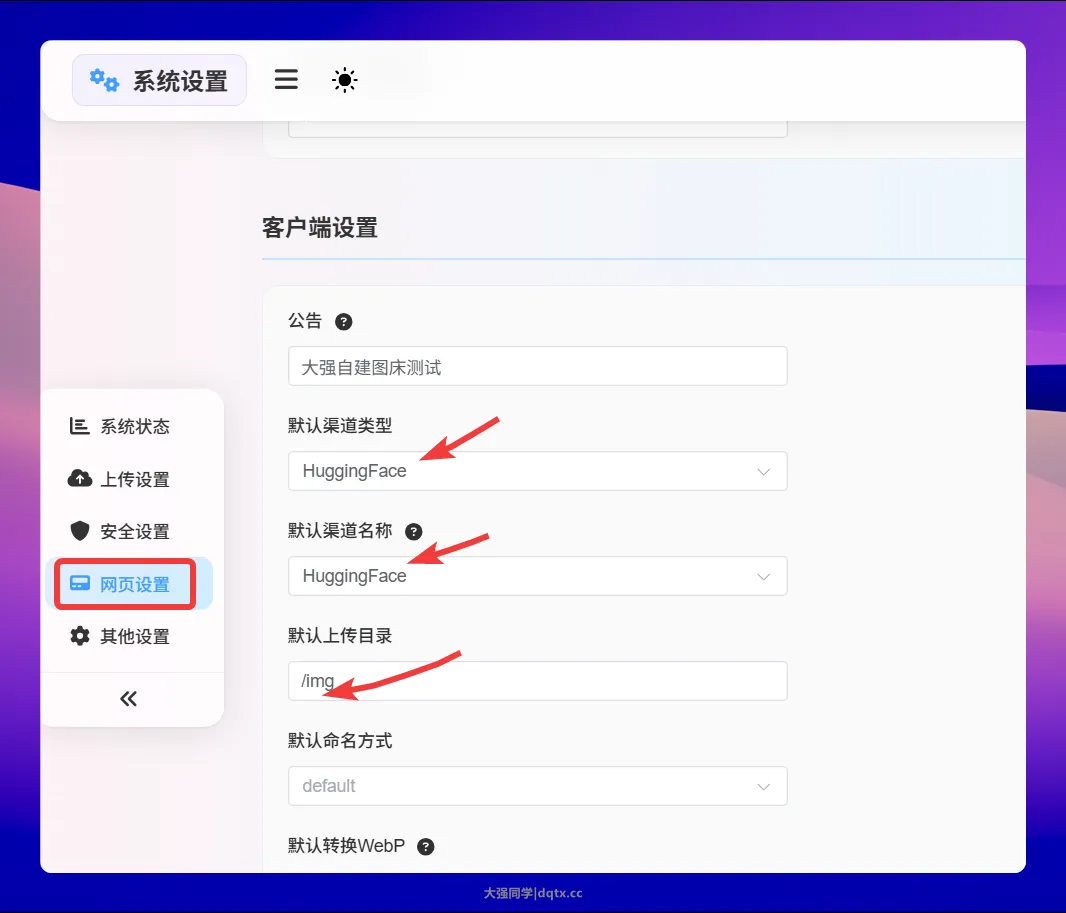
- 进入「页面设置」→「客户端设置」,将默认上传渠道设为刚添加的 HF 渠道。
四、可选:环境变量(按需配置)
在项目「设置」→「环境变量」中可添加以下配置(非必填):
-
BASIC_USER/BASIC_PASS:后台登录账号密码; -
AUTH_CODE:访问验证码; -
disable_telemetry:设为true可关闭遥测; -
AllowRandom:设为true可开启随机图 API(网址后缀加/random)。
参考资料
https://github.com/MarSeventh/CloudFlare-ImgBed
以上,觉得有用的话,别忘了点赞 + 收藏 + 转发三连呀!转发给需要图床的朋友~ 关注我,后续分享更多「免费存储方案、效率工具实操、技术教程干货」,下次见~ 👋
大强远程技术支持:742112.xyz