文章目录
- windows:安装rabbitMQ
- 一、查看是否安装了RabbitMQ
- 二、RabbitMQ和Erlang版本选择
- 三、RabbitMQ和erlang官网下载地址
- 四、Erlang下载安装
- 五、RabbitMQ下载安装(zip包)
-
- 1.安装包下载
- 2.双机运行
- 3.设置环境变量
- [4.安装 RabbitMQ 服务](#4.安装 RabbitMQ 服务)
- [5.启动 RabbitMQ 服务](#5.启动 RabbitMQ 服务)
- [6.启用管理插件(Web 管理界面)](#6.启用管理插件(Web 管理界面))
- 7.创建用户
- 8.访问登录:http://127.0.0.1:15672/#/
- 六、卸载Erlang
- 七、卸载RabbitMQ
-
- [1.停止并删除 RabbitMQ 服务](#1.停止并删除 RabbitMQ 服务)
windows:安装rabbitMQ
一、查看是否安装了RabbitMQ
先通过以下命令检查下是否安装了RabbitMQ,防止重复安装(使用PowerShell或CMD)
bash
# 方法1:查看RabbitMQ服务状态
sc query RabbitMQ

# 方法2:使用Get-Service命令(PowerShell)
Get-Service | Where-Object {$_.Name -like "*rabbitmq*"}

# 方法3:检查RabbitMQ进程
tasklist | findstr /i rabbitmq

# 方法4:RabbitMQ依赖于Erlang,可以检查Erlang是否安装
erl -version
二、RabbitMQ和Erlang版本选择
RabbitMQ依赖于Erlang,所以,在安装RabbitMQ之前,需要先安装Erlang。此处需要注意,Erlang和RabbitMQ之间有版本的依赖关系。
版本对应关系:https://www.rabbitmq.com/docs/which-erlang
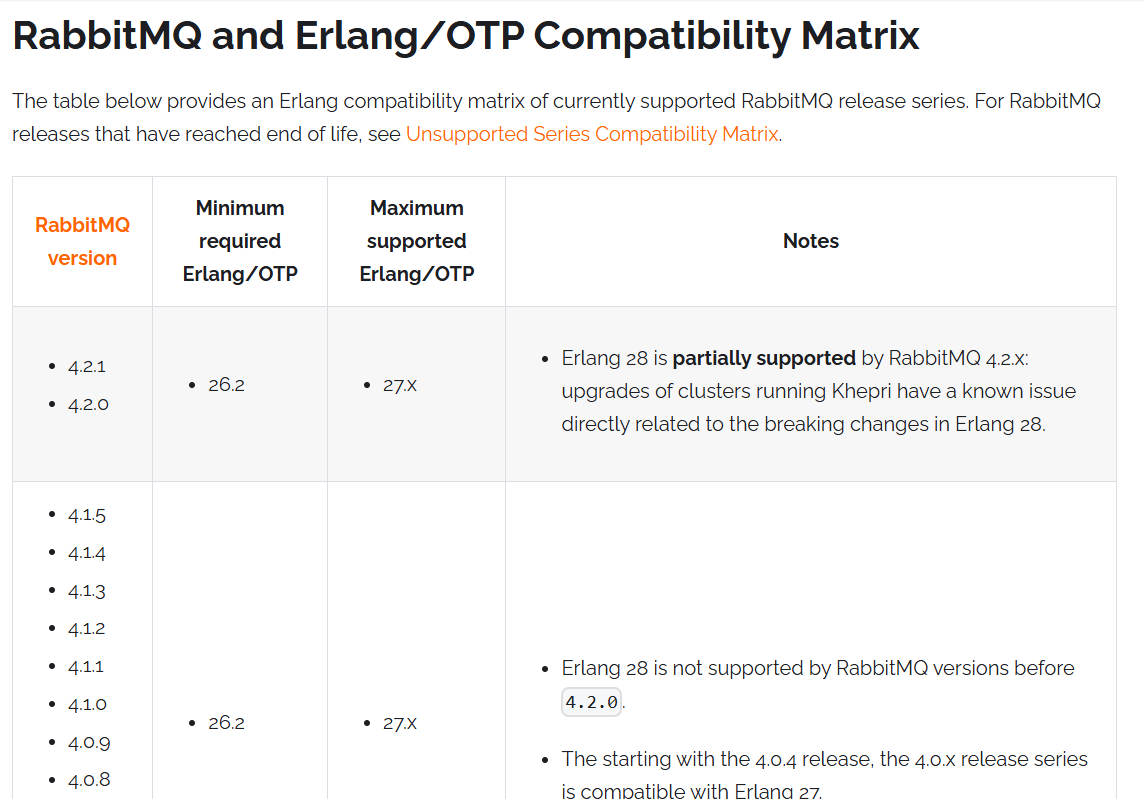
这里选择:
Rabbitmq版本为4.2.2的tar安装包
erlang版本为27.3.4的tar安装包
三、RabbitMQ和erlang官网下载地址
下载erlang:http://www.erlang.org/downloads/
下载RabbitMQ:http://www.rabbitmq.com/download.html
四、Erlang下载安装
1.安装包下载
Erlang官网下载地址:https://www.erlang.org/downloads
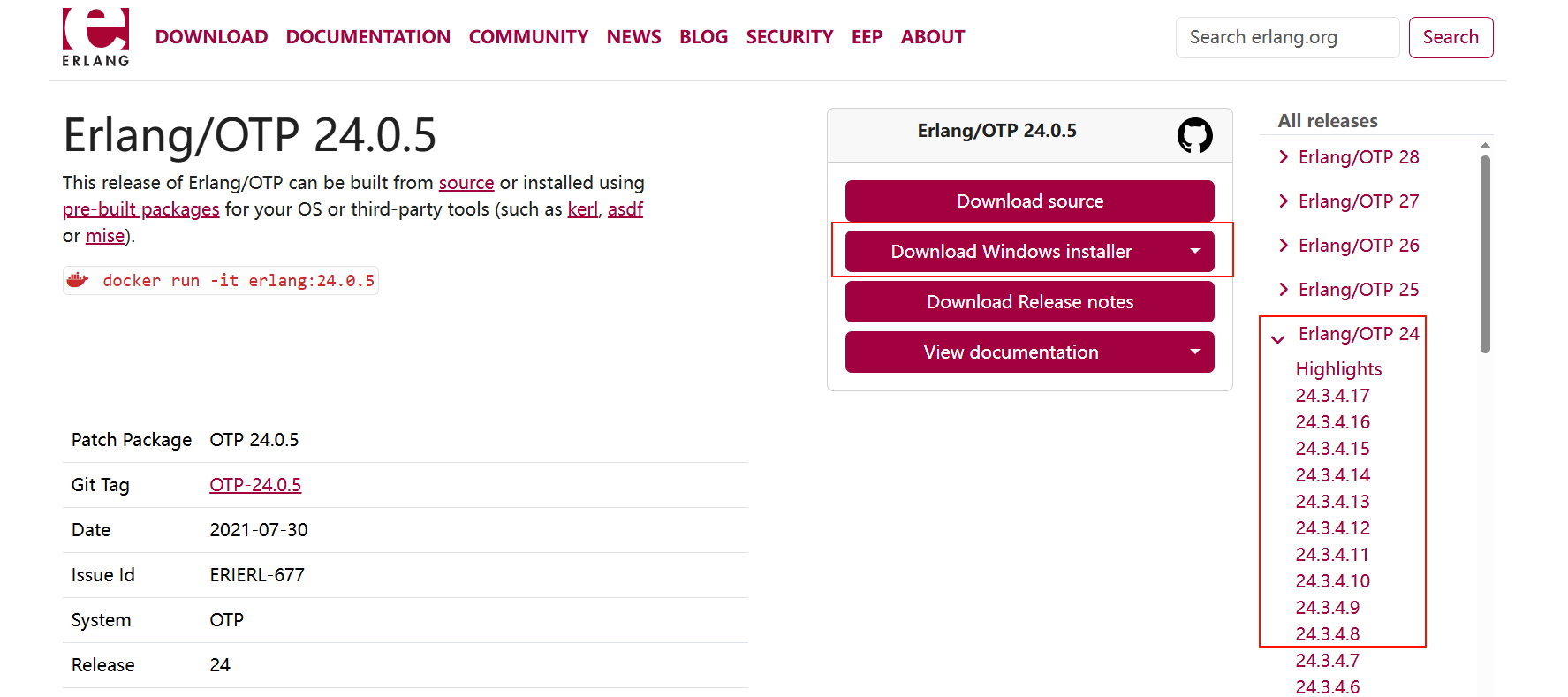
2.双击运行

3.next
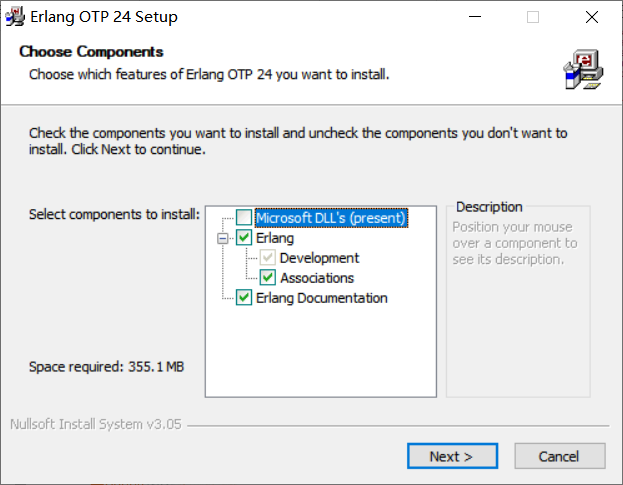
4.选择安装路径,next
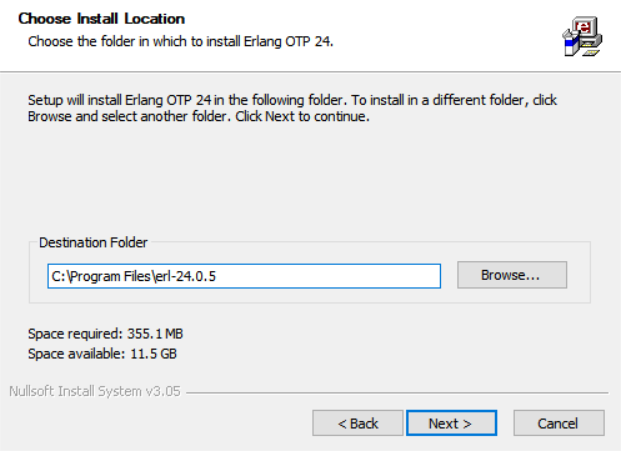
5.install
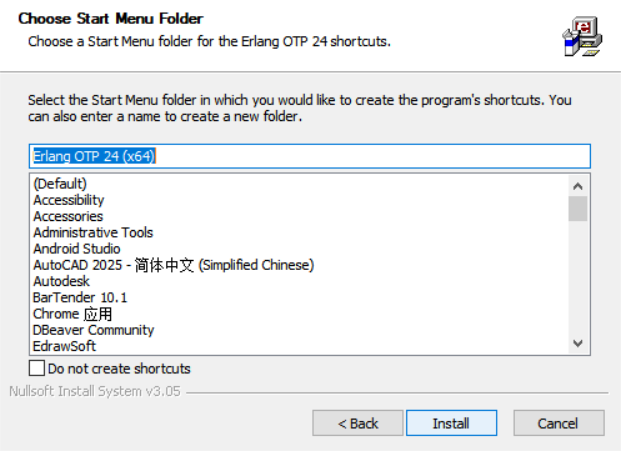
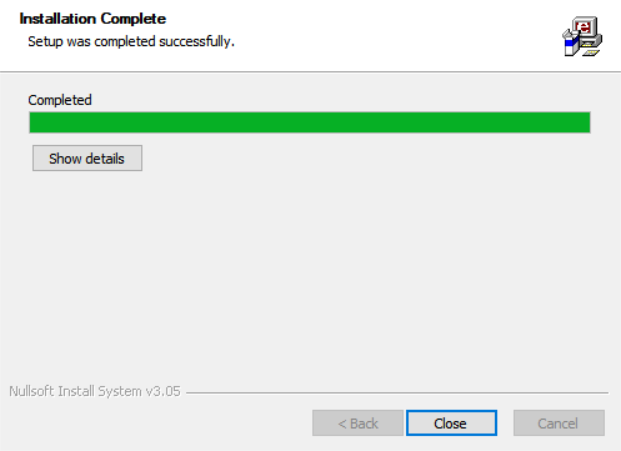
6.close
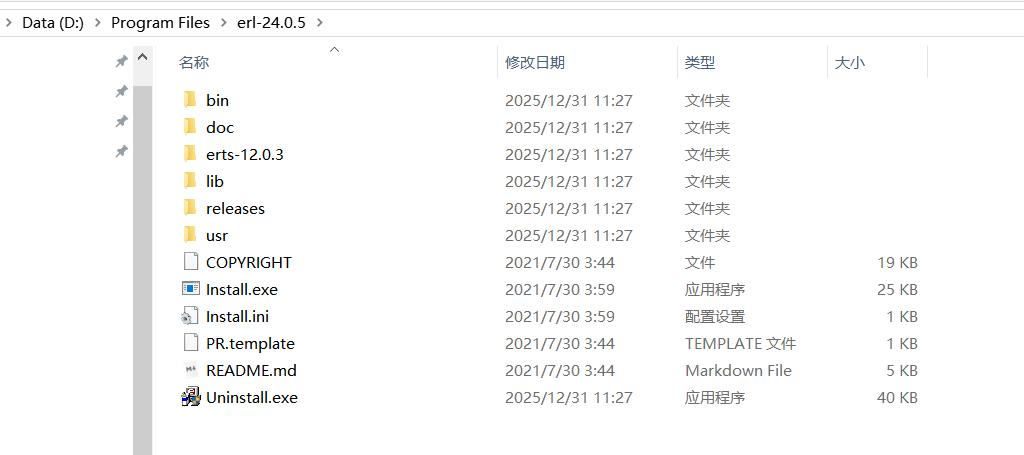
7.找到本地位置,复制路径
如:D:\Program Files\erl-24.0.5
8.配置环境变量
ERLANF_HOME
D:\Program Files\erl-24.0.5
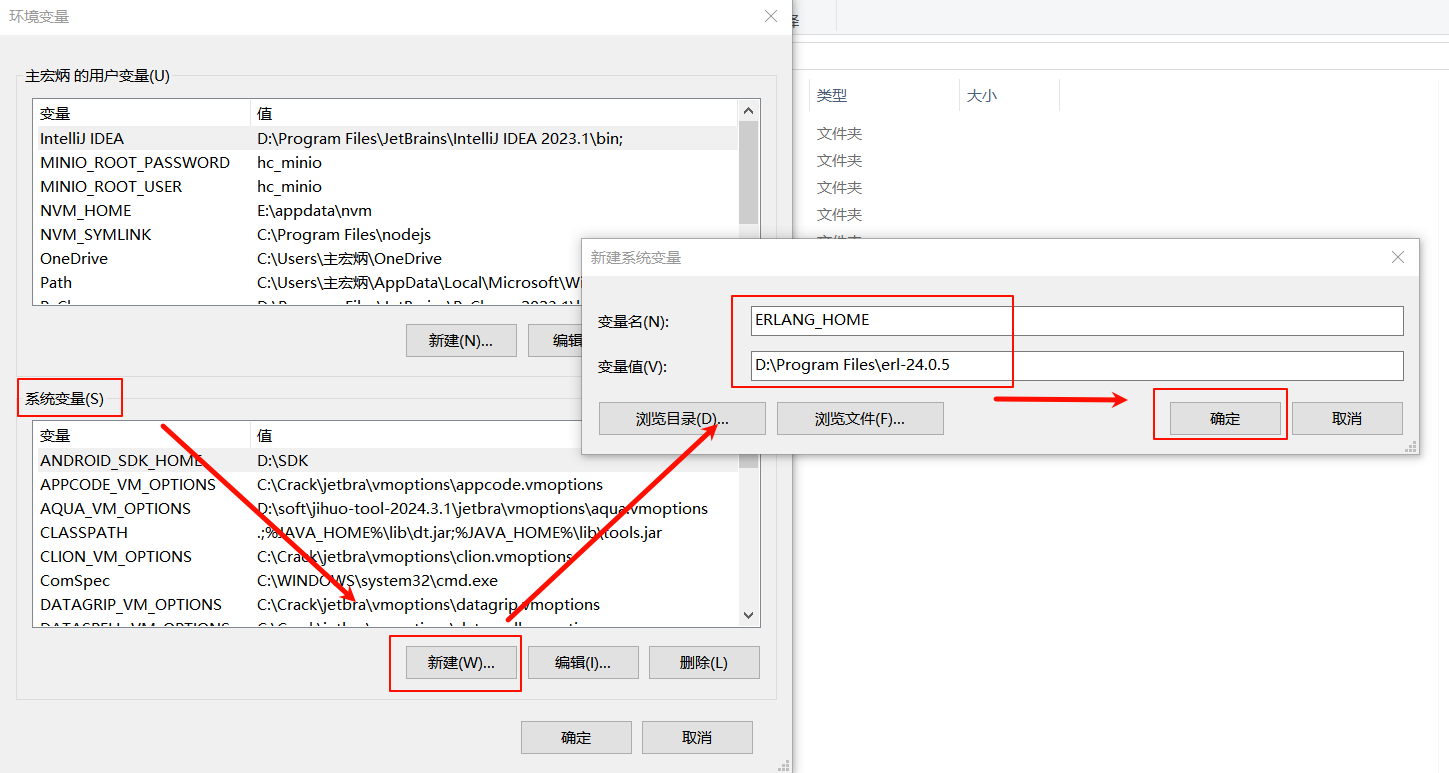
%ERLANG_HOME%\bin
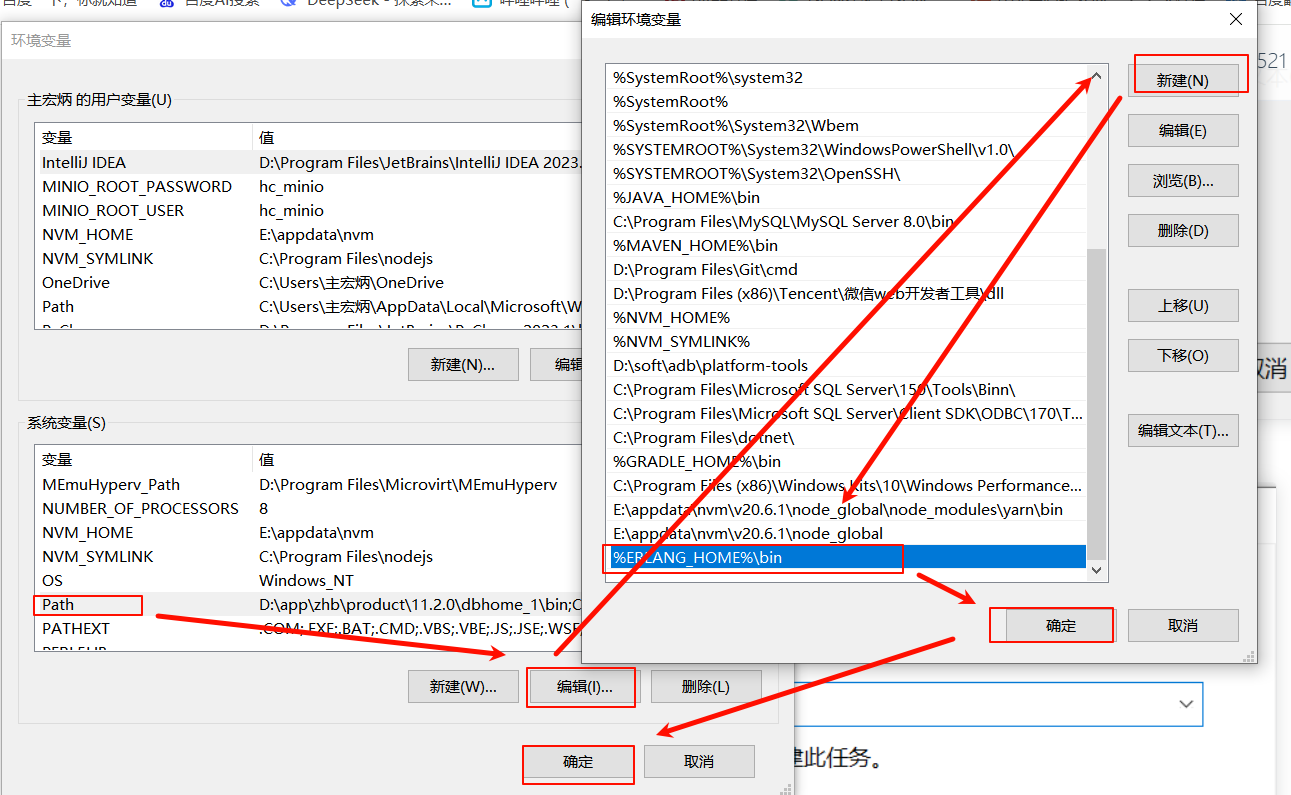
9.验证是否安装成功
1.win+R,输入cmd,确认;
2.输入erl,回车
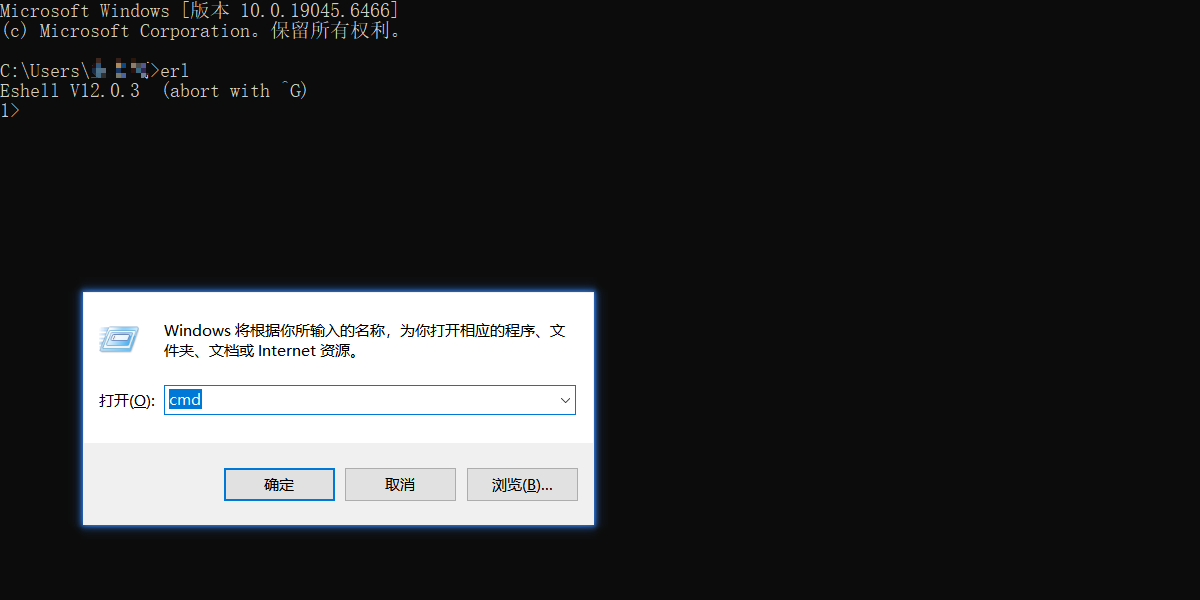
五、RabbitMQ下载安装(zip包)
1.安装包下载
历史版本选择https://github.com/rabbitmq/rabbitmq-server/releases?page=13
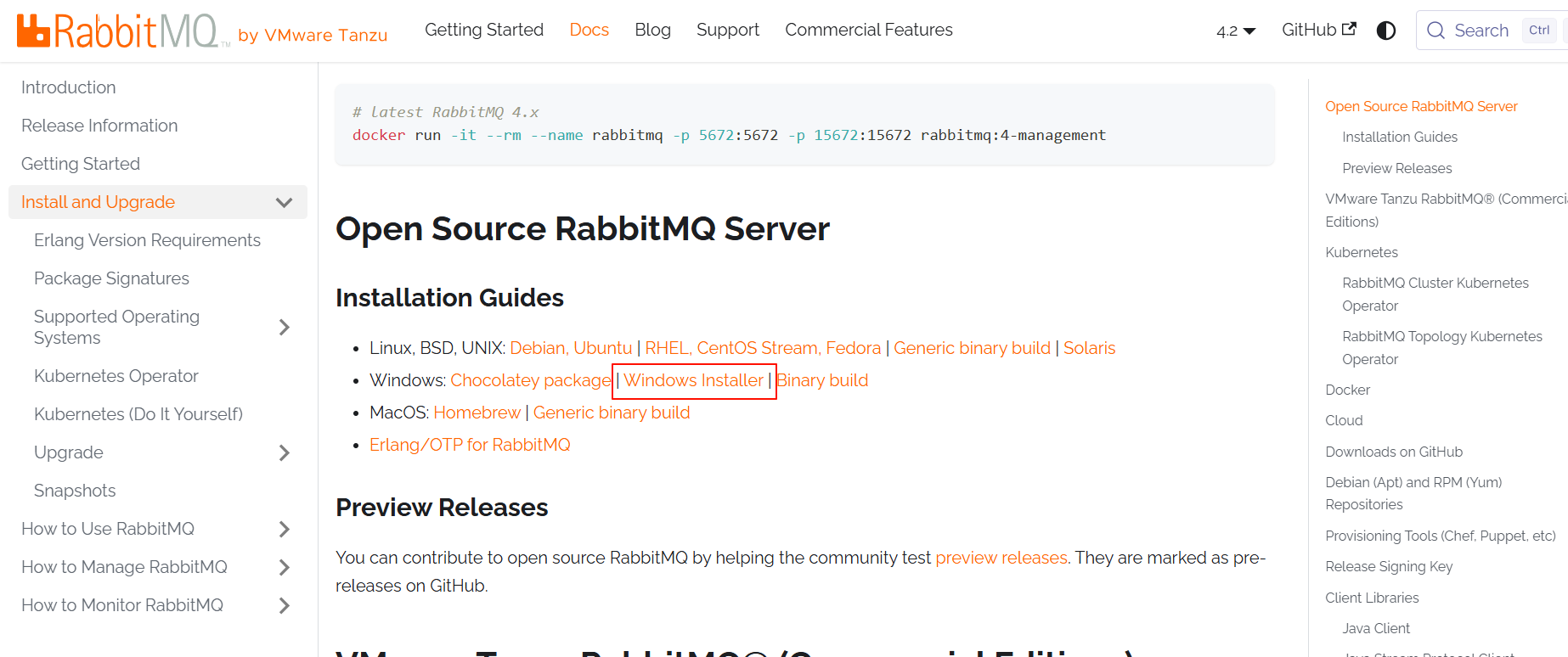
2.双机运行

3.设置环境变量
D:\soft\rabbitmq\rabbitmq\rabbitmq_server-3.9.27\sbin
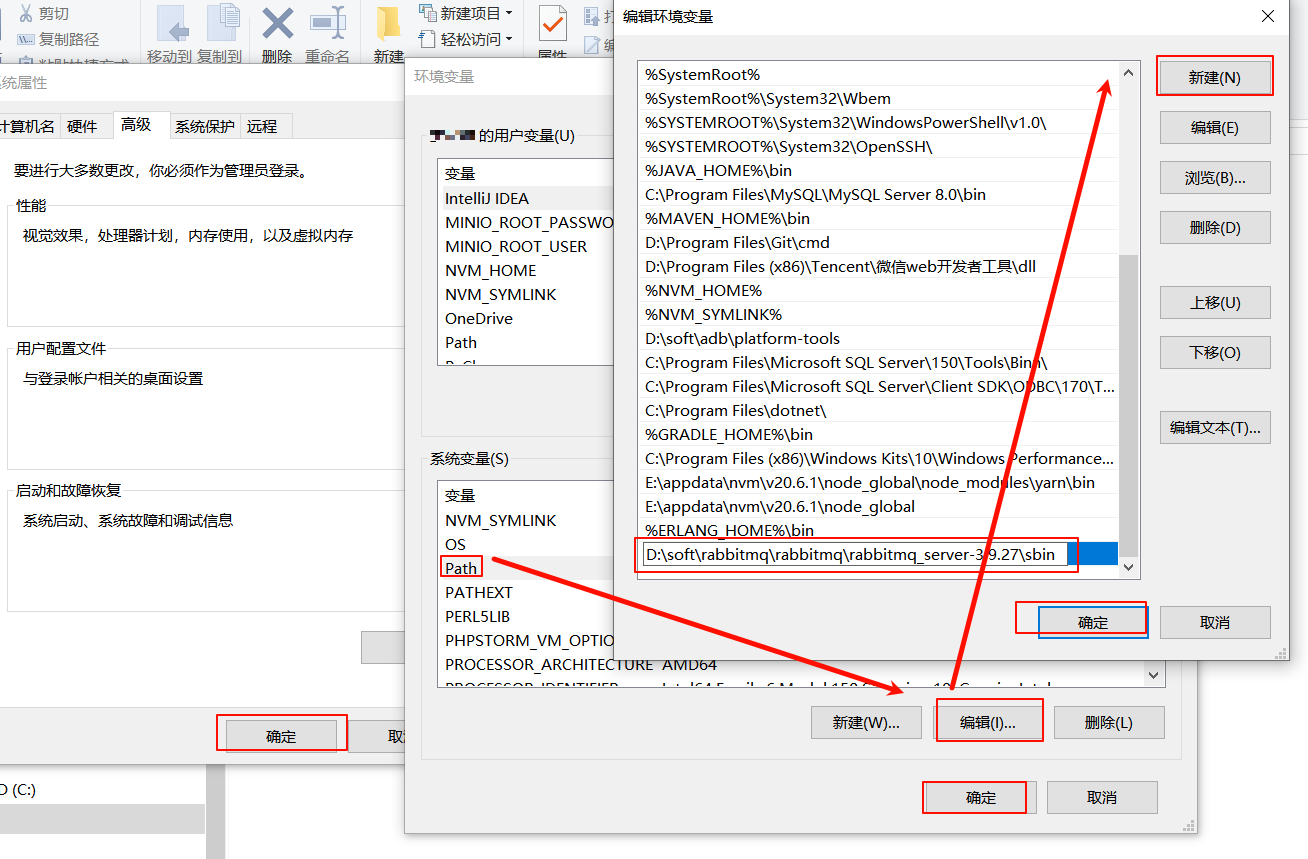
4.安装 RabbitMQ 服务
在xx\rabbitmq_server-3.9.27\sbin目录下进入PowerShell操作(管理员):
bash
# 以管理员身份打开 PowerShell
# 安装 RabbitMQ 为 Windows 服务
rabbitmq-service.bat install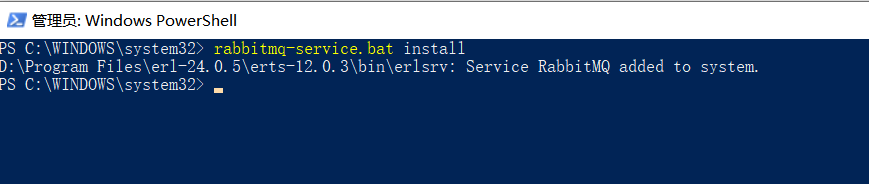
5.启动 RabbitMQ 服务
bash
# 以管理员身份打开 PowerShell
# 启动服务
rabbitmq-service.bat start

# 或者使用 Windows 服务管理
net start RabbitMQ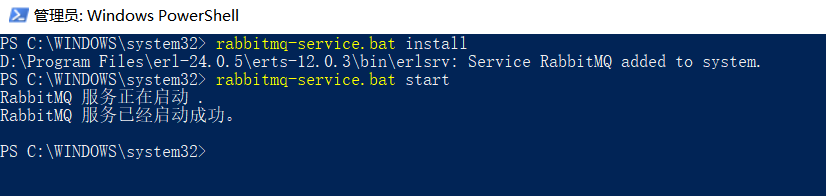
6.启用管理插件(Web 管理界面)
bash
# 以管理员身份打开 PowerShell
# 启用管理控制台插件
rabbitmq-plugins enable rabbitmq_management

# 重新启动服务使插件生效
rabbitmq-service.bat stop
rabbitmq-service.bat start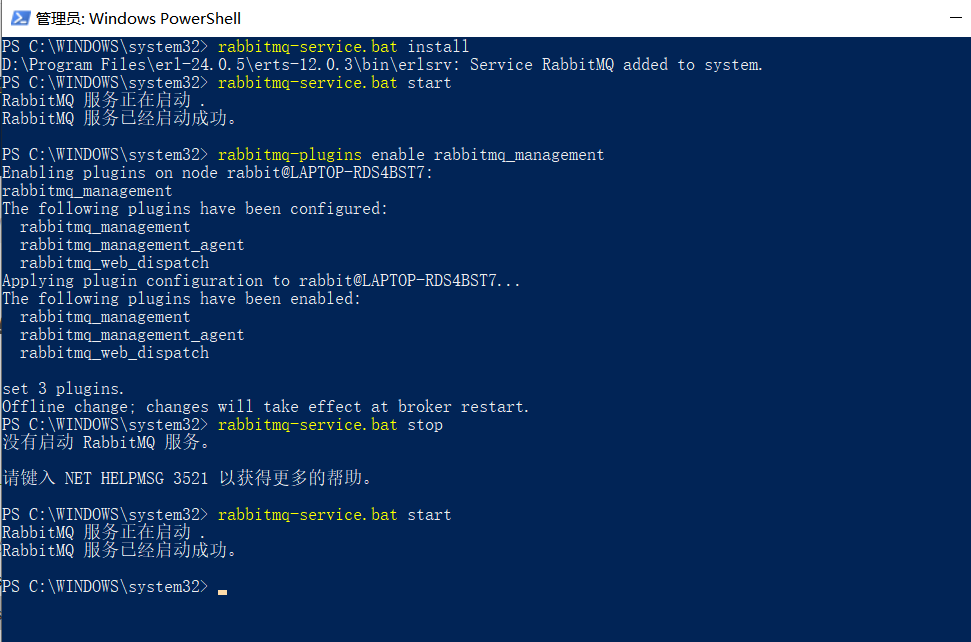
7.创建用户
bash
# 以管理员身份打开 PowerShell
# 创建新用户(例如:用户名 admin,密码 admin123)
.\rabbitmqctl.bat add_user admin admin123

# 设置管理员权限
.\rabbitmqctl.bat set_user_tags admin administrator

# 授予所有权限
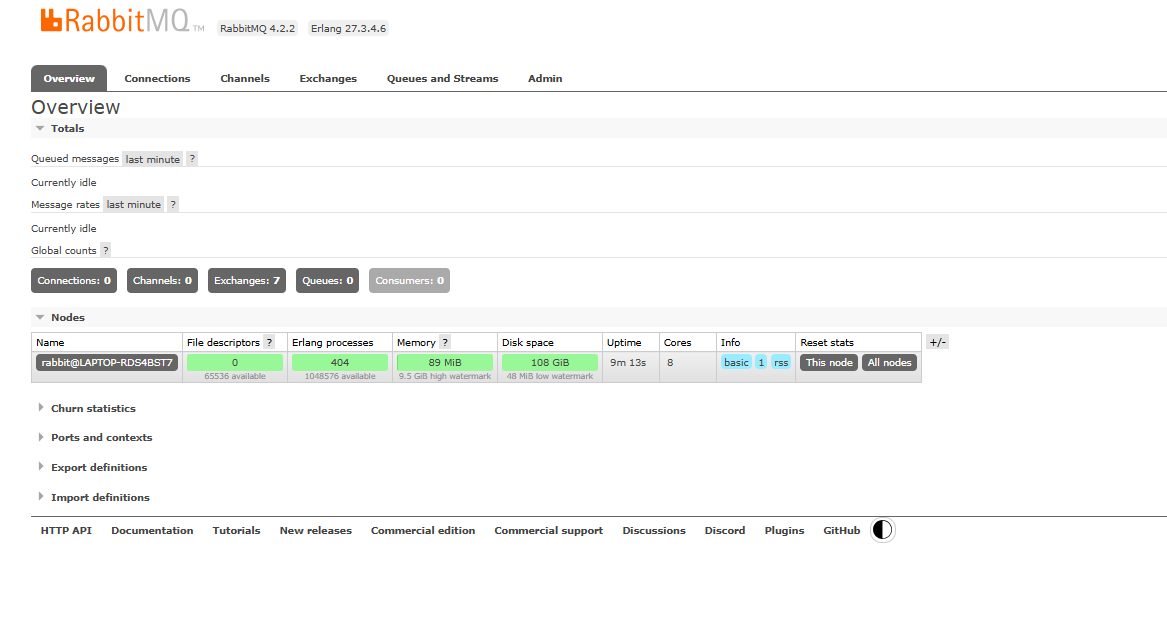
.\rabbitmqctl.bat set_permissions -p / admin ".*" ".*" ".*"8.访问登录:http://127.0.0.1:15672/#/
六、卸载Erlang
1.运行安装目录下的Uninstall.exe
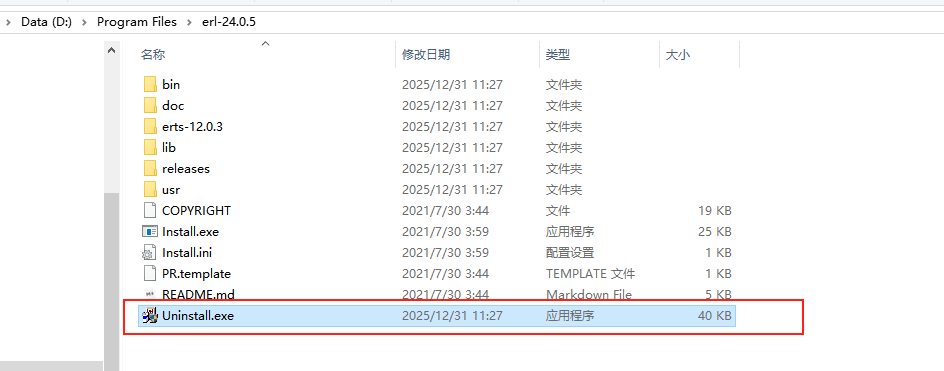
2.确认已卸载

七、卸载RabbitMQ
1.停止并删除 RabbitMQ 服务
bash
# 以管理员身份打开 PowerShell

# 停止服务
Stop-Service RabbitMQ -Force

# 删除服务
sc delete RabbitMQ

# 或者使用 RabbitMQ 自带的命令(如果还在)
cd "D:\Program Files\RabbitMQ Server\rabbitmq_server-4.2.2\sbin"
.\rabbitmq-service.bat remove