这里只说JDK的压缩版,因为本人偏爱压缩版
文章目录
一:JDK的下载、安装和配置
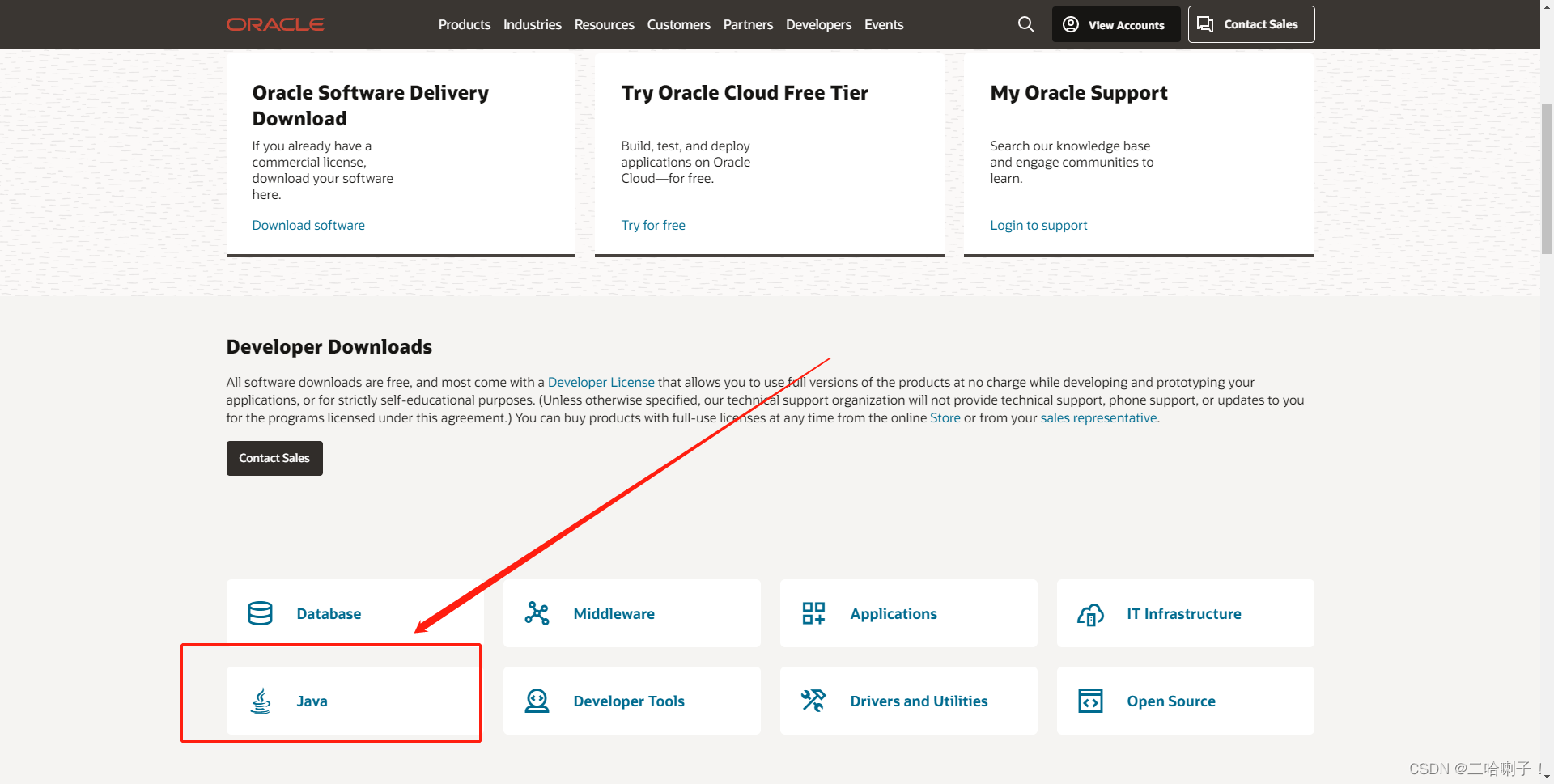
1、输入下载地址:https://www.oracle.com/downloads/
往下滑,看到Developer Downloads ,点击 java
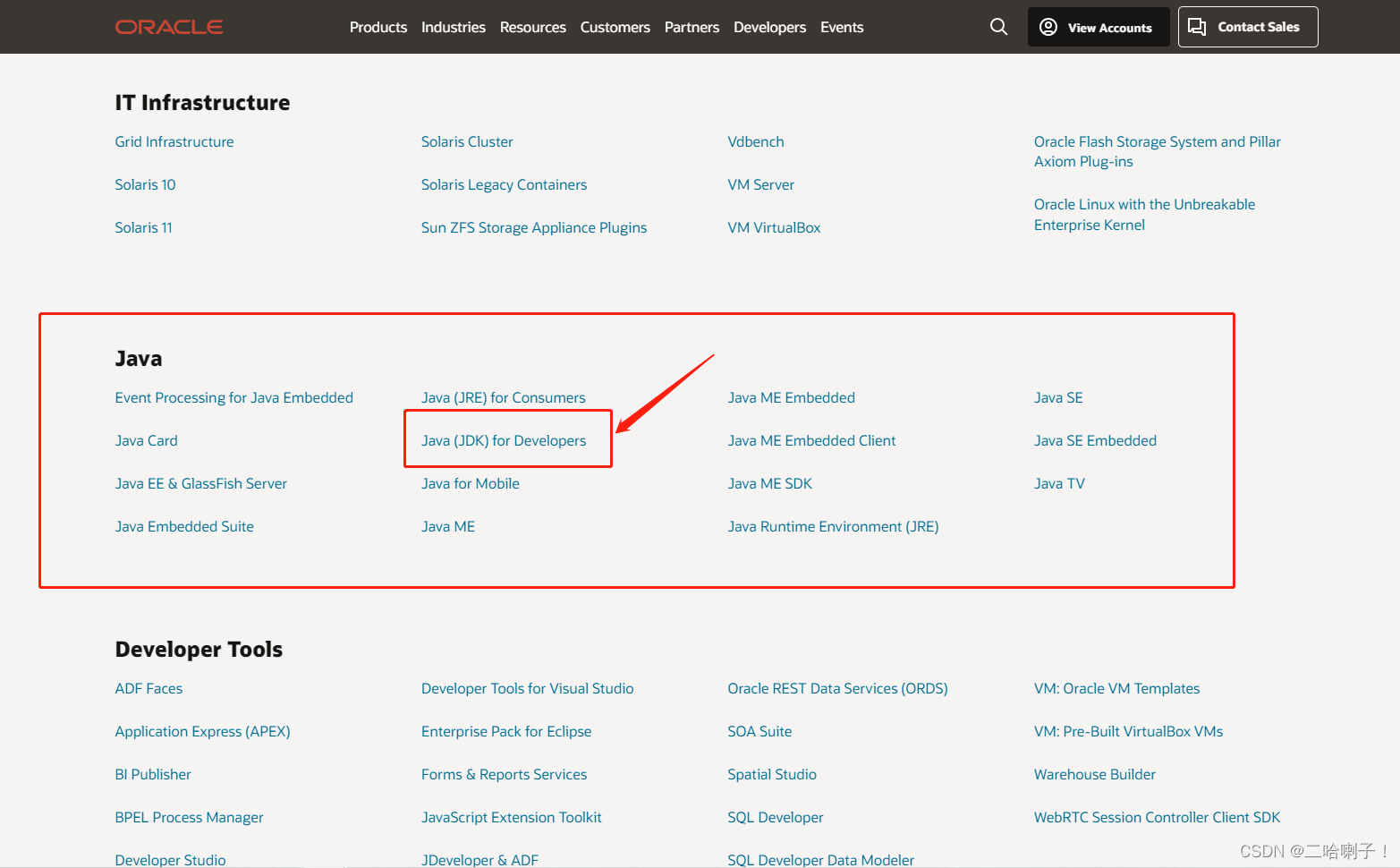
2、点击 Java (JDK) for Developers
3、选择你想要下载的jdk版本
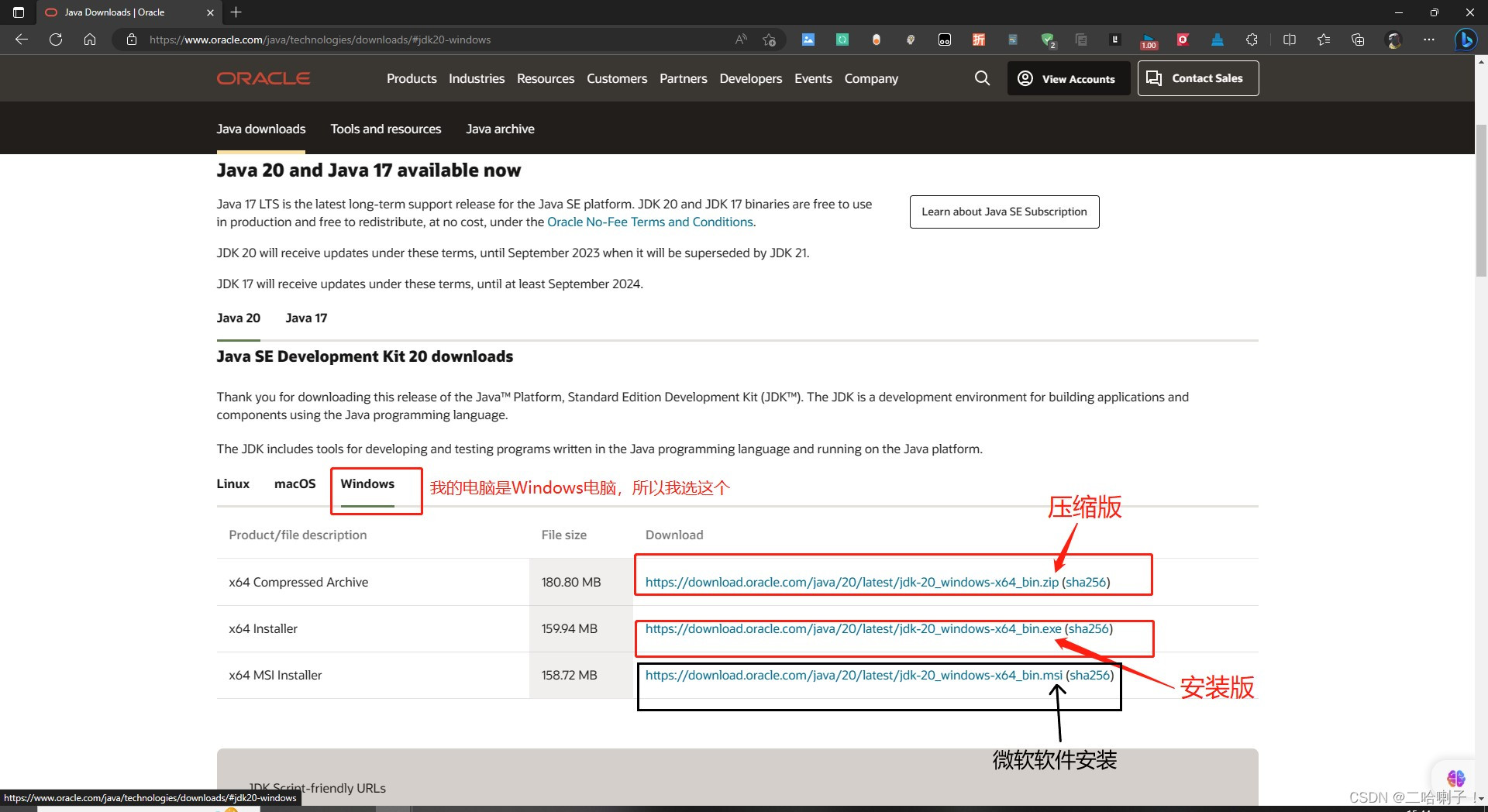
4、 点击 JDK Downloads ,往下拉,(有可能会提示先登录账号,才能下载。没账号的可以注册一个)
我的系统是Windows的 64位,个人偏爱压缩版,所以选择了jdk-17.0.1_windows-x64_bin.zip
(压缩版的话,放到指定的目录下,直接解压出来就行了)
二:环境变量配置步骤
JDK从17版本后开始不用配置了,直接装就行,下面可配置过程省略
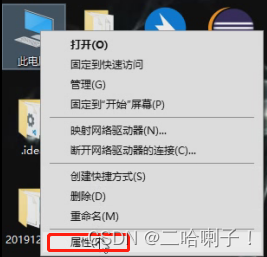
1、右键单击桌面计算机图标,点击"属性"
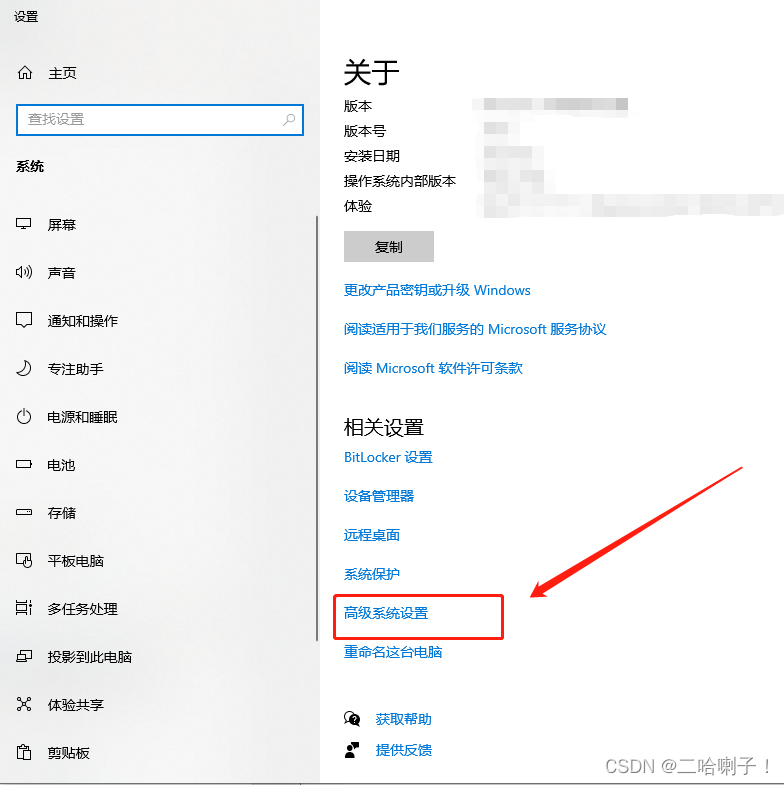
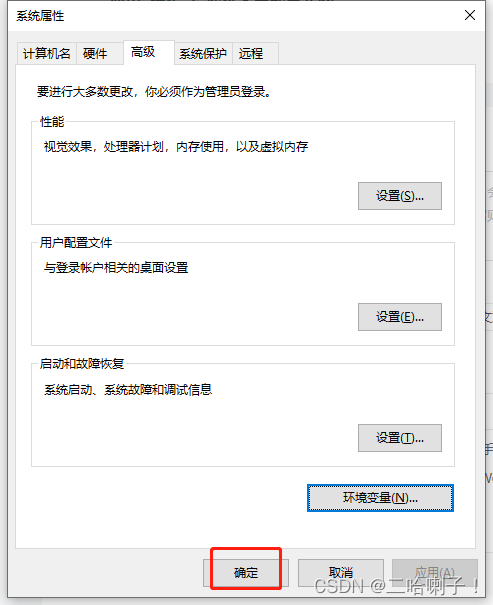
2、点击"高级系统设置"
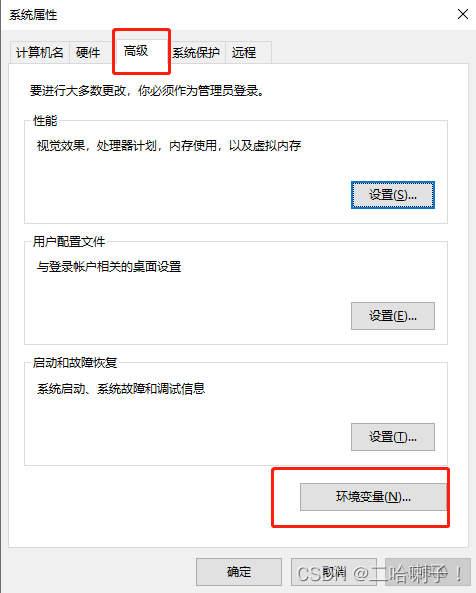
3、点击"环境变量"
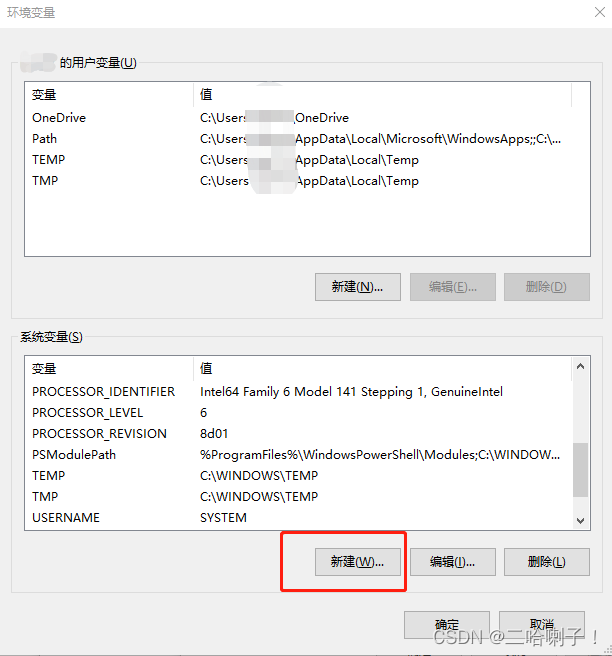
4、系统变量(s)点击 "新建"
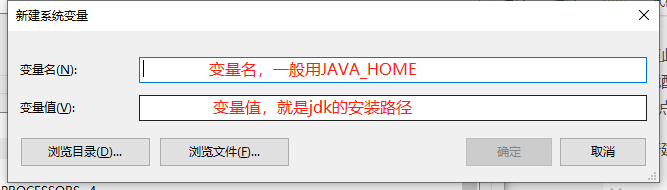
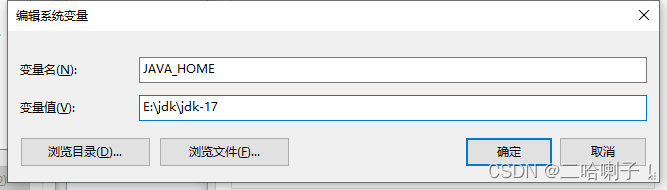
" 变量名(N)" 输入:JAVA_HOME
" 变量值(V)" 输入JDK安装路径 E:\jdk\jdk-17 ,这里以你自己的安装路径为准。
随后确定
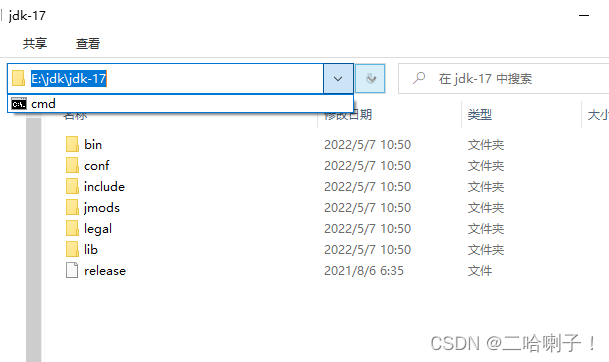
找到安装路径,复制下来

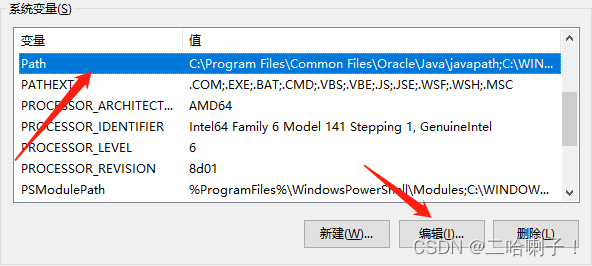
在 " 系统变量(S)" 中找到Path ,单击"编辑"
点击新建,将%JAVA_HOME%\bin与%JAVA_HOME%\jre\bin写入Path中,单击"确定"
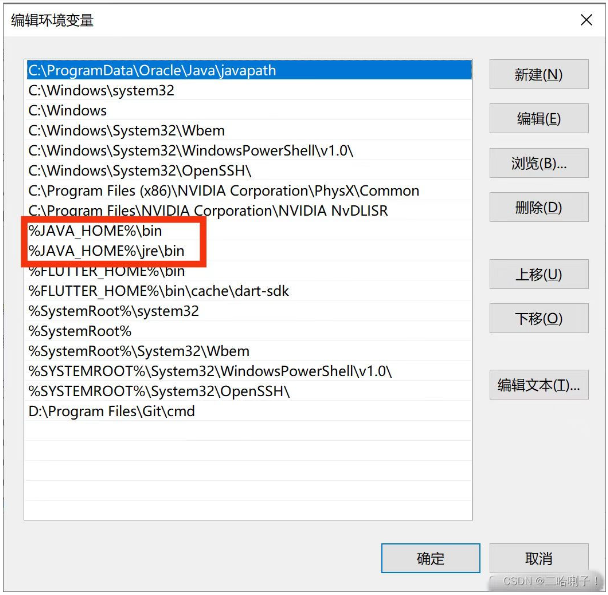
最后点击"确定",保存变量,环境变量配置完成
三:测试
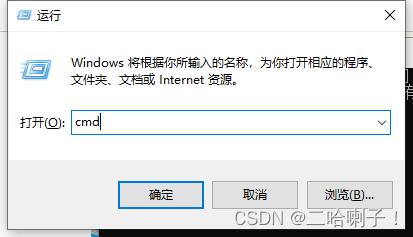
1、【win+r】启动运行,输入【cmd】,确定
2、先输入java --version查看一下版本号

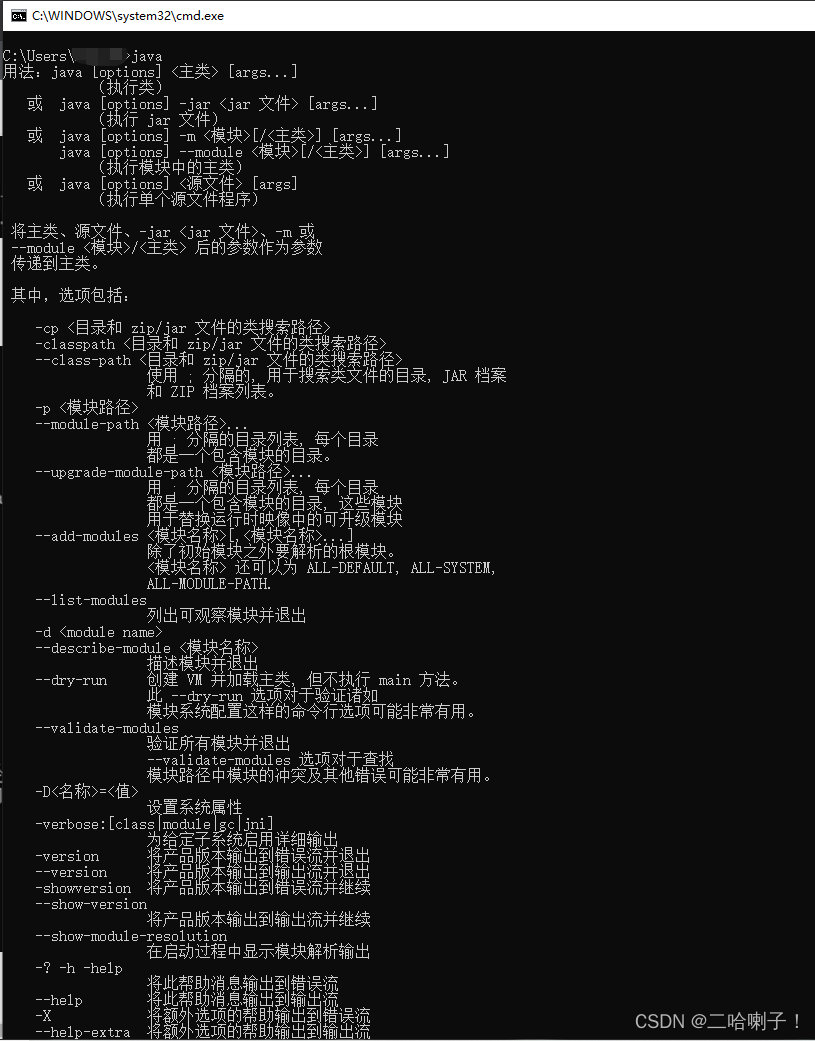
3、再输入java看看有没有java相关信息
4、最后是一个关键点 输入命令javac回车,看看有没有相关信息
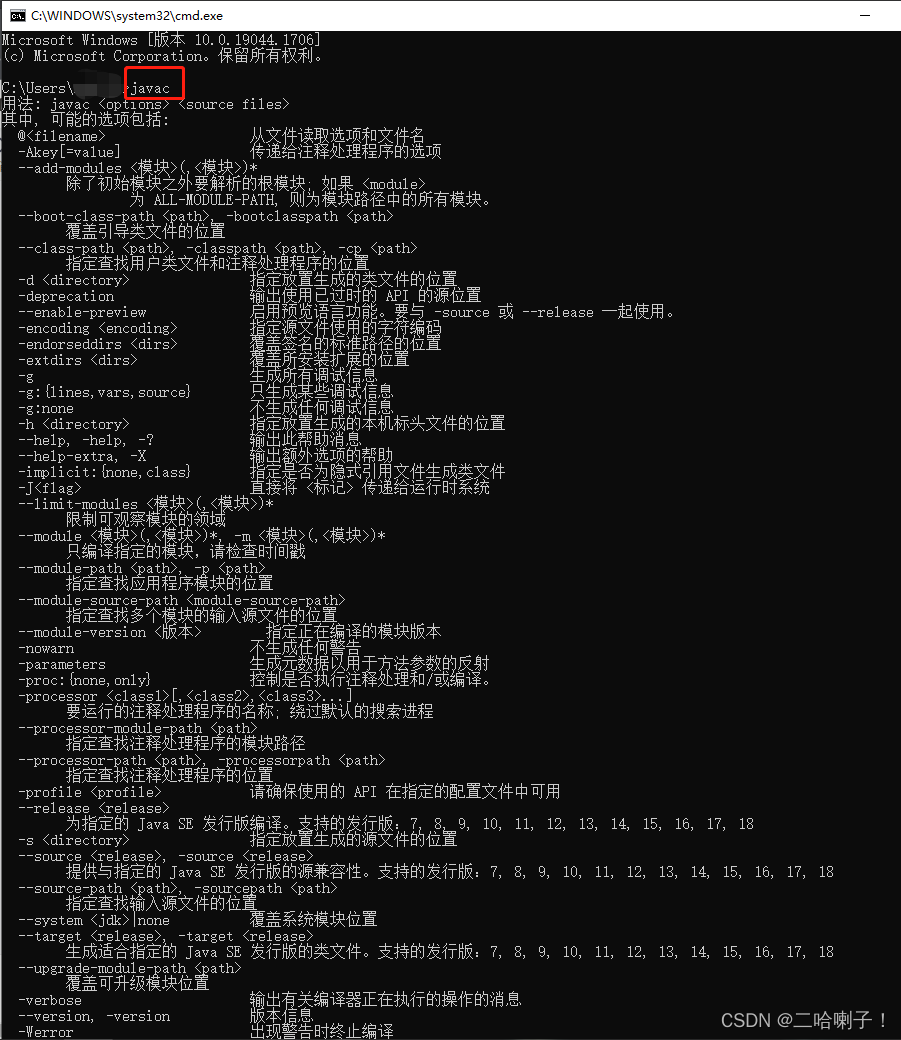
测试成功
5、如果没成功的话,可以重新检查一轮。基本上就是路径配没配对的问题了。
当然后续如果想更换其他版本的jdk的话,只需要在系统配置中的JAVA_HOME变量配置你对应想切换的jdk的版本的目录即可
四、Eclipse安装
Eclipse安装过程基本下一步下一步就可以
说明:下载的不是Eclipse的安装程序,而是Eclipse的安装器
选择左边的Eclipse【Download ×86 64】下载
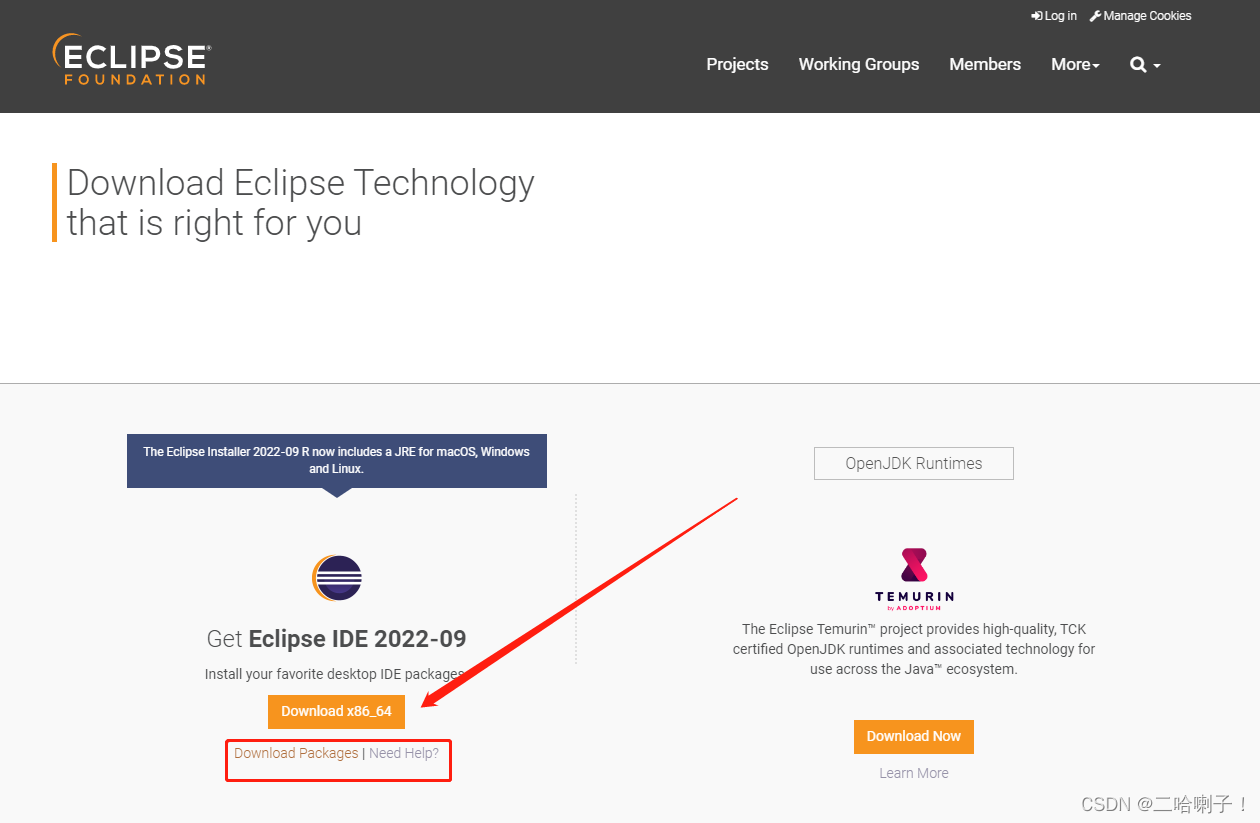
选择下面的 Download Packages |也可以看到更多的版本,下面也会说到
点击【Download ×86 64】下载后
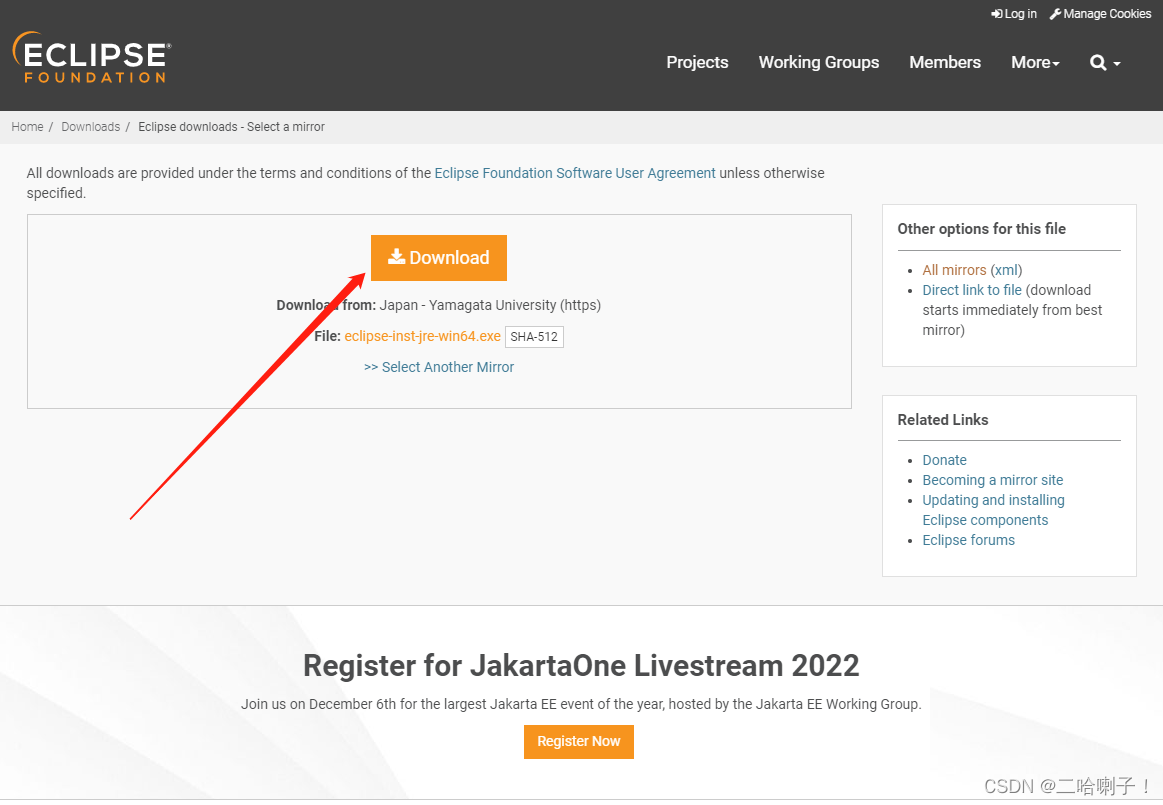
下载完后:
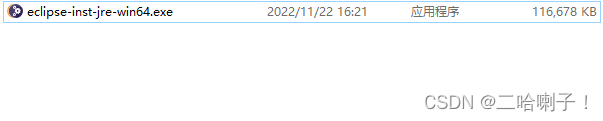
双击应用程序,进入页面后选择安装版本**(一般选择Eclipse IDE for Java Developers)**
如果还打算学习Java Web,可以选择:Eclipse IDE for Enterprise Java and Web Developers
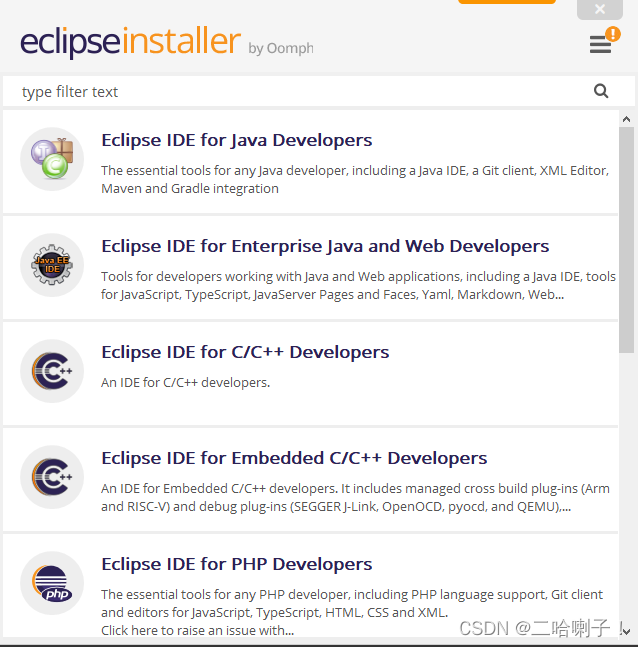
选择JVM
选择安装位置
选择是否创建启动菜单
选择是否创建桌面快捷方式
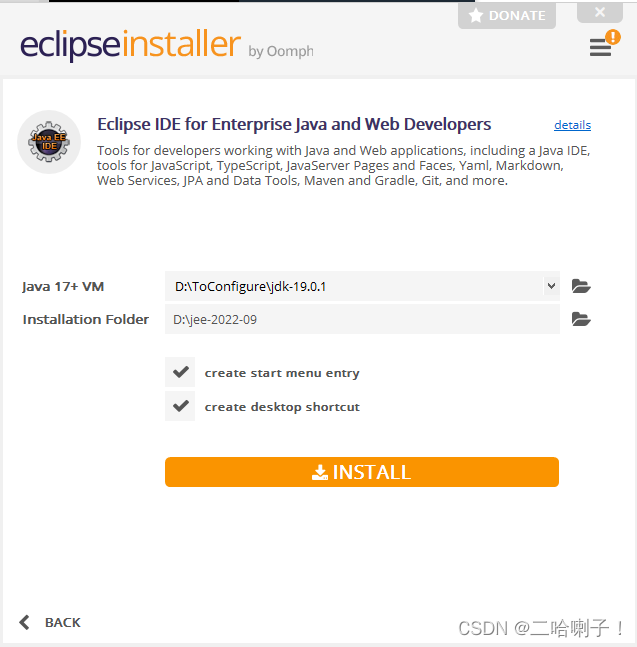
点击上面黄色按钮【INSTALL】 安装
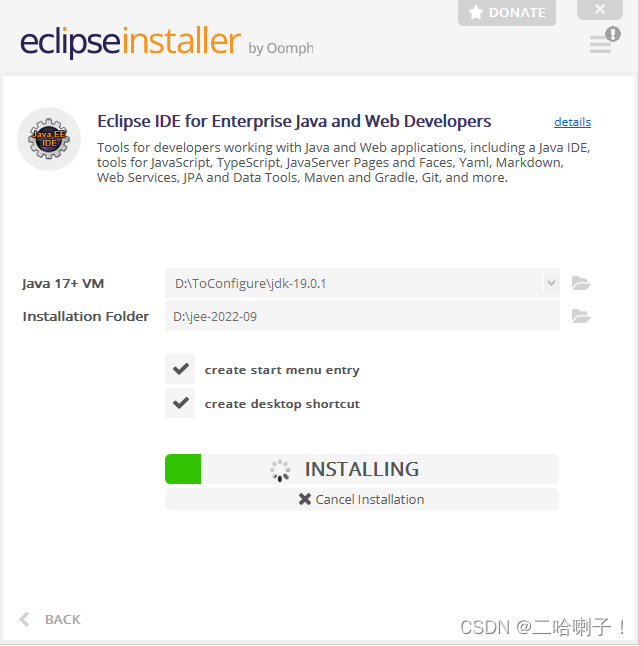
安装过程自行完成,最后点击Launch完成安装
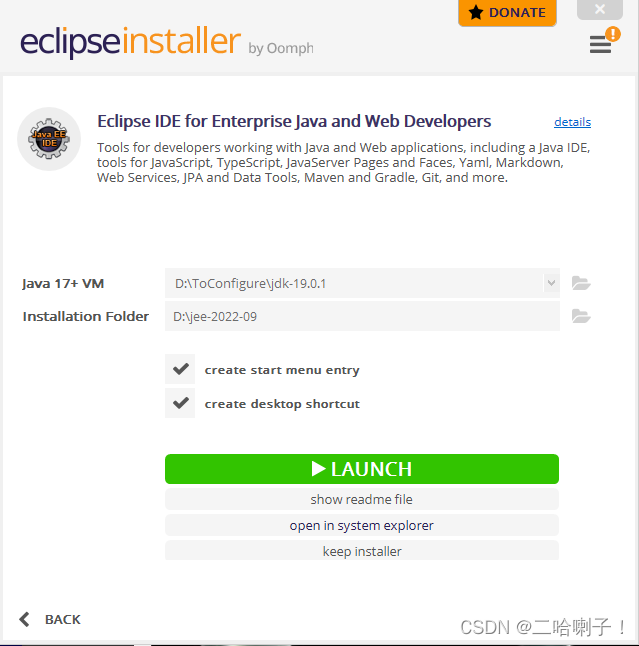
安装后打开:
工程结构区:显示目录结构
代码区域:显示代码
控制台区域:执行结果等
各区域可拖动
各区域可最大化
