1. tig是什么
tig 是一款基于 ncurses 库的 Git 命令行可视化工具,凭借轻量化、交互友好的特性成为开发者管理 Git 仓库的常用工具。本文将完整梳理鸿蒙 PC 端移植 tig 的全过程,从环境准备到问题排查,手把手实现 tig 正常运行。
由于tig的终端可视化依赖ncurses库,所以我们需要先移植ncurses,再移植tig。
2. 环境搭建
在Linux平台进行鸿蒙pc版本应用的移植,需要用到ohos sdk,可以参考这篇文章和这篇文章的相关章节进行搭建,本文就不再重复描述。
3. 编译ncurses库
有了鸿蒙PC命令行适配经验之后,ncurses库的交叉编译过程就会变得比较简单。
3.1 下载源码
bash
# 下载代码
git clone https://atomgit.com/oh-tpc/ncurses.git
cd ncurses

# 切换到最新发布版本的tag:v6.4
git checkout v6.4
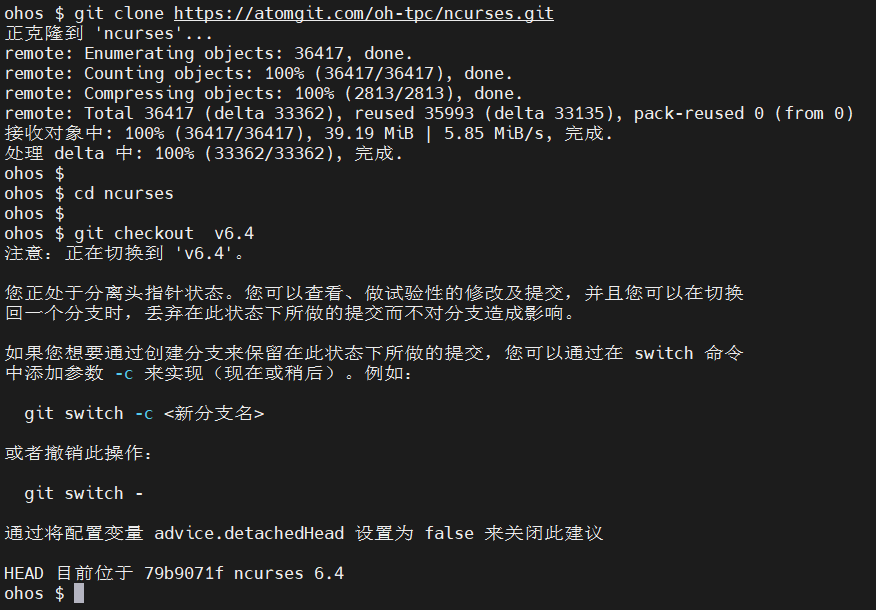
如下图所示,下载并切换到了发布版本
2.2 交叉编译
ncurses采用autotools工具集进行配置编译,命令如下:
bash
# 配置
./configure --host=aarch64-linux-ohos --prefix=`pwd`/install

# 编译
make -j8

# 安装产物
make install.libs install.includes install.data
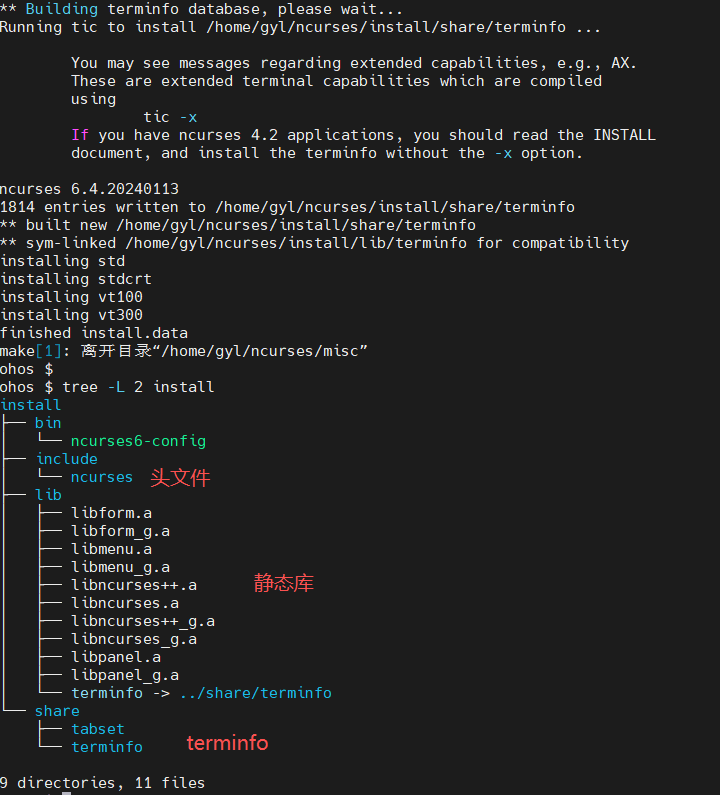
配置、编译、安装完成后,得到install目录,目录结构如下图所示:
4. 编译tig
4.1 下载源码
tig源码下载命令如下所示:
bash
# 下载
git clone https://atomgit.com/oh-tpc/tig.git
cd tig

# 切换到最新发布版本的tag:tig-2.5.10
git checkout tig-2.5.10
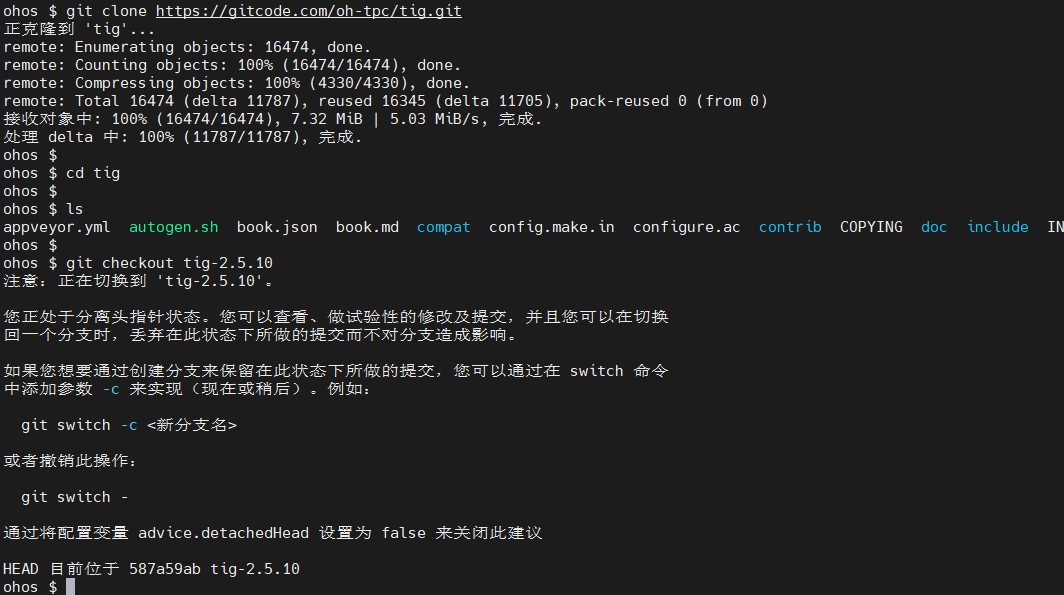
如下图所示,代码下载成功:
4.2 交叉编译
编译tig时需要通过LDFLAGS和CPPFLAGS来分别指定ncurses库的库安装路径和头文件安装路径,以便于被configure脚本正常检测到。
bash
# 生成配置
./autogen.sh

# 配置
./configure --host=aarch64-linux-ohos --prefix=`pwd`/install CC="$CC $CFLAGS" CXX="$CXX $CXXFLAGS" LDFLAGS="-L/home/gyl/ncurses/install/lib" CPPFLAGS="-I/home/gyl/ncurses/install/include"

# 编译
make -j8

# 安装
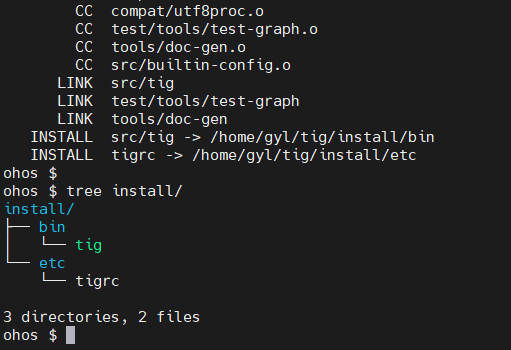
make install 如下图所示,命令执行完成之后,可以在install/bin/目录下找到可执行程序tig。
接下来,只需要将tig命令拷贝到鸿蒙pc上尝试运行即可。
5. 鸿蒙pc验证
5.1 自签名
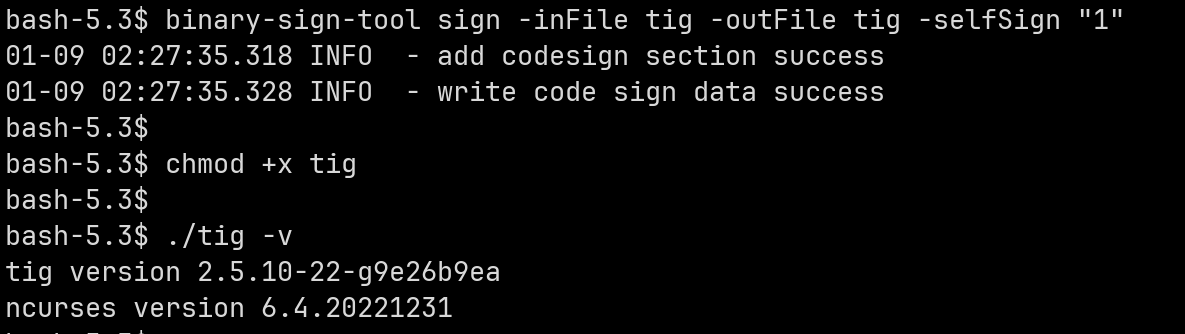
老规矩,先对tig命令进行自签名并增加可执行权限,否则无权限执行。
bash
# 自签名
binary-sign-tool sign -inFile tig -outFile tig -selfSign "1"

# 增加可执行权限
chmod +x tig
如下图所示,执行成功,获取到版本号信息。
5.2 git仓库可视化
随便找一个git clone或者git init之后的目录,执行tig命令。
5.2.1 解决报错: Error opening terminal: xterm-256color
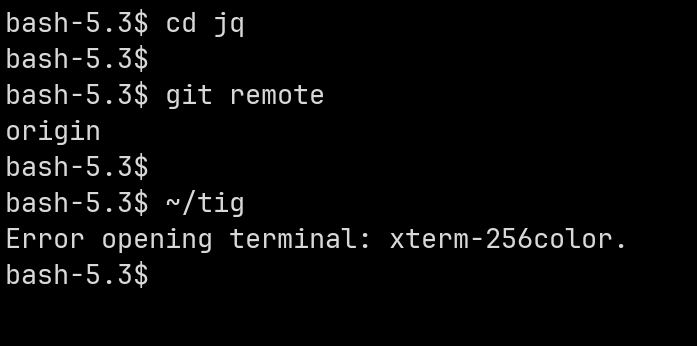
出师不利,上来就遇到报错:
bash
Error opening terminal: xterm-256color如下图所示,遇到这个错误是因为tig程序无法找到当前终端类型(xterm-256color)的定义文件
解决办法就是将ncurses编译得到的terminfo一并拷贝到鸿蒙PC上,并通过TERMINFO来指定其路径。我将terminfo目录放在了~/target/share/目录下,然后设置了TERMINFO环境变量:
bash
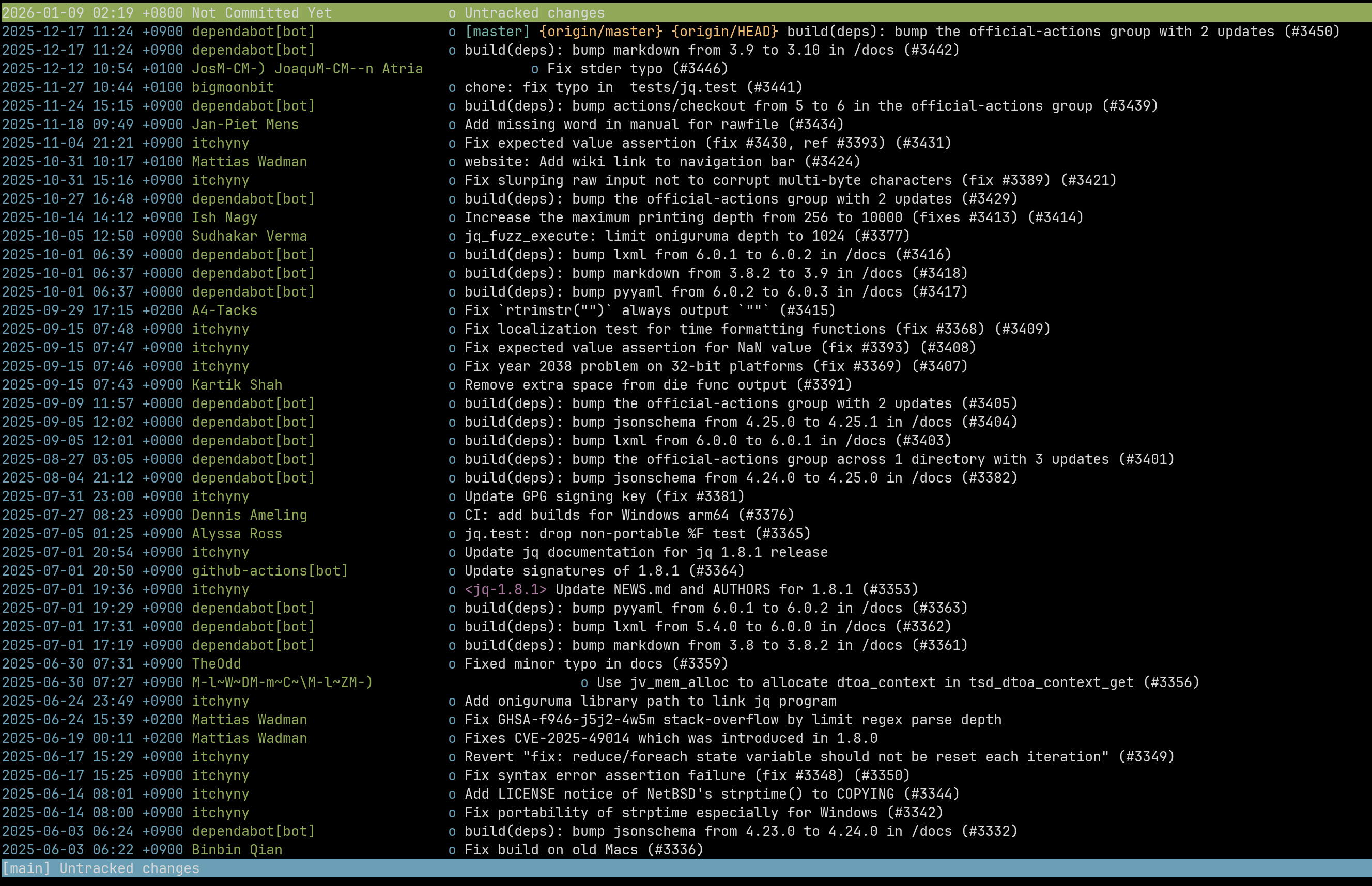
export TERMINFO=~/target/share/terminfo/如下图所示,配置完成之后,重新执行tig命令,不再报错。

同时,也可以得到一个命令行版的git可视化界面:
到这里,tig命令的移植和验证就告一段落了,感兴趣的小伙伴,按照我提供的方法玩起来吧。关于tig命令的更多玩法,可以参考官网文档:https://jonas.github.io/tig/doc/tig.1.html 。
6. 总结
本次鸿蒙PC端tig命令的移植实践,核心解决了跨架构交叉编译 和终端环境适配两大关键问题,也为同类Linux命令行工具向鸿蒙PC移植提供了可复用的参考范式:
- 核心依赖优先适配:tig的终端可视化能力完全依赖ncurses库,因此移植需遵循"先依赖后主程序"的逻辑------先完成ncurses的鸿蒙AArch64交叉编译,确保其产出的库文件、头文件和terminfo终端数据库完整,为tig编译和运行打下基础;
- 编译关键:精准指定依赖路径 :tig编译时需通过LDFLAGS/CPPFLAGS明确指向ncurses的鸿蒙版库路径和头文件路径,同时使用鸿蒙专属的
aarch64-linux-ohos交叉编译工具链,确保生成的可执行文件适配鸿蒙PC架构; - 运行核心:终端环境补全 :鸿蒙PC默认缺少标准terminfo路径配置,导致tig无法识别终端类型,通过拷贝ncurses编译产出的terminfo目录,并配置
TERMINFO环境变量指定路径,彻底解决了Error opening terminal的核心报错,实现tig可视化界面正常运行。
整体而言,本次移植验证了Linux生态工具向鸿蒙PC迁移的可行性,核心在于兼顾"架构适配(交叉编译)"和"系统环境补全(依赖库/终端配置)",这套思路可直接复用于其他基于ncurses的命令行工具(如vim、htop等)的鸿蒙PC移植场景。
欢迎加入开源鸿蒙PC社区:https://harmonypc.csdn.net/ 。