2026最新版Eclipse for Java安装使用指南
Installation and Usage Guide to the latest Eclipse for Java in 2026
By Jackson@ML
1. Eclipse简介
Eclipse 是一个开源、免费、跨平台的集成开发环境(IDE),最初由 IBM 开发,后来交由 Eclipse 基金会管理。
它作为Java 集成开发环境(IDE)而广为人知,但实际上它是一个高度可扩展的平台,通过安装不同的插件(Plug-in / Features),可以支持几乎所有主流编程语言和开发场景,包括但不限于:
• Java / Kotlin / Scala / Groovy
• C/C++(CDT)
• Python(PyDev)
• JavaScript/TypeScript(包括 Node.js、React、Angular 等)
• PHP、Ruby、Go、Rust
• 嵌入式开发、Android(以前)、Spring Boot、Maven/Gradle 项目
• 数据库工具、Git 集成、Docker、Kubernetes 等
2026 年最新版本(截至 2026 年 1 月):
• 最新稳定版:2025-12(2025 年 12 月发布)
• 下一个版本:2026-03(预计 2026 年 3 月发布,目前已有 M1 里程碑版)
• 原生支持到 Java 25,对模块化(JPMS)、记录类、密封类、虚拟线程等现代 Java 特性有良好支持。
综上所述,Eclipse 是最强大、最可定制的免费 Java IDE 之一,同时也是一个能兼容几乎任何语言开发工具的平台。
2. Eclipse主要功能特点
- 极致的可扩展性(Plugin / Extension 架构)。 通过 Eclipse Marketplace 可以安装几千个插件,支持几乎所有主流语言和现代开发场景,从 同一份 Eclipse 安装包,可以变成 Java IDE、C/C++ IDE、Python IDE、JavaScript/TypeScript 前后端、嵌入式、建模工具、甚至低代码/无代码平台。
- 对 Java 生态的深度原生支持(仍然是它的"主场")。 对 Java 21 ~ Java 25 的完整支持(包括虚拟线程、记录类、密封类、模式匹配、字符串模板等),到 与 Maven (m2e)、Gradle (Buildship)、JUnit 5/6、JPMS(模块化)深度集成 ,因而, 长期以来在企业级 Java、Spring 生态、大型项目中有很高占有率。
- 开源、免费、无厂商锁定、社区驱动 。完全开源(EPL 协议),没有商业版阉割功能 ; 由 Eclipse 基金会协调,IBM、Red Hat、Google、Microsoft 等大厂持续贡献 ,且更新节奏稳定(每3个月一次 Simultaneous Release)。
3. Eclipse下载安装
3.1 下载Eclipse
打开Chrome浏览器,访问Eclipse官网:
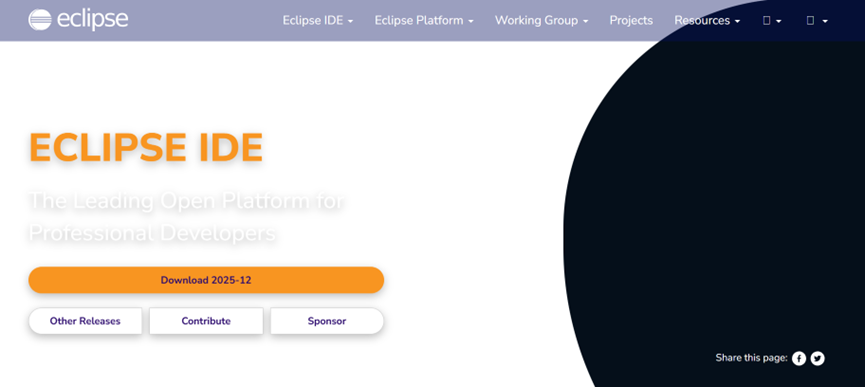
看到主页面就有下载链接。点击Download 2025-12按钮进入下载页面。
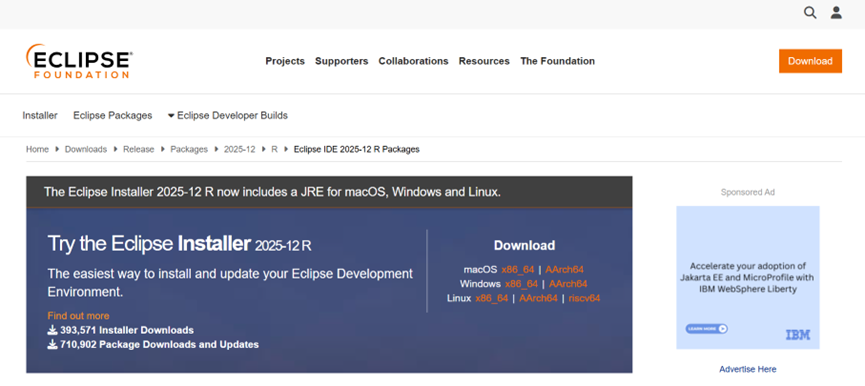
选择Windows x86_64,点击按钮。
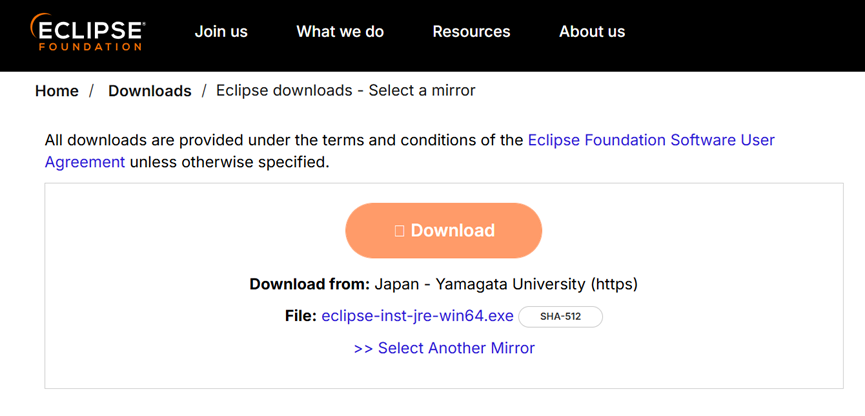
弹出下载页面,点击Download下载。
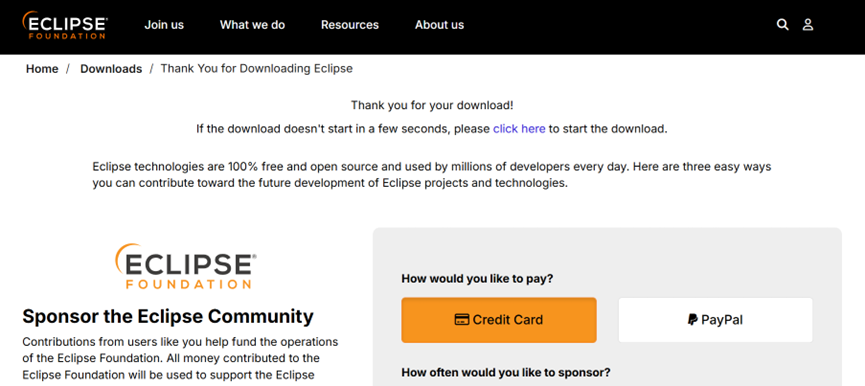
出现感谢页面,显示Thank you for your download!
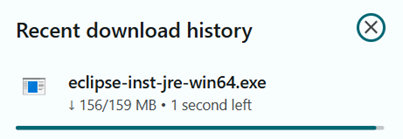
同时,Chrome浏览器右上角可查看下载进度。
3.2 安装Eclipse
下载结束后,在Windows的"下载"文件夹中,找到安装包可执行文件eclipse-inst-jre-win64.exe,双击它启动安装向导。
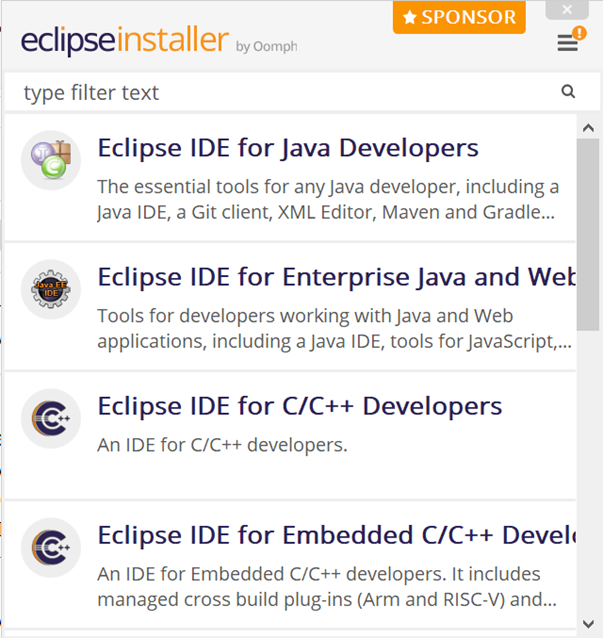
Eclipse带有多种语言安装包,选择第一项Eclipse IDE for Java Developers。
选择Java Virtual Machines(Java虚拟机)时,选择JDK 25.2(最新版本)。
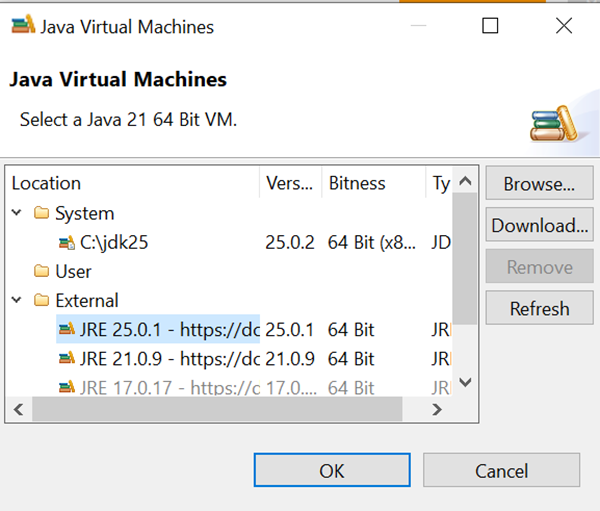
返回到安装向导。
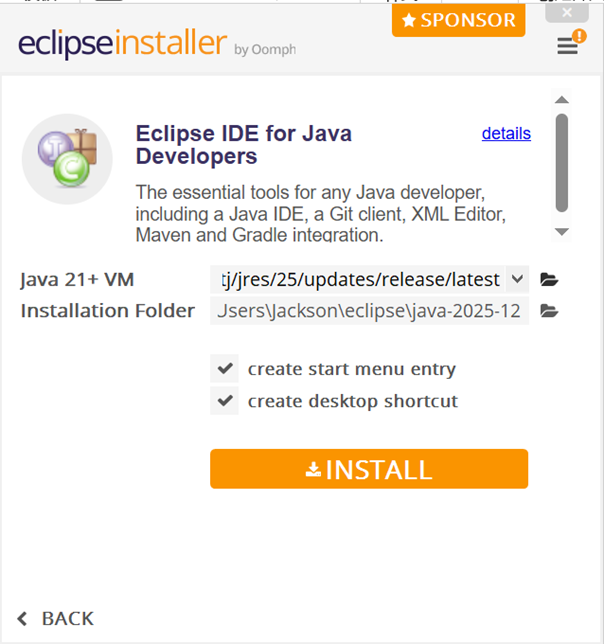
点击Install安装。
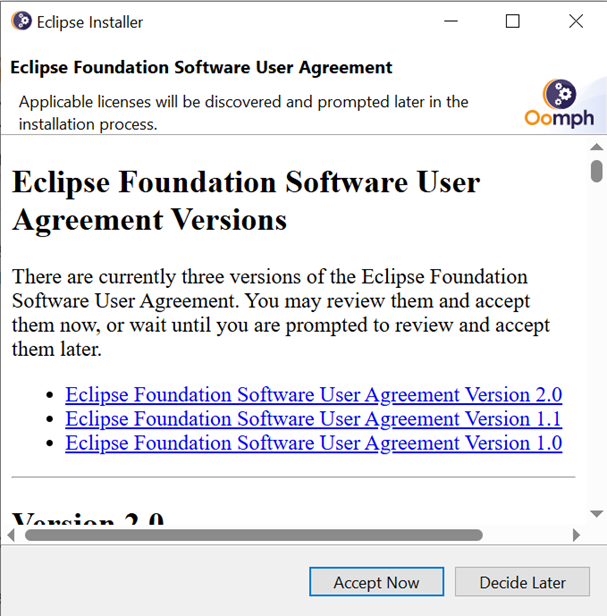
在Eclipse基金会软件用户协议对话框中,选择Accept Now(接受)。
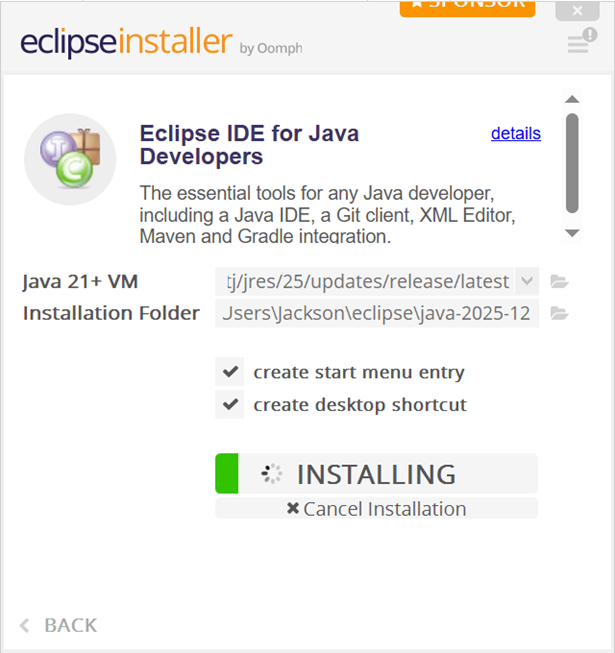
于是开始安装。
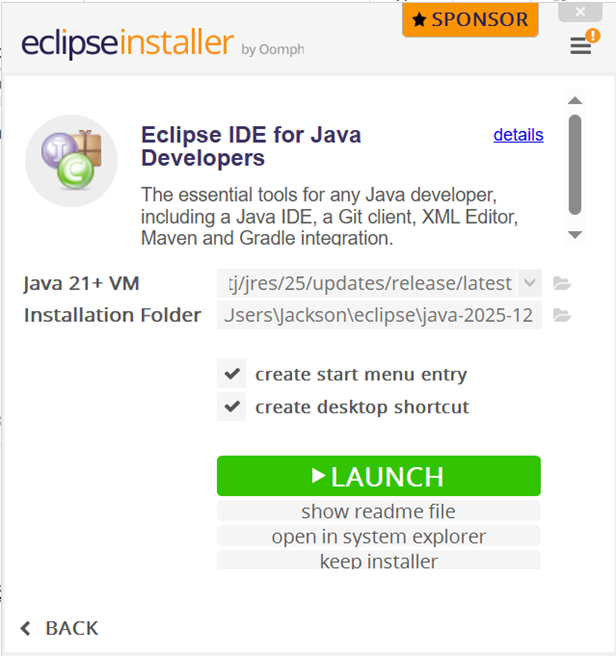
安装结束后,点击LAUNCH按钮可启动Eclipse。
4. 构建运行第一个Java应用程序
启动Eclipse后,弹出对话框。
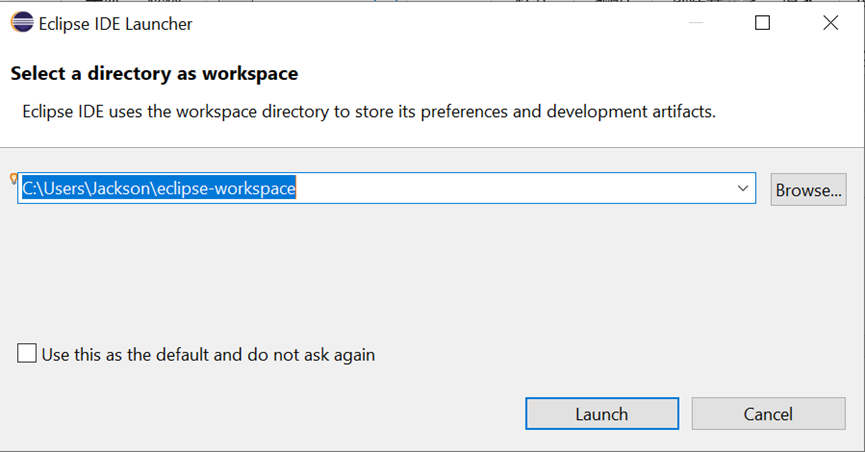
选择一个目录作为工作区(workspace),按照默认目录,点击Launch启动。
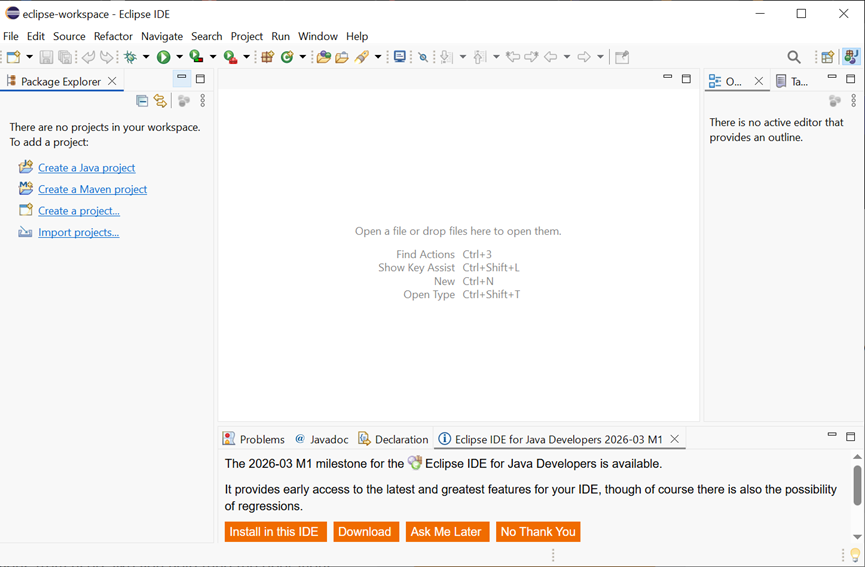
在左侧点击Create a Java project。
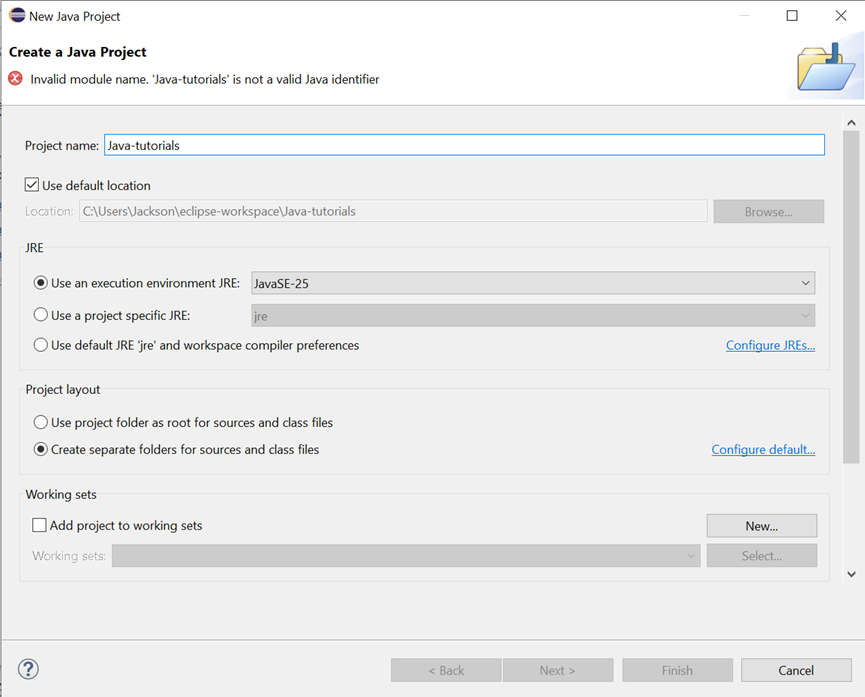
将对话框向下滚动。
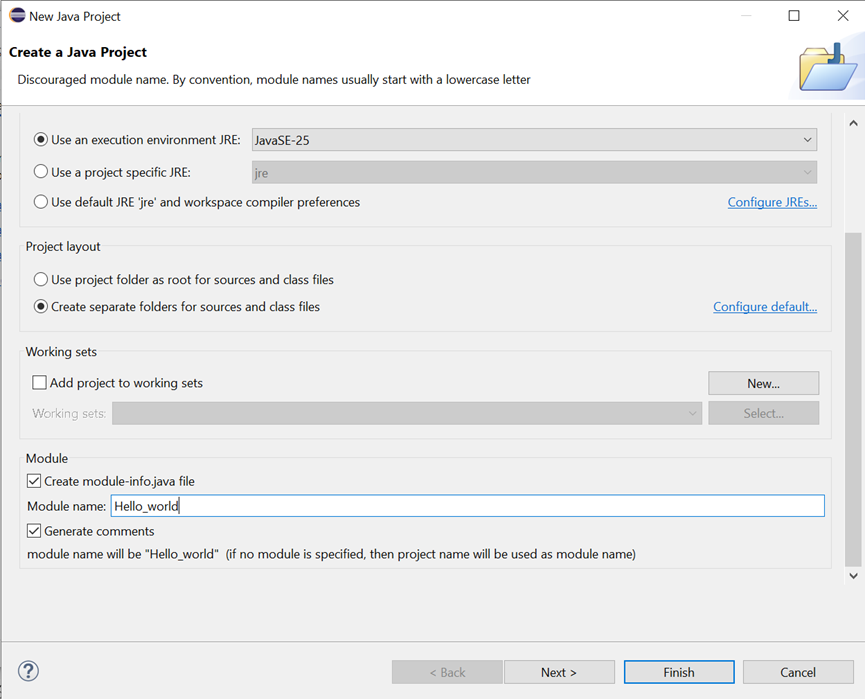
填写Module name(模块名称),点击Finish完成配置。
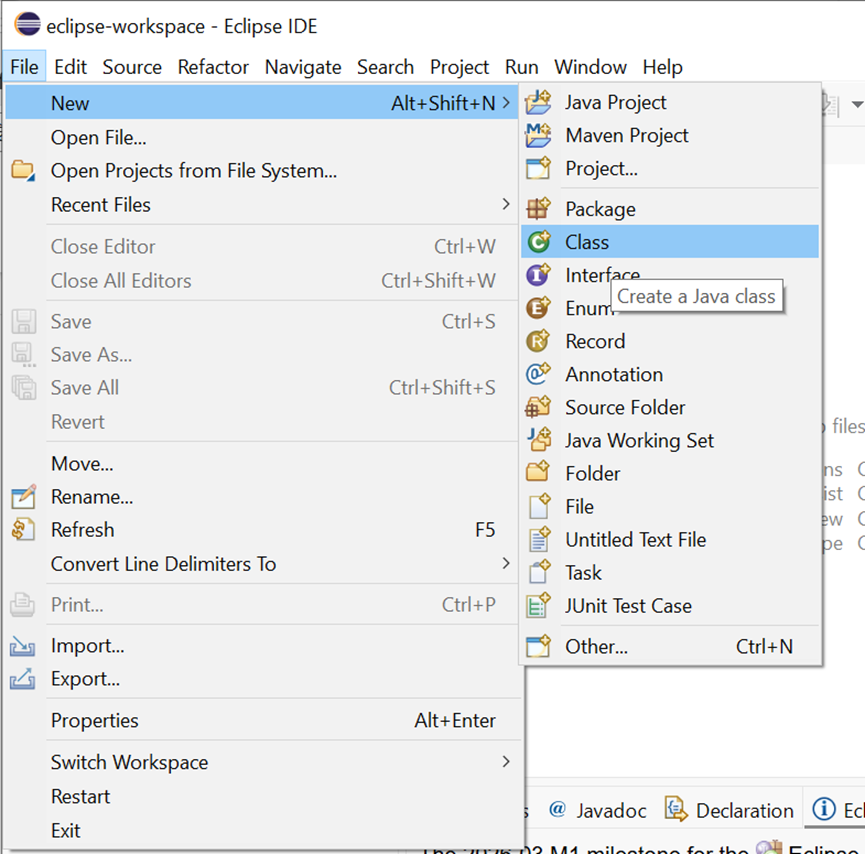
选择File菜单 > New > Class,创建一个类。
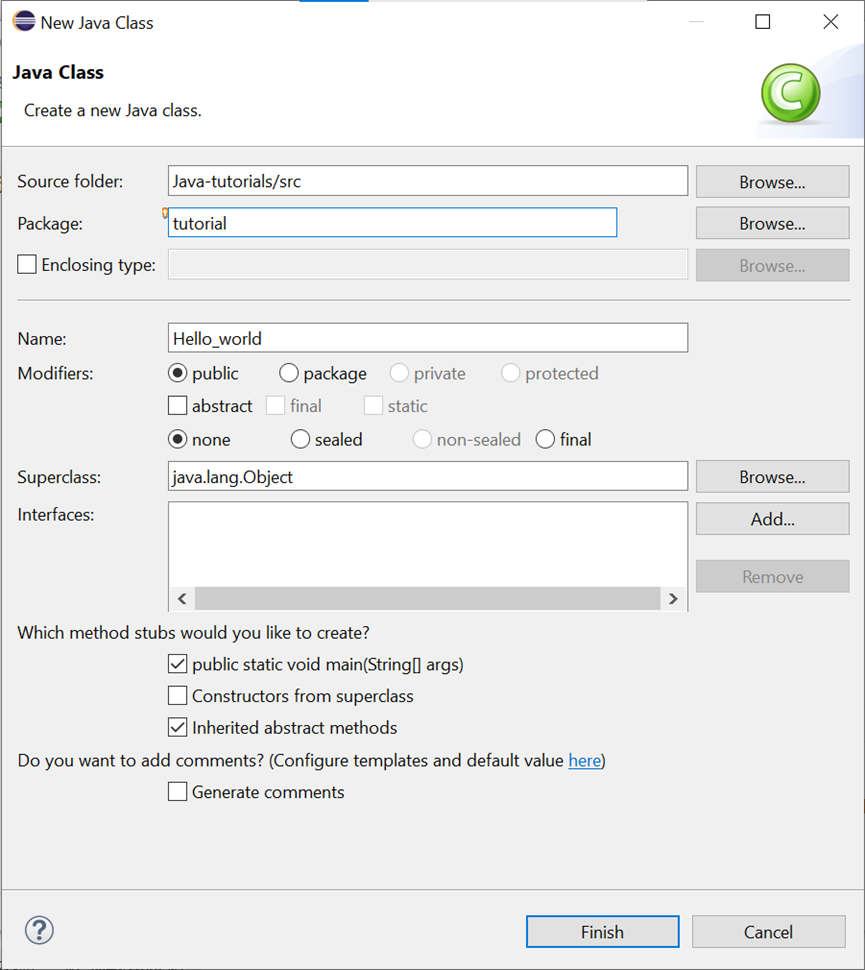
输入类名称(Name),复选main()方法,其他默认选项不,点击Finish。
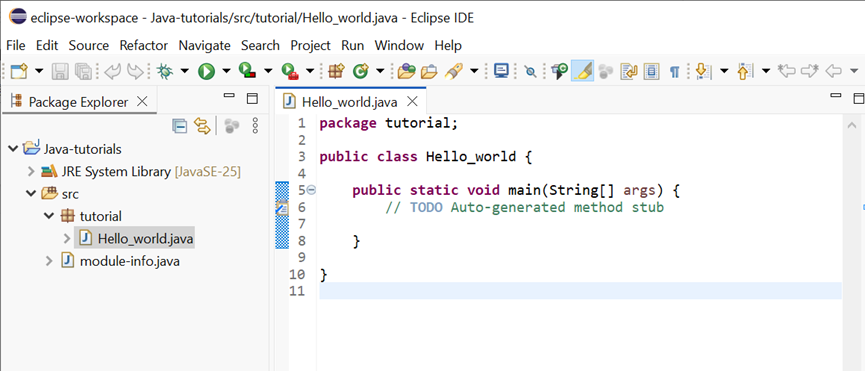
可以看到,基础Java代码框架已形成。完善该程序代码。
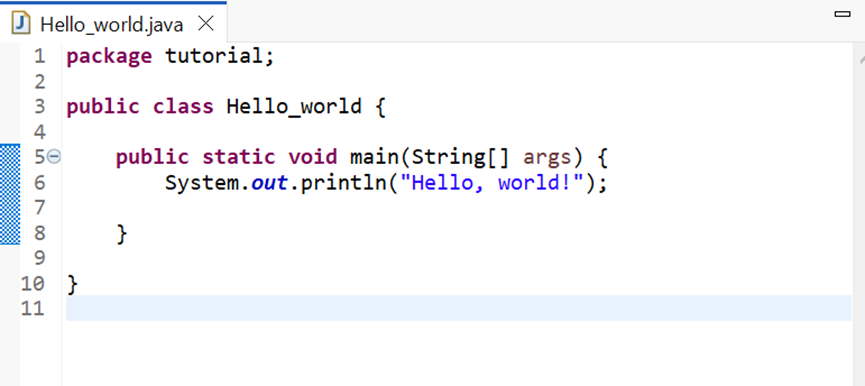
运行该程序代码。
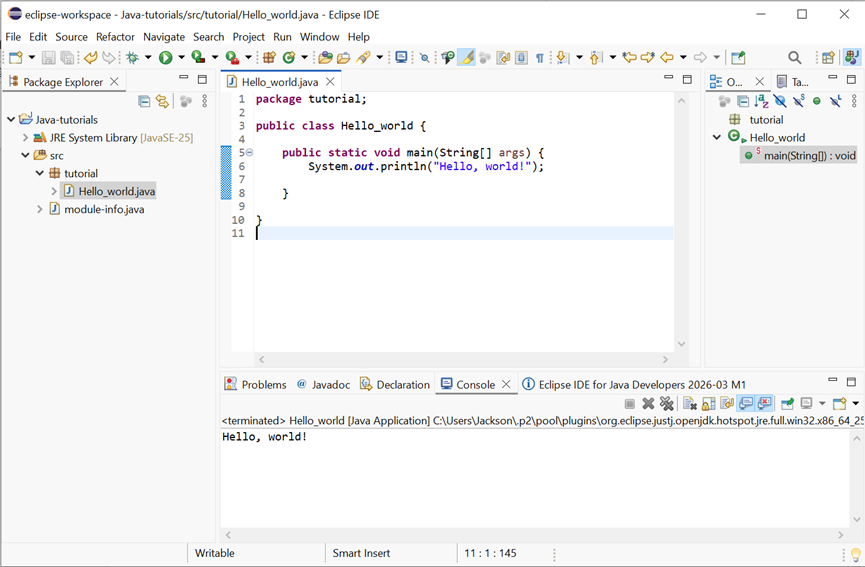
终端输出"Hello, world!",说明Java程序编写和运行正常!
技术好文陆续推出,敬请关注、收藏和点赞👍!
您的认可,我的动力!😃