学习目标:
学习目标
- 如何在 IntelliJ IDEA 中切换项目 JDK 版本。
学习内容:
内容
- 在 IntelliJ IDEA 中切换项目 JDK 版本,只需通过 Project Structure 设置 完成三个核心步骤:
- 第一步:添加新 JDK
- 第二步:修改项目 SDK
- 第三步:调整模块配置。
知识小结:
小结
- 1、🔧 第一步:添加新 JDK 版本
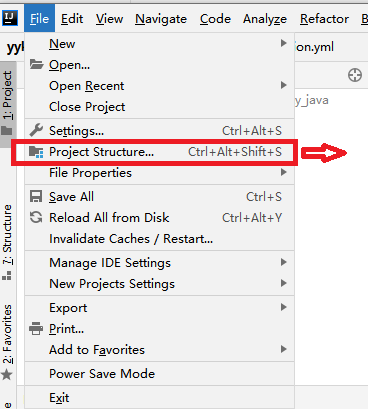
打开设置窗口:点击顶部菜单栏的 File → Project Structure(或按快捷键 Ctrl+Alt+Shift+S)。
- 2、添加 JDK 具体操作:
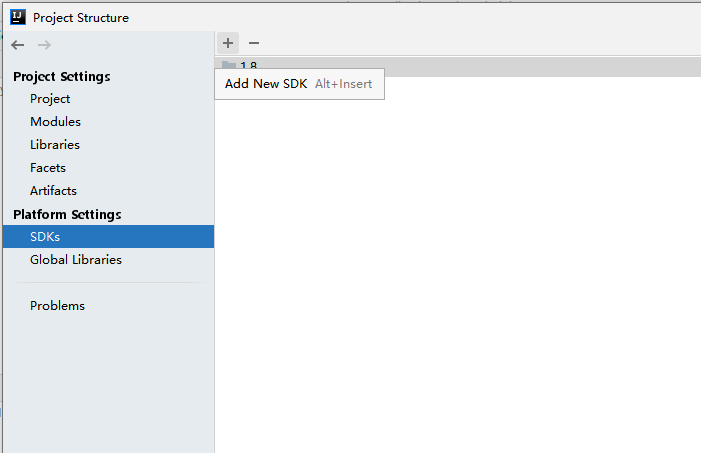
在左侧选择 SDKs 选项卡。
点击 + 按钮 → 选择 Add JDK。
浏览并选中新 JDK 的安装目录(如 C:\Program Files\Java\jdk-17),点击 OK。
- 3、⚙️ 第二步:切换项目默认 JDK
设置项目 SDK:
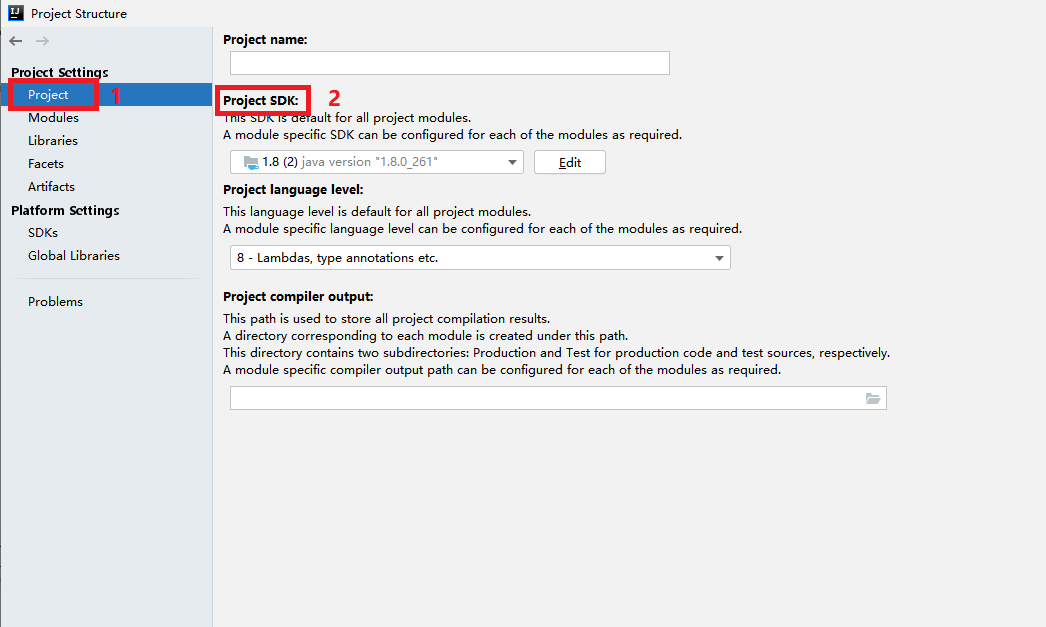
在 Project Structure 窗口左侧选择 Project。
在 Project SDK 下拉菜单中,选择刚添加的 JDK 版本(如 JDK 17)。
-
4、 调整语言级别:
确保 Project language level 与 JDK 版本匹配(例如 JDK 17 对应 17)。
-
5、📂 第三步:配置模块 JDK
修改模块设置:
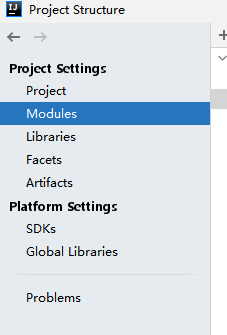
在 Project Structure 窗口左侧选择 Modules。
选中项目模块(如 src 或模块名)。
-
6、同步 Sources 和 Dependencies:
在右侧 Sources 选项卡的 Language level 中,选择与项目 SDK 相同的版本。
切换到 Dependencies 选项卡,在 Module SDK 下拉菜单中选择相同版本。
-
7、idea项目切换使用jdk版本