在日常工作和学习中,许多用户经常需要将文件从Android手机无线传输到 iPad。由于Android和 iPad 属于不同的生态系统,无法像 AirDrop 那样直接传输文件,因此很多人误以为必须使用数据线或电脑。但事实并非如此。只要选择正确的方法,就可以轻松、安全、快速地将文件从Android无线传输到 iPad 。本文将详细介绍如何将文件从Android无线传输到 iPad。让我们一起来看看吧!
第一部分:如何通过"移动到iOS将文件从Android无线传输到 iPad
如果您要设置一台全新的 iPad,苹果官方的迁移工具是目前最安全、系统级的解决方案。 "迁移到iOS专为帮助Android用户将数据迁移到iOS和 iPadOS 设备而设计。但是,此方法最适合整机迁移,而非选择性文件传输。
***注意:***此选项仅在首次设置 iPad 时可用。
以下是如何通过"移动到iOS功能将文件从Android无线传输到 iPad 的方法:
步骤 1. 从 Google Play 在您的Android手机上安装 Move to iOS 。
步骤 2. 打开您的新 iPad 或恢复出厂设置的 iPad,并开始设置过程。
步骤 3. 在"应用和数据"屏幕上,选择"从Android移动数据"。
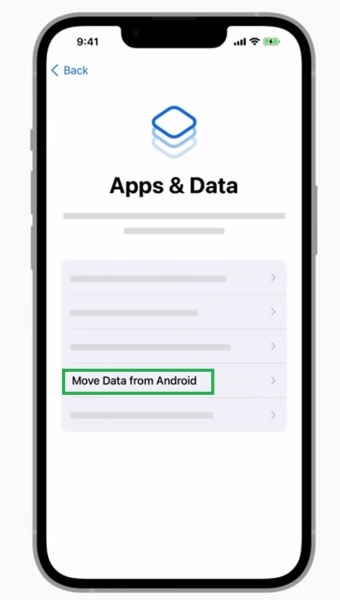
步骤 4. iPad 上将显示验证码。请在您的Android设备上输入该验证码。(如果未显示iOS码,请尝试其他方法?)
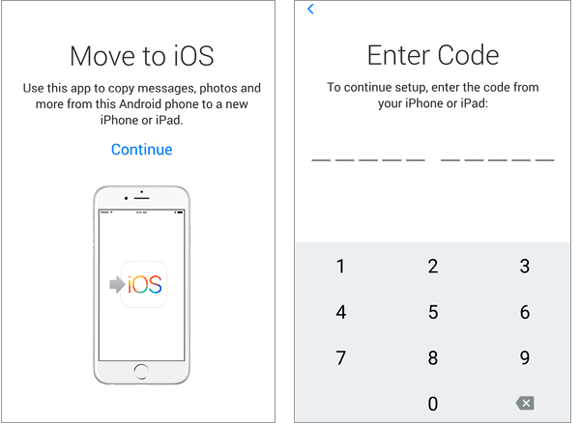
步骤 5. 选择要传输的数据类型,并将两个设备放在附近,直到传输完成。
第二部分:如何使用 Google 云端硬盘将Android文件无线同步到 iPad
对于已完成 iPad 设置的用户,云存储提供了一种灵活且跨平台的方式,可将文件从Android无线传输到 iPad。此方法使用云同步而非直接设备间传输。虽然传输速度取决于网络速度,但它允许您随时随地通过任何设备访问您的文件。
以下是如何使用 Google 云端硬盘将文件从Android无线传输到 iPad 的方法:
步骤 1. 在您的Android手机上打开 Google 云端硬盘
步骤 2. 点击"+"图标,然后选择"上传"。
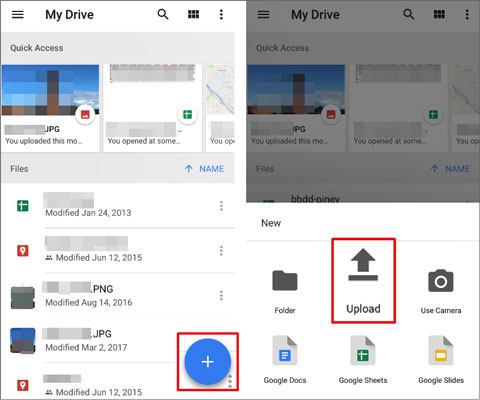
步骤 3. 选择要传输的文件,然后等待上传完成。
步骤 4. 在 iPad 上安装并打开 Google 云端硬盘。
第五步:使用同一账号登录并下载文件。
第三部分:如何使用 Snapdrop 将文件从Android无线传输到 iPad
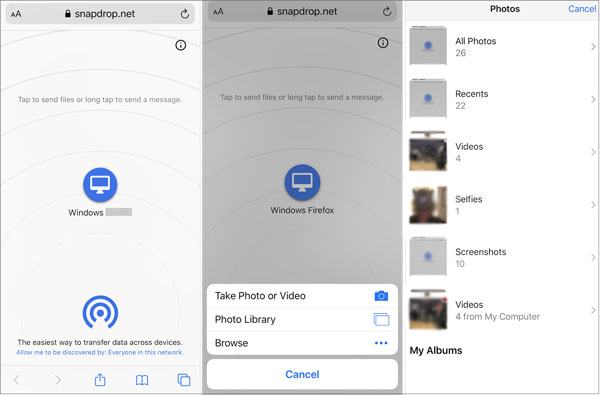
如果您不想将文件上传到云端或安装应用程序,基于浏览器的本地传输工具是一个不错的选择。Snapdrop 支持通过同一 Wi-Fi 网络进行即时无线传输。
Snapdrop 的工作原理与 AirDrop 类似,但支持跨平台传输。文件直接在设备之间发送,速度更快,也更注重本地共享的隐私。
以下是如何使用 Snapdrop 将文件从Android无线发送到 iPad 的方法:
步骤 1. 确保您的Android手机和 iPad 都连接到同一个 Wi-Fi 网络。
步骤 2. 在你的Android手机上,打开一个网页浏览器(例如 Chrome),然后访问snapdrop.net 。
步骤 3. 在你的 iPad 上,打开 Safari(或任何其他浏览器),然后访问 snapdrop.net。
步骤 4. 两台设备都打开 Snapdrop 后,您应该会在屏幕上看到每台设备的名称。例如,您的Android手机将显示为" Android ",您的 iPad 将显示为"iPad"。
步骤 5. 在您的Android手机上,点击您的 iPad 的名称。
步骤 6. 点击后,您的Android设备上会出现文件选择提示。选择您要发送的文件(例如照片、文档等)。
步骤 7. 选择文件后,上传过程将开始,文件将开始传输到您的 iPad。
步骤 8. 在您的 iPad 上,将出现一条通知,询问您是否接受传入的文件。点击"接受"开始下载过程。
步骤 9. 传输完成后,您可以在 iPad 上的"下载"文件夹或浏览器保存文件的任何位置找到接收到的文件。
第四部分:如何通过电子邮件将文件从Android无线发送到 iPad
对于只需要传输少量文件且希望使用通用方法的用户来说,电子邮件仍然是一个简单的解决方案。虽然它不太适合传输大型文件,但电子邮件的通用性以及无需额外设置的优点使其成为一个不错的应急选择。
以下是如何使用电子邮件将文件从Android无线传输到 iPad 的方法:
步骤 1. 在您的Android设备上创建一个新电子邮件。
步骤 2. 附加要传输的文件。
步骤 3. 将电子邮件发送给自己。
步骤 4. 在 iPad 上打开电子邮件。
第五步:下载并保存附件。

额外内容:如何一键使用数据线将文件从Android传输到 iPad
无线传输方式虽然方便,但在处理大文件时可能会速度慢或不稳定。在这种情况下,专业的手机传输工具可以节省时间。Coolmuster Mobile Transfer提供了一种极其简单的解决方案,只需单击一下即可将文件从Android设备传输到 iPad。该软件旨在简化文件传输过程,让您能够快速地在不同设备之间传输照片、视频、音乐、联系人和其他类型的数据。
Coolmuster Mobile Transfer的主要功能:
- 将文档、 联系人等数据从Android传输到iOS 。
- 在Android设备之间传输文件,包括联系人、短信、通话记录、照片、视频、音乐、电子书和应用程序。
- 在iOS设备之间迁移数据,包括联系人、日历、书签、电子书和笔记。
- 将iOS上的短信、音乐、照片、视频、电子书和联系人复制到Android 。
- 支持最新的iOS 26 和Android 16。
以下是如何一键将文件从Android传输到iPad的方法:
01在您的电脑( Windows或Mac )上下载并安装软件。使用合适的 USB 数据线将您的Android设备和 iPad 连接到电脑。按照屏幕上的说明操作,使软件能够检测到您的设备。
02连接建立后,您将看到显示界面。请确保您的Android设备设置为源设备,iPad 设置为目标设备。如果设备顺序颠倒了,请点击"切换"按钮进行切换。
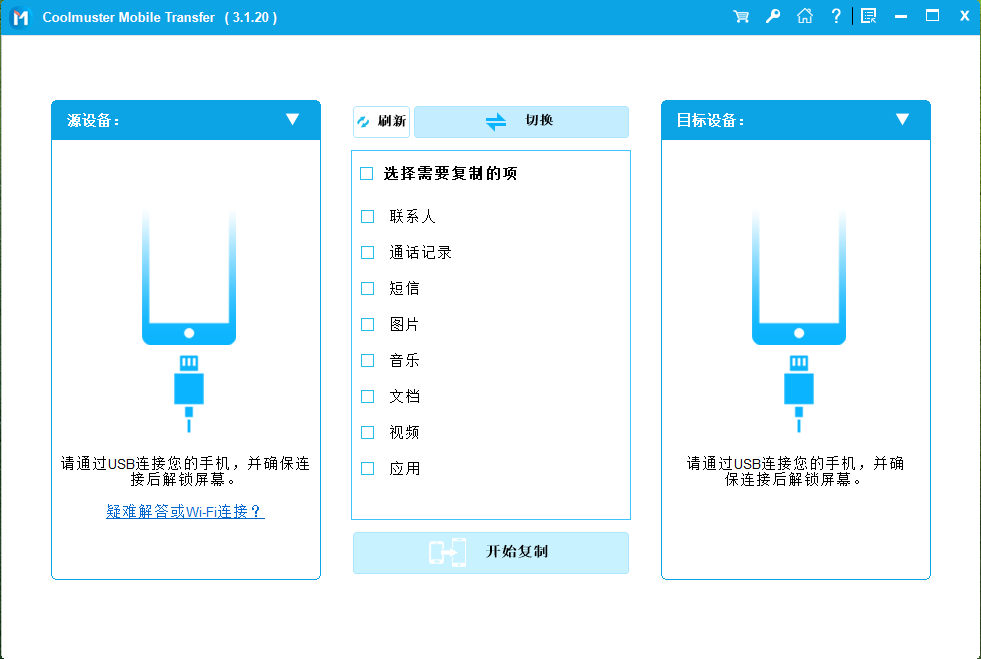
03选择要传输的数据,然后单击"开始复制"按钮,开始将文件从Android传输到 iPad。
结尾
如果您希望将文件从Android无线传输到 iPad,Move to iOS 、Google Drive、Snapdrop 和电子邮件等工具都能针对不同场景提供实用的解决方案。但是,当速度、稳定性和大规模传输至关重要时, Coolmuster Mobile Transfer提供了一种更高效的替代方案。