前言:
作为嵌入式开发者,很多人习惯性使用ADB而不是调试的debug串口。尤其是在使用buildroot或ubuntu这类非Android系统的嵌入式设备时,传统的ADB调试依赖于通过USB线将设备与PC进行物理连接。这种方式不仅会占用设备上宝贵的USB接口,频繁插拔也容易导致线缆损坏,影响使用效率。
只要你的设备能联网,就能摆脱线缆束缚------今天就给大家带来一套完整的无线ADB实现方案,基于眺望电子全志T113-I核心板(buildroot)和瑞芯微RK3588核心板(ubuntu)两大主流平台,新手也能跟着做!
一:无线ADB到底香在哪?
在开始前,先简单科普下核心工具ADB:ADB(Android Debug Bridge)是连接电脑与嵌入式设备的"调试桥梁",开发者通过它能在电脑端用命令行完成安装/调试应用、传输文件、查看系统日志、操控设备等操作,是开发中不可或缺的工具。
而无线ADB相比传统USB连接,优势直接拉满:
-
摆脱线缆限制:设备无需靠近电脑,远程调试更灵活;
-
节省USB接口:嵌入式设备的USB口往往很宝贵,留着接其他外设;
-
减少硬件损耗:避免频繁插拔导致的接口损坏、线缆故障;
-
提升调试效率:一次连接,多次使用,不用反复插线配对。
关键是,非Android系统也能实现哦!下面直接上实战步骤~
二、设备端配置
无线ADB的核心原理是:让ADB服务监听设备的网络端口,电脑通过网络IP+端口连接设备。两大平台的配置逻辑一致,仅部分命令有差异,咱们分开讲~
2.1 平台1:全志T113-I(buildroot系统)
① 环境信息
-
内核版本:5.4.61
-
SDK:talowe-T113-I-Tina-sdk_2025_03_10.tar.gz
-
文件系统:buildroot
②修改ADB配置文件
登录设备终端,执行以下命令打开ADB启动配置文件:
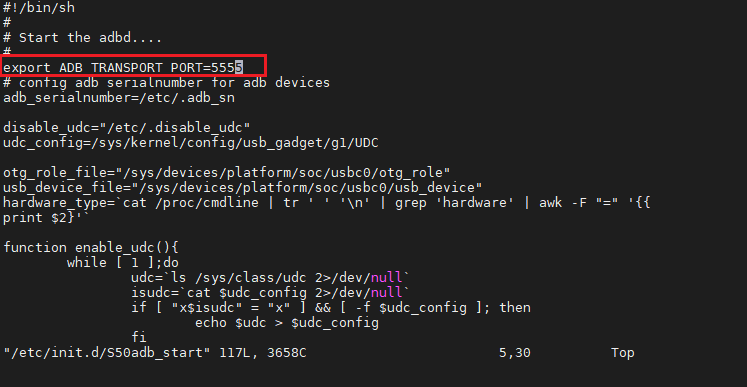
[root@T113-I:/]# vim /etc/init.d/S50adb_start在文件开头新增一行(指定ADB监听端口为5555,默认常用端口,避免冲突):
export ADB_TRANSPORT_PORT=5555保存并退出(vim中按ESC,输入:wq回车)。
③重启ADB服务
执行重启命令,让配置生效:
[root@T113-I:/]# /etc/init.d/S50adb_start restart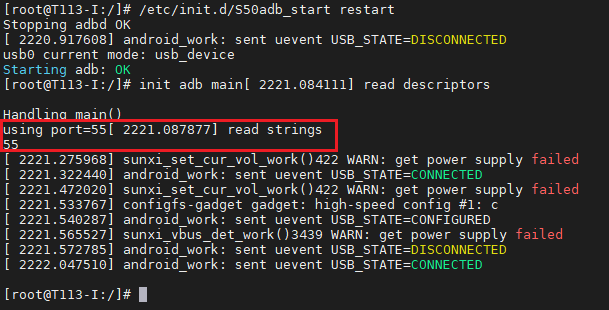
如果看到"Starting adb: OK",且日志中出现"using port=5555",说明端口配置成功!
④. 记录设备IP
执行以下命令查看设备的IP地址(重点看eth0或wlan0的iP地址):
[root@T113-I:/]# ifconfig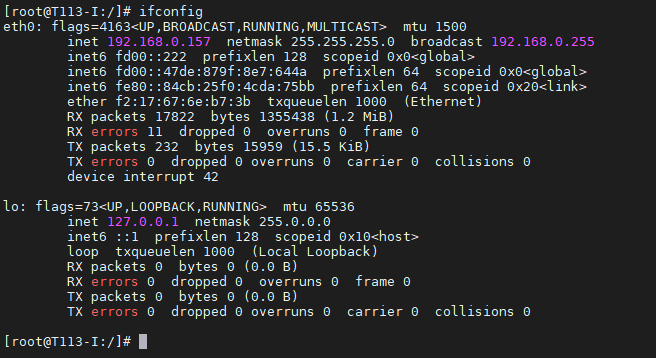
示例输出中,设备IP为192.168.0.157。
2.2 平台2:瑞芯微RK3588(ubuntu系统)
①环境信息
-
内核版本:6.1.84
-
SDK:talowe-rk3588-linux6.1.tar.gz
-
文件系统:RK3588_ubuntu22.04_g610-g13p0_xfce_rootfs.img
② 修改ADB配置文件
root@RK3588:~# vim /etc/init.d/S50adb_start在开头部分新增以下语句,如下图所示
export ADB_TRANSPORT_PORT=5555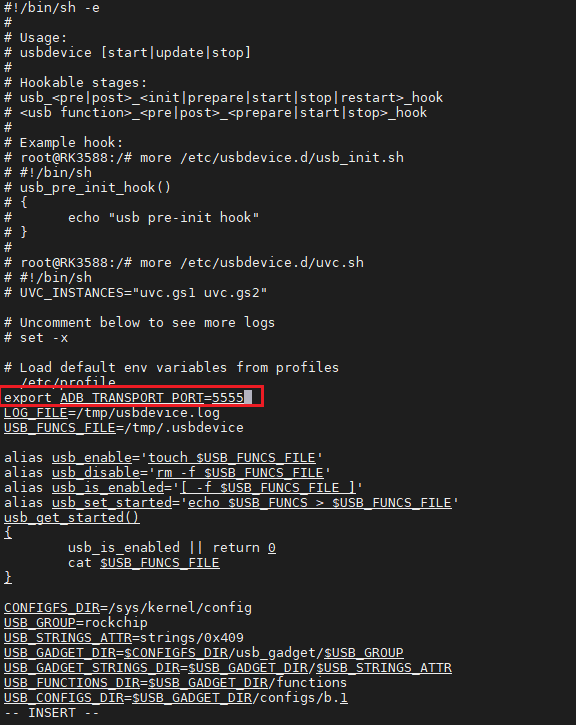
③ 重启ADB服务
瑞芯微平台重启命令略有不同,执行:
root@RK3588:~# /usr/bin/usbdevice restart
④记录设备IP
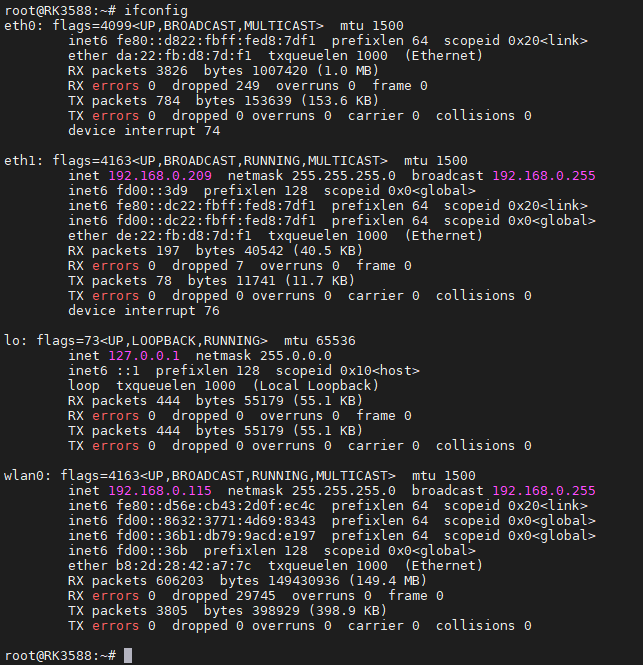
执行ifconfig查看IP,示例中设备有线IP为192.168.0.209,WiFi IP为192.168.0.115(后续可任选一种连接)。
三、PC端连接(Windows/Ubuntu通用)
设备端配置完成后,PC端操作就简单了,两步搞定连接!
3.1 检查PC环境
①确认ADB已安装
打开电脑终端(Windows按Win+R输入cmd;Ubuntu直接打开终端),执行:
$ adb --version如果输出版本号(如Android Debug Bridge version 1.0.39),说明已安装;

若提示"不是内部或外部命令",需先安装ADB(可联系我司获取,解压后将路径添加到系统环境变量)。

②确保局域网互通
PC端执行以下命令查看自身IP(Windows示例):
$ netsh interface ip show address "以太网"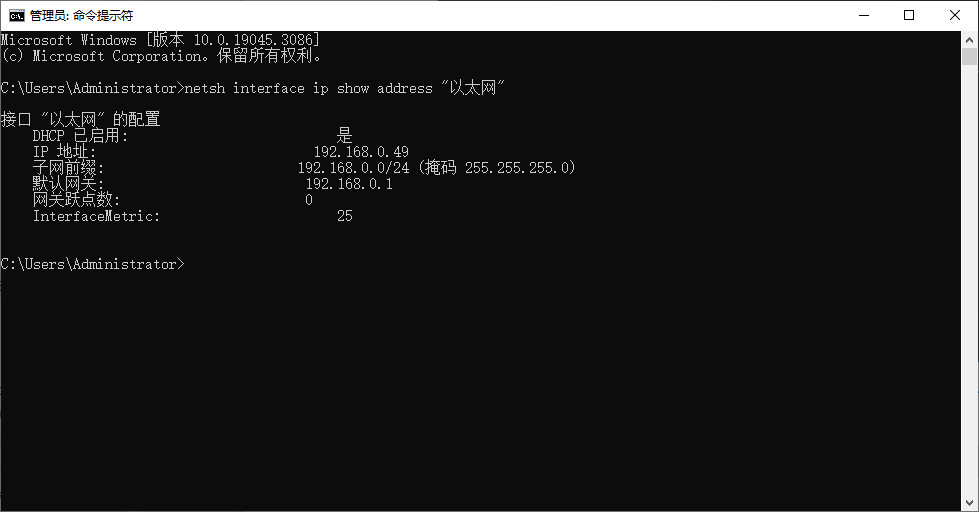
确保PC IP与设备IP在同一网段(比如PC是192.168.0.49,T113-I设备是192.168.0.157,RK3588有线IP为192.168.0.209,WiFi IP为192.168.0.115)
3.2 连接设备并调试
①ADB连接
在PC终端或者虚拟机命令行输入命令,下面以WiFi无线ADB连接为例,有线以太网同理:
cs
adb connect 192.168.0.157 # 全志T113-I设备示例
# 或
adb connect 192.168.0.209 # 瑞芯微RK3588有线IP示例
# 或
adb connect 192.168.0.115 # 瑞芯微WiFi IP示例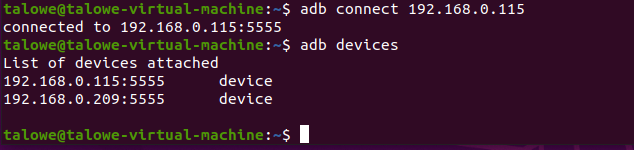
如果输出"connected to xxx.xxx.xxx.xxx:5555(xxx.xxx.xxx.xxx:5555)",说明连接成功!
②设备登入调试
执行以下命令登录设备,不管使用有线网络还是wifi都能访问到板子:
cs
$ adb -s 192.168.0.115 shell "uname -a"
$ adb -s 192.168.0.209 shell "uname -a"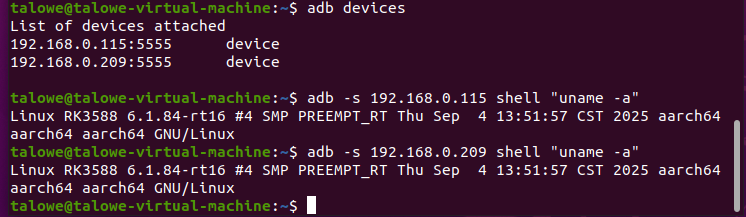
登录后,就能像传统USB连接一样执行ls、top等命令,操作设备文件、查看系统状态啦~ 退出时输入exit即可。
四、总结
无线ADB调试对于嵌入式开发者来说,简直是"效率神器"------不用再跟USB线较劲,设备放远处也能轻松调试,还能节省宝贵的USB接口。
本文覆盖了buildroot和ubuntu两种非Android系统,全志T113-I和瑞芯微RK3588两大主流平台,步骤都是实测可行的。如果对你有帮助,欢迎点赞、转发给身边的同行~ 有任何问题或其他平台的适配需求或者完整资料获取需要,评论区留言交流呀!