文章目录
- 一键推送AI项目到GitHub完全指南
-
- 1、前言
- [2、传统方式 vs 一键推送](#2、传统方式 vs 一键推送)
-
- [2.1 传统方式(5步)](#2.1 传统方式(5步))
- [2.2 一键推送方式(1条命令)](#2.2 一键推送方式(1条命令))
- 3、环境准备
-
- [3.1 安装 GitHub CLI](#3.1 安装 GitHub CLI)
- [3.2 登录认证](#3.2 登录认证)
- 4、完整操作流程
-
- [4.1 准备工作:添加 .gitignore](#4.1 准备工作:添加 .gitignore)
- [4.2 初始化并提交](#4.2 初始化并提交)
- [4.3 一键创建并推送](#4.3 一键创建并推送)
- 5、完整命令速查表
-
- [5.1 最简一键推送(项目已有提交)](#5.1 最简一键推送(项目已有提交))
- [5.2 从零开始的完整流程](#5.2 从零开始的完整流程)
- [5.3 创建私有仓库](#5.3 创建私有仓库)
- [5.4 创建时添加描述](#5.4 创建时添加描述)
- [5.5 指定远程名称](#5.5 指定远程名称)
- 6、常见问题解决
-
- [6.1 gh: command not found](#6.1 gh: command not found)
- [6.2 认证失败](#6.2 认证失败)
- [6.3 推送被拒绝(远程已有内容)](#6.3 推送被拒绝(远程已有内容))
- [6.4 分支名称问题(master vs main)](#6.4 分支名称问题(master vs main))
- 7、进阶技巧
-
- [7.1 设置命令别名](#7.1 设置命令别名)
- [7.2 一行命令从零开始](#7.2 一行命令从零开始)
- [7.3 查看仓库信息](#7.3 查看仓库信息)
- [8、实战案例:推送 Skyview 项目](#8、实战案例:推送 Skyview 项目)
- 9、总结
- 10、参考资料
🍃作者介绍:25届双非本科网络工程专业,阿里云专家博主,深耕 AI 原理 / 应用开发 / 产品设计。前几年深耕Java技术体系,现专注把 AI 能力落地到实际产品与业务场景。
🦅个人主页:@逐梦苍穹
🐼GitHub主页:https://github.com/XZL-CODE
✈ 您的一键三连,是我创作的最大动力🌹
一键推送AI项目到GitHub完全指南
1、前言
作为一名AI应用工程师,我经常需要将开发完成的项目推送到GitHub进行版本管理和开源分享。传统的方式需要:先在GitHub网页上创建仓库,再回到本地配置远程地址,最后推送代码------步骤繁琐且容易出错。
本文将介绍如何使用 GitHub CLI(gh命令) 实现真正的"一键推送",让你的AI项目从本地到GitHub只需要一条命令!
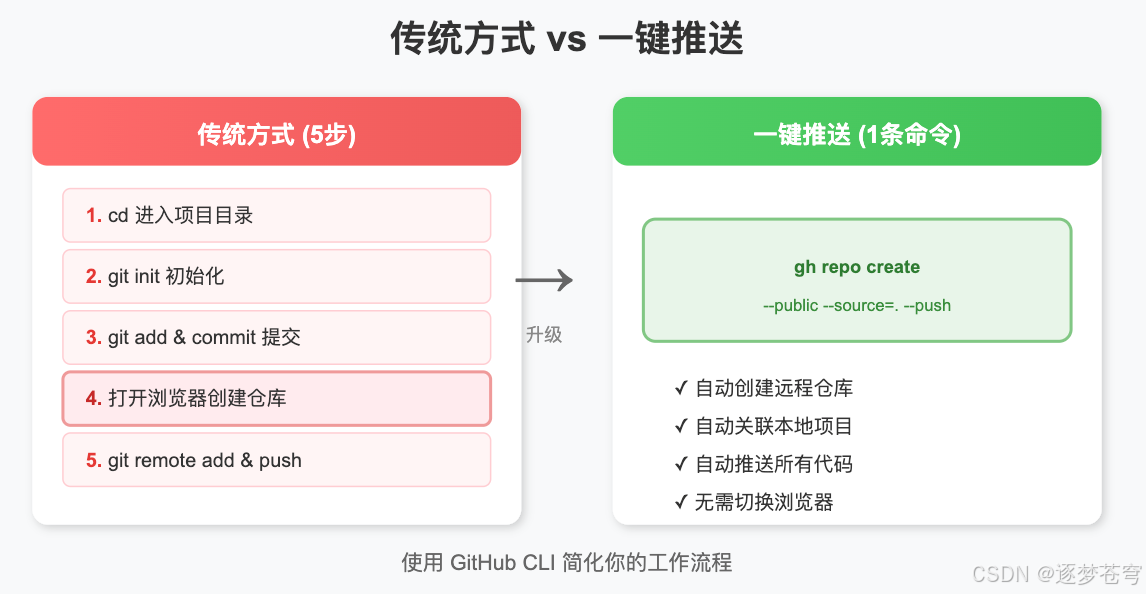
2、传统方式 vs 一键推送
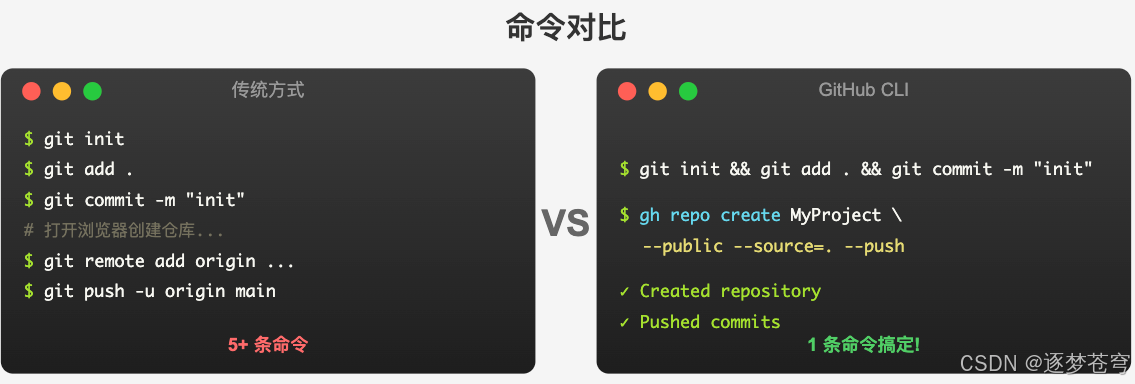
2.1 传统方式(5步)
bash
# 1. 进入项目根目录
cd /path/to/your-project

# 2. 初始化 git
git init

# 3. 添加文件并提交
git add .
git commit -m "Initial commit"

# 4. 在 GitHub 网页上手动创建仓库...(切换浏览器操作)

# 5. 添加远程地址并推送
git remote add origin https://github.com/你的用户名/项目名.git
git push -u origin main痛点:需要在终端和浏览器之间来回切换,手动创建仓库。
2.2 一键推送方式(1条命令)
bash
gh repo create 项目名 --public --source=. --push一条命令 = 创建远程仓库 + 关联本地项目 + 推送代码,全自动完成!
3、环境准备
3.1 安装 GitHub CLI
macOS(推荐使用 Homebrew):
bash
brew install ghWindows(使用 winget):
bash
winget install GitHub.cliLinux(Debian/Ubuntu):
bash
sudo apt install gh3.2 登录认证
安装完成后,需要进行一次性的登录认证:
bash
gh auth login系统会引导你完成以下选择:
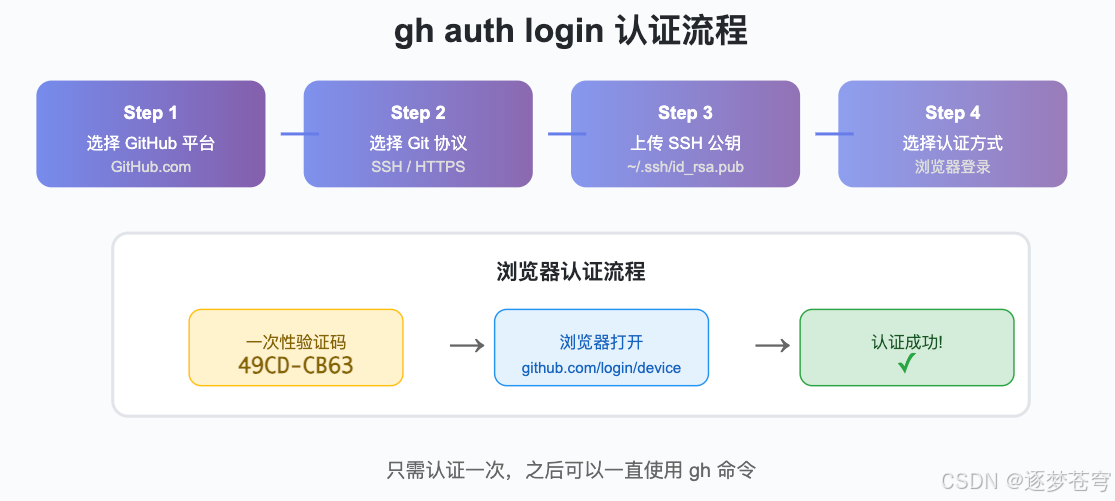
实际操作示例:
? Where do you use GitHub? GitHub.com
? What is your preferred protocol for Git operations on this host? SSH
? Upload your SSH public key to your GitHub account? /Users/xzl/.ssh/id_rsa.pub
? Title for your SSH key: GitHub CLI
? How would you like to authenticate GitHub CLI? Login with a web browser

! First copy your one-time code: 49CD-CB66
Press Enter to open https://github.com/login/device in your browser...
✓ Authentication complete.
✓ Configured git protocol
✓ SSH key already existed on your GitHub account
✓ Logged in as XZL-CODE提示:登录只需要执行一次,之后就可以一直使用gh命令了。
4、完整操作流程
4.1 准备工作:添加 .gitignore
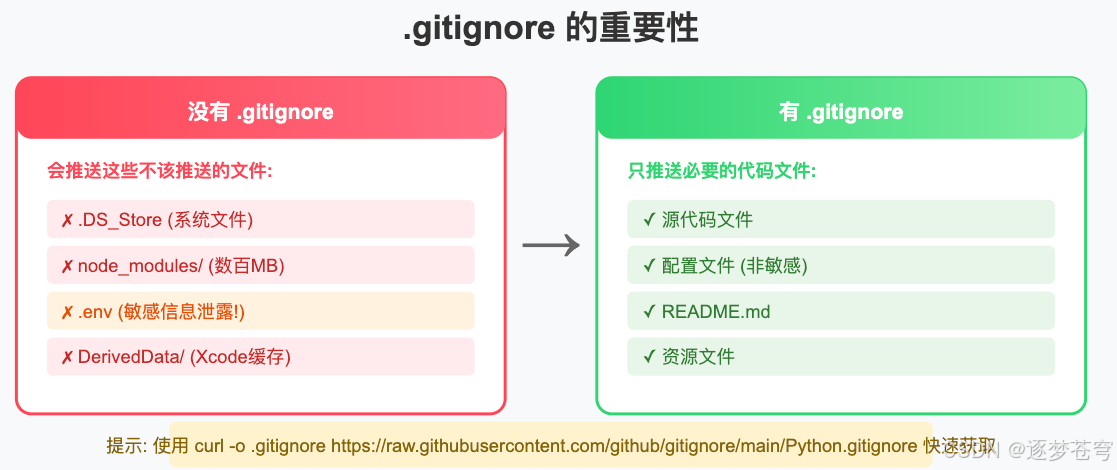
在推送之前,务必添加 .gitignore 文件,避免将临时文件、敏感信息推送到仓库。
一键下载适合你项目的 .gitignore:
bash
# Python 项目
curl -o .gitignore https://raw.githubusercontent.com/github/gitignore/main/Python.gitignore

# Swift/iOS 项目
curl -o .gitignore https://raw.githubusercontent.com/github/gitignore/main/Swift.gitignore

# Node.js 项目
curl -o .gitignore https://raw.githubusercontent.com/github/gitignore/main/Node.gitignore

# Java 项目
curl -o .gitignore https://raw.githubusercontent.com/github/gitignore/main/Java.gitignore
常见需要忽略的文件:
| 类型 | 需要忽略的内容 | 原因 |
|---|---|---|
| IDE配置 | .idea/, .vscode/, *.xcuserstate |
个人IDE配置,不应共享 |
| 编译产物 | build/, dist/, DerivedData/ |
可重新生成 |
| 依赖目录 | node_modules/, venv/, .venv/ |
应通过包管理器安装 |
| 系统文件 | .DS_Store, Thumbs.db |
操作系统生成的文件 |
| 敏感信息 | .env, *.pem, credentials.json |
安全风险! |
4.2 初始化并提交
bash
# 进入项目目录
cd /path/to/your-project

# 初始化 Git 仓库
git init

# 添加所有文件
git add .

# 创建首次提交
git commit -m "Initial commit"
4.3 一键创建并推送
bash
gh repo create 项目名 --public --source=. --push参数说明:
| 参数 | 说明 |
|---|---|
项目名 |
GitHub上的仓库名称 |
--public |
创建公开仓库(改成 --private 则为私有仓库) |
--source=. |
使用当前目录作为源代码 |
--push |
自动推送代码到远程仓库 |
执行效果:
✓ Created repository XZL-CODE/Skyview on github.com
  https://github.com/XZL-CODE/Skyview
✓ Added remote git@github.com:XZL-CODE/Skyview.git
Enumerating objects: 93, done.
Counting objects: 100% (93/93), done.
Delta compression using up to 10 threads
Compressing objects: 100% (90/90), done.
Writing objects: 100% (93/93), 1.29 MiB | 4.35 MiB/s, done.
✓ Pushed commits to git@github.com:XZL-CODE/Skyview.git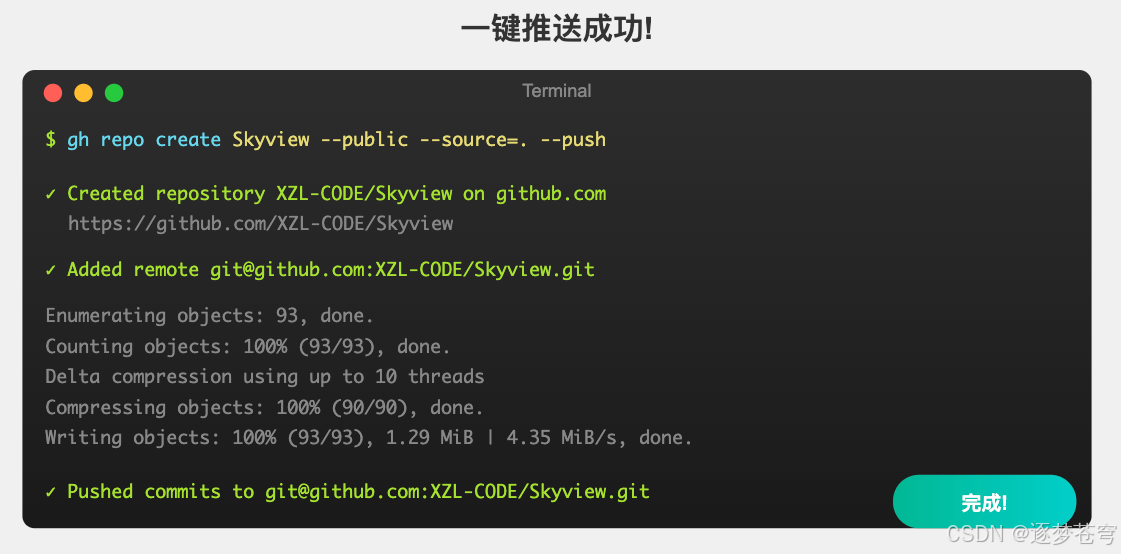
5、完整命令速查表
5.1 最简一键推送(项目已有提交)
bash
gh repo create 项目名 --public --source=. --push5.2 从零开始的完整流程
bash
cd /path/to/your-project
git init
curl -o .gitignore https://raw.githubusercontent.com/github/gitignore/main/Python.gitignore
git add .
git commit -m "Initial commit"
gh repo create 项目名 --public --source=. --push
5.3 创建私有仓库
bash
gh repo create 项目名 --private --source=. --push5.4 创建时添加描述
bash
gh repo create 项目名 --public --source=. --push --description "这是一个AI项目"5.5 指定远程名称
bash
gh repo create 项目名 --public --source=. --push --remote=upstream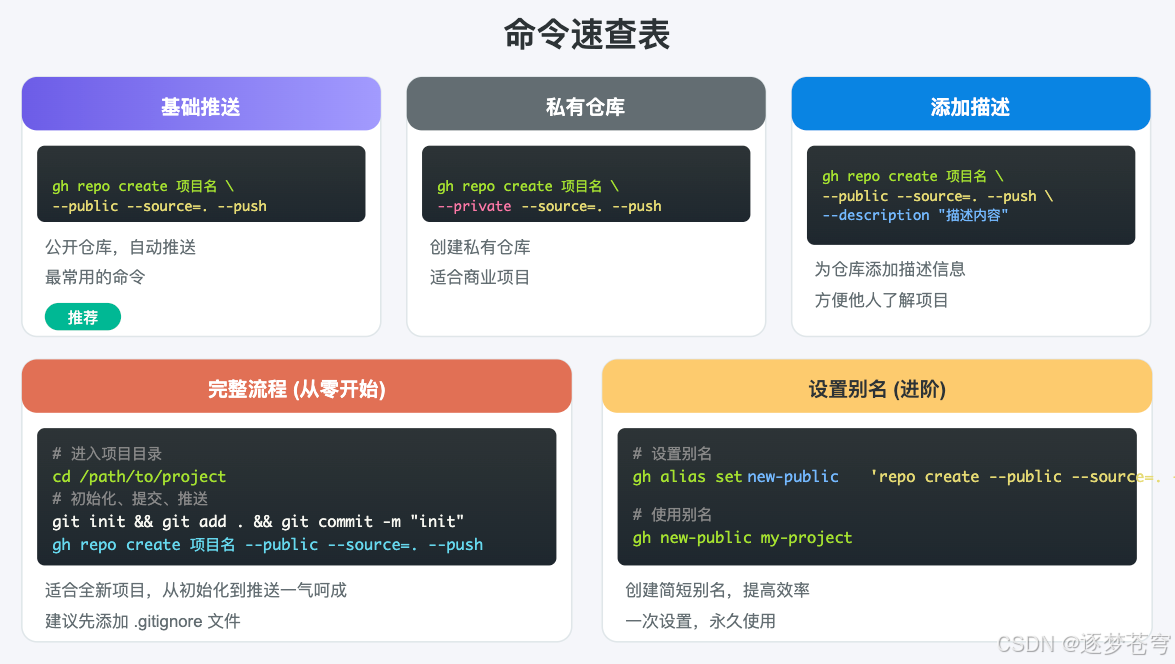
6、常见问题解决
6.1 gh: command not found
原因:GitHub CLI 未安装或未添加到环境变量
解决:
bash
# macOS
brew install gh

# 安装后重新加载环境
source ~/.zshrc  # 或 source ~/.bashrc
6.2 认证失败
原因:未登录或token过期
解决:
bash
# 重新登录
gh auth login

# 检查登录状态
gh auth status
6.3 推送被拒绝(远程已有内容)
原因:远程仓库已存在且有不同的提交历史
解决:
bash
# 方案1:强制推送(谨慎使用,会覆盖远程内容)
git push -u -f origin main

# 方案2:先拉取合并再推送
git pull origin main --allow-unrelated-histories
git push -u origin main
6.4 分支名称问题(master vs main)
原因:老版本Git默认创建master分支,新版本使用main
解决:
bash
# 查看当前分支
git branch

# 重命名分支
git branch -M main
7、进阶技巧
7.1 设置命令别名
为常用命令设置简短别名,提高效率:
bash
# 设置别名:快速创建公开仓库
gh alias set new-public 'repo create --public --source=. --push'

# 使用别名
gh new-public my-project
7.2 一行命令从零开始
真正的"一行命令"完成所有操作:
bash
git init && git add . && git commit -m "Initial commit" && gh repo create my-project --public --source=. --push7.3 查看仓库信息
bash
# 在浏览器中打开仓库
gh repo view --web

# 查看仓库详情
gh repo view
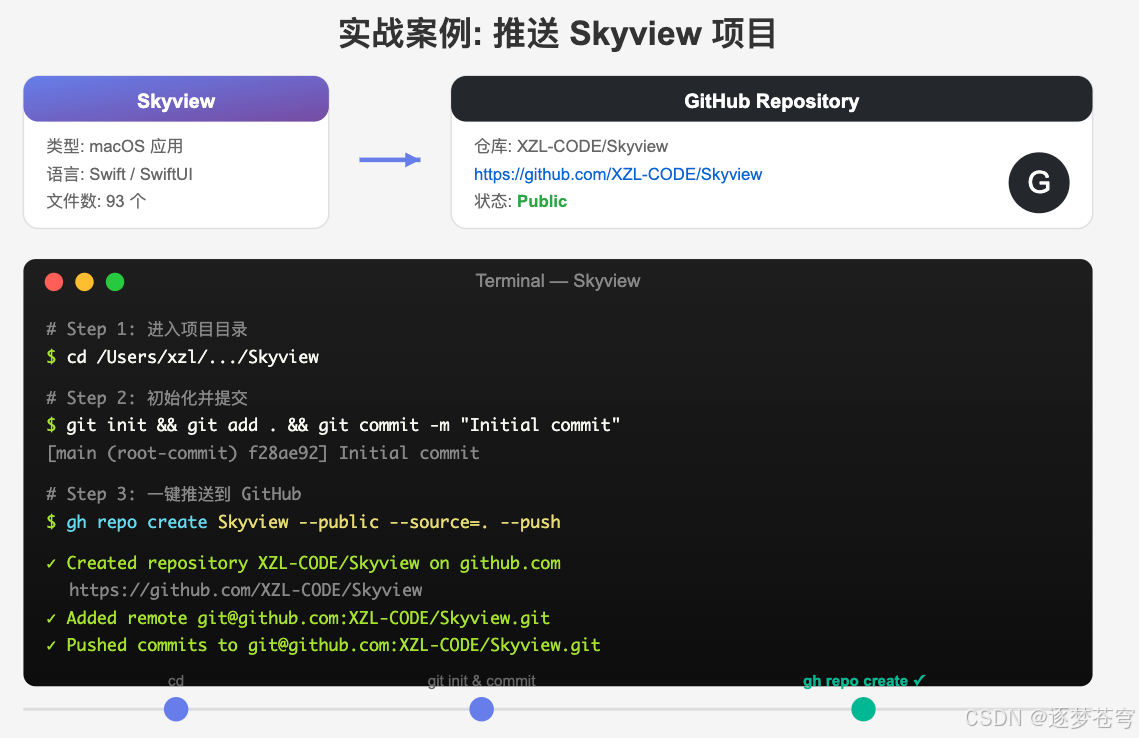
8、实战案例:推送 Skyview 项目
这是我实际推送一个 macOS 应用项目的完整过程:
bash
# 1. 进入项目目录
cd /Users/xzl/.../Skyview

# 2. 初始化并提交
git init
git add .
git commit -m "Initial commit"

# 3. 登录 GitHub(首次使用需要)
gh auth login

# 4. 一键创建并推送
gh repo create Skyview --public --source=. --push
输出结果:
✓ Created repository XZL-CODE/Skyview on github.com
  https://github.com/XZL-CODE/Skyview
✓ Added remote git@github.com:XZL-CODE/Skyview.git
Enumerating objects: 93, done.
Counting objects: 100% (93/93), done.
Writing objects: 100% (93/93), 1.29 MiB | 4.35 MiB/s, done.
✓ Pushed commits to git@github.com:XZL-CODE/Skyview.git项目已成功推送到:https://github.com/XZL-CODE/Skyview
9、总结
| 方式 | 步骤数 | 是否需要浏览器 | 命令复杂度 |
|---|---|---|---|
| 传统方式 | 5步以上 | 是 | 较高 |
| GitHub CLI | 1-2步 | 否 | 简单 |
核心命令:
bash
gh repo create 项目名 --public --source=. --push使用 GitHub CLI,让你的 AI 项目发布流程更加高效,把时间花在更有价值的开发工作上!
10、参考资料
- GitHub CLI 官方手册 - gh repo create
- GitHub CLI 快速入门 - GitHub Docs
- GitHub CLI Tutorial - Codecademy
- Adding locally hosted code to GitHub - GitHub Docs
- The Pragmatic Programmer's Guide to Github CLI - Nearform
如果这篇文章对你有帮助,欢迎点赞、收藏、关注!有任何问题欢迎在评论区留言讨论。