在跨平台开发中,掌握基本 UI 组件的使用是迈向专业开发的第一步。对于初学者而言,一个清晰、结构化的界面不仅能提升用户体验,更能帮助开发者建立良好的工程思维。本文将以一段在 OpenHarmony 模拟器中可直接运行的基础 Flutter 代码为例,系统讲解如何利用 MaterialApp、Scaffold、AppBar、Container 和 Text 等核心组件,构建一个典型的"三段式"页面布局。
⚠️ 注意:本文不涉及环境配置,假设你已具备 Flutter for OpenHarmony 开发能力,并能将代码部署至模拟器验证运行效果。
完整代码展示
首先,请看你在 IDE 中编写的原始代码:
dart
// lib/main.dart
import 'package:flutter/material.dart';

void main() {
  runApp(MaterialApp(
    title: "Flutter",
    home: Scaffold(
      appBar: AppBar(
        title: Text("上面组件"),
        centerTitle: true,
      ),
      body: Container(
        child: Center(
          child: Text("中部组件"),
        ),
      ),
      bottomNavigationBar: Container(
        height: 80,
        child: Center(
          child: Text("底部组件"),
        ),
      ),
    ),
  ));
}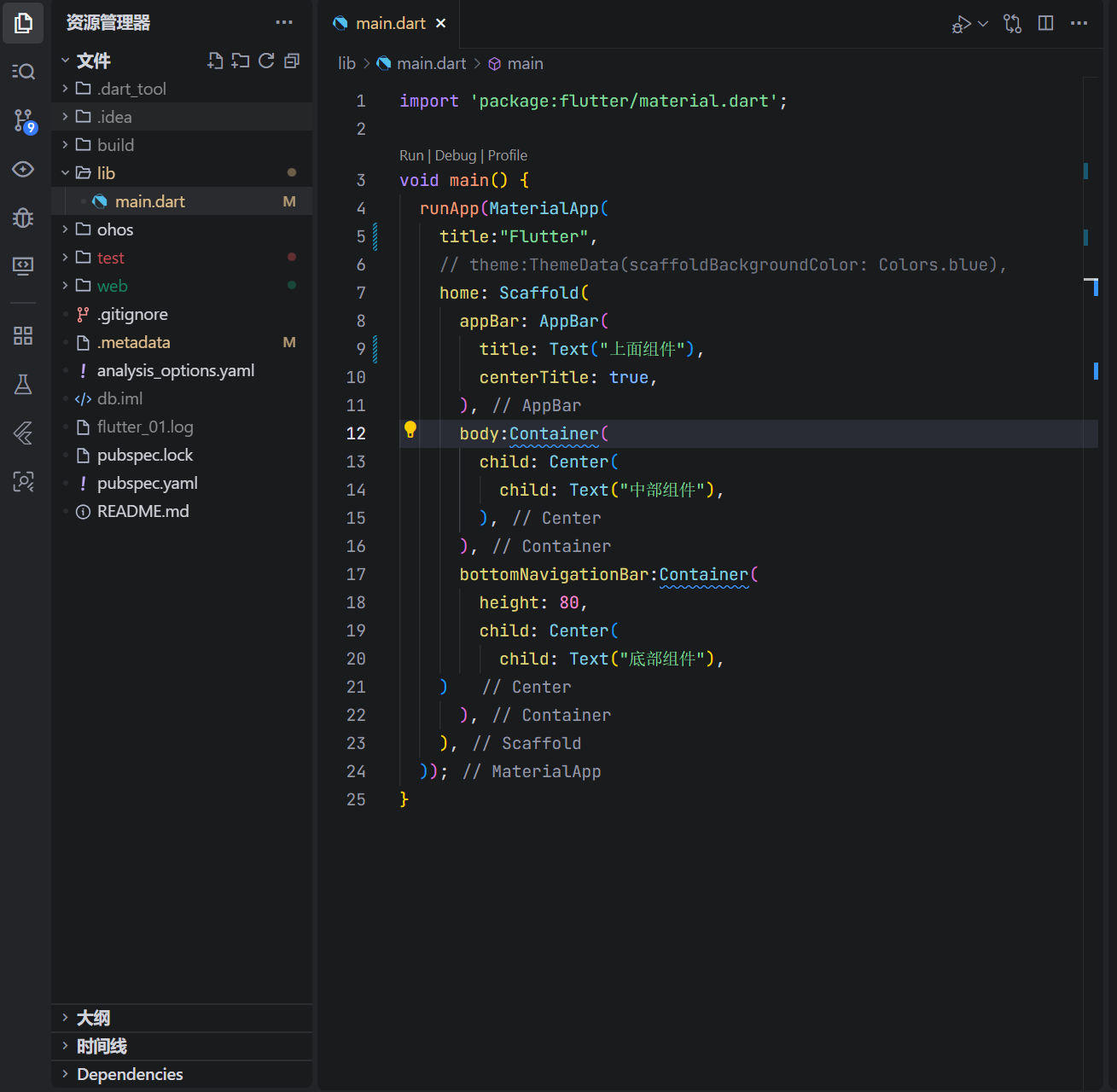
这段代码虽短,却涵盖了 Flutter 应用中最常见的三大区域划分:顶部导航栏、主内容区、底部栏。它不仅适用于手机端,在 OpenHarmony 的多种设备形态上也能通过响应式设计适配良好。
一、应用入口:MaterialApp 的角色与职责
dart
runApp(MaterialApp(
  title: "Flutter",
  home: Scaffold(...),
));
MaterialApp 是 Flutter 推荐的应用根组件,它提供了 Material Design 规范所需的基础功能,如主题、导航、路由管理等。
关键属性说明:
title:设置应用标题(用于系统任务栏显示);home:指定首页页面(必须是 Widget);theme:全局主题设置(可选);
💡 提示:在 OpenHarmony 上,
MaterialApp会自动适配系统主题(如深色模式),无需额外处理。
二、页面骨架:Scaffold 的区域划分艺术
Scaffold 是 Flutter 中最常用的页面容器,它提供了一套标准的 Material Design 页面结构,包括:
- 顶部导航栏(appBar)
- 主体内容区(body)
- 底部导航栏(bottomNavigationBar)
在你的代码中,我们仅使用了前三个部分,这已经足够构成一个完整的界面。
实践建议:
- 如果你需要支持多语言,可在
appBar.title中使用Localizations; bottomNavigationBar不限于Container,也可使用BottomNavigationBar组件实现标签切换;- 若需响应式布局,可结合
MediaQuery动态调整height或padding。
三、顶部导航:AppBar 的简洁设计
dart
AppBar(
  title: Text("上面组件"),
  centerTitle: true,
)
AppBar 是位于页面顶部的导航条,通常包含标题、返回按钮、菜单图标等。
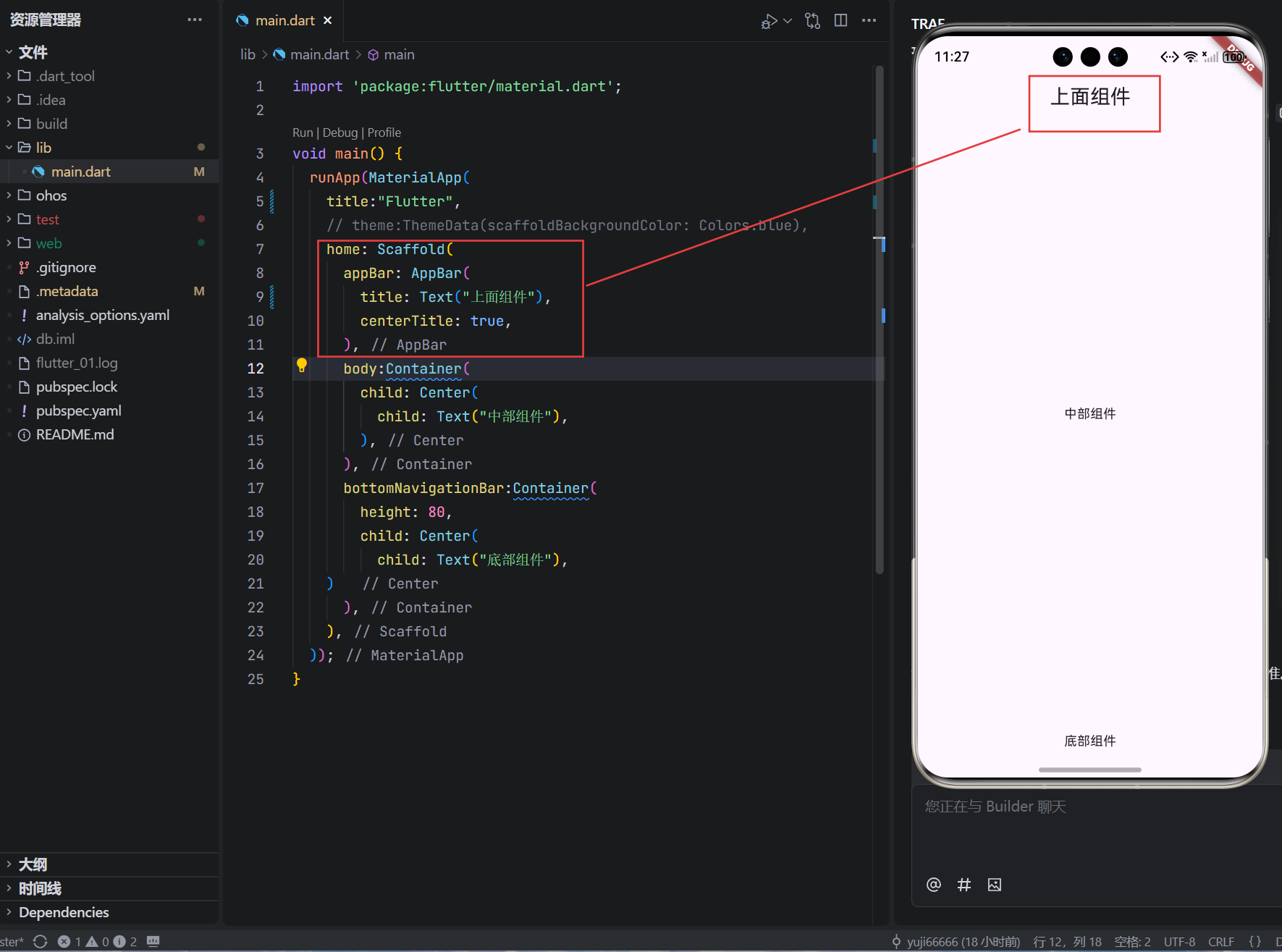
参数解析:
title:显示文本或图标,推荐使用Text或Row组合;centerTitle:是否居中显示标题,默认为false;backgroundColor:背景颜色(默认为蓝色);elevation:阴影高度,影响视觉层级;
📱 OpenHarmony 适配提示 :在手表或小屏设备上,建议简化
AppBar内容,避免信息过载。
四、主体内容:Container 与 Center 的协作
dart
Container(
  child: Center(
    child: Text("中部组件"),
  ),
)
Container 是 Flutter 中最基础也最强大的布局组件之一。它可以包裹任意子组件,并提供丰富的样式控制能力。
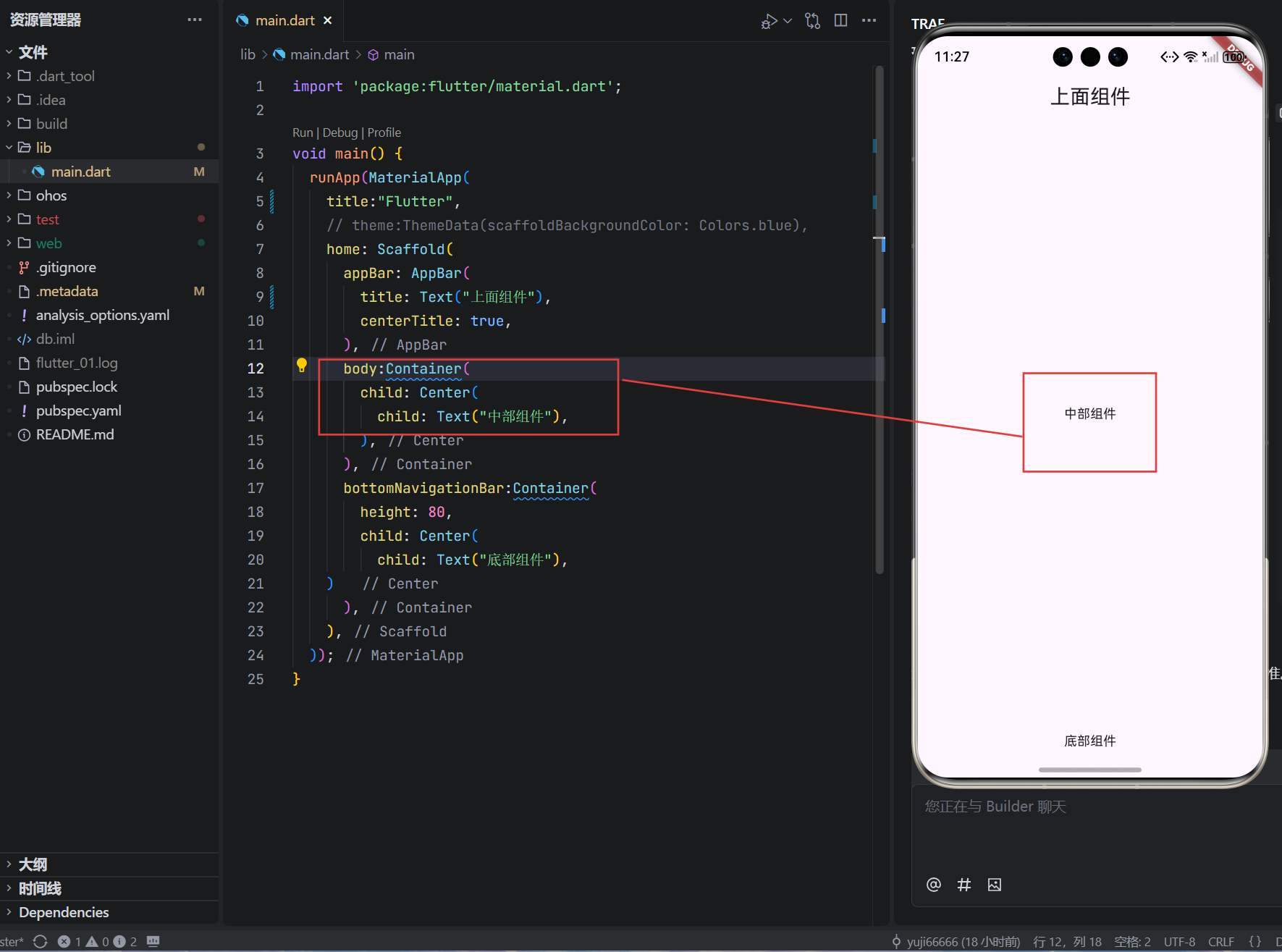
常用属性:
| 属性 | 说明 |
|---|---|
width, height |
固定尺寸(单位:逻辑像素) |
color |
背景色 |
decoration |
边框、圆角、渐变等装饰 |
margin, padding |
外边距与内边距 |
child |
子组件(只能有一个) |
🔍 小技巧:
Container默认会尽可能大,若要限制大小,需显式设置width/height或使用ConstrainedBox。
五、底部栏:灵活的 Container 应用
dart
Container(
  height: 80,
  child: Center(
    child: Text("底部组件"),
  ),
)
此处使用 Container 包裹 Center,确保底部文字居中显示。height: 80 设置固定高度,适合静态信息展示。
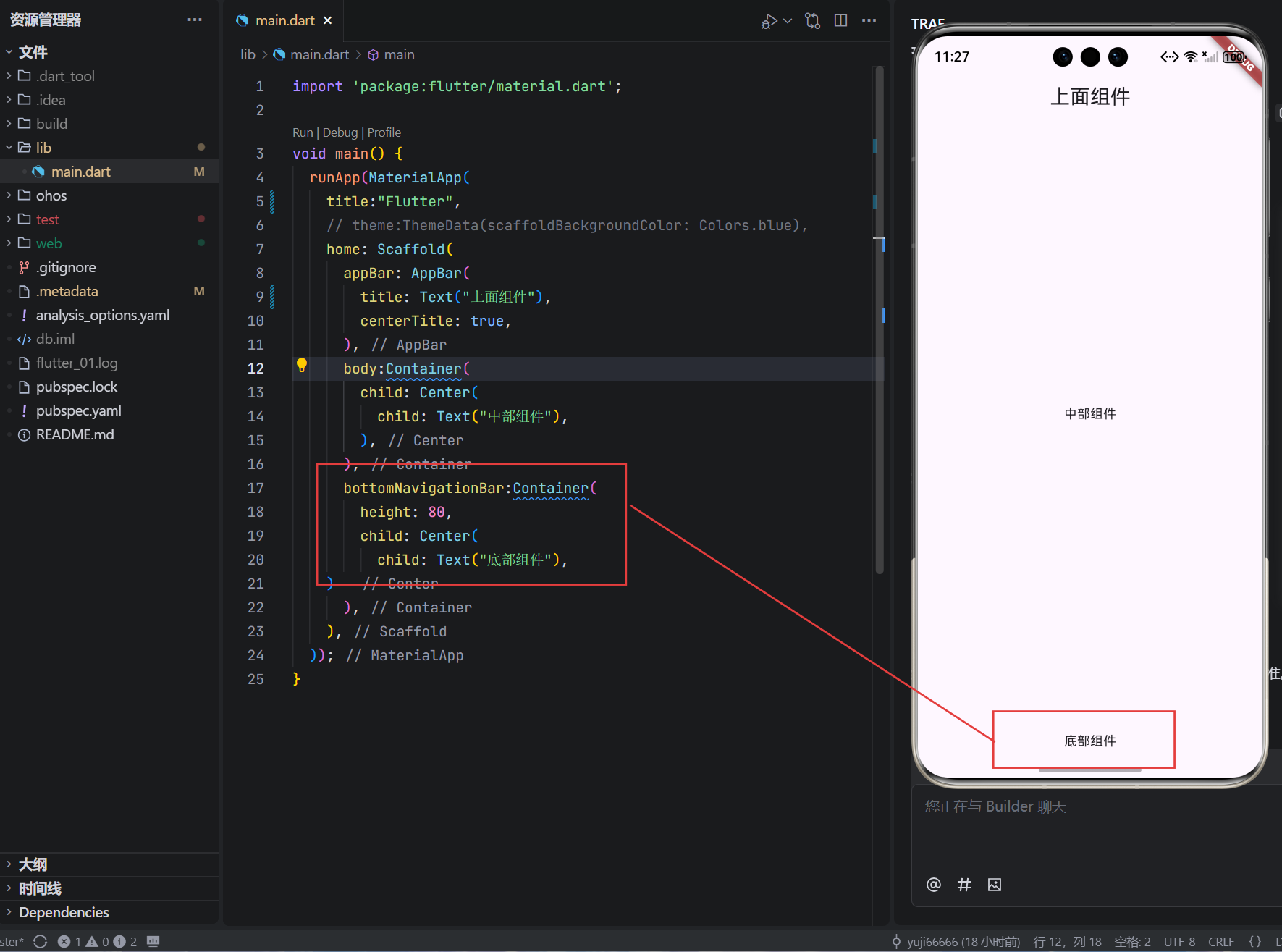
可扩展方向:
- 使用
BottomNavigationBar实现标签切换; - 添加
Icon图标增强视觉表达; - 结合
GestureDetector实现点击事件。
六、在 OpenHarmony 模拟器中的验证建议
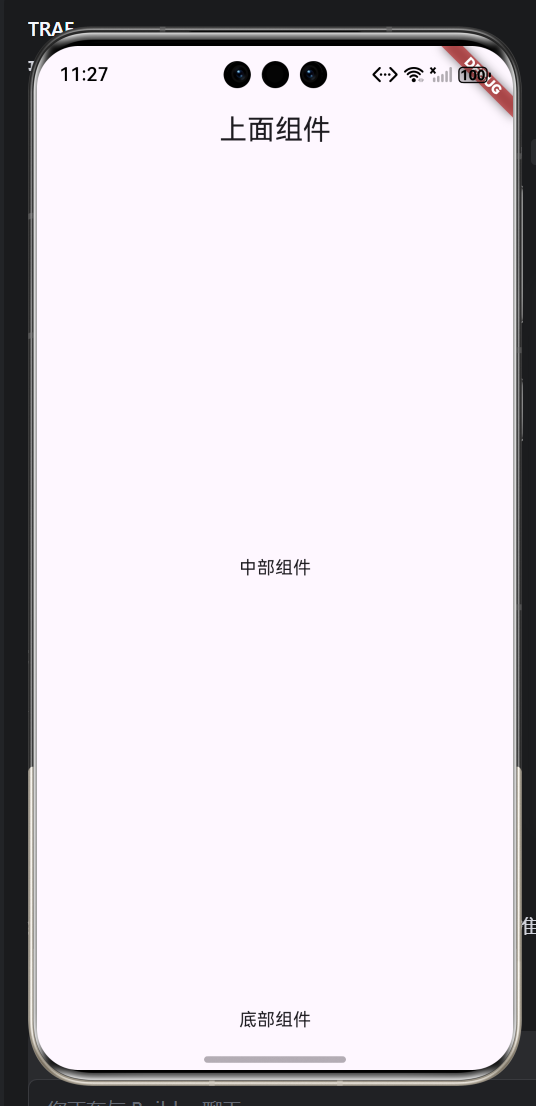
- 在手机模拟器运行,观察界面是否正常加载;
- 检查顶部标题是否居中;
- 确认中部文字是否水平垂直居中;
- 查看底部文字是否在 80px 高度内正确显示。
✅ 结果:界面结构清晰,各组件位置正确,无布局错乱。
七、总结:从基础到进阶
本文以一段简单代码为基础,详细解析了 Flutter 中常用组件的使用方法。虽然代码功能有限,但它为后续学习打下了坚实基础。你可以在此基础上逐步添加:
- 状态管理(StatefulWidget);
- 页面跳转(Navigator);
- 数据请求(http);
- 自定义组件封装。
这些功能将逐步让你掌握 Flutter for OpenHarmony 的完整开发流程。
完整代码已托管于 AtomGit:
欢迎加入开源鸿蒙跨平台社区:https://openharmonycrossplatform.csdn.net/