第一章:东芝复印机简单复印(2010AC等黑壳机型)
一.正确的开关机步骤简介如下:
开关机正确步骤2010AC/2518A/2515AC 等系列
错误的关机方式例如每次都直接关机器下边的物理开关会对机器硬件和软件造成一定的寿命损伤或损坏
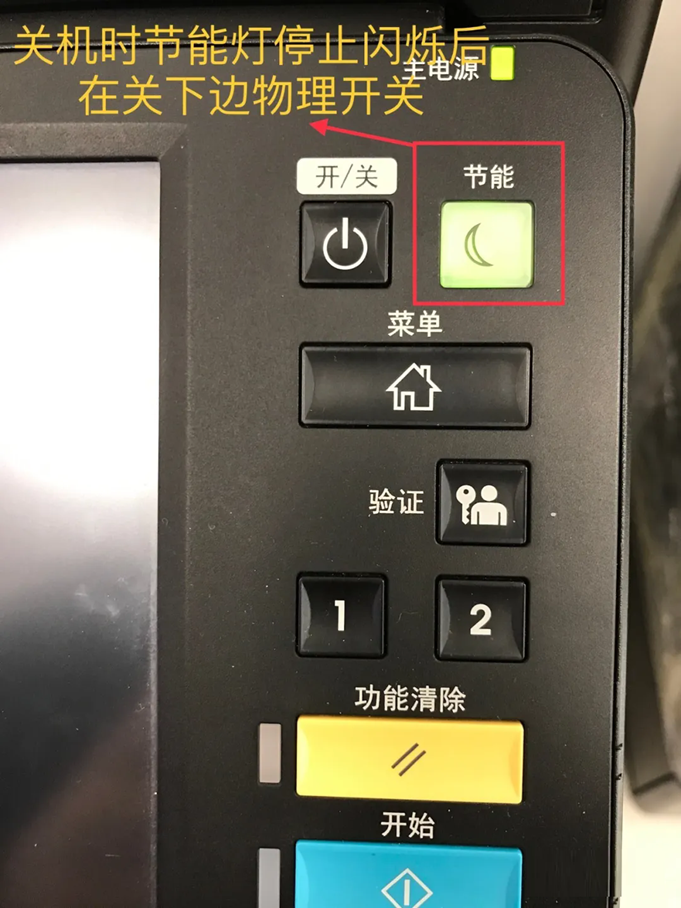
注意:所有关机都需要先按机器面板开关键后等待节能灯全熄灭后在关下边物理开关哦,开机直接开物理开关就可以开机了
正确开关机方法如下图:
每次关机需要先按一下面板上的开关键如下图:
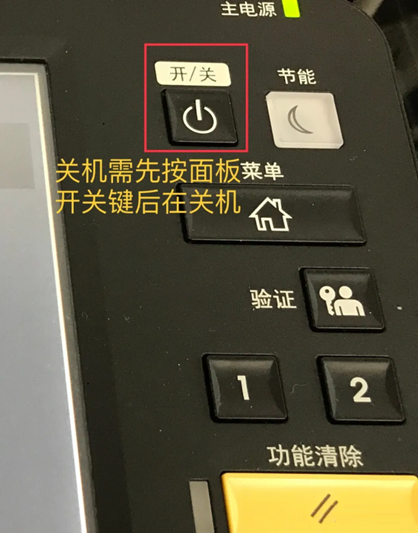
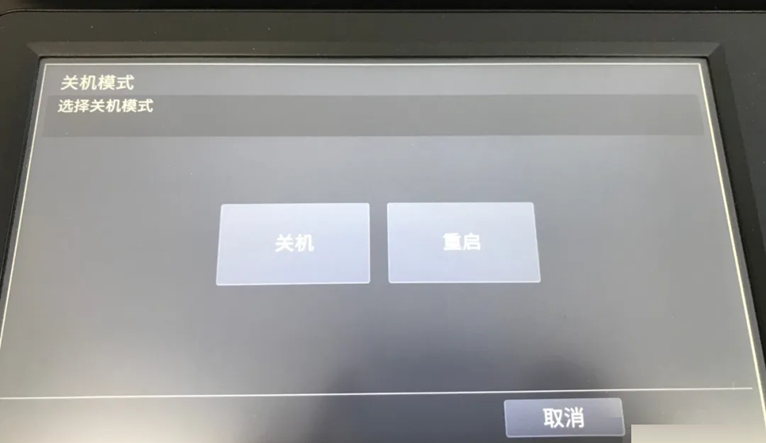
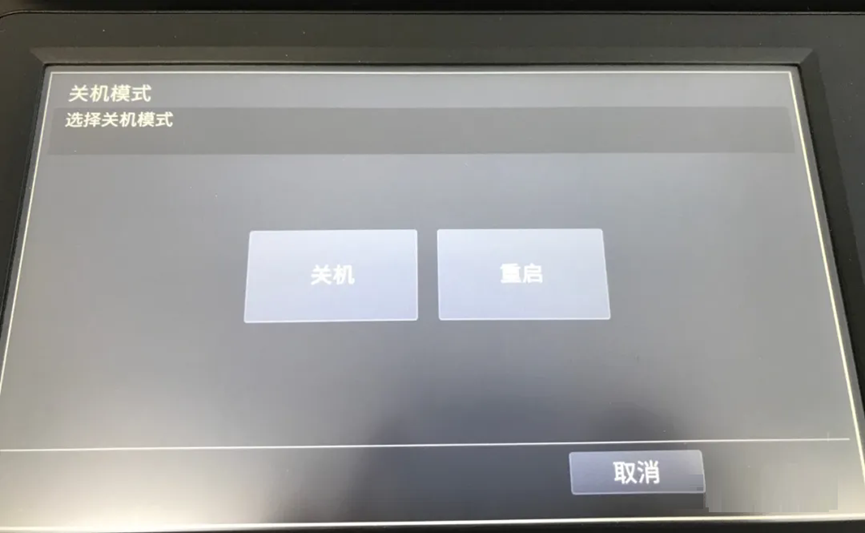
如果出现下面提示选择关机选项,或者没有提示直接关机如下图:
关机时节能灯会一直闪烁需要等待完全熄灭后在关物理开关如下图:
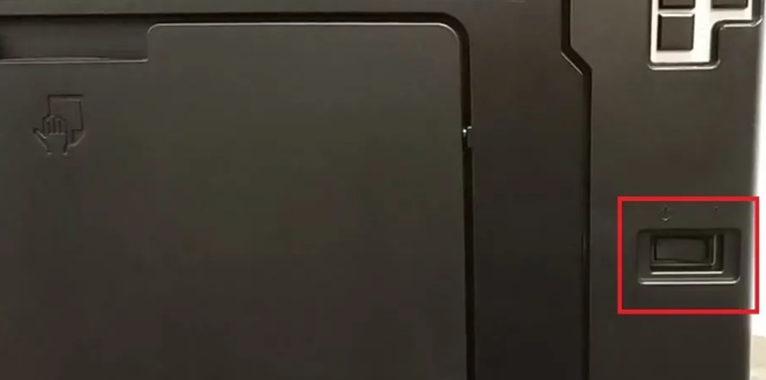
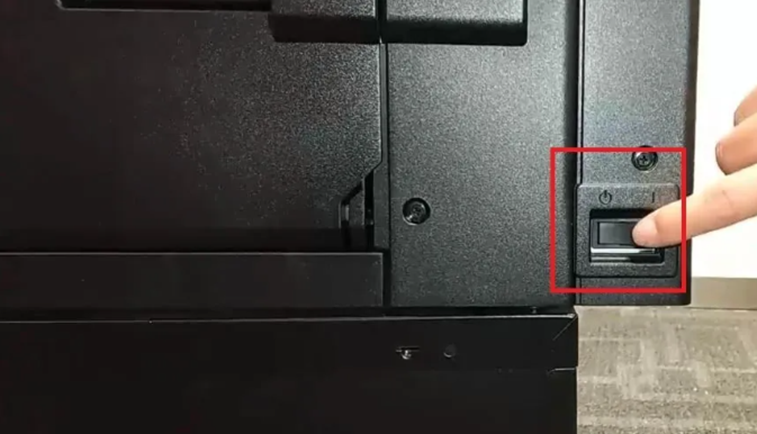
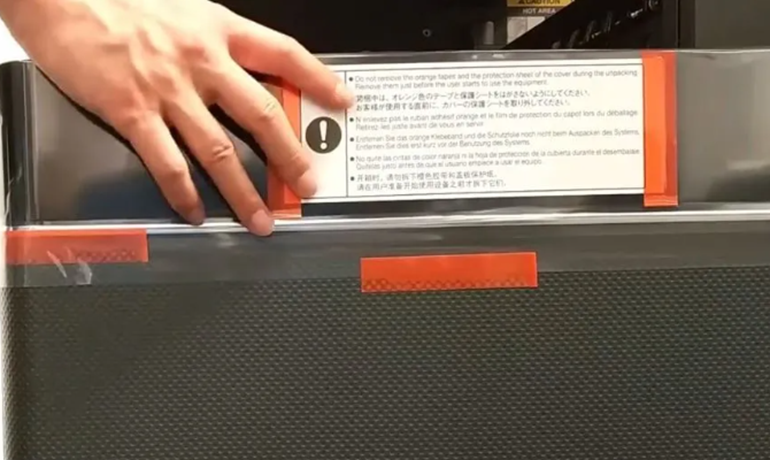
下面介绍一下机器开机的物理开关对应位置如下图:
2010AC系列机器物理开关在机器右侧门边缘中间部位如下图:
2515AC系列机器物理开关在机器右侧右下角部位如下图:
2518A系列机器物理开关在机器前门打开里面左侧部位如下图:
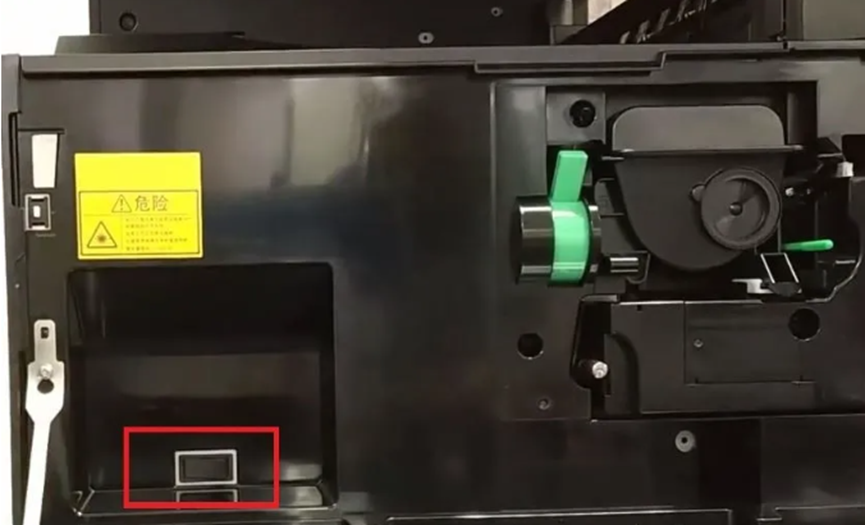
完成!
下面介绍一下按面板的开关键关机屏幕想要弹出关机提示的界面设置方法如下图:
设置关机模式启用后会有下面这个界面提示如下图:
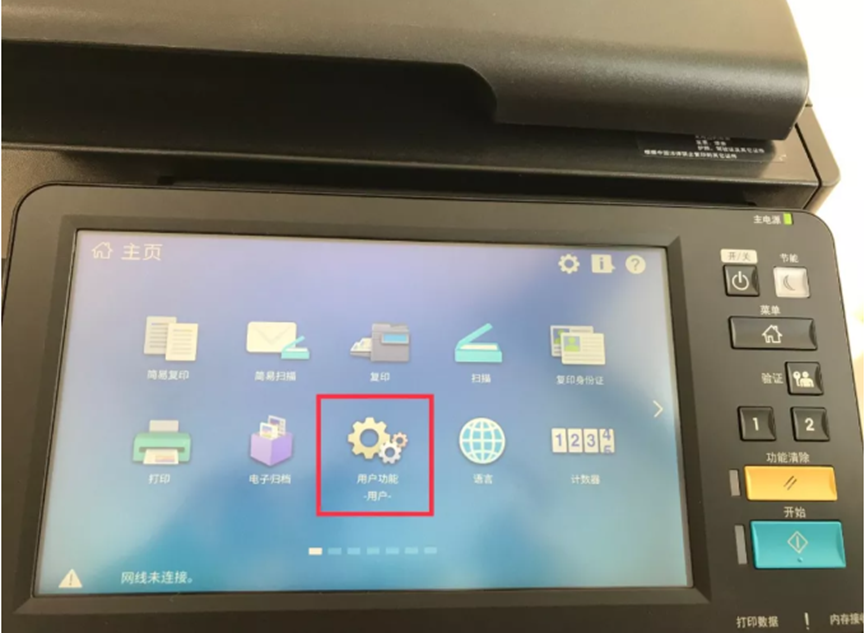
选用户功能如下图:
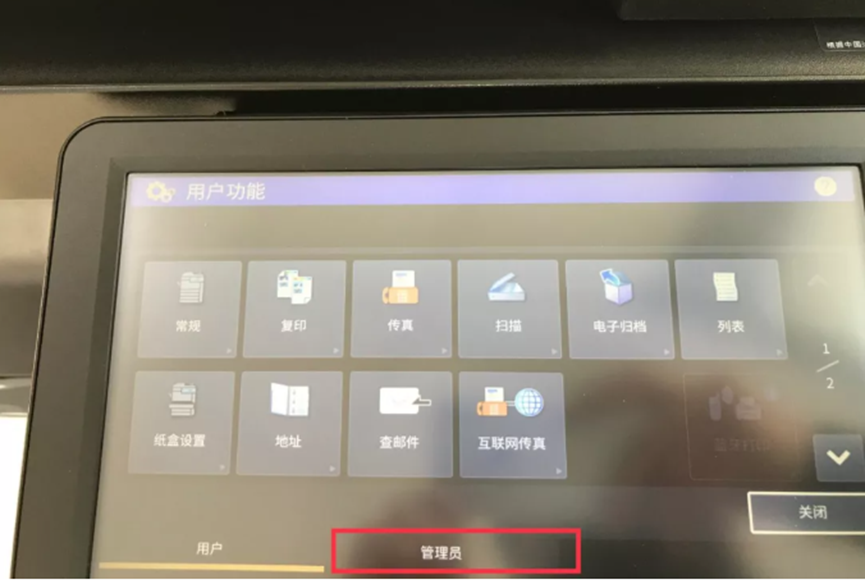
选管理员如下图:
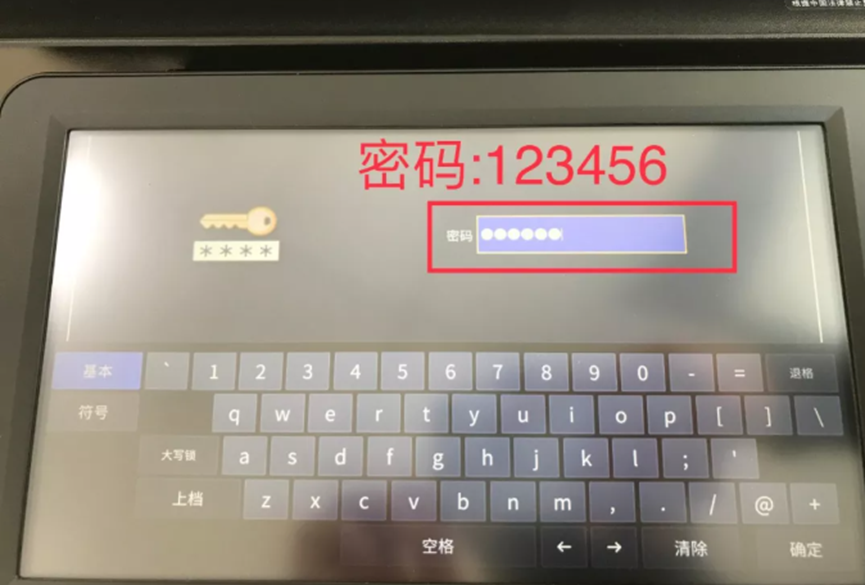
选密码如下图:
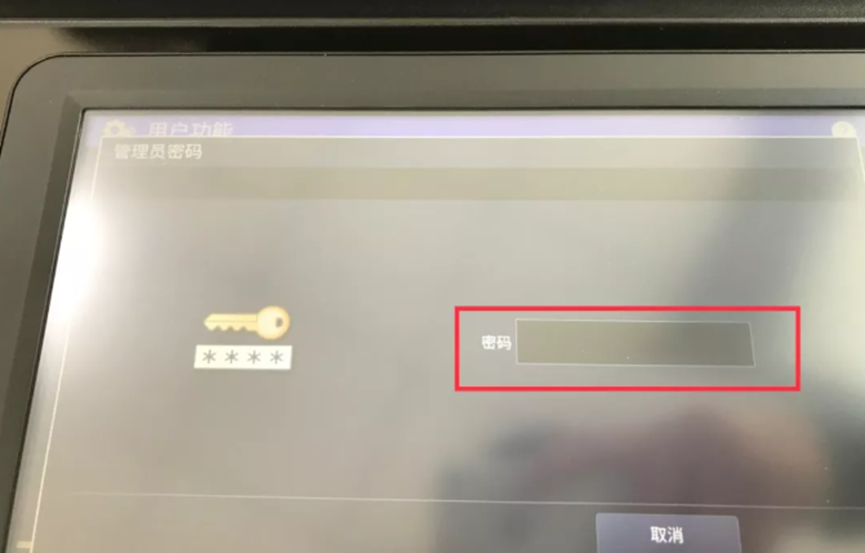
密码123456如下图:
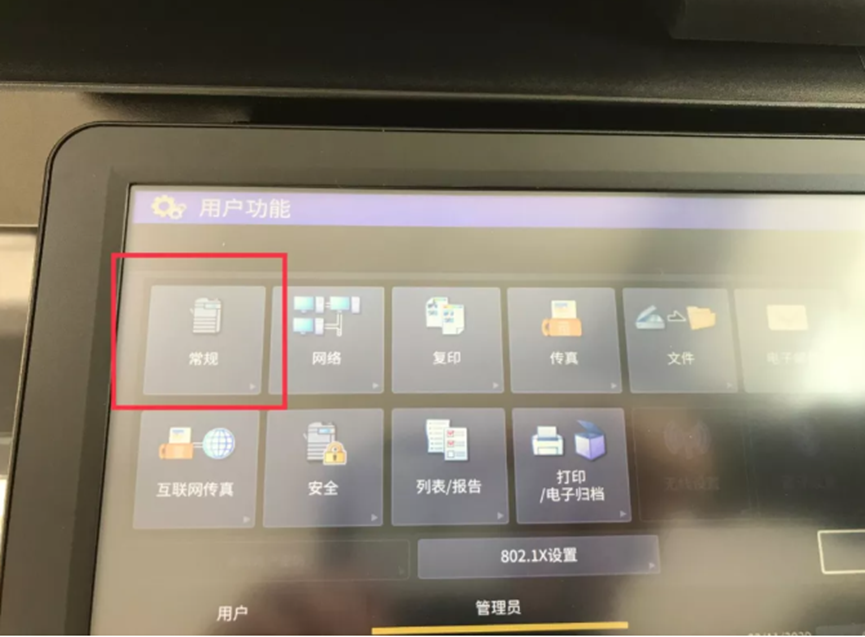
选常规如下图:
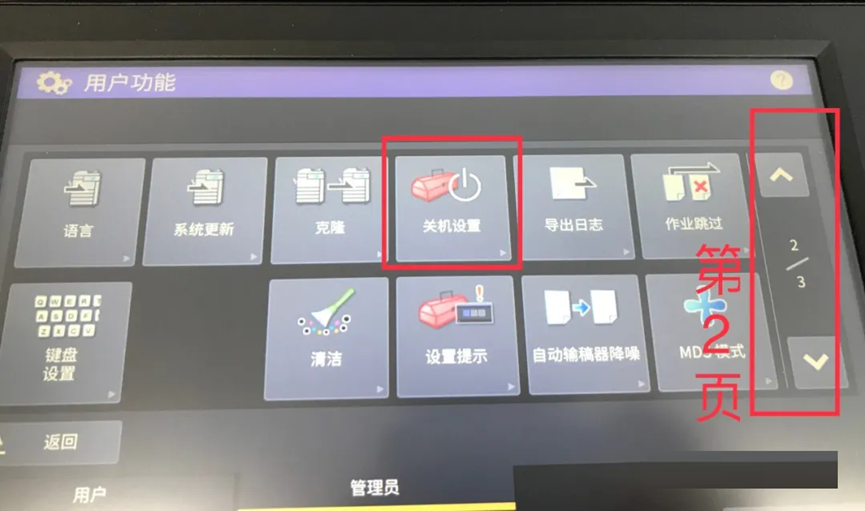
下箭头第二页选关机设置如下图:
如果选启用会有关机提示如果禁用会按面板开关直接关机如下图:
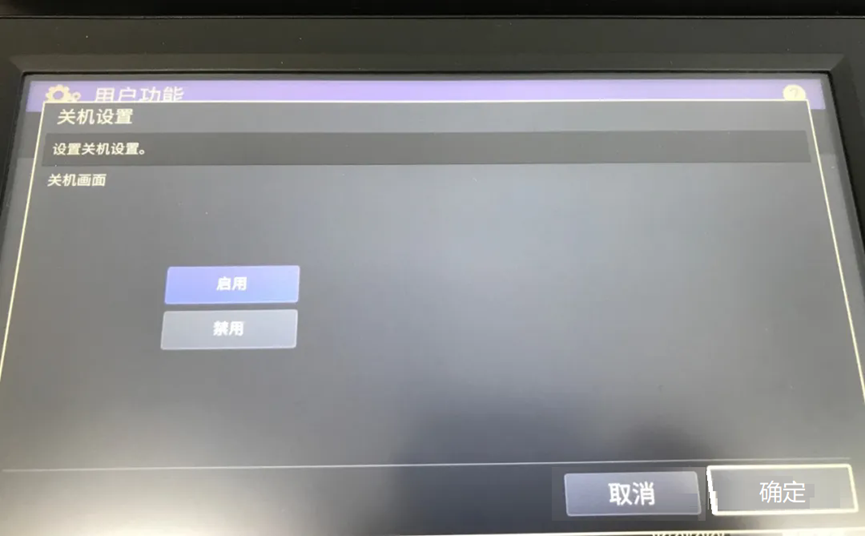
确定设置完成!
二. 操作面板界面简介如下:
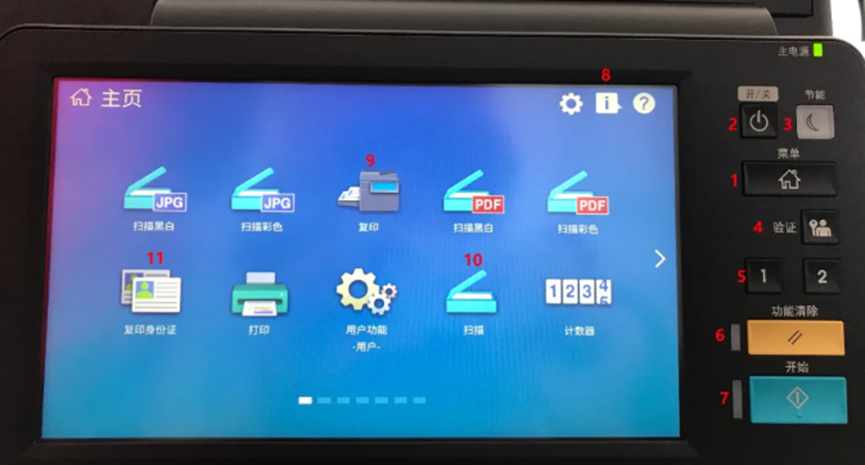
1. **菜单键,**按下此键,返回显示主屏幕。
2. **电源键,**使用此键,打开或关闭设备(关机)的电源。
3. **节能键,**按下此键,设备进入节能模式或从节能模式中唤醒。
4. **验证键,**设定了部门代码或用户信息后,使用此键可注销验证。
5. 可编程密钥1/ 可编程密钥2 **键,**用来注册常使用的功能以便于快速访问。
6. **功能清除键,**按下此键后,所有选中的功能都被清除并返回默认设置。
7. **开始键,**按下此键,开始复印等操作。
8. **作业状态键,**用来确认作业的处理状态,也可删除正在打印的作业。
9. **复印键,**用来选择需要设置的复印功能等。
10. **扫描键,**用来选择需要设置的扫描功能等。
11. **身份证键,**用来复印复印身份证正反面功能。
三. 复印图标里界面简介如下:
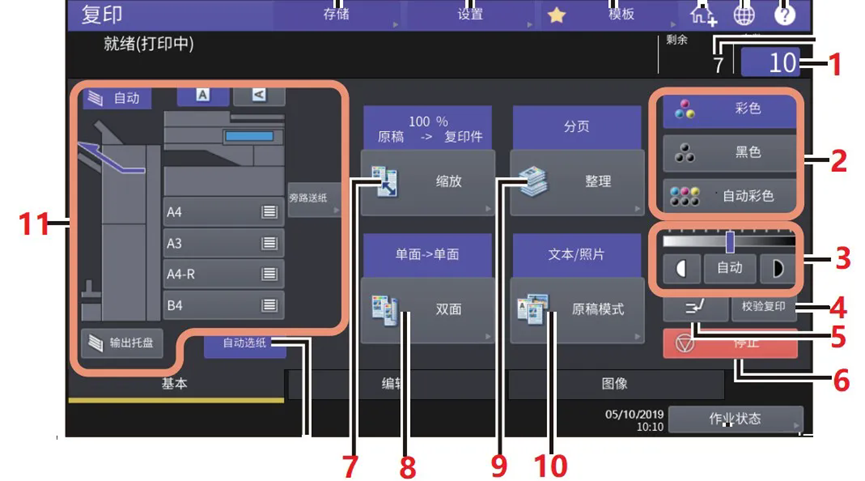
1. 复印份数键显示要制作的复印件数量,要更改请按此区域并输入所需的量。
2. 色彩模式键用来切换色彩黑白模式。
3. 浓度调整键用来调整图像的浓度往左变浅往右加深。
4. 校验复印键用来大量复印前先出一份检查之后再按复印输出剩下份数。
5. 插入复印键用来中断进行中的复印作业以进行其它复印后再继续之前作业。
6. 停止键用来停止复印。
7. 缩放键用来更改图像的缩放倍率。
8. 双面键用来选择单面 / 双面复印 (例如:单面→双面,双面→双面)。
9. 整理键用来选择分页模式按照成套份数输出。
10. 原稿模式键用来选择原稿的模式。
11. 纸张来源区域此处显示用哪个纸盒走纸,纸张尺寸、类型等。
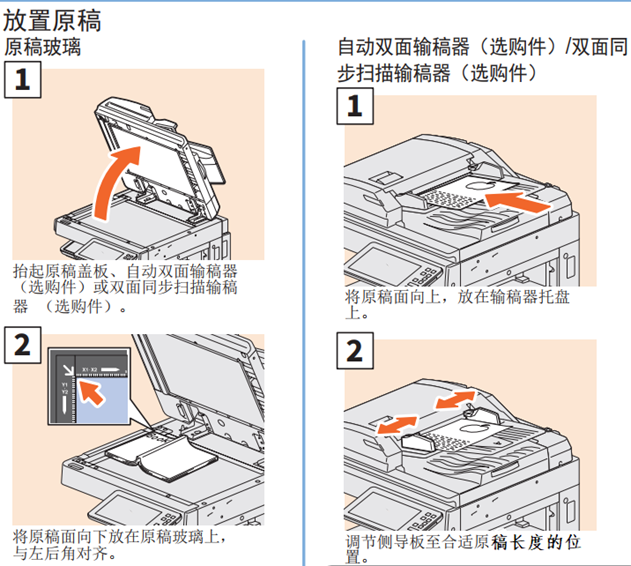
四. 放置原稿步骤简介如下:
五. 纸盒放置纸张步骤简介如下:
复印机有时候突然遇到了不输出纸张不能使用了的情况,进入复印图标里发现纸盒位置纸张变成感叹号了的现象
是因为咱们东芝复印机有非常方便的纸盒自动检测纸张大小的功能,但是有些时候客户在纸盒放纸的时候没有注意操作不当,造成纸张检测错误会出现黄色感叹号!如下图:
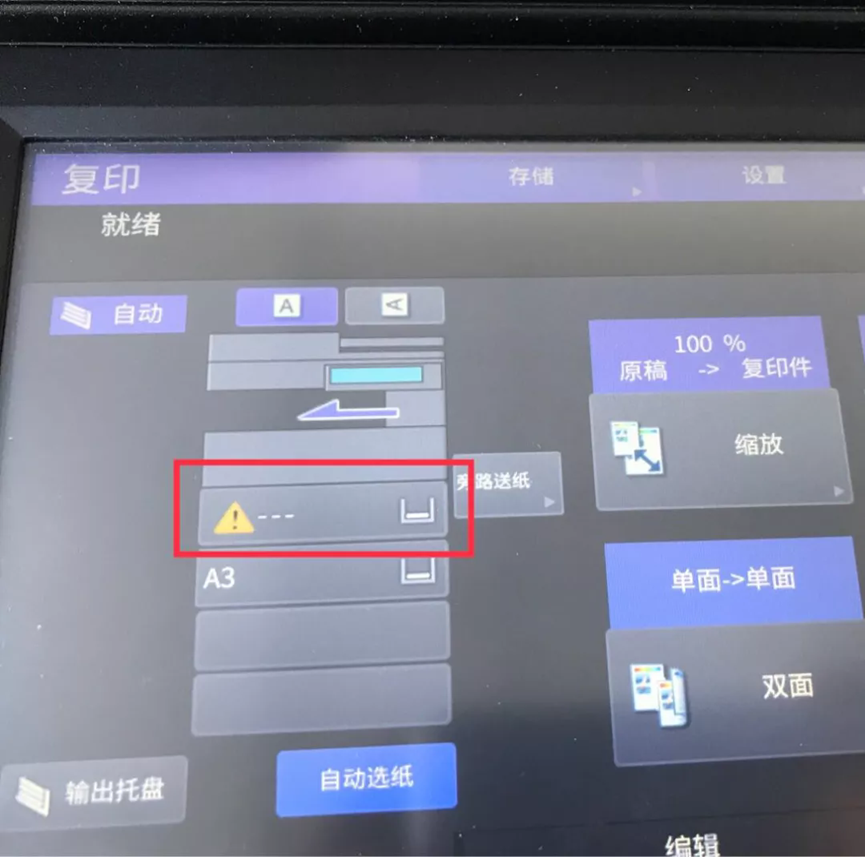
纸盒出现一个黄感叹号,不显示纸张大小标志
不要着急,按照下面的步骤,重新调整纸盒挡板后机器界面会自动恢复正常,调整方法如下图:
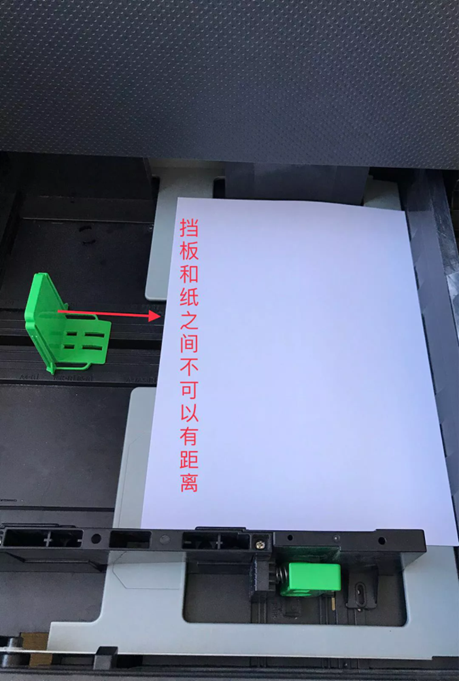
挡纸板位置错误
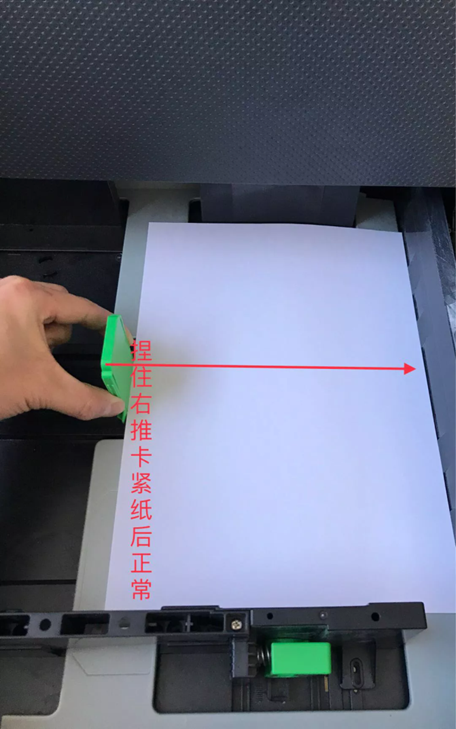
应该捏住绿色挡板把纸顶到最右侧
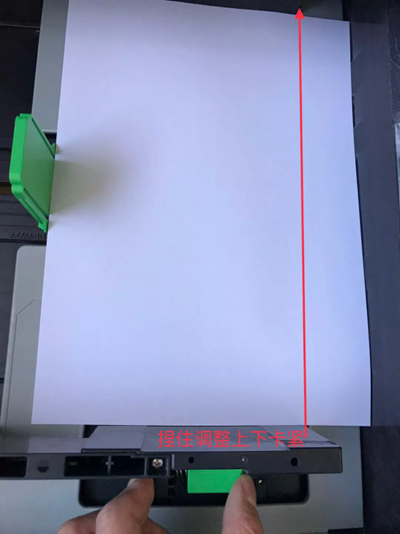
应该捏住绿色挡板往上推卡紧纸
之后推回纸盒后进入复印界面后纸盒恢复正常可以正常使用了如下图:
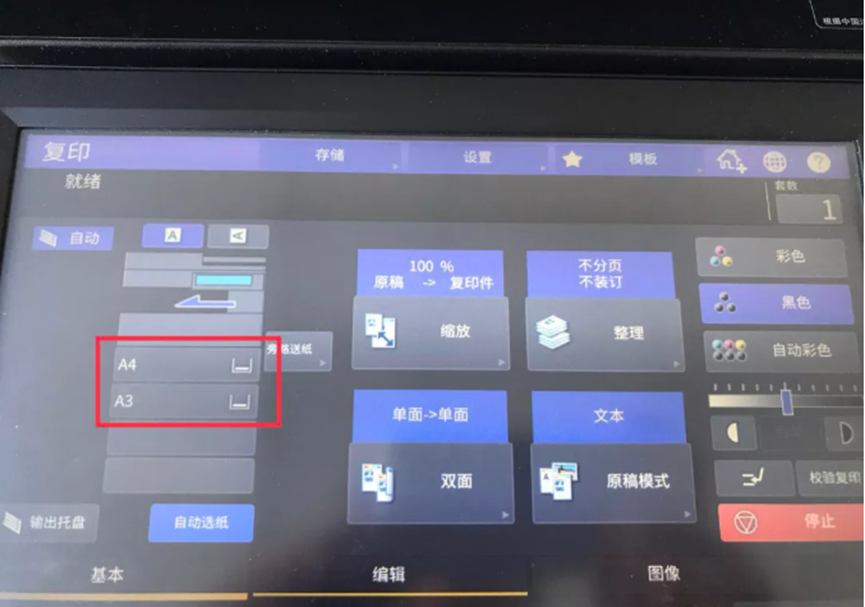
纸盒图标恢复啦
注意,复印机有打印作业的状态下是不可以更改纸张尺寸的,还有下次放新纸一定要卡紧哦
六. 常用复印功能步骤简介如下:
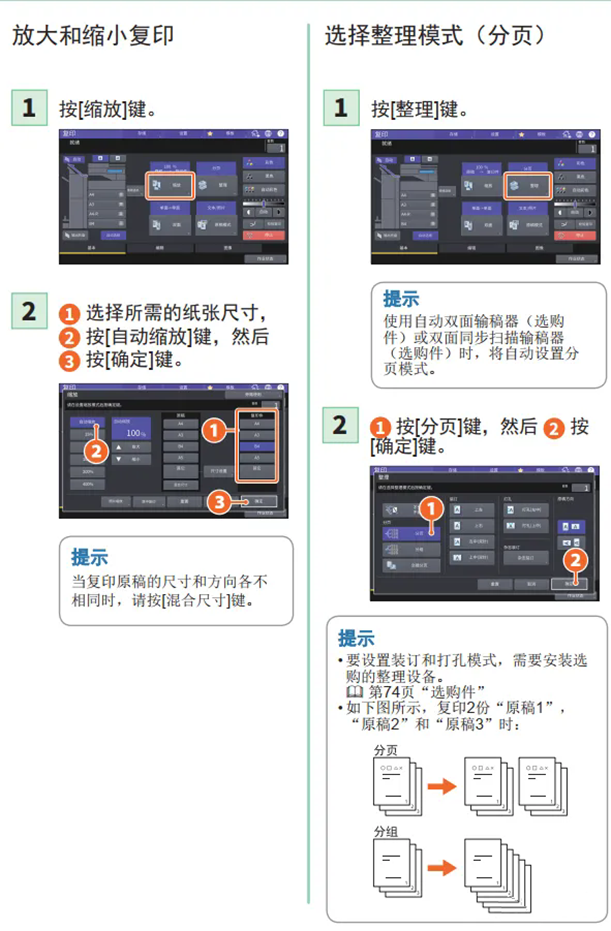
1. 缩放和分页功能:
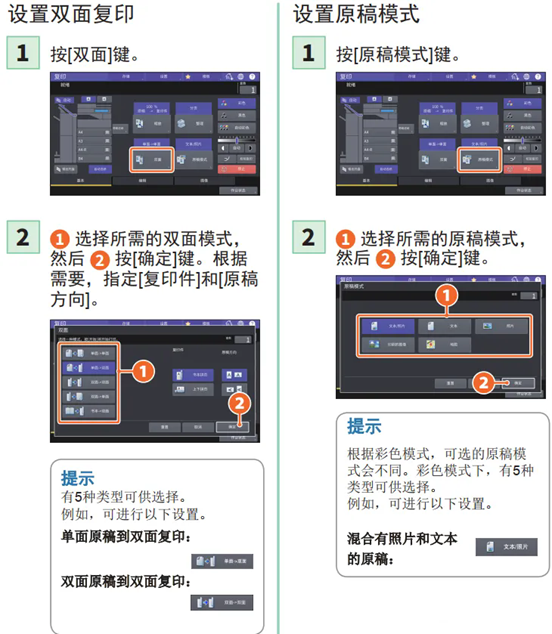
2. 双面和原稿模式功能:
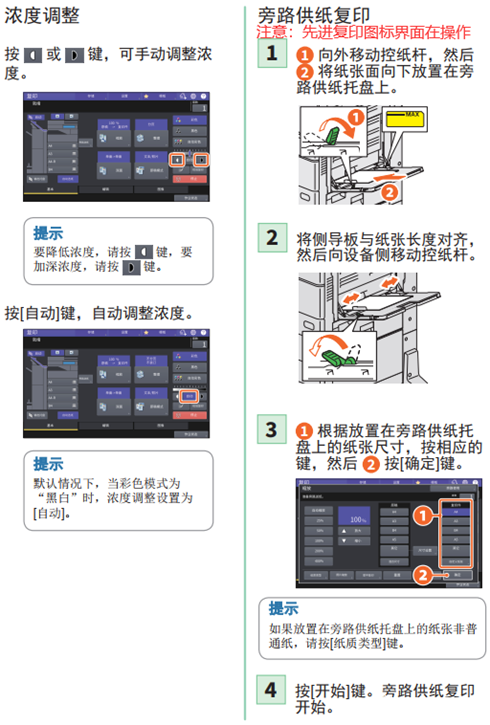
3. 浓度调整和旁路复印功能:
4. 仅复印黑色图像功能:(褪色功能)
此功能允许您仅复印原稿中的黑色图像,同时去除其它颜色的图像。
根据原稿中使用的色彩,有时可能不会完全去除。
东芝2010ac/2518a等系列机器有褪色功能,此功能允许您仅复印原稿中的黑色图像,同时去除其它颜色的图像。(彩机在复印黑白模式下设置此功能)
例如:去掉红色印章或者其它黑色之外的颜色文字图像等等,开启褪色功能的复印效果如下图:
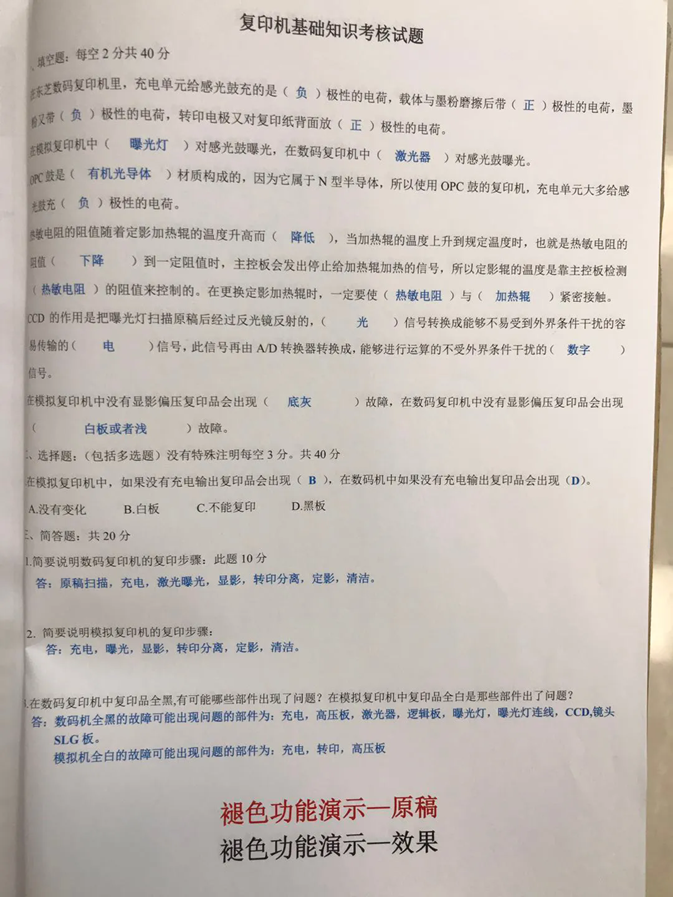
文件复印前效果图
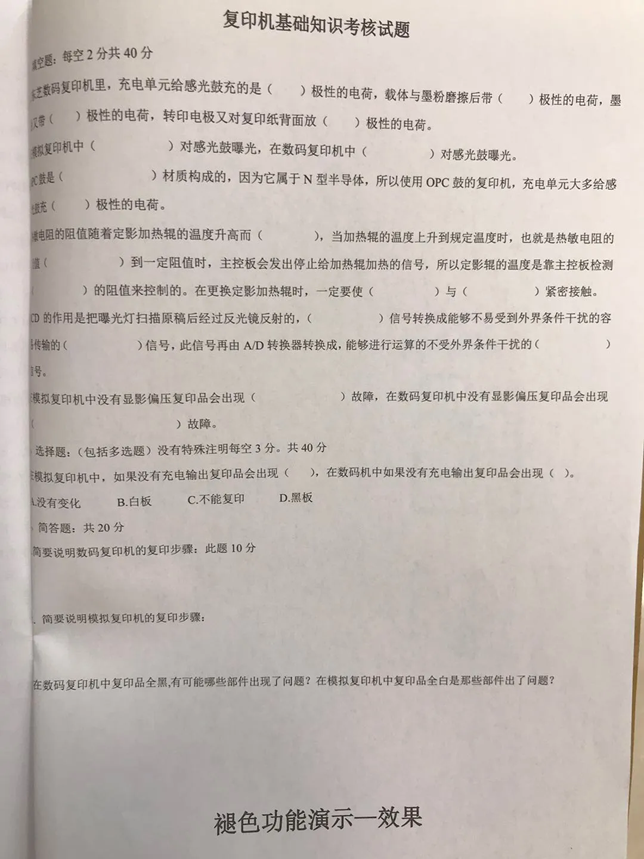
文件使用褪色功能后复印的效果图
设置此功能步骤如下图:
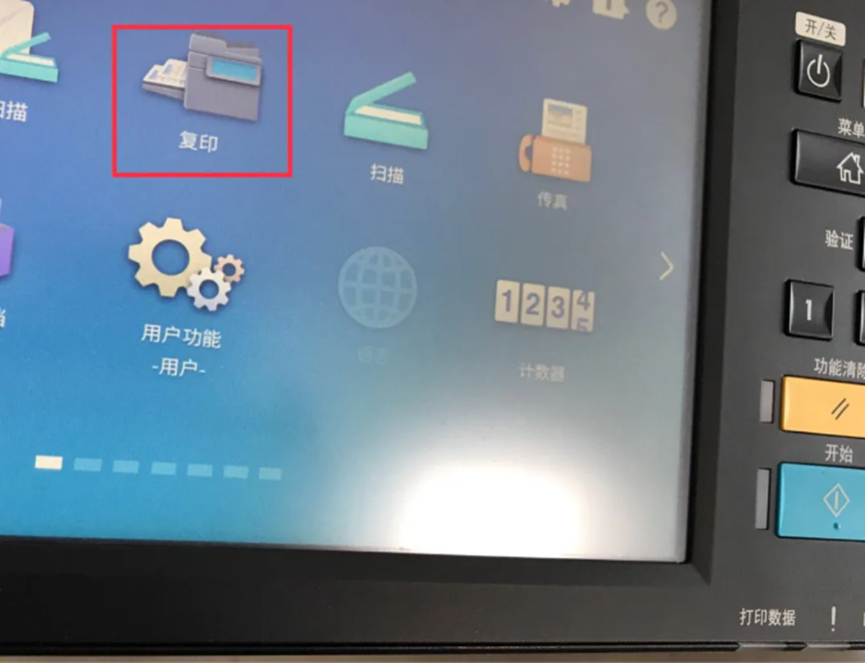
选复印进入复印功能界面
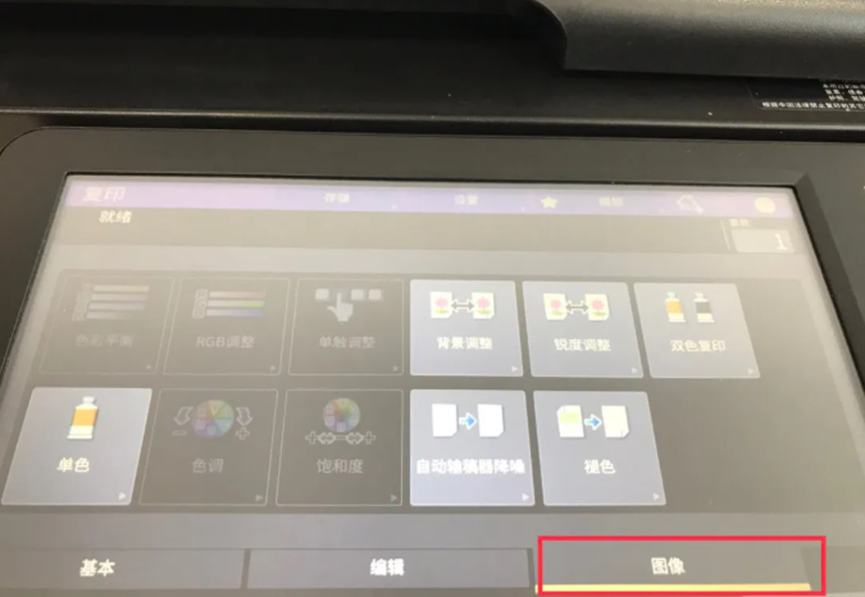
选下面图像功能选项
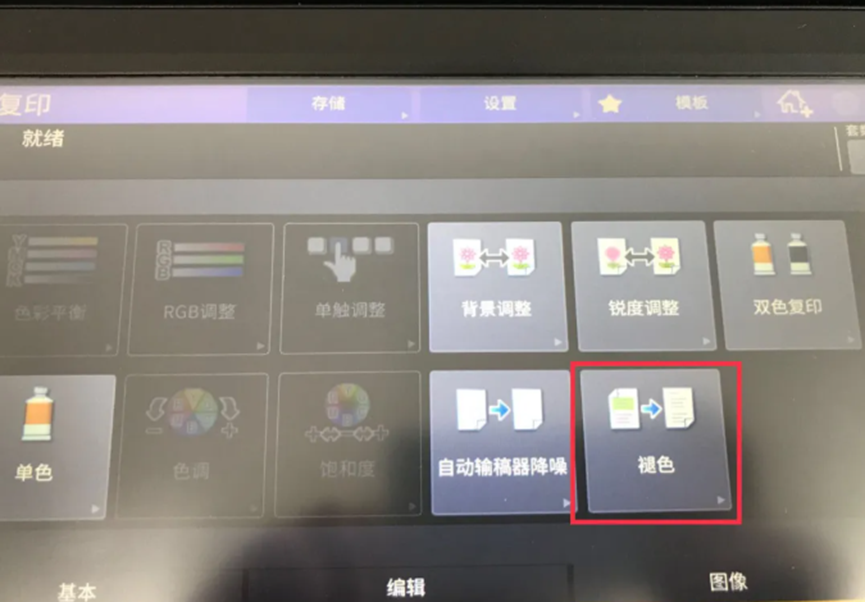
选择褪色功能
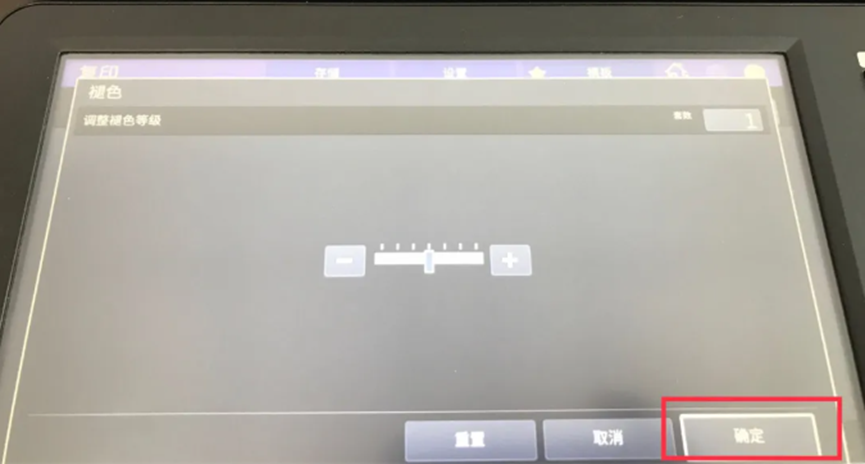
点击确定设置完成后就可以使用啦
根据需要,可以调整褪色等级调整中的范围,然后按确定键。

第二章:东芝复印机简单打印(2010AC等黑壳机型)
一.简单打印功能操作步骤简介如下:
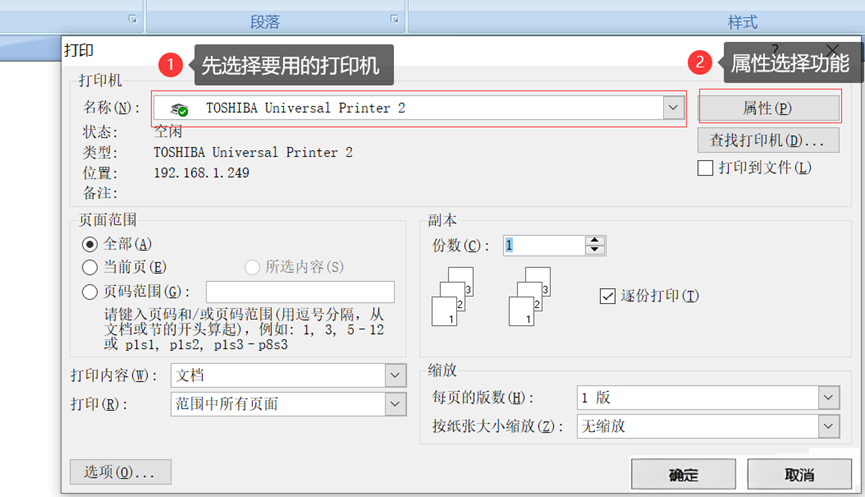
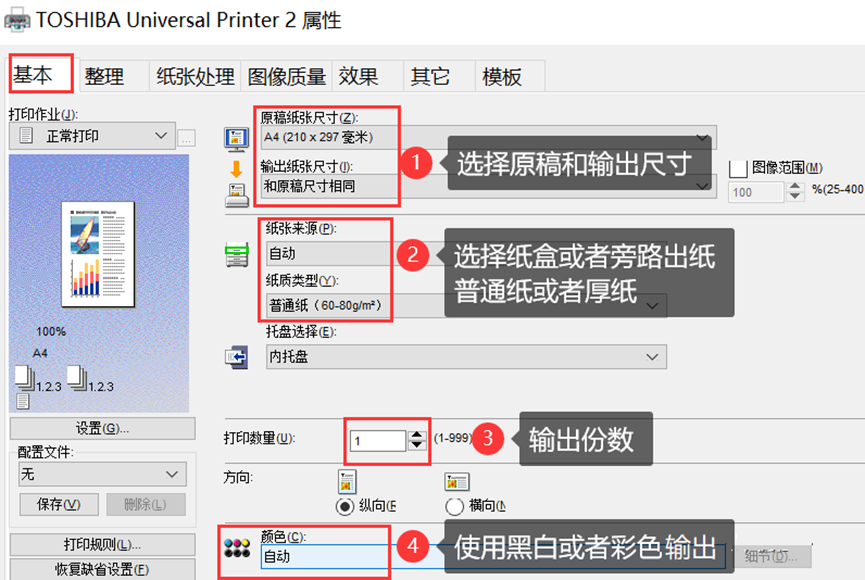
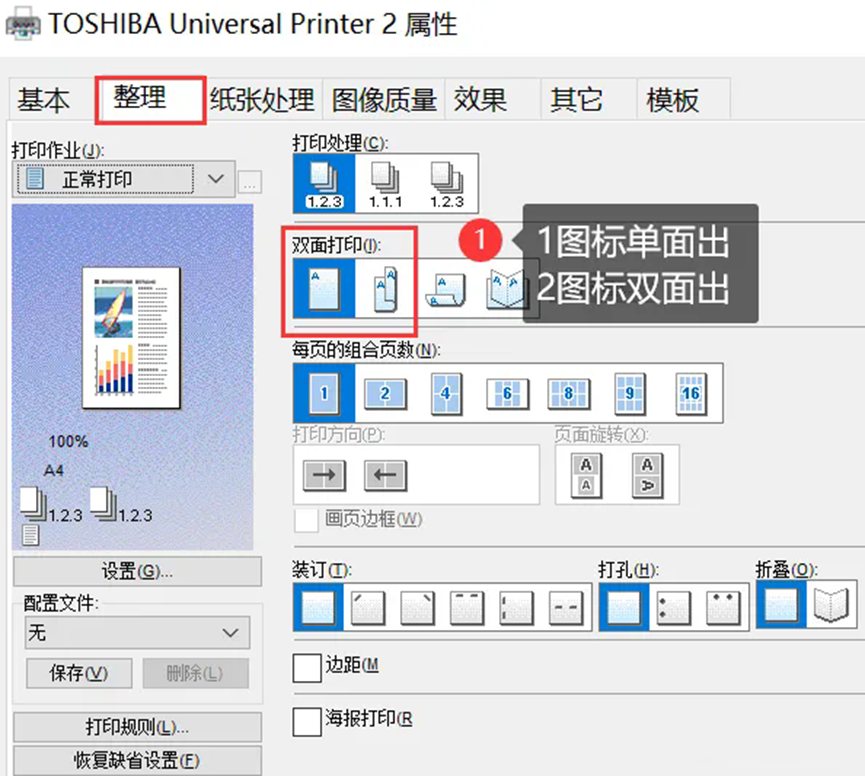
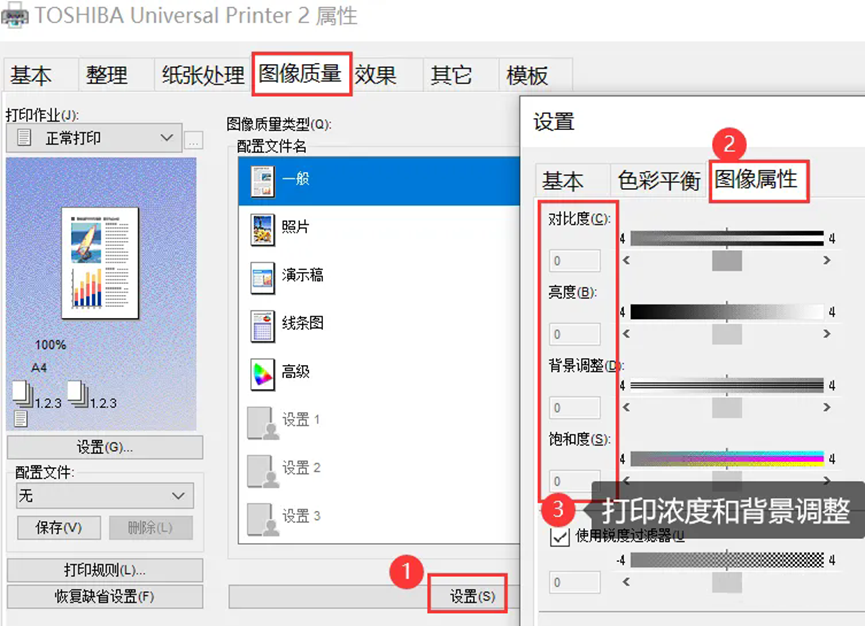
1. 打印界面常用功能选择步骤:
2. 点我查看旁路打印厚纸模式步骤
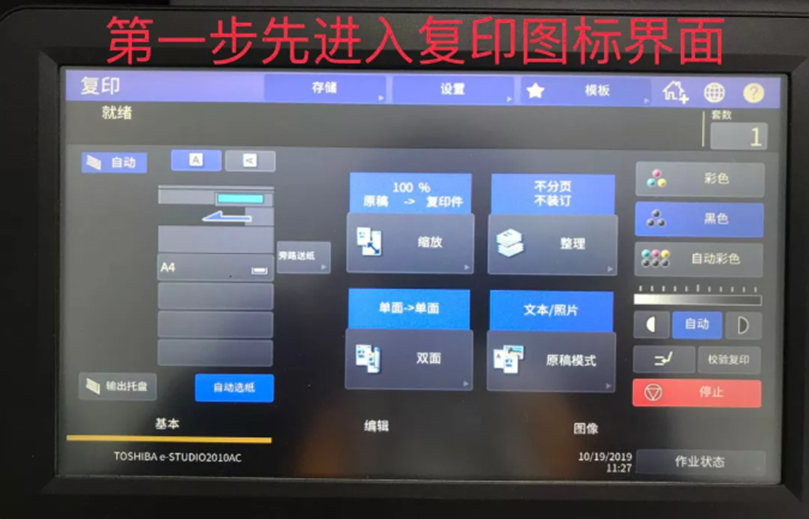
第一步先在复印机进入复印界面设置旁路纸张类型厚度,必须在这个界面下放纸后续才有选项,如下图:
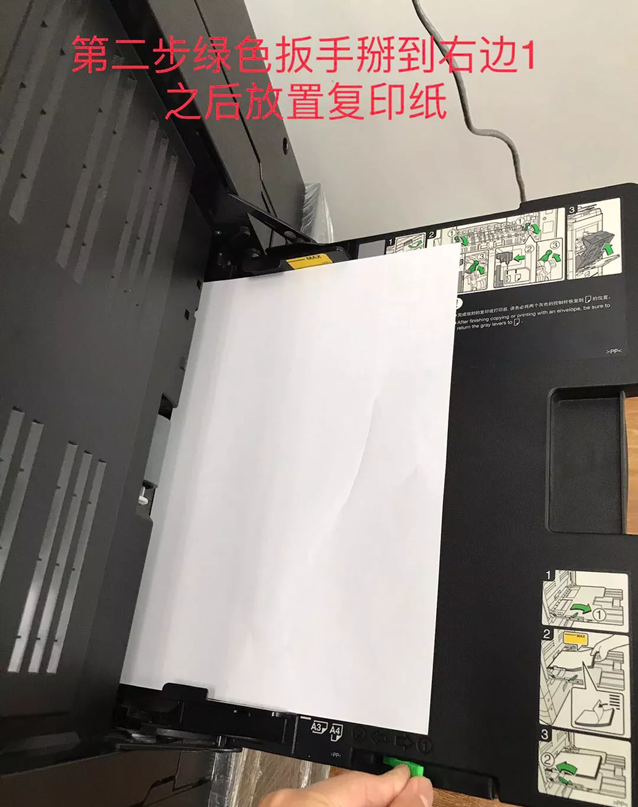
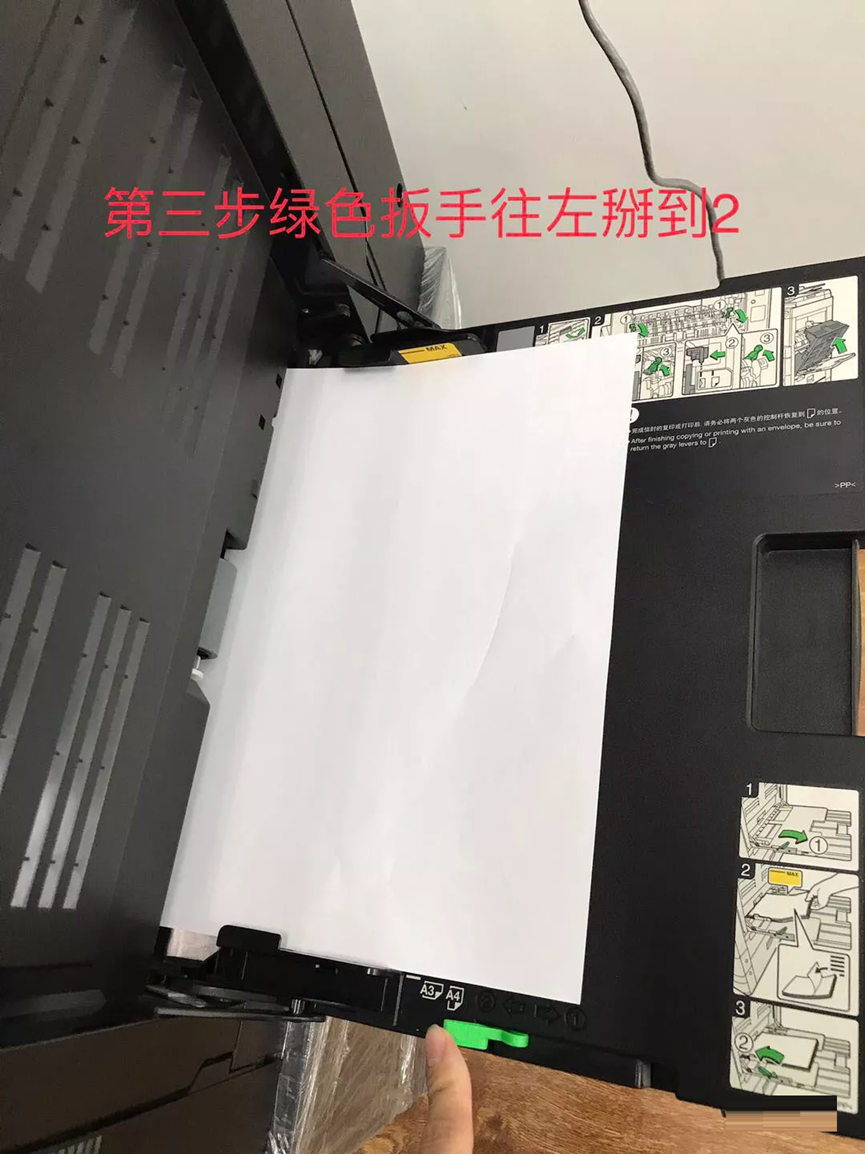
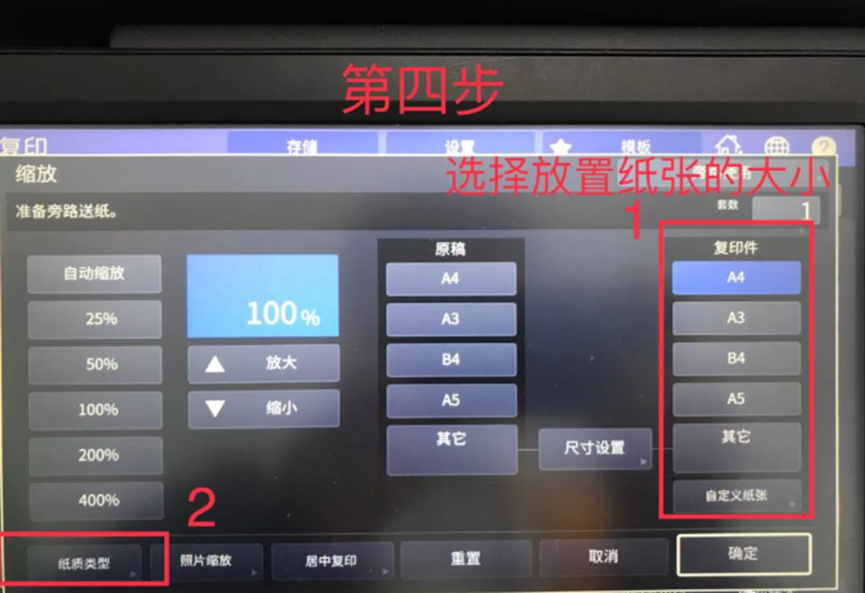
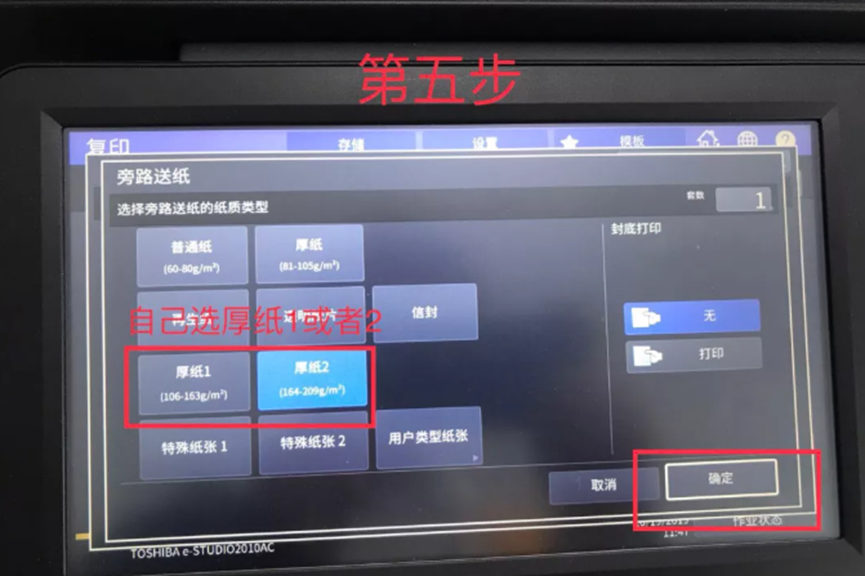
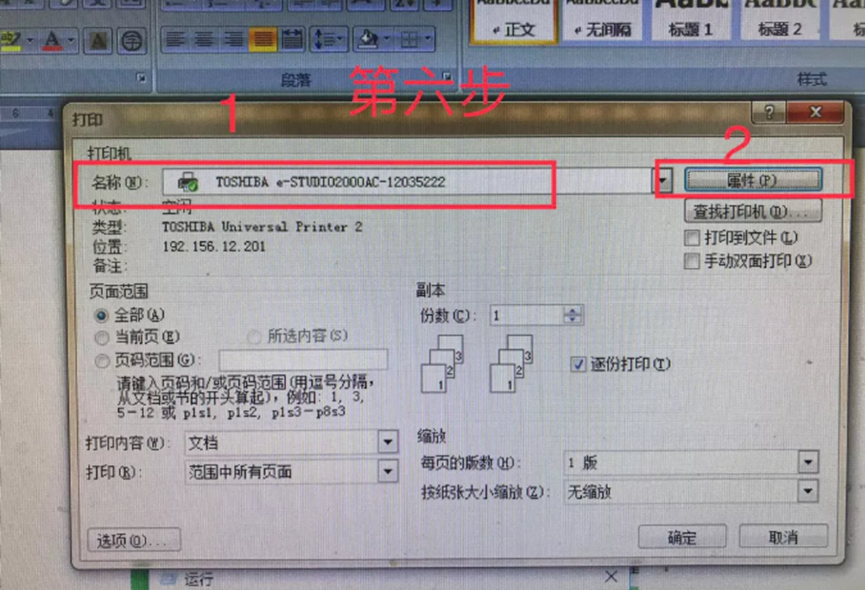
设置好纸张后到电脑上选打印机后边,属性里调所需要的打印功能,如下图:
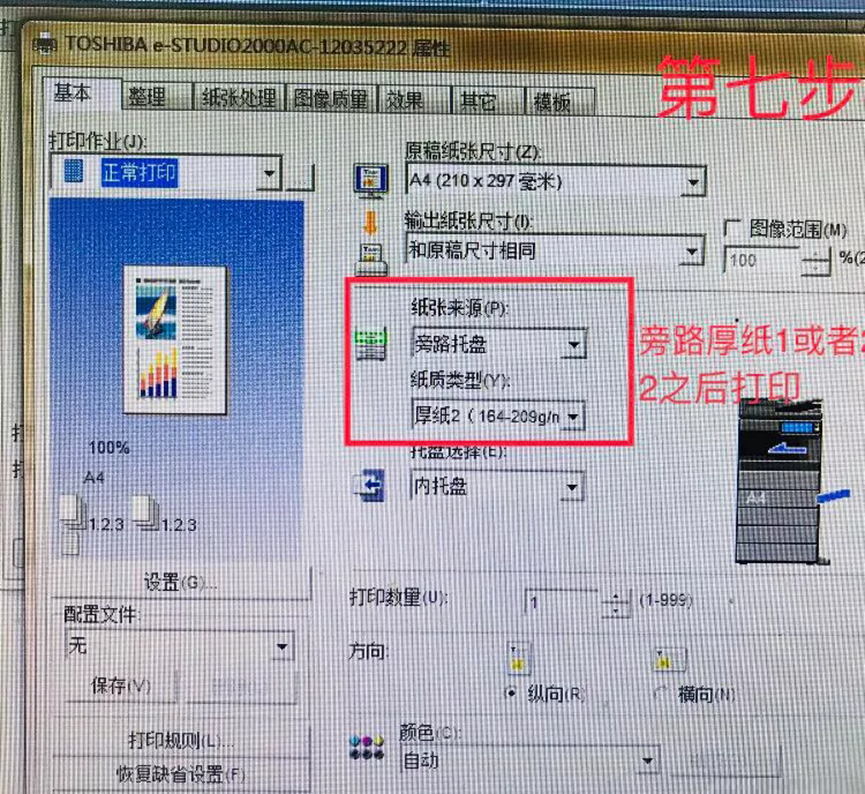
输出旁路托盘,纸质类型自己选和之前复印机端设置好的厚纸1或者2,两端需要相同对应上,调完选打印,如下图:
电脑点打印后需要回到复印机端选择感叹号,如下图:
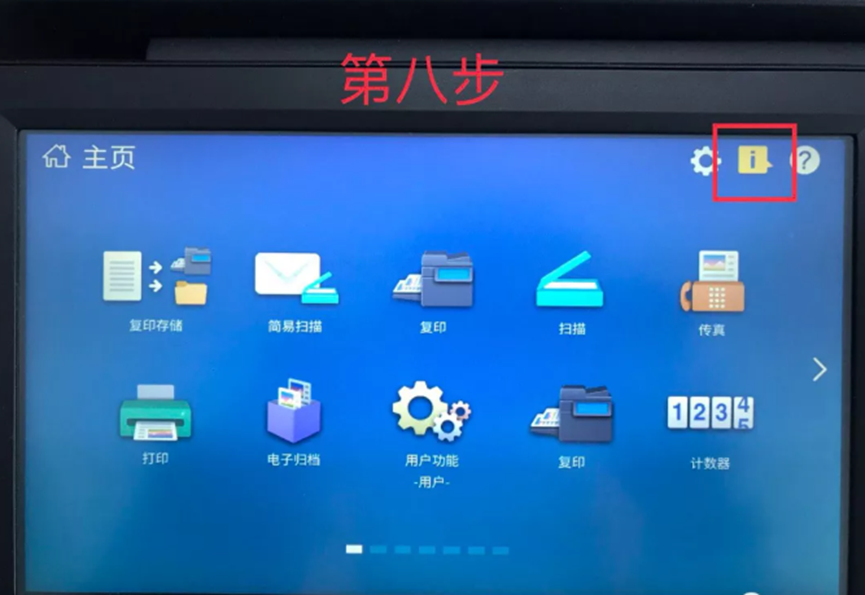
按开始键出纸,如下图:
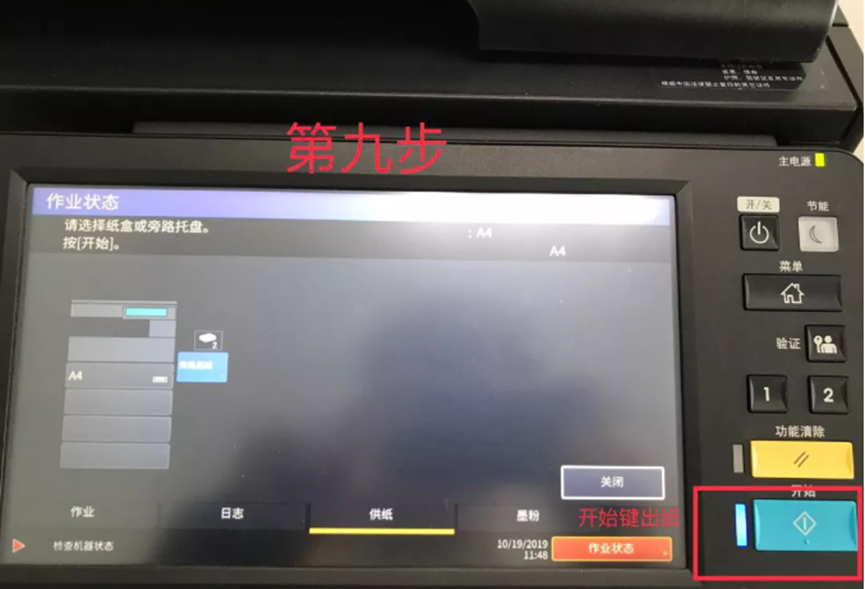
完成!!!
3. 点我查看旁路打印A3+ 纸张设置步骤
2515AC复印机打印A3+(305*457)纸型方法,先在打印图标属性里注册一个这个尺寸的纸型
找到自己打印机图标属性--设备设置里,选成2515AC机型,自动更新对号去掉,全选完后点应用保存,如下图:
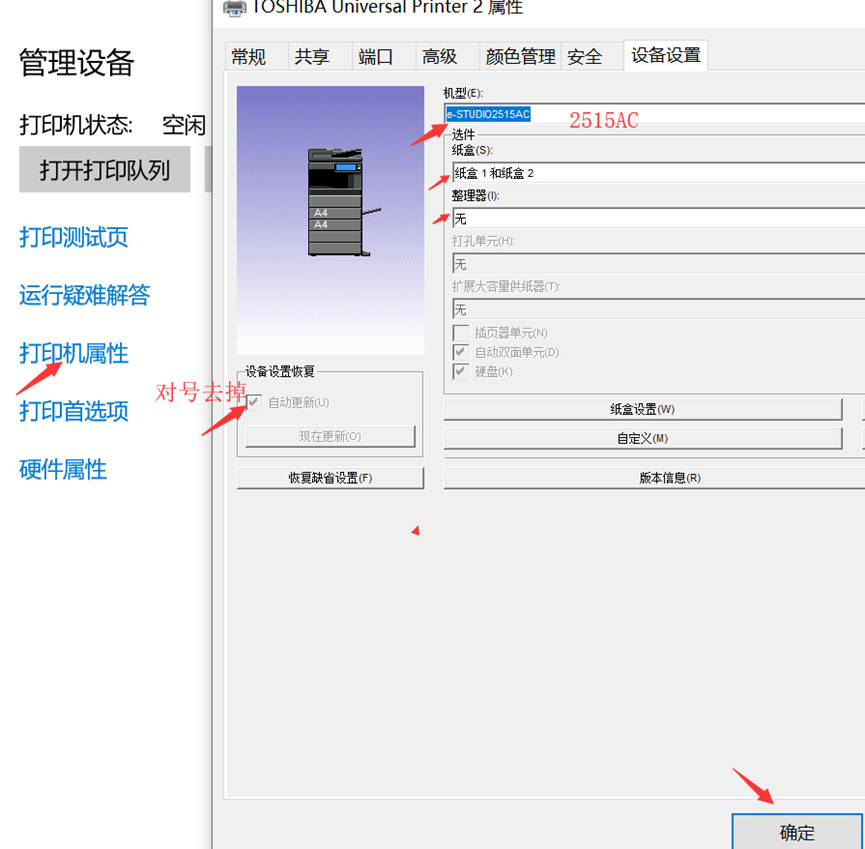
进入常规-首选项,如下图:
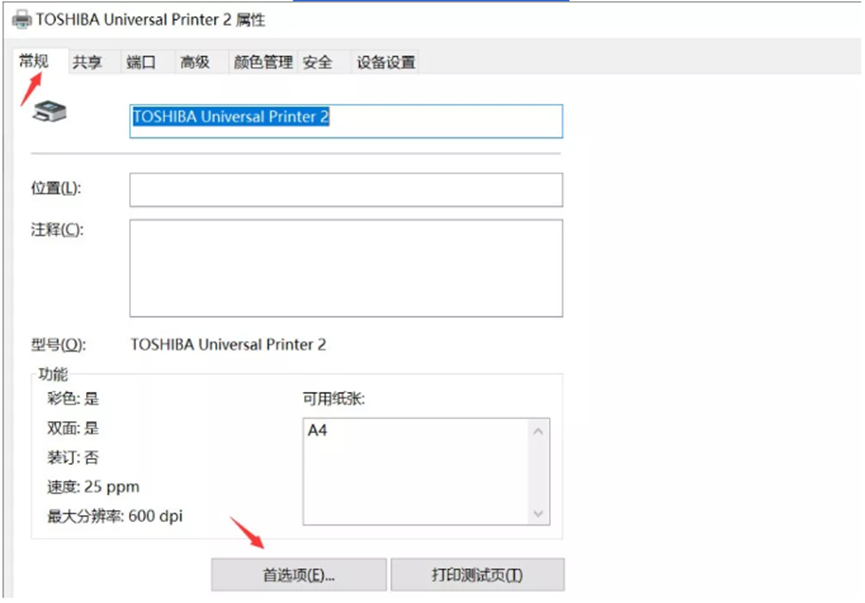
其它-自定义纸张尺寸,如下图:
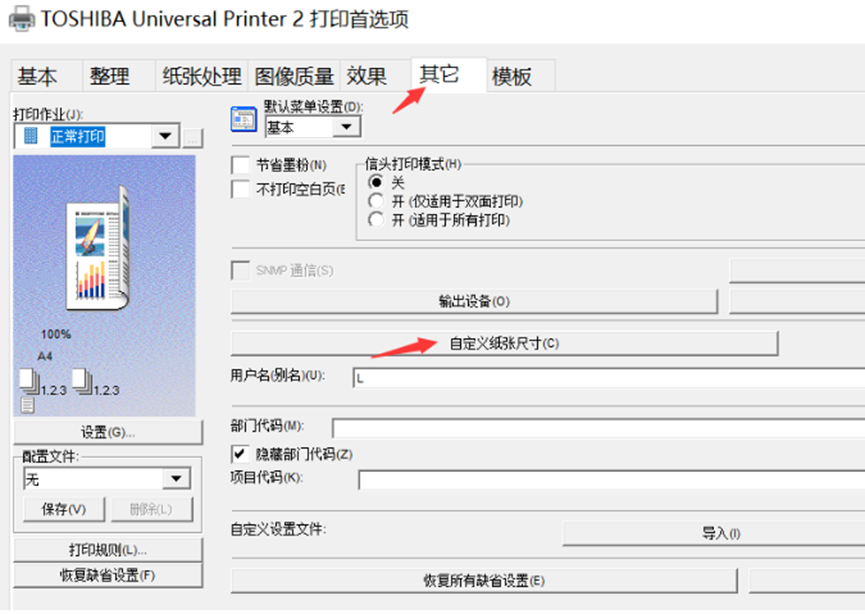
注册一个304*457的尺寸大小,如下图:
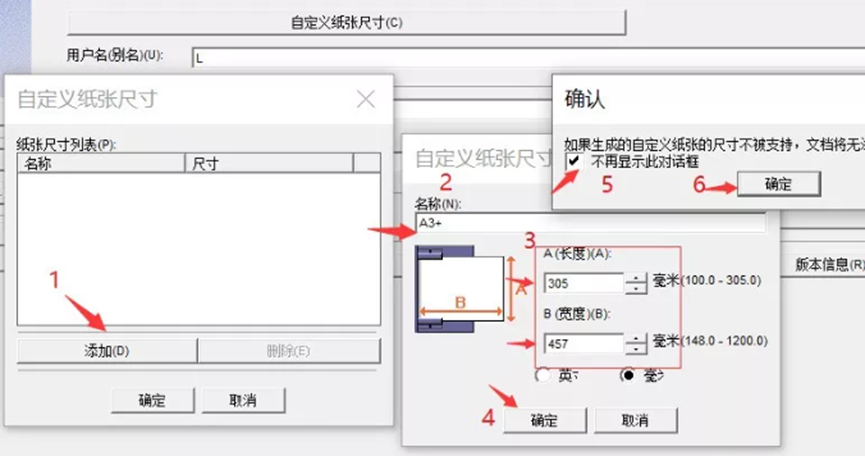
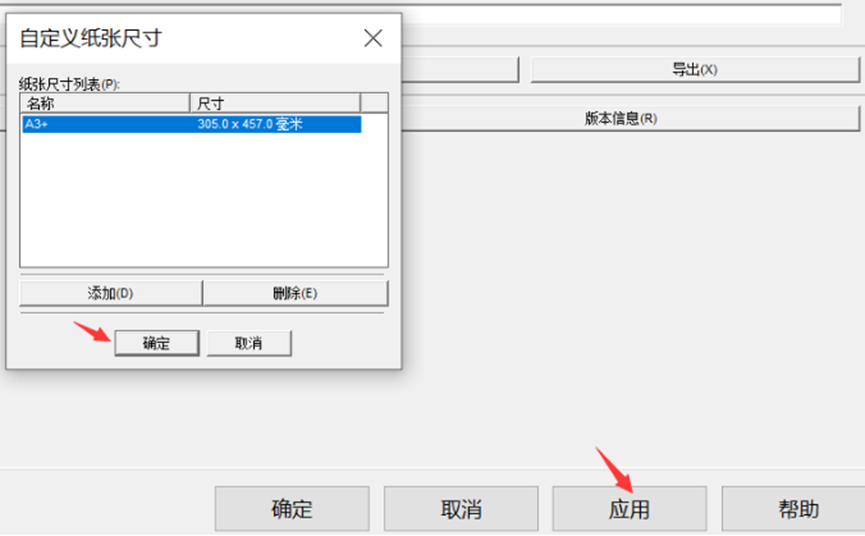
输入完确定-应用,如下图:
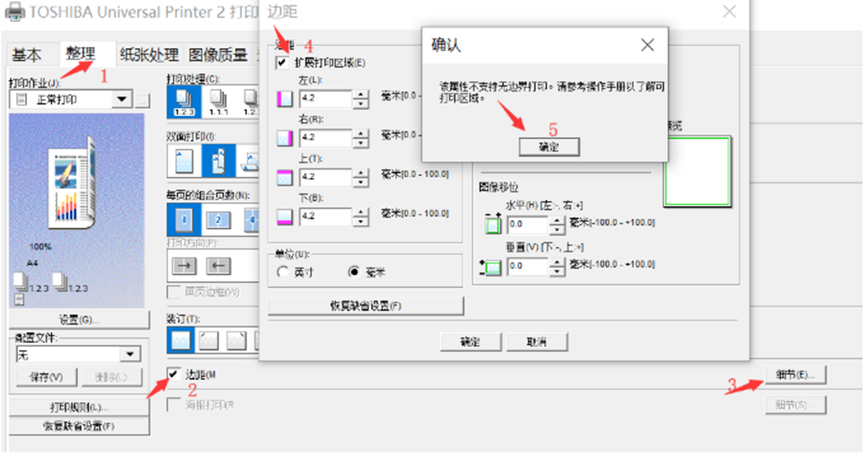
整理-边距都改成0,如下图:
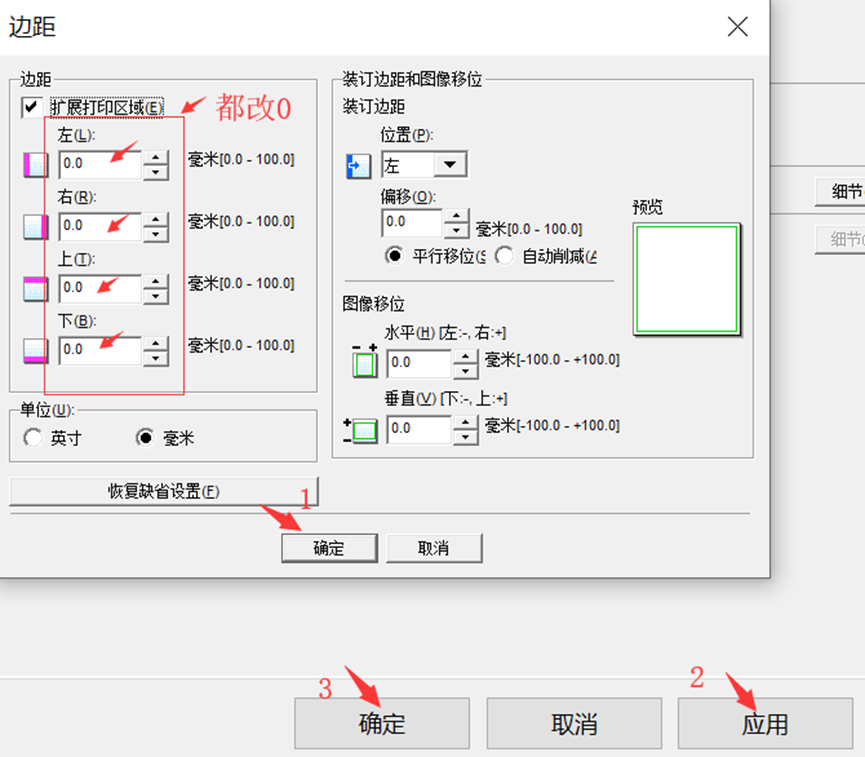
以上A3+尺寸注册完成,也可以按照此方法注册其它尺寸
下面打印时选原稿和输出可以选A3+了,纸张来源选旁路托盘打印,如下图:
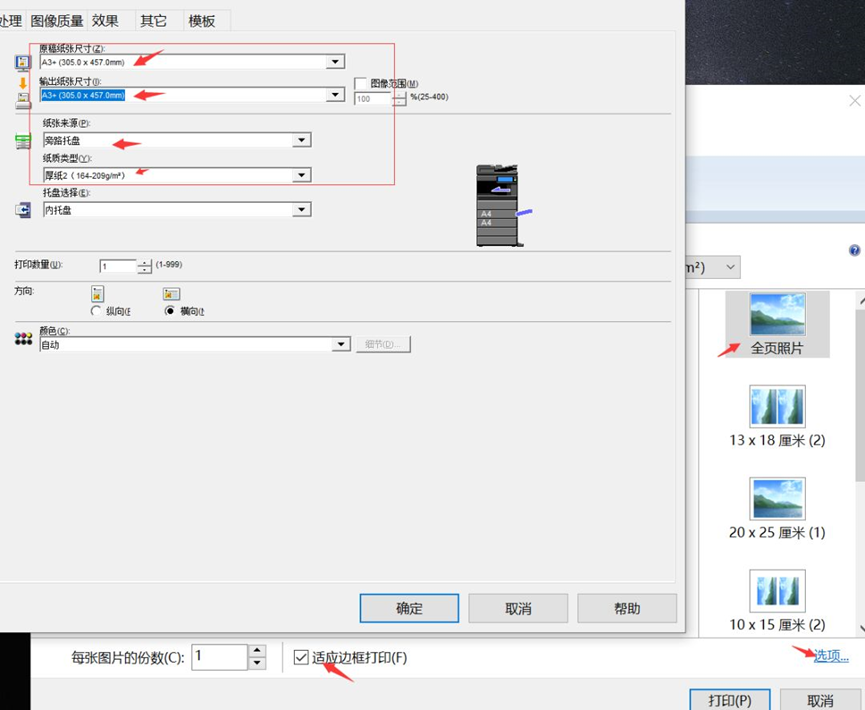
打印时注意,原件图片设计时必须设计成305*457的尺寸,才能够打印全哦
二.扫描和打印驱动安装步骤简介如下:
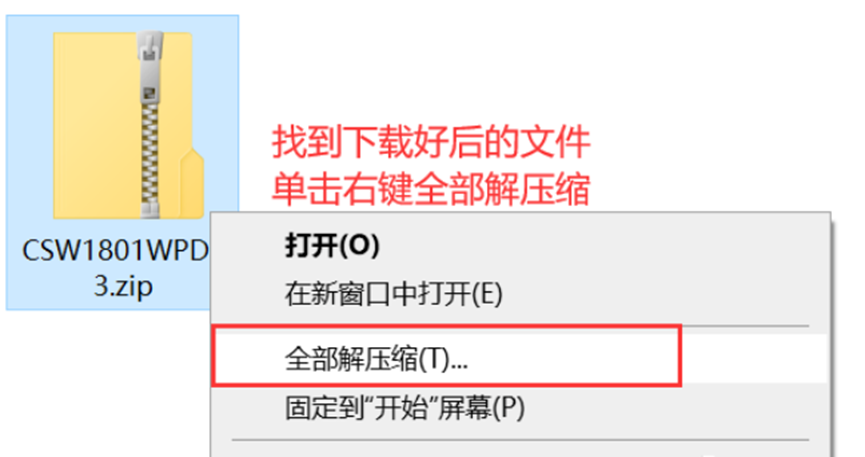
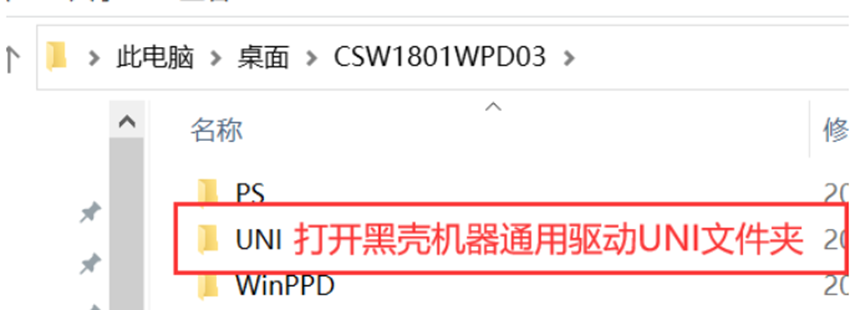
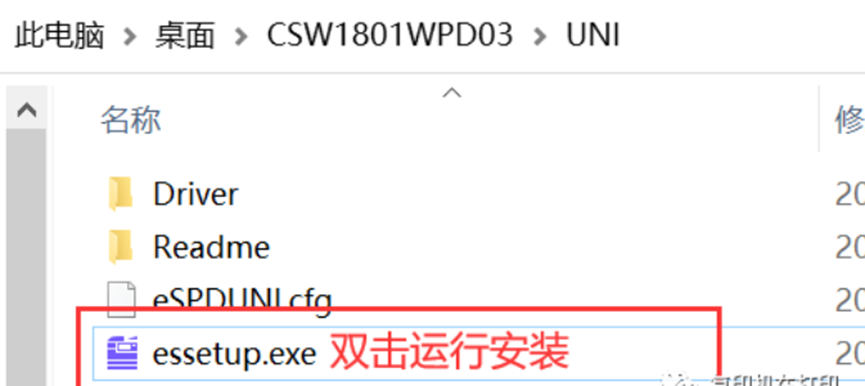
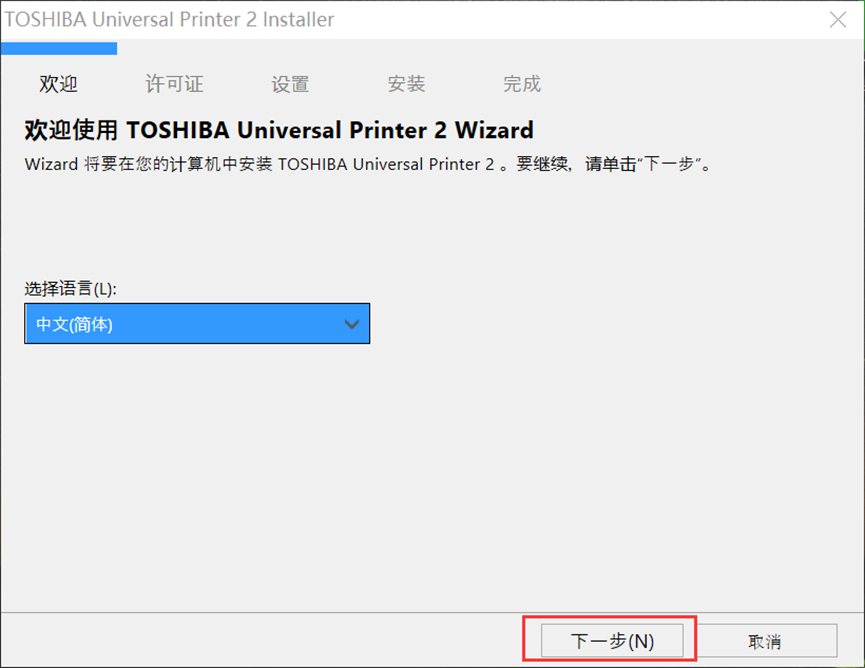
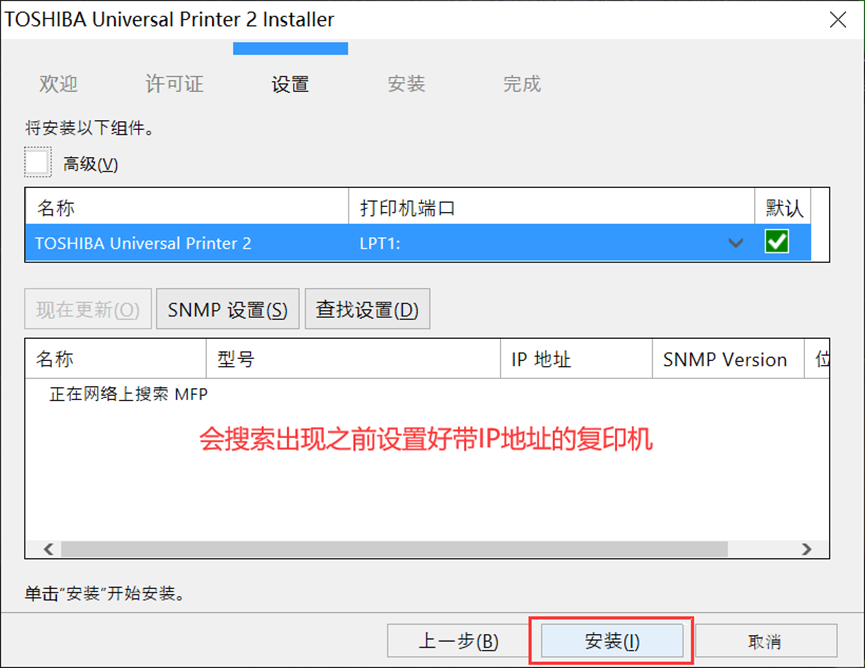
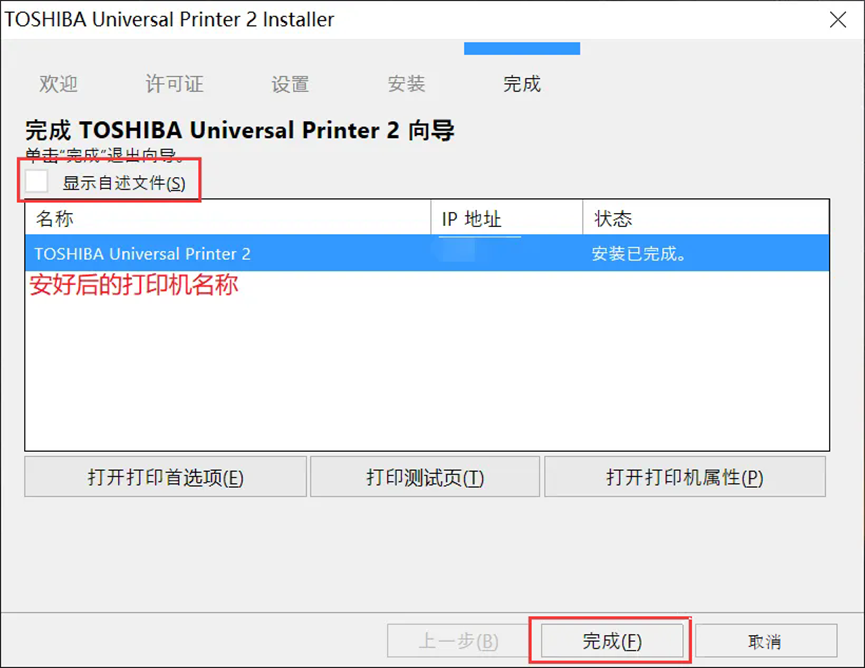
官网下载打印驱动安装(2010AC等黑壳机器)
东芝官网下载打印驱动安装2010AC等黑壳机器系列步骤如下图:
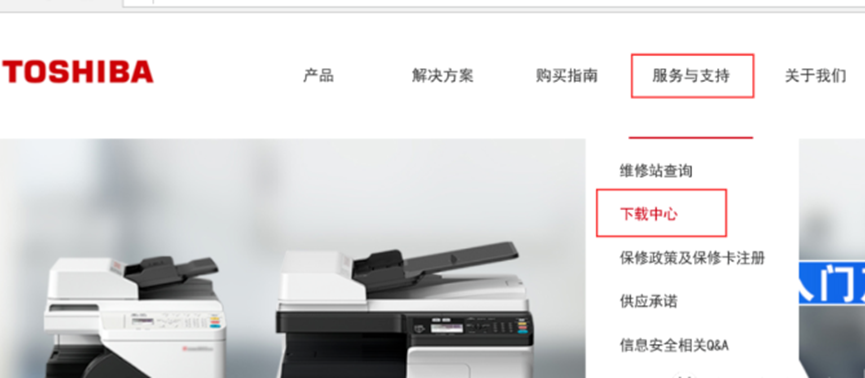
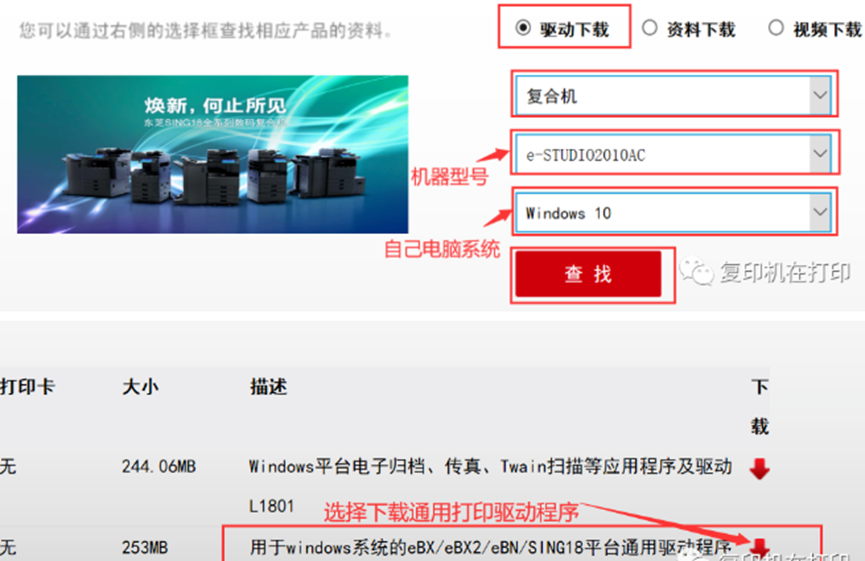

东芝复印机扫描到文件电脑(2010AC等黑壳机系列)步骤如下图:
先设置一个文件扫描到电脑的位置如下图:
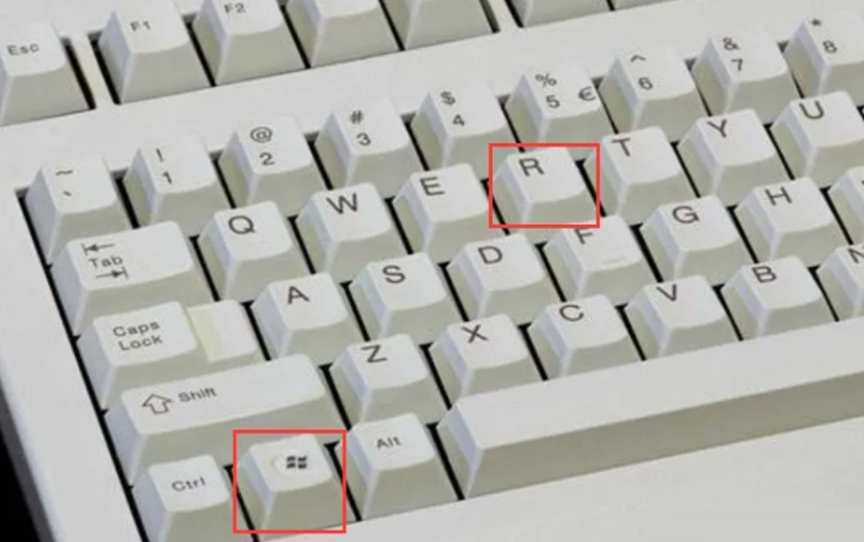
同时按住菜单键和R快捷键调出运行框
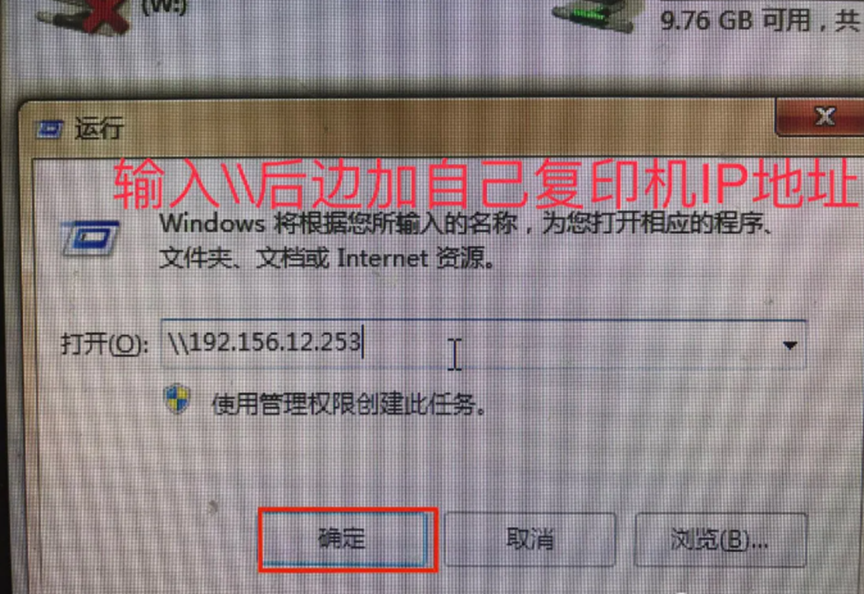
输入两个回车键附近的\\和IP地址
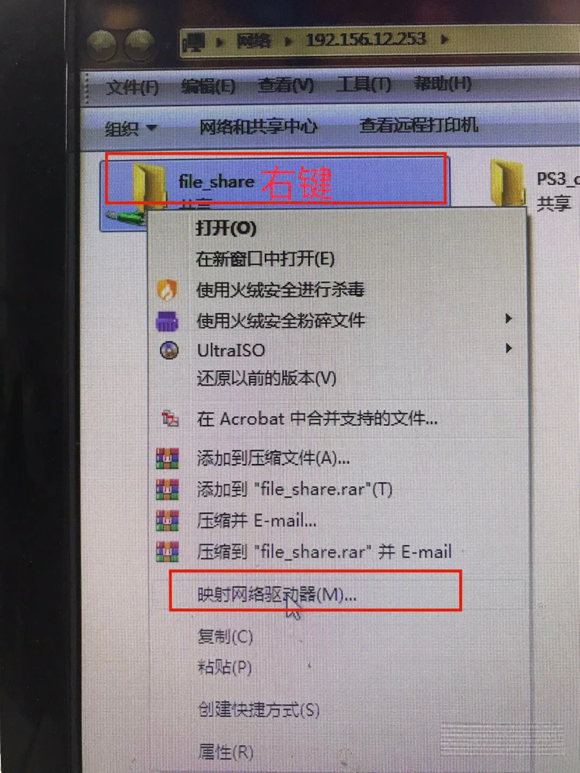
File_share右键映射网络驱动器
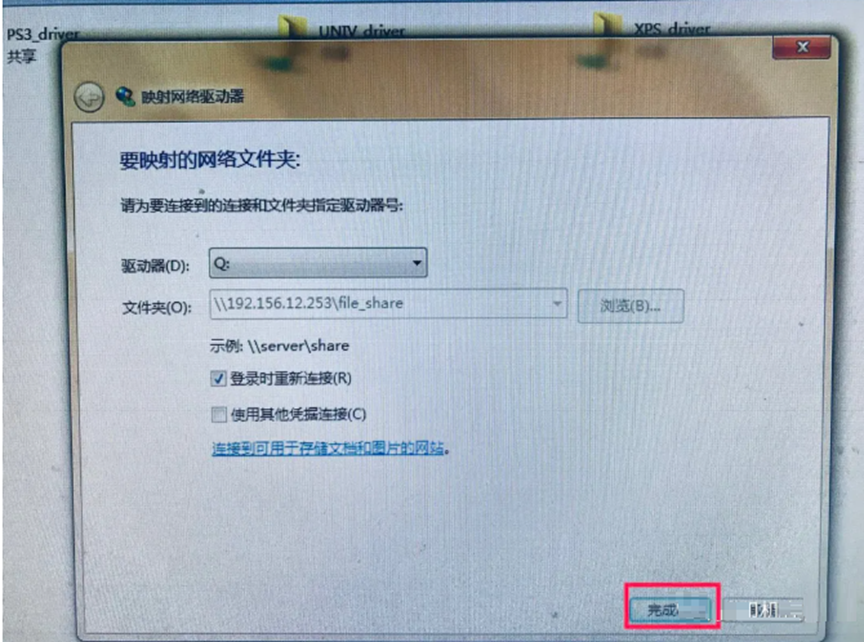
直接选完成
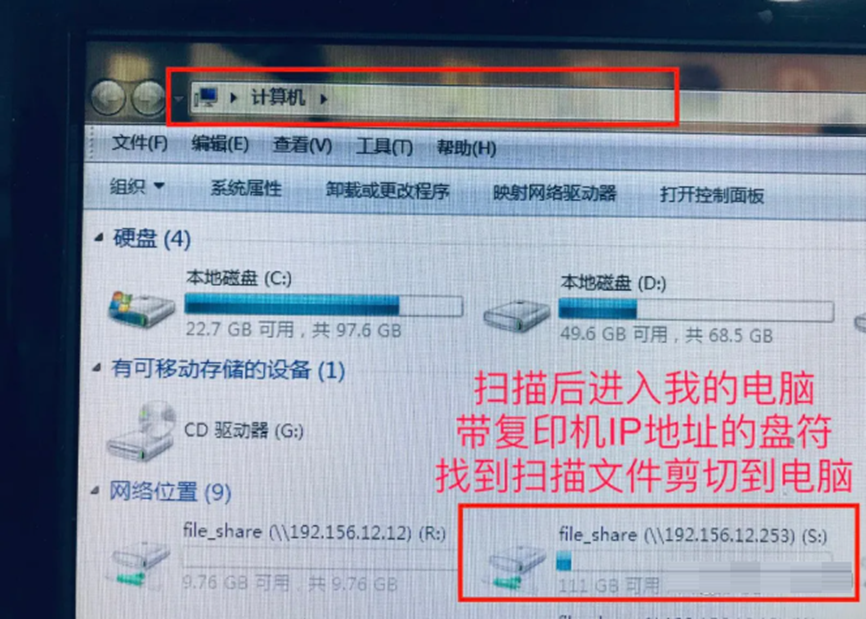
我的计算机里会有一个复印机IP地址的盘符可查看扫描后的文件
之后去复印机端开始扫描如下图:
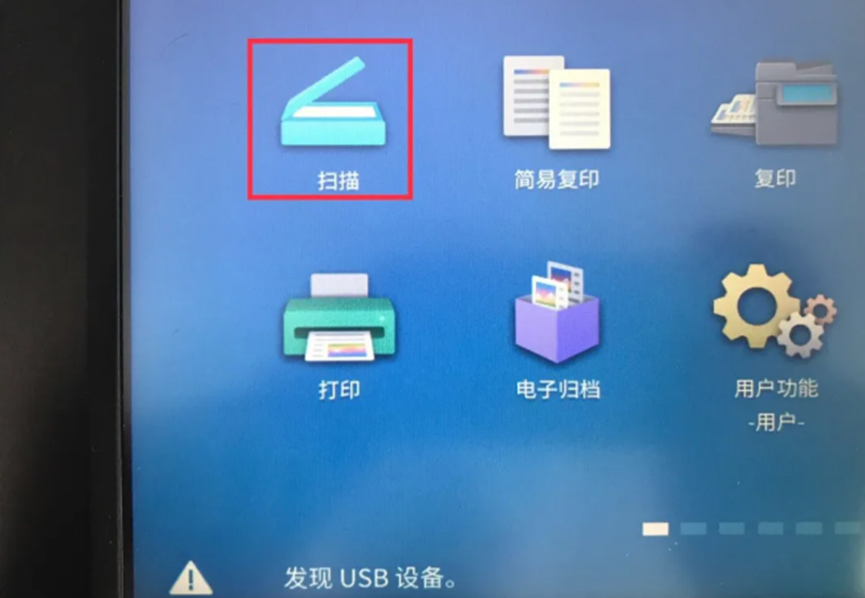
选扫描图标
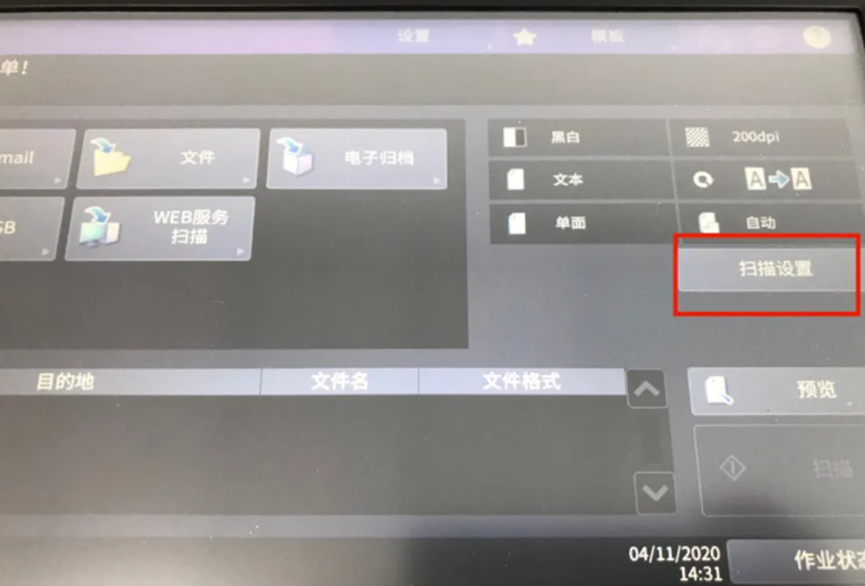
选扫描设置
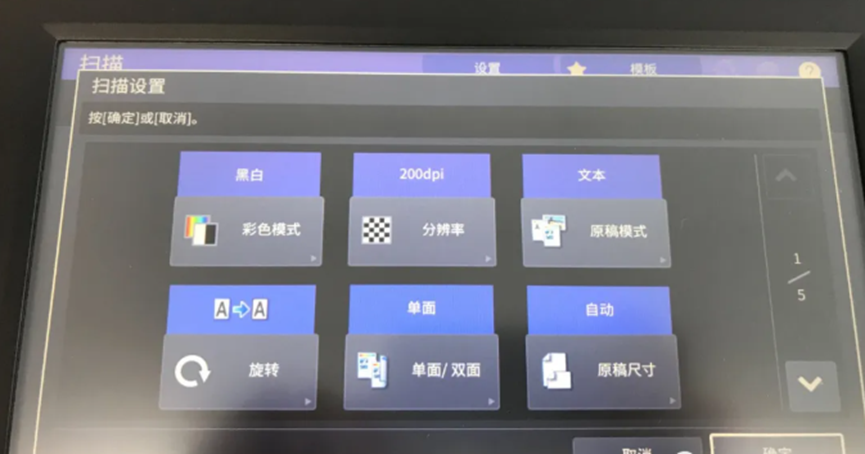
选择扫描的功能,JPEG格式只有选了彩色和灰度模式才可以
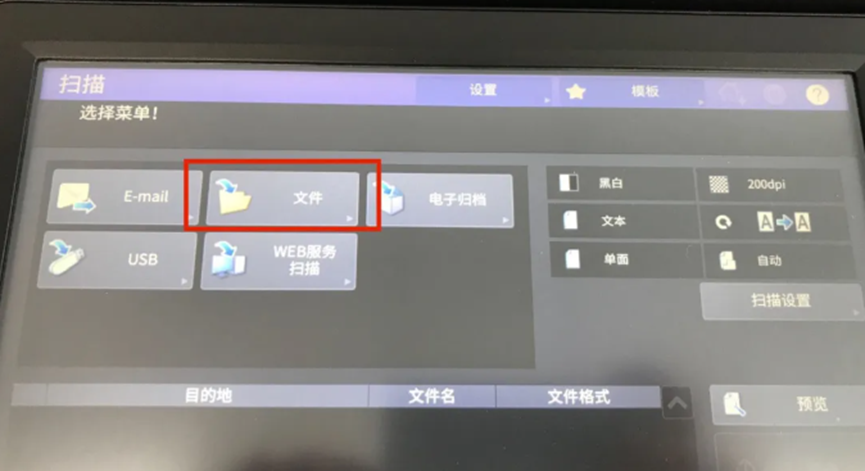
选扫描到文件电脑
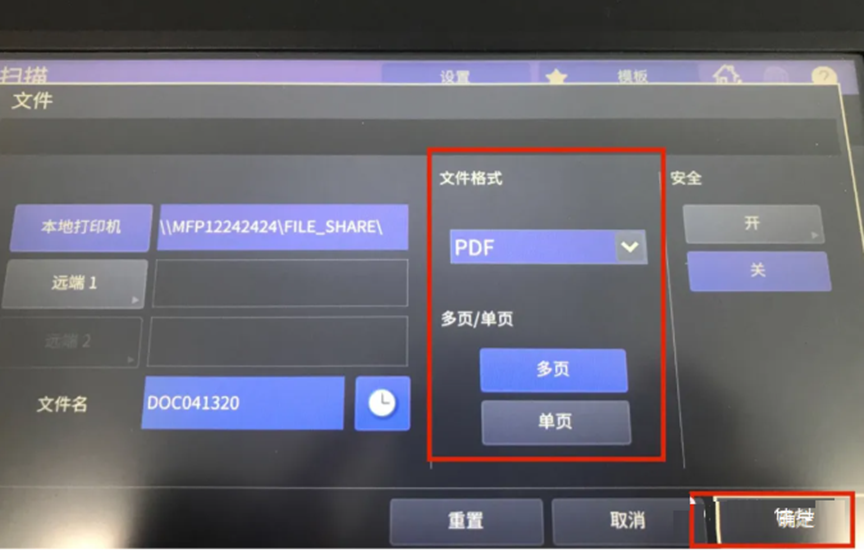
选好文件格式点确定
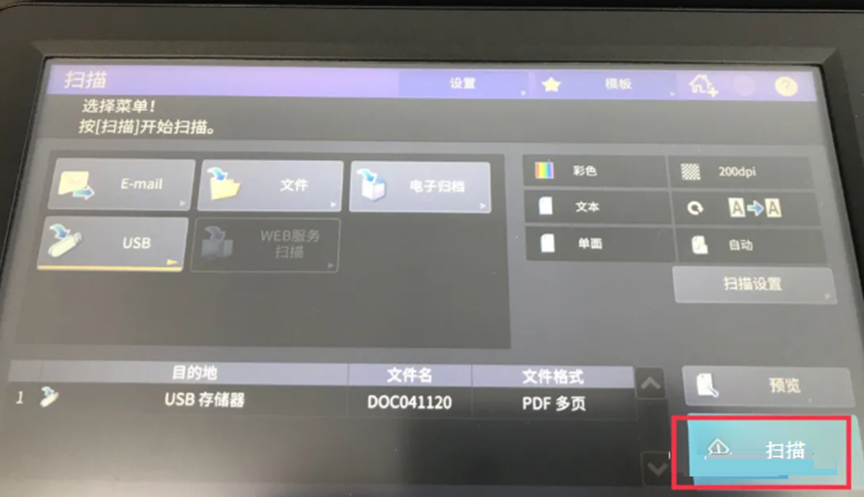
开始扫描
第三章:东芝复印机简单维护(2010AC等黑壳机型)
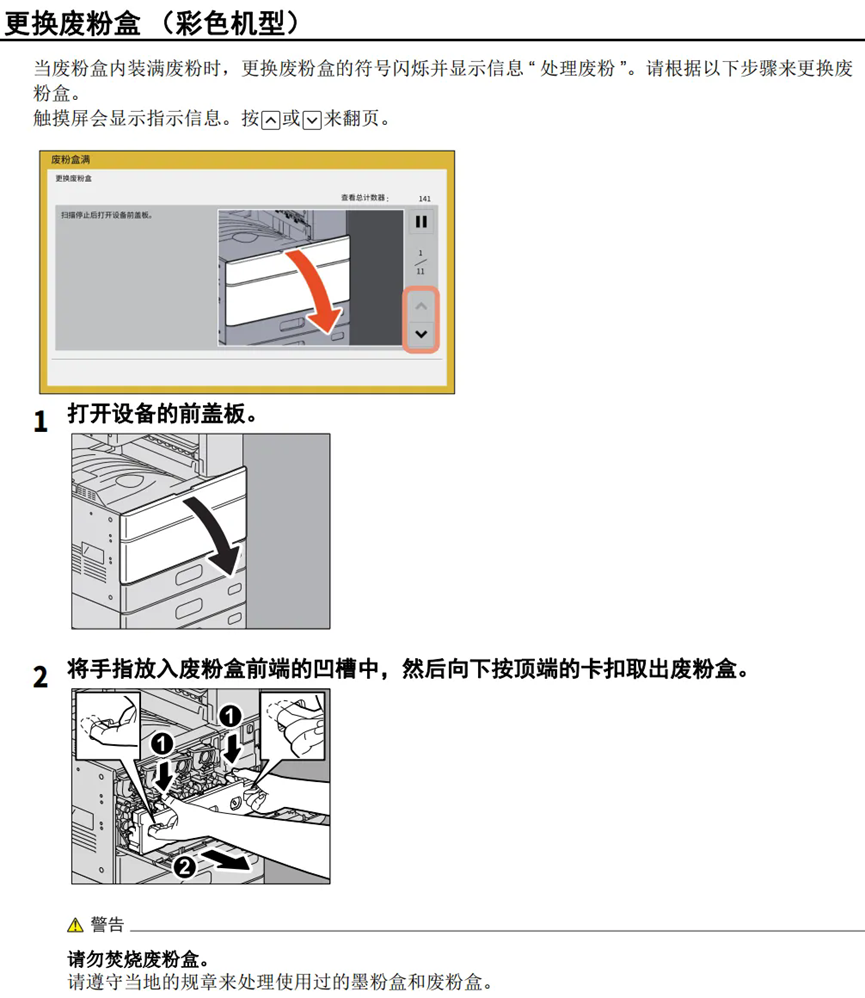
一.换碳粉和彩机废粉盒步骤简介如下:

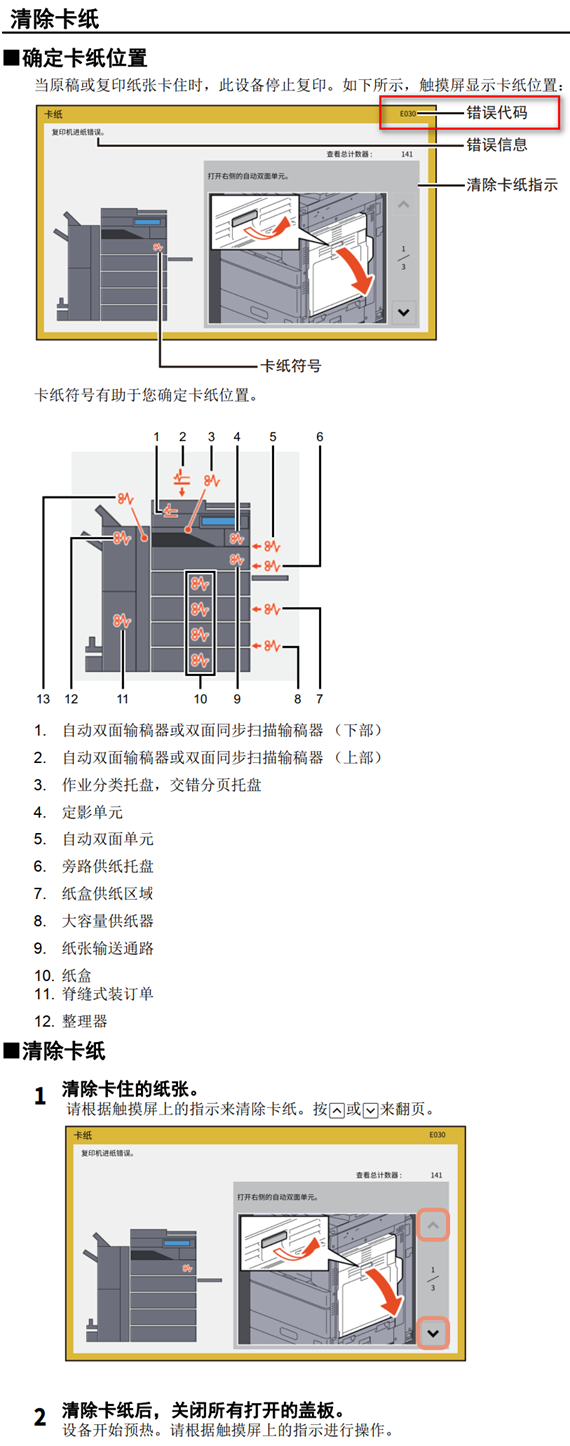
二.取卡纸和日常清洁步骤简介如下:
1 清除卡纸步骤:
2.简单日常清洁步骤:
东芝彩色复印机(2010AC~2515AC)系列屏幕提示清洁操作步骤如下图:
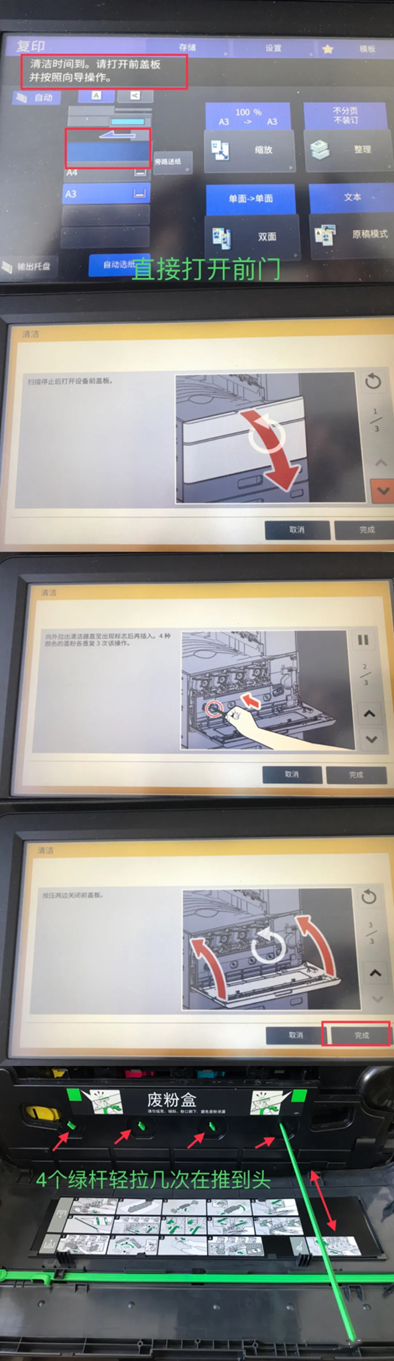
点击完成
东芝2010AC系列清洁LED方法如下图:
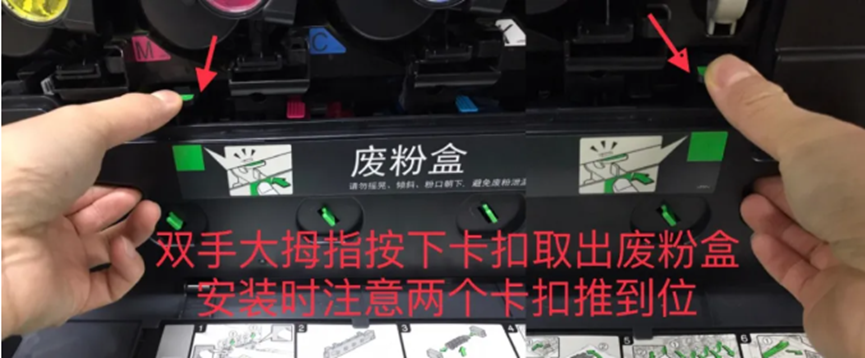
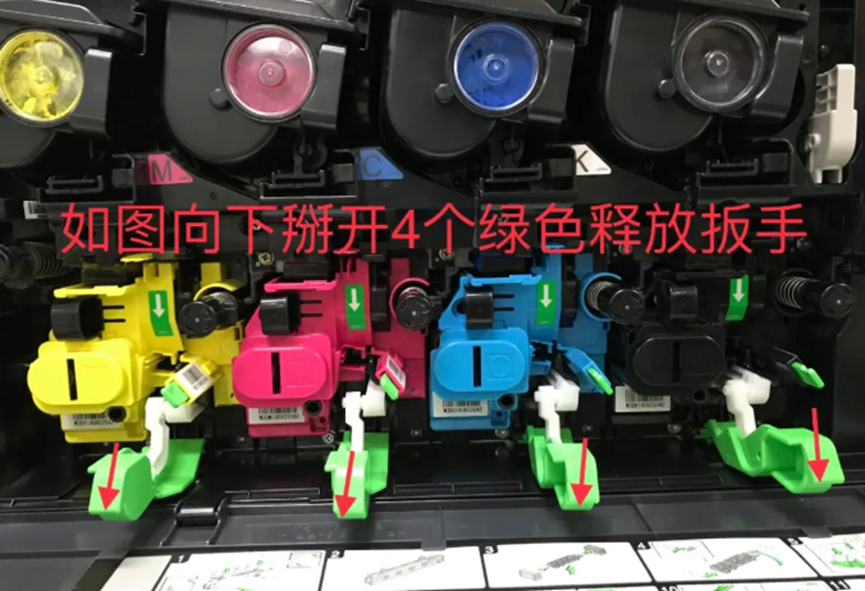
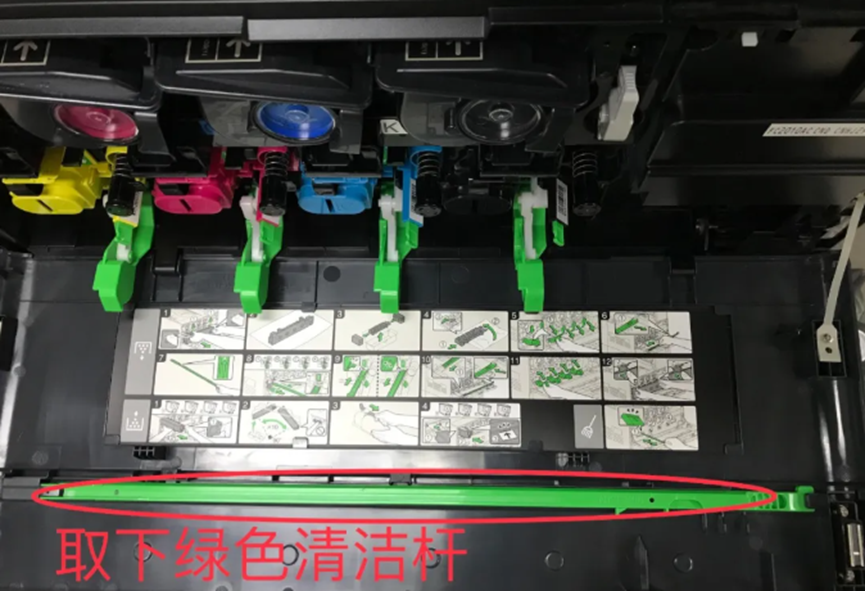
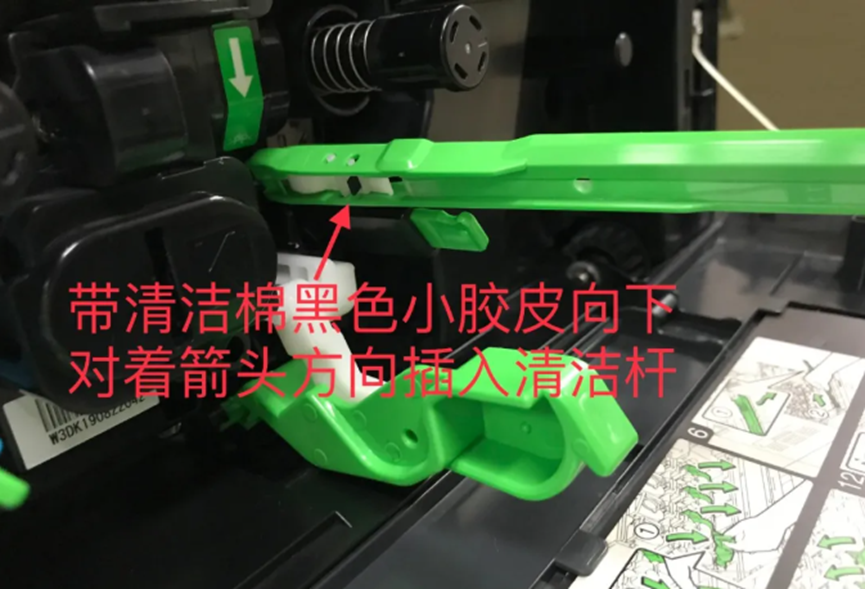
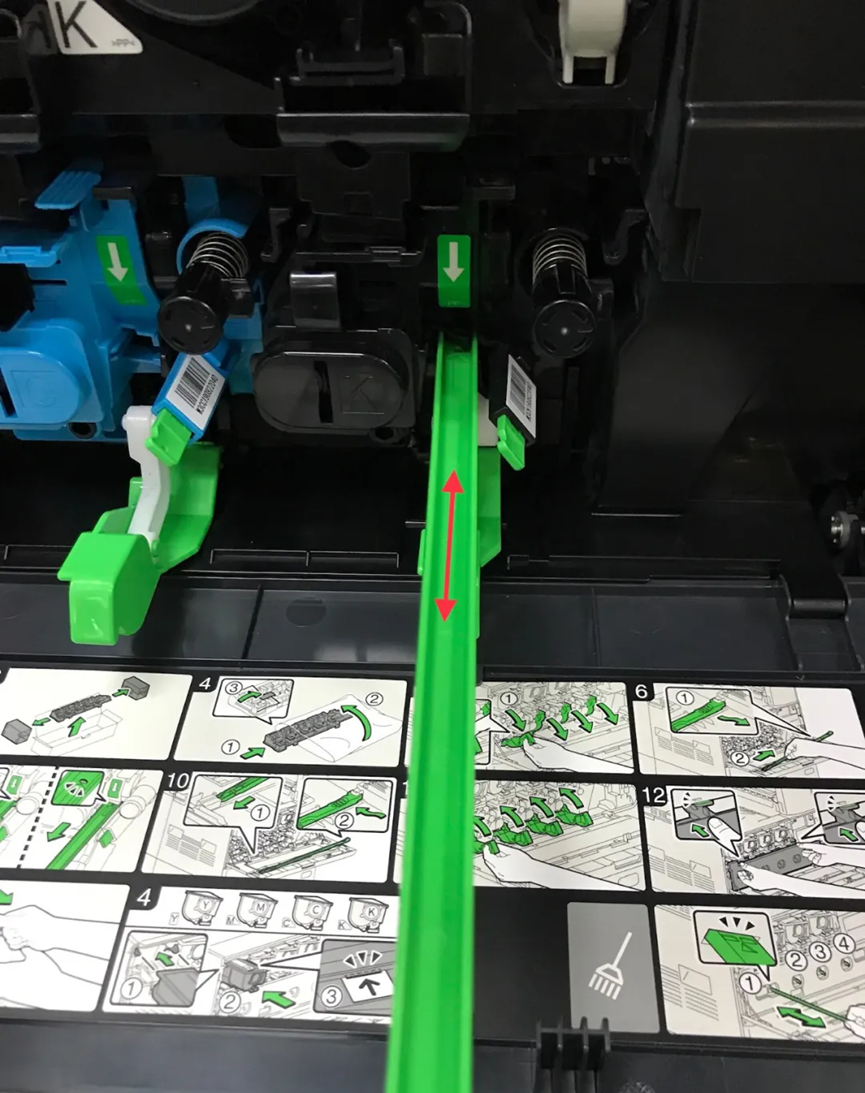
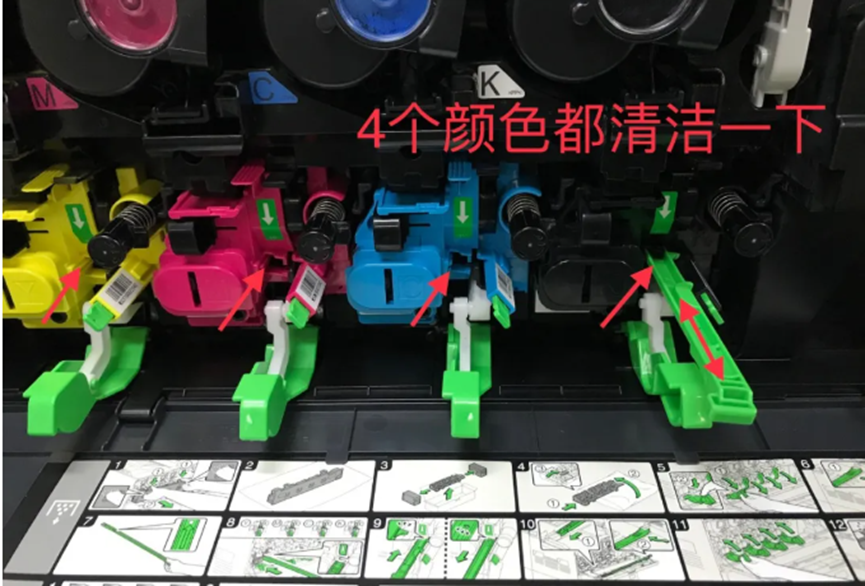
东芝2515AC系列清洁激光器方法如下图:
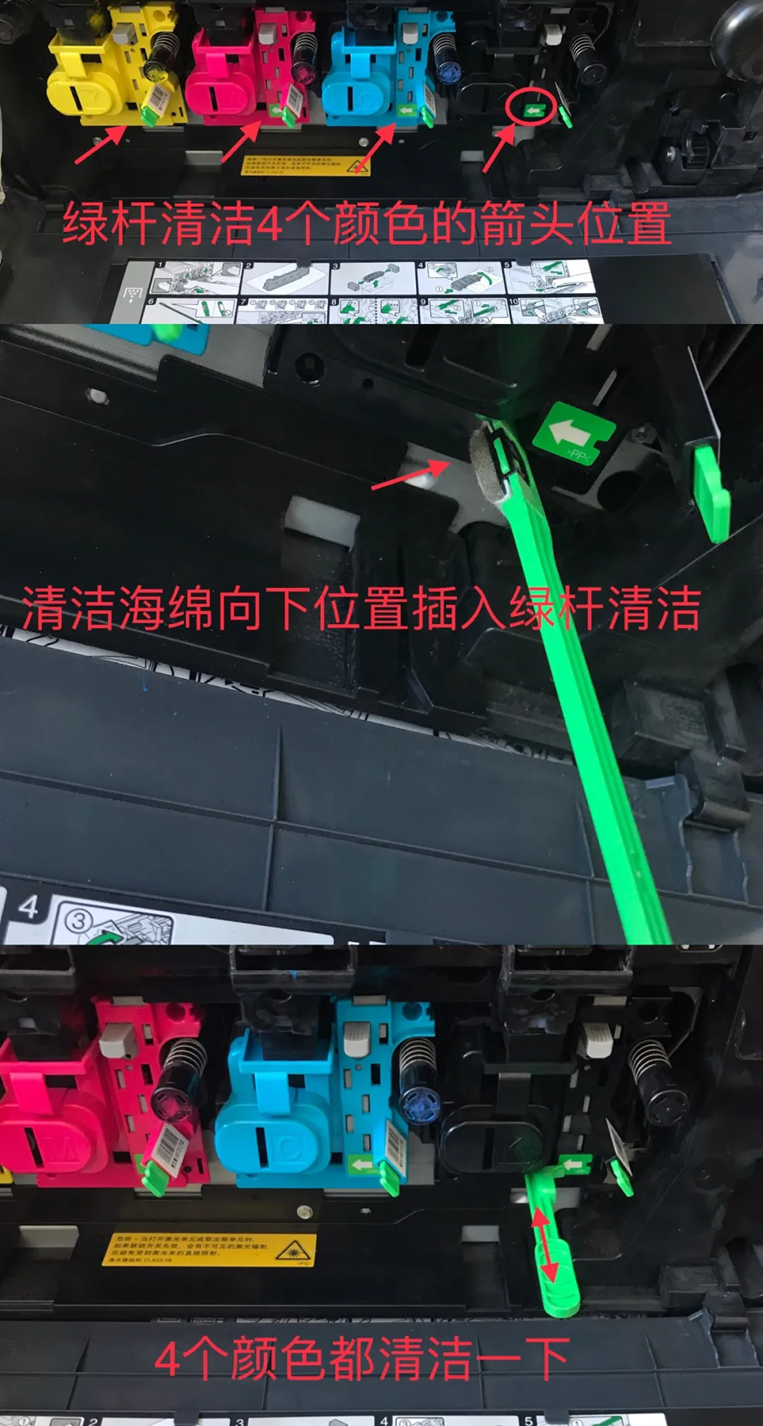
清洁完成恢复原位!
简单使用说明介绍完成!
本文仅学习转载,学习用;感谢原作者的精心编辑;
速印机(理想、理光、基士得耶、荣大等)、复印机(夏普、东芝、理光、佳能、震旦等全系列)、打印机、扫描仪、传真机、多媒体教学一体机、交互式电子白板、报警器材、监控、国产化设备、竞业达监考设备及其它监考设备、听力考试设备、特种安防设备维护及维修。
