【已解决】Google Chrome 浏览器报错 STATUS_ACCESS_VIOLATION 的解决方案
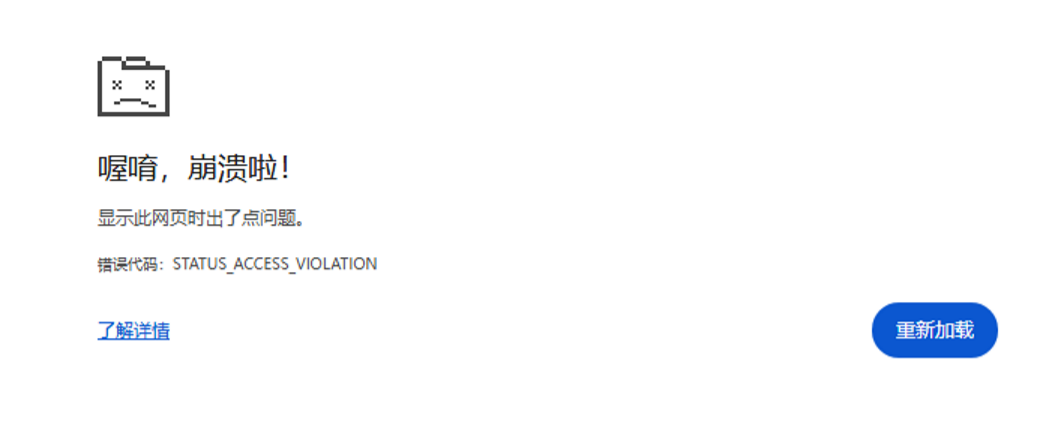
在使用 Google Chrome 浏览器浏览网页时,经常遇到页面突然崩溃并显示 "Aw, Snap!" (崩溃啦),错误代码为 STATUS_ACCESS_VIOLATION。本文将深入分析该错误的成因并提供常用解决方案,帮助开发者或普通用户解决这一问题。
文章目录
- [【已解决】Google Chrome 浏览器报错 STATUS_ACCESS_VIOLATION 的解决方案](#【已解决】Google Chrome 浏览器报错 STATUS_ACCESS_VIOLATION 的解决方案)
-
- [一、 问题描述与原因分析](#一、 问题描述与原因分析)
- [二、 解决方案](#二、 解决方案)
-
- [方案 1:禁用 Renderer Code Integrity (技术流推荐)](#方案 1:禁用 Renderer Code Integrity (技术流推荐))
- [方案 2:排查扩展程序 (Extension)](#方案 2:排查扩展程序 (Extension))
- [方案 3:以管理员身份运行 Google Chorme](#方案 3:以管理员身份运行 Google Chorme)
- [方案 4:重置用户配置文件](#方案 4:重置用户配置文件)
- [方案 5:切换到兼容模式运行](#方案 5:切换到兼容模式运行)
- [方案 6:"更名大法"](#方案 6:“更名大法”)
- [方案 7:检查物理内存 (硬件层)](#方案 7:检查物理内存 (硬件层))
- [三、 总结](#三、 总结)
一、 问题描述与原因分析
当你在使用 Google Chrome 浏览器时(通常是在一个占用内存较大的视频播放等页面时),可能会出现这样的报错:
哦唷,崩溃啦!
显示此网页时出了点问题。
错误代码:STATUS_ACCESS_VIOLATION
STATUS_ACCESS_VIOLATION (错误代码 0xc0000005) 是 Chrome 中最常见的崩溃错误之一。
核心原因通常指向内存管理问题,即代码试图访问未被分配或受保护的内存地址。具体诱因可能包括:
- 扩展程序冲突: 某些去广告或脚本类插件干扰了页面的正常加载。
- 浏览器版本过旧: 已知的 Bug 未被修复。
- Renderer Code Integrity 特性: Windows 10/11 的安全机制与 Chrome 的渲染器代码完整性功能冲突。
- 可执行文件干扰: 某些系统钩子或安全软件对
chrome.exe文件名进行了特定的监控或注入。 - 内存硬件故障: 物理 RAM 存在坏道(较少见,但存在)。
二、 解决方案
建议按照以下顺序进行排查,每完成一个操作就可以检查一下还是否会出现相关问题,如果发现此方法不行再来尝试下一个方法。
方案 1:禁用 Renderer Code Integrity (技术流推荐)
如果方案 1 无效,这通常是 Windows 系统与 Chrome 的安全特性冲突。我们可以通过添加启动参数来禁用该特性。
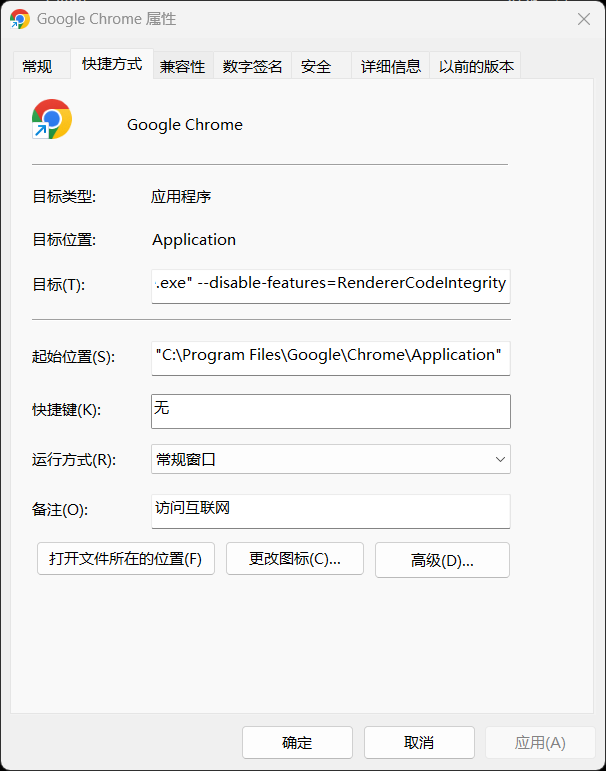
- 在桌面上找到 Google Chrome 的快捷方式。
- 右键 点击图标,选择 "属性"。
- 找到 "目标(T)" 一栏。
- 在路径的最后面,先加一个空格,然后粘贴以下代码:
bash
--disable-features=RendererCodeIntegrity- 修改后的目标栏看起来应该像这样:
"C:\Program Files\Google\Chrome\Application\chrome.exe" --disable-features=RendererCodeIntegrity
- 点击 "应用" -> "确定",然后重启浏览器。
方案 2:排查扩展程序 (Extension)
有时候是某个特定的插件导致了内存溢出。
- 点击浏览器右上角的三个点 -> 更多工具 -> 扩展程序 (或者直接在地址栏输入
chrome://extensions/)。 - 将所有扩展程序右下角的开关关闭。
- 重启浏览器并访问刚才报错的页面。
- 如果恢复正常,说明是插件问题。请逐个开启插件,直到找到导致崩溃的"元凶"并卸载它。
方案 3:以管理员身份运行 Google Chorme
- 在桌面上找到 Google Chrome 的快捷方式。
- 右键 点击图标,选择 "属性"。
- 找到 "快捷方式" 一栏。
- 点击下方的 "高级(D)..." 按钮。
- 勾选复选框 "以管理员身份运行®" ,单击两个确定退出。
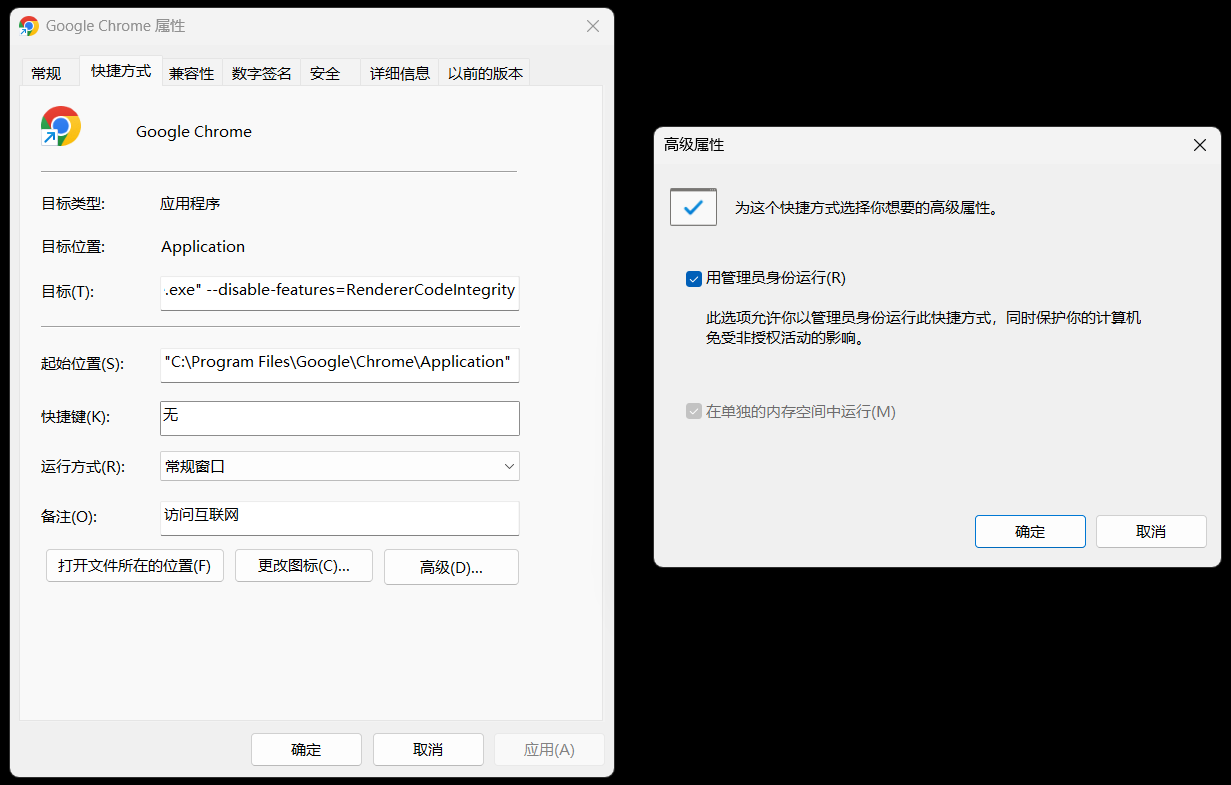
这样可以授予访问受限区域所需的必要权限。
方案 4:重置用户配置文件
如果你的用户配置文件(User Data)损坏,也会导致频繁崩溃。
- 按下
Win + R键,输入%localappdata%并回车。 - 进入
Google->Chrome文件夹。 - 找到
User Data文件夹。 - 将其重命名为
User Data.bak。 - 重新启动 Chrome。浏览器会自动生成一个新的
User Data文件夹(相当于恢复出厂设置)。
- 注意:此操作会重置你的书签、历史记录和登录状态。如果问题解决,你可以尝试从备份的文件夹中恢复
Bookmarks文件。
方案 5:切换到兼容模式运行
- 右键点击 Chrome 快捷方式 -> "属性"。
- 切换到 "兼容性" 选项卡。
- 勾选 "以兼容模式运行这个程序" ,并选择 Windows 8 或 Windows 7。
- 点击确定并运行。
方案 6:"更名大法"
这是目前社区反馈解决 STATUS_ACCESS_VIOLATION 最神奇但也最有效的方法。这通常能绕过某些安全软件对特定文件名(chrome.exe)的过度监控或错误的挂钩。
- 找到 Chrome 的安装目录,通常位于:
C:\Program Files\Google\Chrome\Application- 或者
C:\Program Files (x86)\Google\Chrome\Application
- 找到
chrome.exe文件。 - 将其重命名为其他名称,例如
chrom.exe或chrome_fix.exe。 - 双击运行改名后的文件,测试是否还会报错。
- 注意:重命名后,你需要重新发送快捷方式到桌面,原有的任务栏图标可能会失效。
方案 7:检查物理内存 (硬件层)
如果以上软件层面的方法都无效,且其他软件也偶尔报错,建议检查内存条。
- 按
Win + R,输入mdsched.exe。 - 选择 "立即重新启动并检查问题"。
- 等待 Windows 内存诊断工具完成扫描。
三、 总结
绝大多数的 STATUS_ACCESS_VIOLATION 都可以通过 修改 exe 文件名 或者 添加 --disable-features=RendererCodeIntegrity 参数 来解决。建议大家优先尝试这两种方法。
如果问题依然存在,建议下载 Chrome 的 Beta 版 或 Canary 版 进行测试,这些版本通常包含最新的修复补丁。
希望这篇文章能帮到你!如果有其他解决方法,欢迎在评论区补充。